• Magyar
  • 3DCoat dokumentáció
  • Chapters
    • A 3DCoat bemutatása
    • Elkezdeni
    • Interfész és navigáció
    • Brush alkatrészek
    • Munkaterületek Szobák
    • Scripting & Core API
    • Kérdések és válaszok
    • licensing
    • Képzési oktatóanyagok
  • Pilgway
  • Products
    • 3DCoat
    • 3DCoatTextura
    • 3DCoatPrint
    • PBRLibrary
  • Blog Posts
  • Store
  • Magyar Magyar
    • English English
    • Українська Українська
    • Español Español
    • Deutsch Deutsch
    • Français Français
    • 日本語 日本語
    • Русский Русский
    • 한국어 한국어
    • Polski Polski
    • 中文 (中国) 中文 (中国)
    • Português Português
    • Italiano Italiano
    • Suomi Suomi
    • Svenska Svenska
    • 中文 (台灣) 中文 (台灣)
    • Dansk Dansk
    • Slovenčina Slovenčina
    • Türkçe Türkçe
    • Nederlands Nederlands
    • ไทย ไทย
    • हिन्दी हिन्दी
    • Ελληνικά Ελληνικά
    • Tiếng Việt Tiếng Việt
    • Lietuviškai Lietuviškai
    • Latviešu valoda Latviešu valoda
    • Eesti Eesti
    • Čeština Čeština
    • Română Română
    • Norsk Bokmål Norsk Bokmål
  • Creating 3D Character Using 3DCoat
  • 3DCoat dokumentáció
  • Chapters
    • A 3DCoat bemutatása
    • Elkezdeni
    • Interfész és navigáció
    • Brush alkatrészek
    • Munkaterületek Szobák
    • Scripting & Core API
    • Kérdések és válaszok
    • licensing
    • Képzési oktatóanyagok
  • Pilgway
  • Products
    • 3DCoat
    • 3DCoatTextura
    • 3DCoatPrint
    • PBRLibrary
  • Blog Posts
  • Store
  • Magyar Magyar
    • English English
    • Українська Українська
    • Español Español
    • Deutsch Deutsch
    • Français Français
    • 日本語 日本語
    • Русский Русский
    • 한국어 한국어
    • Polski Polski
    • 中文 (中国) 中文 (中国)
    • Português Português
    • Italiano Italiano
    • Suomi Suomi
    • Svenska Svenska
    • 中文 (台灣) 中文 (台灣)
    • Dansk Dansk
    • Slovenčina Slovenčina
    • Türkçe Türkçe
    • Nederlands Nederlands
    • ไทย ไทย
    • हिन्दी हिन्दी
    • Ελληνικά Ελληνικά
    • Tiếng Việt Tiếng Việt
    • Lietuviškai Lietuviškai
    • Latviešu valoda Latviešu valoda
    • Eesti Eesti
    • Čeština Čeština
    • Română Română
    • Norsk Bokmål Norsk Bokmål
  • Creating 3D Character Using 3DCoat
Expand All Collapse All
  • A 3DCoat bemutatása
  • Elkezdeni
    • System requirements
    • Why 3DCoat is Unique?
    • A 3DCoat aktiválása
    • Indítási hiba
      • Startup error Mac
    • Color management
    • Upgrading permanent license
    • Linux Setup
      • Linux initial setup per-user installation
      • Linux initial setup for system
      • Tablet setup
      • To GTK3 from GTK2
    • Mappák szerkezete
      • Custom documents folder
    • A „felbontás” különböző formái
    • Tablet on Window
    • Import & Export
    • Applinks 3DCoat
      • Blender alkalmazáslink
        • Blender with the Applink in Linux
      • Blender 4.2/3/4/5 applink
      • Max Applink
      • Houdini applink
      • Lightwave uplink
  • Navigation
    • Párbeszédpanel megnyitása (Gyorsindítás menü)
    • Navigációs panel
    • Kamera és navigáció
      • Customize Navigation as Blender
    • Viewport Navigation Gizmo
    • Left tool panel
    •  Activity Bar
    • Navigáció 3DConnexion eszközökkel
      • How to compile Spacenavd on non Ubuntu distro
    • Stylus doesn’t work in sculpting
    • Gyorsbillentyűk
  • Interfész és navigáció
    • Fájl menü
    • Szerkesztés menü
      • Calculate Curvature
      • Calculate Occlusion
      • Light Baking Tool
      • preferenciák
    • Nézet menü
    • Szimmetria
    • Textures
    • Calculate
    • Rétegek menü
    • Menü befagyasztása
    • Hide
    • Bake
    • Görbék 2022
      • Görbék menü
      • Curves Properties RMB
      • Töltsük meg hálós réteggel
      • Scale of imported curves
    • Windows menü
      • Lapos Windows előugró panelek
      • Csúszkák
    • Scripts
    • Addons
    • Capture
    • Súgó menü
    • Testreszabás
    • Módosítás vagy új szoba létrehozása
  • Brush alkatrészek
    • Brush Top Bar
    • Kefék általános használatra
      • Készítsen ecsetet és matricákat
      • Alfa készítése a jelenlegi szoborból
      • Brush létrehozása 3D objektumból
      • Create brushes based on Curves
      • Load photoshop .abr brushes
    • Strokes
      • Curves felugró menü
    • Brush opciók
    • Feltételek korlátozója
    • Strips Panel
    • Stencilek panel
    • Intelligens anyagok
      • Új képek vagy anyagok hozzáadása
      • Rögzítsen egy Smart anyagot egy réteghez
      • Import Quixel Material
    • Hogyan készítsünk előbeállításokat az Brush
  • Munkaterületek Szobák
    • Painting
      • Textúra Painting és módok
        • Per-Pixel Painting
        • Eltolásos Painting (Micro-Vertex)
        • Ptex Painting
        • Painting (polifestés)
      • Importálás a Painting
        • Initial CC subdivision
        • UV Set smoothing
        • Sharp (hard) edge
        • Normál zárolás
        • Új UV elrendezés betöltése a modellváltások után
        • DAZ Genesis models into 3DCoat
      • A Painting munkaterület menüi
        • Edit menu
        • Textúrák menü
          • Textúra Baking
        • Elrejt
        • Menü a Bake Paint
        • A Színválasztó
      • Felső sáv a Painting
      • A Rétegek panel
        • A keverési panel
        • Layer and Clipping Masks
      • Painting Eszközök
      • Átlátszatlanság – Átlátszóság
      • A munkaterület finomítása
        • Tweak Toolset
        • Exportálás a Tweak Room-ból
      • Maszk/anyag előnézeti panel
      • Exportálás a Painting
    • UV munkaterület
      • UV felső sáv
      • UV Bal oldali szerszám panel
      • UV előnézeti panel
      • UV munkafolyamat példa
      • Importálás az UV szobába
      • Exportálás az UV teremből
    • Retopológia
      • Importálás a Retopo szobába
      • Retopo Mesh Menu és Bake Menu
        • Virtuális tükör mód
      • Bake menu
        • Treat Poly Groups as Paint Objects
        • Baking guide
      • Legjobb bár
        • Válassza ki a geometriát
      • Bal oldali eszközpanel a Retopológia szobában
        • Általános cél és funkció
        • Geometria hozzáadása
          • Strokes eszköz a retopológiában
        • Retopo Tweak Tools
        • UV eszközök
        • Parancsok a Retopológiai szoba számára
      • AUTORETOPO
        • Autopo guide
      • Poli csoportok
    • Farag
      • Sculpt Layer
      • Sculp Tree
      • Sculpt Brush opciók
      • Top Bar
      • Brush motor
      • Geometria almenü
      • Alakítsa ki a „jobb gombbal” menüt
      • Árnyékolók
      • Voxel mód
        • Pure Voxel Sculpting
        • Sűrűség és felbontás
        • Clay Engine
        • Voxel eszközök
        • Felületi eszközök a Voxeleken
        • Voxel beállítási eszközök
        • Volumetrikus Painting
        • Voxel objektumok eszközök
      • Felszíni mód
        • Felületi szerszámok
        • Felületi egyedi szerszámok
        • Felületbeállító eszközök
        • Painting
        • Felületi objektumok eszközök
        • Többszintű felbontás
          • Multires tools
          • Multires adjust
          • Multires commands
      • Faragni görbék
        • Spline görbék
        • Splines model creation
      • vektor elmozdulás
      • Felületátalakítási eszközök
        • Voxel transzformációs eszközök
        • Instancer
        • Move
        • Pose
        • Fit
        • Reproject
        • Surface Array
      • Voxel primitívek és Import eszközök
      • Élő logikai értékek
      • Parancsok a Sculpt szobához
      • Import a Sculpt Roomba
      • Exportálás a Szobrászteremből
    • Vakol
      • Comparison of different roughness values
      • Render Panel Funkciók
      • Lemezjátszó
      • Fakebake a világítás - nem PBR-
    • Factures
      • Munkafolyamat
    • A legegyszerűbb
    • Modellezés
      • Mesh Menu
      • Bal oldali eszközpanel a modellező szobában
        • Geometria hozzáadása
          • Kiválasztott
        • Csípés
        • Smart Hybrid
        • UV
          • Parancsok
        • Teljes háló
      • Példa a tetőtéri felületre a Fluffy által
      • Blokkolás Poeboi által
      • Import Zbrush Polygroups for UV mapping
    • Kitbash – Gyors 3D modellek létrehozása
      • Create kitbash
      • Left tool panel Kitbash
    • 3DPrint
    • Photogrammetry
      • How to install Reality Capture
      • Reality Capture doesn’t show up ?
    • Háló a NURBS szobához
    • Nodes
      • Sculp shader Nodes Library
  • Scripting & Core API
    • Scripting
    • Core API
    • Python API
  • Ingyenes 3DCoatPrint

Volumetrikus Painting

1486 views 1

Written by Carlos
October 13, 2022
Volumetrikus festés

Voxel : ebben a videóban a voxelfestést fogjuk felfedezni.
Bemutatja a valódi volumetrikus textúrafestést, amely nemcsak magában az alkalmazásban új paradigma, hanem az egész iparág számára is.
Annak szemléltetésére, hogy ez egy ilyen egyedi festési platform, a kockák voxeleket képviselnek, így a felhasználó valódi térfogati mélységgel rendelkezik.
Míg az egyoldalas felületnek köszönhetően sok festési réteg használata esetén is csak a mélység illúziója van, a voxelfestés lehetővé teszi a művész számára, hogy egy 3D-s környezetben sokkal közelebb álljon a való világhoz, mert a valós világ elemei. mindig legyen valamilyen vastagságuk vagy térfogatuk.

A Volumetrikus festés segítségével orvosi volumetrikus anatómiai modelleket lehet megjeleníteni. Lehetővé teszi részletek hozzáadását egy anatómiai modellhez többléptékű formában, olyan geometriákkal, amelyek később 3D-ben festhetők részletek hozzáadásához.

Ez nem olyan csúcsfestést jelent, amely megfesti az alakzat felületét (még akkor is, ha nincs szükség UV térképre), hanem azt, amikor egy kötetet festünk, hogy 3D-s textúrát hozzunk létre, színt adva a voxelekhez.

 Ezenkívül lehetővé kell tenni a szobrászatot és a festést egyidejűleg. 

Kísérletezés a volumetrikus festéssel a 3DCoat 2022-ben Silas Merlintől:

Volumetrikus festést használtam a 3D szkennelések tisztítására. Ebben az esetben a volumetrikus festéket nem arra használják, hogy színt bake a végső mélypontra, csak a tisztítási folyamatot segítik. Végül a retopo visszaküldik a fotogrammetriai szoftverbe újratextúrázás céljából.
Ugyanígy gondolom, hogy a te esetedben mit tehetnél, ha ezeket az intelligens anyagokat előnézetként használnád.

Íme, mit tenne:

Minden használt intelligens anyaghoz hozzon létre egy új festékréteget, töltse ki, és rögzítse az intelligens anyagot a réteghez. (jobb klikk intelligens anyag > csatolás réteghez).
A fenti videóhoz hasonló szobrászat után retopo és bake meg, majd rejtse el a szobrot, és menjen a festőszobába.
A festőszobában kattintson az egyik rétegre egy csatolt intelligens anyaggal, és használja a kitöltő eszközt az újratöltéshez (a rétegen a jobb klikk > kitöltés opció nem működik). Most a lowpoly a textúrafelbontással lesz festve. Ezenkívül most már mélységgel festhet.
Tegye meg ugyanezt a többi réteggel is, amelyekhez intelligens anyagok vannak csatlakoztatva. (Az egyetlen probléma, amit előre látok, az az, hogy az egyes rétegek mélysége hozzáadódik, így ezt meg kell találni. A klipmaszkok úgy tűnik, nem működnek a mélységért).

Az útiterv:

– helyes átmeneti felület←→voxelek, amelyek megtartják a színeket. Szuper fontos, főleg a szkennelési hibák kijavításához, erre a célra a voxelek kiválóak, ezért ez egy „kötelező” rutin.
– Most csak a festés / festékszóró / ceruza / radír + toll / lasszó a felületre vagy szeletre működik. De fokozatosan minden működni fog, klónozva, elkenődik, görbül, szöveg, transzformáció, kép.
– a res+, a resample és a proxy támogatását is meg kell tenni.
– A térfogati szín mindenhol teljes mértékben támogatott, ahol a felületfestés működik, még a könnyű sütést is támogatják és feltételek. Néhány felület-/térfogatfestő eszközt kijavítottak, és most a görbék/szöveg megfelelően működnek a PBR rel.
– export volumetrikus formátumban.
– A Painting/kitöltő eszköz a voxelekhez megfelelően működik.
– A térfogati szín mindenhol teljes mértékben támogatott, ahol a felületfestés működik, még a könnyű sütést is támogatják és feltételek. Néhány felület-/térfogatfestő eszközt kijavítottak, és most a görbék/szöveg megfelelően működnek a PBR rel.
– volumetrikus festés teljes mértékben támogatott: helyes átmeneti voxelek ↔ felület, amely megtartja a színt/fényességet/fém, színlazító, a felületi ecsetek helyes működése voxel módban a volumetrikus színnel.
– Ha felületi eszközökkel megváltoztatja a voxel térfogatát, majd a felület felé fordul, a réteg szerkezete megmarad.
– A kötetek közötti logikai értékek megtartják a térfogati színt.
– A voxelfestés során beállíthatja a színbehatolás mélységét. Olvassa el a tippet a mély megértéshez. Ezenkívül a szín áthatol az átlátszatlanság gradiensével, így a további formázás pontosabban halványítja a színt.
– A Core API támogatja a színes voxeleket is. – A voxel színt az eszközök széles skálájára alkalmazzák – Blob, tüske, kígyó, izom, primitívek stb. – Mostantól minden Voxel Brush Engine-alapú ecsettel egyszerre faraghat és festhet.


Ez a szeletelési lehetőség:

Egy szeletet ad a geometrián keresztül. Ez egy módja az MRI és más szkennelési adatok vizsgálatának.

Ez egy érdekes módszer annak biztosítására, hogy ne legyenek lyukak a szkennelt adatokban vagy más importált hálókban, és gyors módot tesz lehetővé a megfelelő import biztosítására.
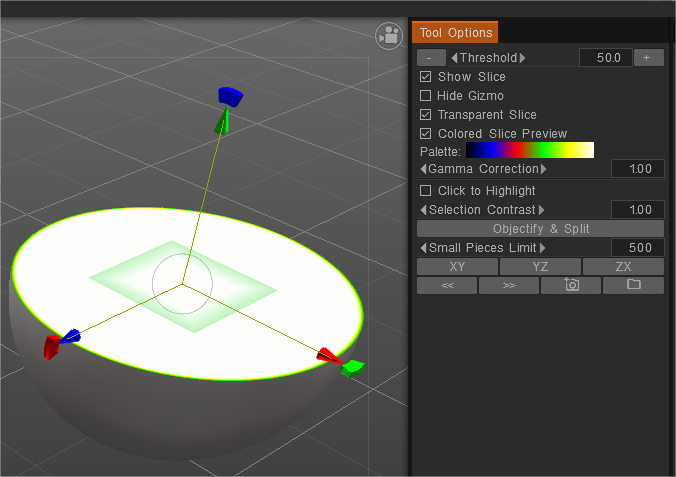
image.png

Különböző mélységű térfogati festés két intelligens anyag keveréséhez a 3d-Coat 2022-ben
Használati esetek Silas Merlin voxelfestéséhez:

1. Az egyetlen fényképreferencia alapján történő faragáshoz: a projektor eszközzel vetítsen egy referenciaképet egy voxelblokkra, majd durván faragja ki az alakzatot arról az oldalról. “festeni a réteget vetítéssel” a “ne festeni a másik oldalra” bejelöléssel. Most már minden oldalról faraghat anélkül, hogy akadályozná a hátoldalon áthaladó vetítés. (nem feltétlenül használja a kivetített színeket a végső objektumban (de lehet), ebben az esetben a volumetrikus festék segít a szobrászatban).

2. Kezdettől fogva különböző anyagok meghatározása egyetlen vízzáró objektumban: Kezdje azzal, hogy egy intelligens anyagot rögzít egy festékréteghez, és készítsen annyit, amennyire szüksége van. Szobrászatkor gondosan válassza ki, hogy melyik festékréteget szeretné aktívvá tenni. retopo és sütés után töltsön fel minden festékréteget a hozzá tartozó intelligens anyaggal, hogy optimális felbontással festse, és hogy az intelligens anyagból a magassági térkép a keverékbe kerüljön. (először csinálj teszteket, mert előfordulhat, hogy az anyag újratöltése kitölti az egész réteget, nem emlékszem… szóval szükség lehet az alábbi alternatíva használatára, klipmaszkokkal, feltéve, hogy a probléma a normal map nem maszkoló klipmaszkokkal megoldódott fix) — Ennek alternatívája az lenne, ha először egyszínű színekkel faragnánk a különböző festékrétegekre, majd később klipmaszkként használnák őket.

3. Lassan, lépésről lépésre extrudáljon egy formát, ügyelve arra, hogy az extrudált mélységet minden alkalommal más színnel fesse le. A végén egy olyan alakzatot kapsz, amely egyszínűre van festve, de aztán elkezdesz ásni a belsejében, ami rejtett színrétegeket tár fel benne.

A térfogati festés nem veszi figyelembe az intelligens anyagok mélységi csatornáját.

Kezelje előnézetként: Ügyeljen arra, hogy az intelligens anyagot egy festékréteghez rögzítse. Így, miután retopo, kicsomagolta és bake a szobrot, újratöltheti a réteget az intelligens anyaggal a végső festéktárgyon, mélységgel és mindennel.


Oktatóanyagok

Voxel Painting 2 Ez a videó a 3DCoat Voxel Painting áttekintését folytatja, az intelligens anyagok, a primitívek és a térfogati Painting felhasználásával.

A fa kopásának növelése térfogati Painting Ebben a példában egy egyszerű táblát modelleztem, amelyen több réteg faanyag volt, és minden réteghez hozzárendeltem a voxelmélységet, ahogyan azt a való világban elvárnám, majd elkezdtem lekaparni a a voxeleket, túlzott kopást és stresszt okozva. Lehetővé teszi a rétegek természetesebb feltárását.

Tags:volumetric painting

Was this helpful?

1 Yes  No
Related Articles
  • Surface Array
  • Top Bar
  • Curves Properties RMB
  • Left tool panel Kitbash
  • Create kitbash
  • Color management
Previously
Voxel beállítási eszközök
Up Next
Voxel objektumok eszközök
AI:
Hi! How can I help you?
Attention: This is a beta version of AI chat. Some answers may be wrong. See full version of AI chat