 Italiano
  English
 Українська
 Español
 Deutsch
 Français
 日本語
日本語 Русский
 한국어
한국어 Polski
 中文 (中国)
 Português
 Suomi
Suomi Svenska
 中文 (台灣)
 Dansk
Dansk Slovenčina
 Türkçe
 Nederlands
 Magyar
 ไทย
ไทย हिन्दी
 Ελληνικά
 Tiếng Việt
 Lietuviškai
 Latviešu valoda
 Eesti
Eesti Čeština
 Română
 Norsk Bokmål
Bordi affilati : contrassegna i bordi come nitidi. Le normali saranno divise lungo quei bordi.
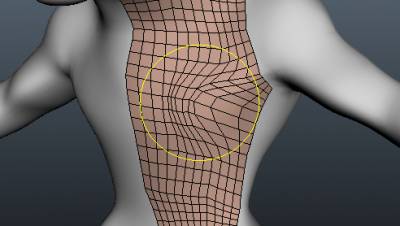
Brush : questo strumento funziona in modo simile a una selezione sfumata. I vertici più vicini al centro del cursore del pennello si spostano più di quelli ai bordi esterni. Usa MAIUSC per attenuare la spaziatura dei vertici.
 Mantieni limiti durante l'arrotondamento: Con questa opzione abilitata, i confini verranno preservati durante l'arrotondamento della mesh. Premi MAIUSC per sfumare.
 Attraverso tutti i gruppi: funzionamento attraverso tutti i gruppi visibili.
Può essere utilizzato per “modificare” un insieme di vertici basato su una “selezione morbida” determinata dalla dimensione del Brush. Tenendo premuto “Maiusc” mentre si utilizza questo strumento, i poligoni spazzolati vengono “rilassati” o levigati.
Elimina poligoni : posiziona il cursore del mouse su un poligono finché non viene evidenziato e fai clic con il pulsante sinistro del mouse per eliminarlo. Utilizzare CTRL per eliminare insiemi connessi di poligoni. Guarda anche.
Elimina bordi: posiziona il cursore del mouse su un bordo fino a quando non viene evidenziato e fai clic con il pulsante sinistro del mouse per eliminarlo. Utilizzare CTRL per selezionare rapidamente i loop di bordo.
Comprimi: posiziona il cursore del mouse su un bordo finché non viene evidenziato e fai clic con il tasto sinistro del mouse per far sì che i due vertici uniti dal bordo diventino un vertice. USA LMB sul bordo per comprimerlo. Usa CTRL+LMB per comprimere gli anelli del bordo.
Dividi anelli: crea nuovi loop di bordo e bordi adiacenti evidenziando una riga di bordi e “clic con il tasto sinistro”.
Sposta: questo è uno strumento generale di “Tweak” per spostare vertici, bordi, loop di bordi o facce, a seconda di quale è stato abilitato nel “Pannello comandi Brush “.
Selezionando “Auto” nel pannello è possibile spostare al volo qualsiasi elemento topologico.
Bordi di scorrimento: regola la spaziatura tra qualsiasi riga di bordi evidenziando il bordo desiderato e trascinandolo tenendo premuto il pulsante “sinistro del mouse”. Usa LMB per far scorrere i bordi. CTRL + LMB farà scorrere i bordi.
Misura: fare clic per aggiungere punti. Usa MAIUSC per allineare le linee orizzontalmente, verticalmente o diagonalmente. Premere ESC per interrompere la creazione della guida di misura. Un nuovo clic avvierà una nuova guida. Fare clic su linee e punti per dividere le linee o trascinare i punti. Le guide di misurazione possono essere utilizzate in altri strumenti come indicatori visivi o guide di aggancio.
Fare doppio clic per cancellare il punto. Sposta insieme i punti vicini per cancellare il punto catturato. Utilizzare CTRL per evitare di eseguire lo snap a punti o linee esistenti, ad esempio quando è necessario iniziare una nuova linea da un punto o linea esistente.
Tutorial
Retopo Workspace Pt.5 (Modifica geometria) : questo tutorial di avvio rapido copre gli strumenti nella sezione MODIFICA GEOMETRIA del pannello degli strumenti nell’area di lavoro Retopo di 3DCoat.