 Lietuviškai
  English
 Українська
 Español
 Deutsch
 Français
 日本語
日本語 Русский
 한국어
한국어 Polski
 中文 (中国)
 Português
 Italiano
 Suomi
Suomi Svenska
 中文 (台灣)
 Dansk
Dansk Slovenčina
 Türkçe
 Nederlands
 Magyar
 ไทย
ไทย हिन्दी
 Ελληνικά
 Tiếng Việt
 Latviešu valoda
 Eesti
Eesti Čeština
 Română
 Norsk Bokmål
Nauja Curves redaktoriaus funkcija. Jis gali būti naudojamas visose darbo vietose, todėl tai yra galingas ir universalus įrankis.
Pirmiausia turite suaktyvinti kreivių rengyklę. Naudokite E klavišą ir pasirinkite kreivių režimą arba suaktyvinkite naudodami šį meniu.
Taip pat galite suaktyvinti kreivių rengyklę naudodami klavišą Q.
Kreivių rengyklėje naudokite skirtingus režimus kreivėms pridėti ir keisti. Paspauskite RMB virš kreivės, kad pasiektumėte kreivės ypatybes arba pakeistumėte.
Paspauskite ENTER, kad pritaikytumėte kreivę esamam įrankiui. Jei kreivė uždaryta, paprastai plotas bus užpildytas. Jei jis neuždarytas, šepetys bus paleistas išilgai kreivės.
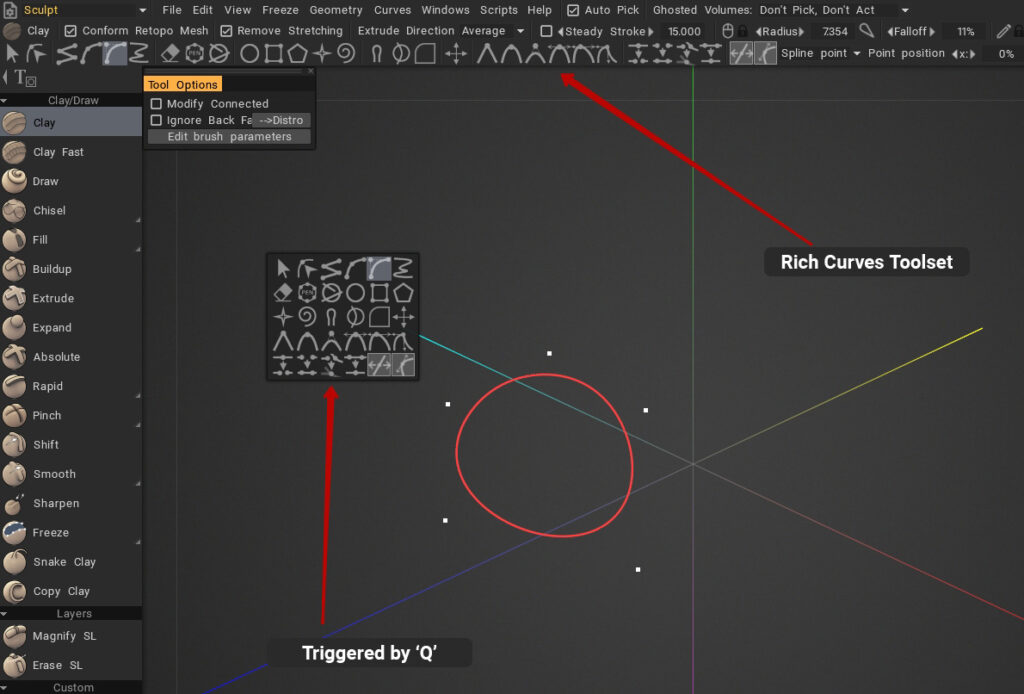

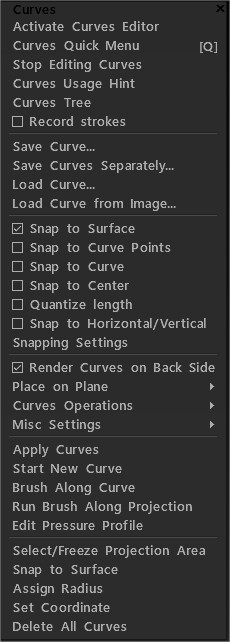
Aktyvinti kreivių rengyklę: įjunkite kreivių rengyklę.
Greitasis kreivės meniu Q
Sustabdyti kreivių redagavimą: išjunkite kreivių rengyklę.
Kreivės naudojimo užuomina
Kreivių medis: kreivių hierarchijos skydelis.
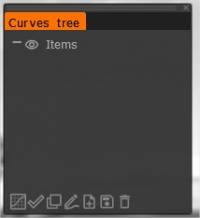
Apatinės piktogramos (iš kairės į dešinę):
Suaktyvinkite Curves Editor
Taikyti kreivę
Pasikartoti
Taiko šepetėlį išilgai kreivės su tarpais ir virpesiais
Apkrovos kreivė, anksčiau išsaugota kaip spline arba eps: import EPS tiesiai iš iliustratoriaus per import kreivę kaip tinklelį.
Išsaugoti kreivę, išsaugotą anksčiau kaip splainą arba eps
Ištrinti elementą
Įrašyti potėpius : jei ši parinktis įjungta, kiekvienas potėpis bus įrašytas kaip nematoma kreivė Kreivų medžio aplanke „Brūkštelėjimai“.

Išsaugoti kreivę: išsaugoti pasirinktą kreivę.
Išsaugoti kreives atskirai: išsaugokite kiekvieną kreivę į atskirą failą. Failo pavadinimą sudarys jūsų pasirinktinis pavadinimas ir kreivės pavadinimas.
Apkrovos kreivė: apkrovos kreivė, anksčiau išsaugota kaip spline arba eps.
Jei ši parinktis įjungta, kiekvienas potėpis bus įrašytas kaip nematoma kreivė kreivių medžio aplanke „Strokes“. Įkelkite nespalvotą bitmap vaizdą ir 3DC automatiškai išsiaiškins, kokius nustatymus naudoti, ir atsekia vaizdą.
Pritvirtinimas prie paviršiaus: kiekvienas perkeltas taškas bus užfiksuotas iki artimiausios paviršiaus padėties, net jei taškas yra užpakalinėje pusėje.
Pritvirtinkite prie kreivės taškų: prifiksuokite prie kreivės kontrolinių taškų.
Pritvirtinkite prie kreivės: prifiksuokite iki artimiausios kreivės, išskyrus šiuo metu modifikuotą.
Pritvirtinkite prie centro: prifiksuokite prie kreivių surištų langelių centro.
Kvantifikuokite ilgį: žiūrėkite ilgio vienetą „Snapping settings“.
Pritvirtinkite prie horizontalių vertikalių: pritvirtinkite prie kitų šios kreivės taškų horizontalių ir vertikalių projekcijų.
Užfiksavimo nustatymai: nustatykite reikiamas atstumo ir kampo fiksavimo vertes. Norėdami naudoti fiksavimą, meniu taip pat turėtumėte įjungti atitinkamą fiksavimą.
Atvaizduokite kreives galinėje pusėje
Pasodinti į lėktuvą:
- Vidutinis lėktuvas
- Centrinė masė + YZ – plokštuma
- Centrinė masė + ZX – plokštuma
- Centrinė masė + XY – plokštuma
- YZ – lėktuvas
- ZX – lėktuvas
- XY – lėktuvas
Kreivės operacijos:
- Padalintos savarankiškos sankryžos
- Būlio operacijos
- Supaprastinti kreivę
- Išlyginimo kreivė
- Suskaidyti kreivę: ši komanda pridės po vieną tašką tarp dviejų kreivės taškų.
- Atvirkštinė kreivės kryptis
- Perjungti ilgio rodymą: ĮJUNGTI / IŠJUNGTI kreivės dalių ilgį.
Modifikatoriai:
- Atjungti kreivės modifikatorius (pasirinkta)
- Atjungti ir ištrinti tinklelius (pasirinkta)
- Redaguoti kreivės modifikatorių (pasirinkta)
- Slėpti pasirinktus modifikatorius: slėpti visų pasirinktų kreivių tinklelius su modifikatoriais.
- Slėpti visus modifikatorius: slėpti visų kreivių tinklelius su modifikatoriais.
- Rodyti visus modifikatorius: Rodyti visus paslėptus visų kreivių tinklelius su modifikatoriais.
Taikyti kreives:
Pradėti naują kreivę: užbaikite esamą kreivę ir pradėkite naują.
Brush išilgai kreivės: teptuku tepamas išilgai kreivės su tarpais ir virpėjimu.
Paleiskite šepetį išilgai projekcijos .
Redaguoti slėgio profilį: nustatykite, kaip slėgis bus paskirstytas per eigą.
Pasirinkti/užfiksuoti projekcijos sritį: pasirinkti/užfiksuoti plotą uždarų kreivių projekcijoje.
Pasirinkti / užfiksuoti 3D erdvėje: pasirinkite / užfiksuokite plotą uždarose 3D erdvės kreivėse.
Užpildyti vokseliais: užpildykite vidinę kreivės sritį vokseliais.
Fiksuoti pasirinkimą kreivei:
Pritvirtinkite prie paviršiaus: pritvirtinkite kreives prie paviršiaus.
Priskirkite spindulį: priskirkite tą patį (dabartinį) spindulį visiems kreivės taškams.
Nustatyti koordinates:
Ištrinti visas kreives:
Kreivės redaktorius

Piktogramos (iš kairės į dešinę):
Pasirinkite visą kreivę: pasirinkite ir manipuliuokite visa kreive. Norėdami pridėti / atimti pasirinkimus, naudokite SHIFT ir CTRL. Norėdami pasirinkti, užveskite pelės žymeklį ant visos kreivės stačiakampiu. Jei dalis kreivės yra už stačiakampio ribų, kreivė nebus pasirinkta. Pasirinkite ir vilkite, kad perkeltumėte. Jei jums reikia tikslios transformacijos, naudokite transformavimo režimą.
Pasirinkite ir manipuliuokite vienu tašku arba taškų grupe .
Šio režimo taisyklės:
- 1) Dukart spustelėkite, kad įterptumėte arba pašalintumėte tašką.
- 2) Dukart spustelėjus tuščioje vietoje panaikinamas visų pasirinkimas.
- 3) Taškai su paspaudimu arba stačiakampiu pasirenkami tik per pasirinktą kreivę. Galite pasirinkti kitą kreivę su SHIFT spustelėjimo tašku.
- 4) RMB virš taško pakeičia jo ryškumą/minkštumą, kitu atveju suaktyvina kreivės savybes.
Pridėkite tiesių linijų segmentus prie kreivės: paspauskite ESC, kad pradėtumėte naują kreivę. Spustelėkite pirmą arba paskutinį kreivės tašką, kad jį išplėstumėte.
Pridėkite Spline segmentus prie kreivės: paspauskite ESC, kad pradėtumėte naują kreivę. Spustelėkite pirmą arba paskutinį kreivės tašką, kad jį išplėstumėte. Spustelėkite bet kurį uždaros kreivės tašką, kad nutrauktumėte grandinę.
Pridėti BSpline: pridėkite BSpline segmentus prie kreivės.
Pridėkite prie kreivės laisva ranka nupieštų segmentų: spustelėkite pirmą arba paskutinį kreivės tašką, kad ją išplėstumėte.
- Supaprastinimo koeficientas : laisvos kreivės brėžimo supaprastinimo koeficientas. Nubrėžus laisvą kreivę, šiame parametre nurodyta taškų procentinė dalis pašalinama.
- Išlyginimo faktorius : Lyginimo faktorius, skirtas „FreeHand“.
Penki įrankiai – iš kairės į dešinę – turi išplėstas galimybes, kad būtų galima geriau kurti/manipuliuoti. Jie yra:
- Nustatykite, kad pasirinktos viršūnės būtų aštrios.
- Nustatykite pasirinktus taškus pagal numatytąjį splaino elgesį.
- Nustatykite pasirinktus taškus į B splaino taškus.
- Vienodo liestinių splines ilgio rankenos.
- Lygiagrečios liestinės splainų ilgio rankenos.
- Bendrosios nepriklausomos liestinės spygliuočių ilgio rankenos.
- Padalinimo taškas: jei taškas susietas su kitu tašku, jis bus atsietas; kitu atveju kreivė šiuo metu bus padalinta į dvi kreives.
- Sujungti taškus: naudokite jį norėdami sujungti dvi kreives, pasirinkite du galinius taškus ir naudokite sujungimą.
- Susieti kelis taškus: Susieti taškai gali būti išdėstyti atskirose kreivėse. Po susiejimo jie visada bus perkelti kartu visose operacijose, kai nėra prieštaravimų. Norėdami atsieti, naudokite padalijimą.
- Sutraukti 2 taškus viename: taškai turi būti nuoseklūs toje pačioje kreivėje.
Perkelti viršūnes: jei aktyvus, pelė perkelia viršūnes.
Perkelti liestinės: jei aktyvus, pelė perkelia liestinės vektoriaus rankenas.
Taško įterpimo du kartus spustelėjus parinktys:
- Splaino taškas: kai pasirenkamas šis elementas, dukart spustelėjus kreivę, pridedamas splaino taškas.
- Aštrus taškas: kai pasirenkamas šis elementas, dukart spustelėjus kreivę, pridedamas aštrus taškas.
- Išsaugoti formą: kai pasirenkamas šis elementas, dukart spustelėjus kreivę, pridedamas ryškus taškas. Kreivė nekeičia savo formos, tačiau visi kreivės taškai tampa taškais su lygiagrečiomis liestinėmis.
Taško padėtis: koreguokite taško padėtį pagal XYZ koordinates.
Trinti: ištrinkite kreives po rašiklio apskritimu.
Rašiklio ratas: spustelėkite, jei norite pridėti apskritimą su numatytaisiais parametrais.
- Viršūnių skaičius: sukurtų viršūnių skaičius.
Iškirpti gabalą: spustelėkite, vilkite pelę ir atleiskite. Nupjautas gabalas bus paverstas kreive.
- Kampas: paspauskite Shift, kad nustatytumėte atskirą kampą.
- Fiksuotas kampas: naudokite fiksuotą kampą.
Pridėti elipsę: spustelėkite, jei norite pridėti elipsę su numatytaisiais parametrais. Vilkite, kad nustatytumėte tinkintą dydį. Norėdami sukurti ratą, laikykite nuspaudę SHIFT. SHIFT/CTRL mygtuko paspaudimu spustelėkite kitus primityvus, kad pasirinktumėte / panaikintumėte pasirinkimą.
Pridėti stačiakampį: spustelėkite, jei norite pridėti stačiakampį su numatytaisiais parametrais. Vilkite, kad nustatytumėte tinkintą dydį. Norėdami sukurti kvadratą, laikykite nuspaudę SHIFT. SHIFT/CTRL spustelėkite kitus primityvus, kad pasirinktumėte / panaikintumėte pasirinkimą.
Pridėti N-gon: spustelėkite, jei norite pridėti n-gonų su numatytaisiais parametrais. Vilkite, kad nustatytumėte tinkintą dydį. Laikykite nuspaudę SHIFT, kad ratu sukurtumėte n kampą. SHIFT/CTRL spustelėkite kitus primityvus, kad pasirinktumėte / panaikintumėte pasirinkimą.
Pridėti žvaigždutę: spustelėkite, jei norite pridėti žvaigždutę su numatytaisiais parametrais. Vilkite, kad nustatytumėte tinkintą dydį. Laikykite nuspaudę SHIFT, kad sukurtumėte žvaigždę. SHIFT/CTRL mygtuko paspaudimu spustelėkite kitus primityvus, kad pasirinktumėte / panaikintumėte pasirinkimą.
Pridėti spiralę: spustelėkite, jei norite pridėti spiralę su numatytaisiais parametrais. Vilkite, kad nustatytumėte tinkintą dydį. SHIFT/CTRL mygtuko paspaudimu spustelėkite kitus primityvus, kad pasirinktumėte / panaikintumėte pasirinkimą.
- Pasirinkite panašius: pasirinkite panašaus tipo ir matmenų objektus.
- Tas pats tipas: pasirinkite to paties tipo objektus.
- Į įprastą kreivę: paverskite pasirinktas kreives į įprastas kreives. Tai reiškia, kad kreivės nebus išvestos iš primityvų, ir jūs galite jas keisti rankiniu būdu. Paprastai, jei pridėsite tašką rankiniu būdu arba perkelsite kai kuriuos taškus rankiniu būdu, kreivė automatiškai taps įprasta kreive.
Sklandaus taškų judėjimo įrankis: Norėdami pradėti, pasirinkite kreives arba taškus. Vilkite taškus, kurie nuo žymeklio atskirti spindulio atstumu. Žymekliui judant, keičiasi taškai, patenkantys į veiksmo lauką.
Įrankis sklandiems taškams judėti spinduliu: Norėdami pradėti, pasirinkite kreives arba taškus. Vilkimo taškai priklauso nuo taškų, kurie yra atskirti nuo žymeklio spindulio atstumu, kai paspaudžiamas kairysis pelės mygtukas. Žymekliui judant taškai, patenkantys į veikimo lauką, nesikeičia.
- Laipsnis: išverskite pagreitį, kad taškai judėtų sklandžiai.
Transformuoti: transformuoti pasirinktas kreives/taškus.
Plokštumoje: apriboti smūgius plokštumoje. Norėdami apibrėžti plokštumą, naudokite RMB. Spustelėkite Plane Opt. mygtuką, norėdami toliau redaguoti plokštumos veikimą.
Kreivių savybės
Paspauskite RMB virš kreivės arba virš kreivės sluoksnio kreivių medyje, kad pasiektumėte arba pakeistumėte kreivės ypatybes.
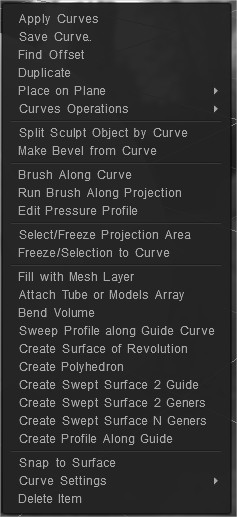
Taikyti kreives Taikyti pasirinktas kreives.
Išsaugoti kreivę: išsaugokite pasirinktą kreivę.
Taškai išspaudžiami .
- Nubrėžkite tikrąjį poslinkį: nubrėžkite tikrąjį poslinkį išspaudimui.
- Padarykite kampus aštrius: padarykite kampus aštrius.
- Atvirkštinė kreivės kryptis: apverskite kreivės kryptį.
Dubliuokite pasirinktą kreivę.
Vieta lėktuve
- Vidutinis lėktuvas
- Centrinė masė + YZ – plokštuma
- Centrinės masės + ZX – plokštuma
- Centrinė masė + XY – plokštuma
- YZ – lėktuvas
- ZX – lėktuvas
- XY – lėktuvas
Kreivės operacijos
- Split Self Intersections: ši komanda prideda kreivės susikirtimo taškus. Sankirta taip pat yra tuo atveju, jei erdvės kreivių taškai yra arčiau nei sankirtos tolerancijos vertė; kurią pakeisdami galite gauti daugiau ar mažiau susikirtimo taškų.
Pasirinkę „Padalyti į segmentus“, kreivė suskirstoma į nuoseklius segmentus. Pasirinkę „Padalyti į grupes“, kreivė suskirstoma į uždarus pogrupius.
- Būlio operacijos: ši komanda atlieka susikirtimo, sujungimo ir atimties operacijas per kreives.
Pirmiausia nustatomi kreivių susikirtimo taškai, o tada atliekamos operacijos. Sankirtos tolerancija reguliuoja susikirtimo taškų skaičių. Sankryža laikomi taškais, esančiais mažesniu atstumu nei ši vertė.
- Supaprastinti kreivę: ši komanda ištrina kreivės taškus, kad nauja kreivė būtų kuo panašesnė į pradinę kreivę.
Taškų skaičius valdomas parametru „daugiklis“, kuris svyruoja nuo 0 iki 1.
- Pašalinkite aštrius kampus: šis įrankis pašalina kitus nei 180 laipsnių kreivės kampus, pakeičiant juos tam tikro spindulio apskritimo lanku. Jei pasirinkta parinktis „Taikyti tik pasirinktoms viršūnėms“, veiksmas bus atliktas visose pasirinktose kreivės viršūnėse, neatsižvelgiant į kampą. Jei ši parinktis nepasirinkta, tada operacija atliekama visose kreivės viršūnėse, kurias algoritmas laiko tinkamomis.
- Suskaidyti kreivę: automatiškai pridėkite viršūnes prie kreivės. Ši komanda pridės po vieną tašką tarp dviejų kreivės taškų.
- Atvirkštinė kreivės kryptis: apverskite kreivės kryptį.
Padalinkite „Sculpt“ objektą pagal kreivę
Padarykite kūgį iš kreivės
Brush išilgai kreivės: teptuku tepamas išilgai kreivės su tarpais ir virpėjimu.
Paleiskite šepetį išilgai projekcijos:
Redaguoti slėgio profilį: nustatykite, kaip slėgis bus paskirstytas per eigą.
Pasirinkti/užfiksuoti projekcijos sritį: pasirinkti/užfiksuoti plotą uždarų kreivių projekcijoje.
Fiksuoti / pasirinkti kreivę:
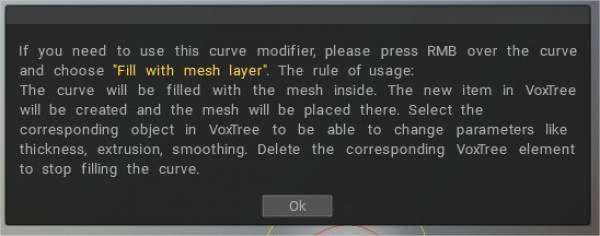
Užpildykite tinklelio sluoksniu: kreivė bus užpildyta tinkleliu viduje. Bus sukurtas naujas „VoxTree“ elementas ir ten bus įdėtas tinklelis. Pasirinkite atitinkamą objektą VoxTree, kad galėtumėte keisti parametrus, tokius kaip storis, išspaudimas ir išlyginimas. Ištrinkite atitinkamą VoxTree elementą, kad kreivė nebepildytų.
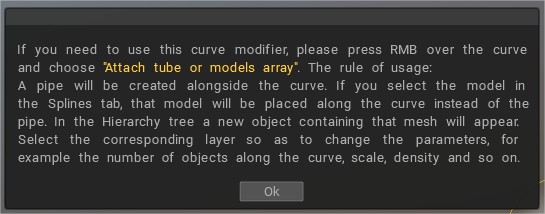
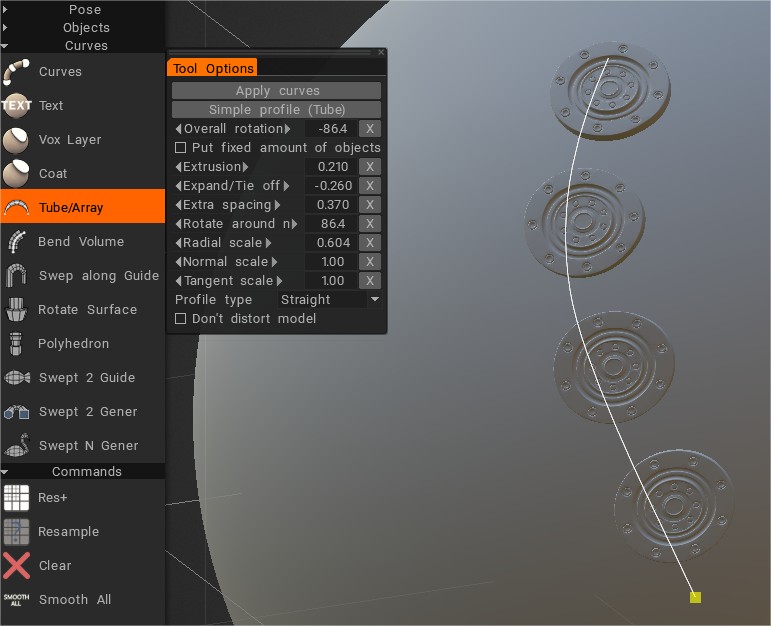
Pritvirtinkite vamzdžių arba modelių masyvą: šalia kreivės bus sukurtas vamzdis.
Norėdami pridėti naujos geometrijos tinklelio paviršiuje > Pasirinkite įrankį Tube/Array. Nubrėžkite kreivę ir pasirinkite Pritvirtinkite vamzdelį arba modelių masyvą.
Splines ir taip pat Sculpt modeliai gali būti naudojami užpildyti nauja geometrija (pritvirtinti vamzdelį ar modelių masyvą).
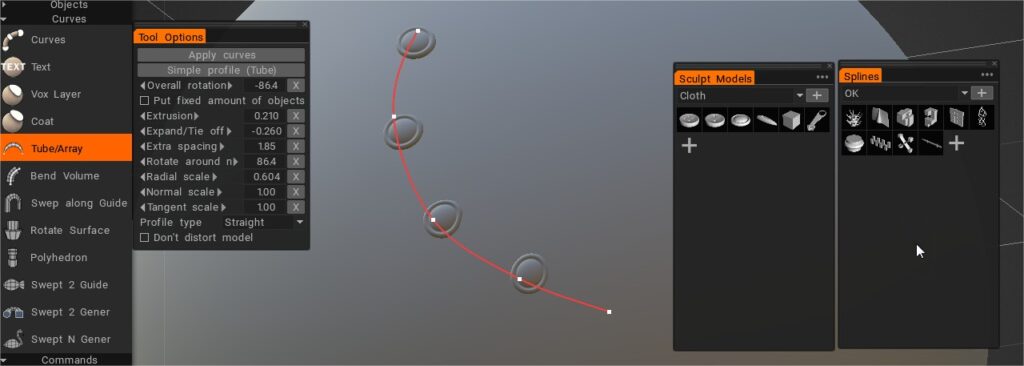
Jei pasirinksite modelį skirtuke Splines, tas modelis bus išdėstytas išilgai kreivės, o ne vamzdžio. Hierarchijos medyje atsiras naujas objektas, kuriame yra tas tinklelis. Pasirinkite atitinkamą sluoksnį, kad pakeistumėte parametrus, pavyzdžiui, objektų skaičių kreivėje, mastelį, tankį ir pan.
Lenkimo garsumas: sulenkite objektą aplink kreivę.
Šveitimo profilis pagal kreipiamąją kreivę: braukimo profilis bus palei pasirinktą kreipiančiąją kreivę. Pasirodžius dialogo langui „Įrankio parinktys“, reikia pasirinkti profilio kreivę. Bus sukurtas naujas „VoxTree“ elementas ir ten bus patalpintas tinklelis. Pasirinkite atitinkamą objektą „VoxTree“, kad galėtumėte keisti parametrus, tokius kaip storis, kampas, Twist-Angle ir tt Ištrinkite atitinkamą VoxTree elementą, kad nebepildytumėte kreivės.
Kreivės formą galite keisti naudodami parinktį „Naudoti profilio diagramą“.
Sukurti pasukamąjį paviršių: Pasukamasis paviršius bus generuojamas pasirinkto profilio apsisukimu aplink pasirinktą kreivės ašį. Kai pasirodys dialogo langas „Įrankio parinktys“, turite pasirinkti kreivės ašį. Bus sukurtas naujas „VoxTree“ elementas ir ten bus įdėtas tinklelis. Pasirinkite atitinkamą objektą VoxTree, kad galėtumėte keisti parametrus, tokius kaip storis, kampas, posūkio kampas ir t. t. Ištrinkite atitinkamą VoxTree elementą, kad kreivė nebepildytų.
Sukurti daugiakampį: Daugiakampis bus sukurtas sukantis ir perkeliant pasirinktą profilį aplink pasirinktą kreivės ašį. Kai pasirodys dialogo langas „Įrankio parinktys“, turite pasirinkti kreivės ašį. Bus sukurtas naujas „VoxTree“ elementas ir ten bus įdėtas tinklelis. Pasirinkite atitinkamą objektą VoxTree, kad galėtumėte keisti parametrus, tokius kaip storis, briaunų kiekis ir išlyginimas. Ištrinkite atitinkamą VoxTree elementą, kad kreivė nebepildytų.
Sukurkite „Swept Surface 2“ vadovą:
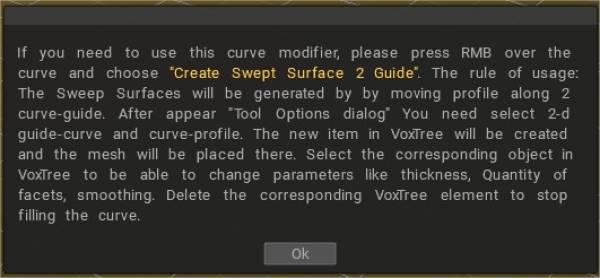
Sweep paviršiai bus sukurti perkeliant profilį išilgai dviejų kreivių kreiptuvų. Kai pasirodys dialogo langas „Įrankio parinktys“, turite pasirinkti 2-d kreivę ir kreivės profilį.
Bus sukurtas naujas „VoxTree“ elementas ir ten bus įdėtas tinklelis. Pasirinkite atitinkamą objektą VoxTree, kad galėtumėte keisti parametrus, tokius kaip storis, briaunų kiekis ir išlyginimas. Ištrinkite atitinkamą VoxTree elementą, kad kreivė nebepildytų.
Taip pat galite keisti kreivės formą naudodami parinktį „Naudoti profilio diagramą“.
Sukurti 2 nuvalymo paviršiaus generus: Sweep Surface bus sugeneruotas perkeliant 2 profilius išilgai pasirinktos kreivės. Kai pasirodys „Įrankio parinkčių dialogo langas“, turite pasirinkti kreivės profilį. Bus sukurtas naujas „VoxTree“ elementas ir ten bus įdėtas tinklelis. Pasirinkite atitinkamą objektą VoxTree, kad galėtumėte keisti parametrus, tokius kaip storis, briaunų kiekis ir išlyginimas. Ištrinkite atitinkamą VoxTree elementą, kad kreivė nebepildytų.
Sukurti nuvalymo paviršių N generus: nuvalomi paviršiai bus generuojami perkeliant N profilius išilgai dviejų kreivių kreiptuvų.
Pasirodžius „Įrankio parinkčių dialogo langui“, reikia pasirinkti 2-d kreivio ir kreivės profilius. Bus sukurtas naujas „VoxTree“ elementas ir ten bus įdėtas tinklelis.
Pasirinkite atitinkamą objektą VoxTree, kad galėtumėte keisti parametrus, tokius kaip storis, briaunų kiekis ir išlyginimas. Ištrinkite atitinkamą VoxTree elementą, kad kreivė nebepildytų.
– Dabar daug geresnės kokybės pleistrai ir kreivių modifikatorių vamzdeliai.
Pritvirtinkite prie paviršiaus: pritvirtinkite kreives prie paviršiaus.
Kreivės nustatymai:
- Uždaroji kreivė: nubrėžkite uždarą kreivę.
- Rodyti spindulius
- Užrakto spindulys
- Rodyti normalius
- Rodyti taškus
- Pritvirtinkite prie paviršių
- Laikyti lėktuve
- Rodyti ilgį
- Priskirti spindulį: priskirkite tą patį (dabartinį) spindulį visiems kreivės taškams.
- Pakeiskite kreivės spalvą
Ištrinti elementą: ištrinti pasirinktą kreivę.
„Sulenkimo garsumo“ įrankis, skirtas lenkti objektus scenoje išilgai pridėtos kreivės .
Pamokos
Reikalavimai modeliui, kuris bus naudojamas skydelyje Splines
- Atliksime veiksmus, kaip pasigaminti pagal užsakymą surištą virvę, kurią būtų galima naudoti su Curves įrankiu 3DCoat viduje (pagal Industry Tuts ).
Nubraukiamas paviršius 1 : nušluostomo paviršiaus kūrimas naudojant vieną kreipiamąją kreivę ir vieną profilio kreivę.
2 nušluotas paviršius : sukurkite nušluostytą paviršių naudodami dvi kreipiamąsias kreives ir vieną profilio kreivę.
Nubraukiamas paviršius 3 : nušluostomo paviršiaus kūrimas naudojant vieną kreipiamąją kreivę ir dvi profilio kreives.
3D paukštis : nušluoto paviršiaus kūrimas naudojant kreipiamąją kreivę ir profilio kreivę.
Dolfine 3D : nubraukto paviršiaus kūrimas naudojant kreipiamąją kreivę ir profilio kreivę.
Sukite paviršių : sukimosi paviršiaus sukūrimas.