 Lietuviškai
  English
 Українська
 Español
 Deutsch
 Français
 日本語
日本語 Русский
 한국어
한국어 Polski
 中文 (中国)
 Português
 Italiano
 Suomi
Suomi Svenska
 中文 (台灣)
 Dansk
Dansk Slovenčina
 Türkçe
 Nederlands
 Magyar
 ไทย
ไทย हिन्दी
 Ελληνικά
 Tiếng Việt
 Latviešu valoda
 Eesti
Eesti Čeština
 Română
 Norsk Bokmål
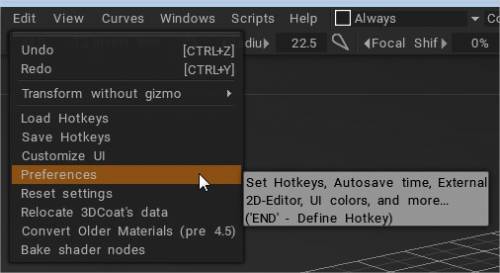
Šiame skydelyje atidaromas išsamus nustatymų dialogas, leidžiantis tinkinti 3DCoat. Pateiksime bendrą galimų kategorijų ir pasirinkimų apžvalgą.
Bendra skirtukas
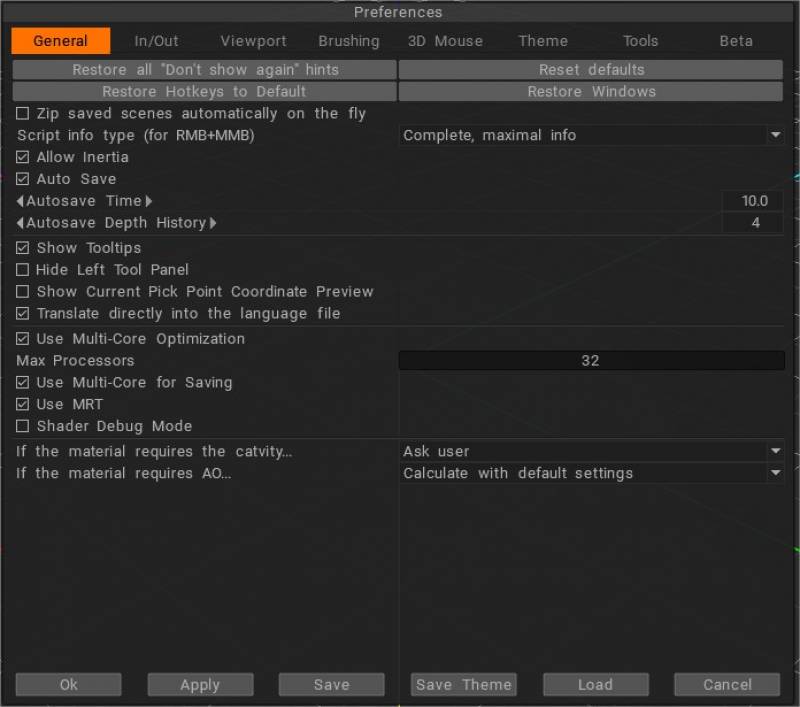
Šio dialogo lango viršuje yra keturios pastovios parinktys, leidžiančios grąžinti 3DCoat į gamyklinius numatytuosius nustatymus:
Atkurti visas „Daugiau nerodyti“ užuominas: nurodykite, kokio tipo užuominas norite matyti ir kur norite jas rodyti.
Atstatyti sparčiuosius klavišus: atkurkite visus nustatymus į numatytąją būseną.
Atkurti sparčiuosius klavišus į numatytuosius: iš naujo nustatykite sparčiuosius klavišus į būseną, su kuria jie buvo platinami.
Atkurti langus ir jų vietas: atkurkite visų langų numatytąsias padėtis ir dydį.
Užtrauktuku išsaugotos scenos:
Leisti inerciją : leidžia naudoti slinkties ratuką, kad padidintumėte įrankio ir dialogo slinkimo greitį taip, kaip, pavyzdžiui, slinkties ratukas veikia žiniatinklio naršyklėje.
Automatinis išsaugojimas : įjunkite / išjunkite automatinį išsaugojimą ir nustatykite automatinio išsaugojimo laiką , kad sureguliuotumėte laiko intervalus ir gylio istoriją. Automatinio įrašymo failas turi pavadinimą autosave.3b, kuris yra aplanke Vartotojo duomenys.
Automatinio išsaugojimo gylio istorija: nuosekliai saugomų automatinio išsaugojimo failų skaičius.
Rodyti patarimus: leidžia rodyti arba slėpti iššokančiuosius patarimus šalia pelės žymeklio .
Rodyti išplėstinius patarimus (3D peržiūros srities apačioje) .
Slėpti kairįjį įrankių skydelį: galite paslėpti kairiuosius įrankių skydelius, jei norite naudoti „tarpo“ meniu.
Rodyti esamo pasirinkimo taško koordinačių peržiūrą .
Naudokite kelių branduolių optimizavimą: nustatykite savo nuostatas, kad jos atitiktų jūsų sistemos aparatinę įrangą.
Maksimalus procesorių skaičius: su 3DCoat naudojamų procesorių skaičius.
Išsaugoti naudokite kelių branduolių sistemą .
Naudokite MRT: naudokite kelis atvaizdavimo objektus, kad paspartintumėte normal map atnaujinimus realiuoju laiku.
„Shader“ derinimo režimas: „Shader“ derinimo režimas leidžia matyti klaidas, kol šešėliai kompiliuoja. Išjungta pagal numatytuosius nustatymus.
Naujos parinktys skiltyje AO / kreivumo sluoksnių nuostatos: Apskaičiuokite numatytąsias reikšmes / paklauskite naudodami dialogo langą / praleiskite skaičiavimą.
Import ir Export
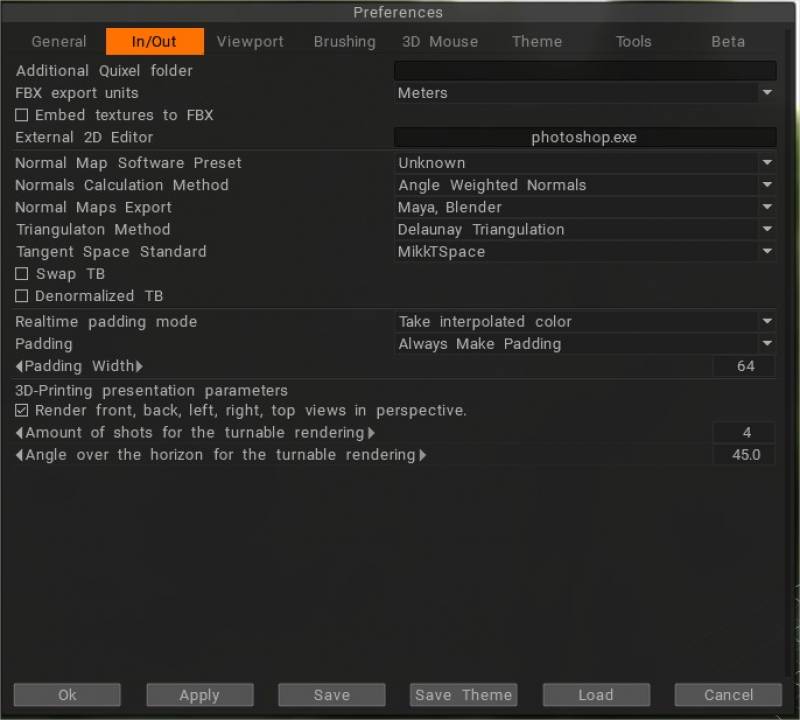
– Megascans palaiko tobulinimą: nauja parinktis Redaguoti > Nuostatos > I/O > Papildomas „Quixel“ aplankas.

Paleidus „3DCoat“ patikrina „Atsisiuntimus“ ir „Papildomas Quixel aplankas“, ar nėra naujos Quixel medžiagos kaip ZIP archyvai ir jau išskleisti aplankai.

FBX export vienetai: vienetų reikšmė FBX. Metrai reiškia mastelį 1:100, centimetrai 1:1, milimetrai – 10:1. Tai taikoma tik FBX export .
Įterpti tekstūras į FBX: kai export FBX, tekstūros bus įterptos tiesiai į FBX failą.
Išorinis 2D redaktorius: šis kelias bus naudojamas norint nurodyti, kurią išorinę „Paint“ programą (ty „Photoshop“) norite naudoti 2D vaizdams redaguoti. Šis redaktorius turėtų galėti redaguoti PSD failus, todėl paprastai tai yra „Adobe Photoshop“. Šis redaktorius vadinsis „Redaguoti“ – „Sinchronizuoti sluoksnius su išorin. Redaguoti / redaguoti visus sluoksnius išor. Redaguoti / redaguoti projekcijas išor. redaktorius“.
Įprastos žemėlapių programinės įrangos išankstinis nustatymas: naudokite šią parinkčių masyvą, kad tiksliai nurodytumėte, kaip norite, kad jūsų įprasti žemėlapiai būtų tvarkomi viduje ir išorėje trečiųjų šalių programose. Kiekvienai programinei įrangai yra siūlomų parametrų sąrašas.
Normalų skaičiavimo metodas: pasirinkite, kaip bus skaičiuojami tinklelio normaliai dažymui.
Įprastas žemėlapių export: pasirinkite įprastų žemėlapių eksportavimo standartą: 3D-Max arba Maya.
Trianguliacijos metodas: trianguliacijos metodas yra svarbus normalių žemėlapių suderinamumui. Jei trianguliacijos metodas neatitinka jūsų modeliavimo programinės įrangos ir bake įprastus žemėlapius – ant keturkampių gali atsirasti kryžių primenančių artefaktų.
Tangentinės erdvės standartas: Tangentinė erdvė yra svarbi norint teisingai atvaizduoti įprastus žemėlapius. Jei naudosite neteisingą liestinės erdvę, jūsų modeliavimo programinėje įrangoje bus matomos iškepto modelio siūlės. Taigi, eksportavę iš 3DCoat, turite pasirinkti metodą, kuris gerai suderinamas su jūsų modeliavimo programine įranga. Skirtumas nėra labai matomas naudojant ekologiškus modelius, bet gali iš esmės paveikti kepimo kieto paviršiaus modelius.
Sukeisti TB: apverskite įprastą kryptį.
Denormalized TB: Denormalized Texture Baking reiškia kiekvieno normalaus ilgio nustatymą žemėlapyje į 1.
Realaus laiko užpildymo režimas: yra keli užpildymo būdai.
– Pirmasis tiesiškai interpoliuoja spalvą tarp pikselių iš priešingos salos.
– Antrasis paima artimiausią pikselį iš priešingos salos.
– Trečias, naivuolis, paima artimiausią pikselį iš dabartinės salos.
Padding: Kai export tekstūras, jūsų bus paklausta, ar jums reikia kraštinės aplink tekstūrų grupes (pamušalas). Ši parinktis leidžia automatiškai atsakyti į klausimą.
Paminkštinimo plotis: paminkštinimo plotis naudojamas eksportuojant tekstūrą.
3D spausdinimo pristatymo parametrai
Atvaizduokite priekinį, galinį, kairįjį, dešinįjį ir viršutinį vaizdą perspektyvoje.
Kadrų skaičius patefono atvaizdavimui.
Kampas virš horizonto patefono atvaizdavimui.
Peržiūros sritis
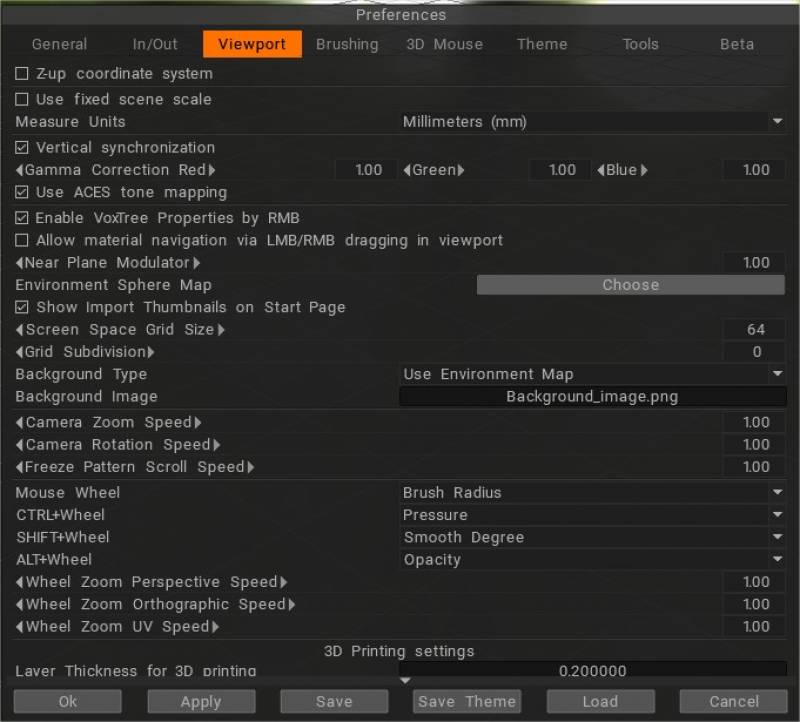
Z-up koordinačių sistema: Z-up pagrįsta koordinačių sistema, suderinama su Rhino, 3DS-Max ir kitomis programomis su Z ašimi aukštyn.
Naudokite fiksuotą scenos mastelį: jei naudojate fiksuotą scenos mastelį, objektas visada bus atidarytas šiuo masteliu, išskyrus anksčiau išsaugotas scenas. Tai gali būti problematiška tais atvejais, kai objektai yra per dideli arba per maži. Rekomenduojama išlaikyti objekto mastelį nuo 10 iki 300.
Fiksuotas scenos mastelis: scenos mastelis objektams import .
Matavimo vienetai: jie yra tik vizualūs vienetų ženklai. Priklausomai nuo vienetų, faktinis mastelio keitimas neatliekamas.
Vertikalus sinchronizavimas :
Gama korekcija: raudona/žalia/mėlyna.
Naudokite ACES tonų atvaizdavimą : naudokite ACES tonų mapping.
Įgalinti „VoxTree Properties by RMB“ : įjunkite arba išjunkite RMB savybių langą „Sculpt“ kambaryje. Langas taip pat gali būti išjungtas priskiriant spartųjį klavišą lange Windows → Iššokantys langai → Suaktyvinti garsumo ypatybes.
Leisti medžiagos naršymą per LMB / RMB vilkimą peržiūros srityje: Leisti medžiagos naršymą per LMB / RMB vilkimą peržiūros srityje.
Netoli plokštumos moduliatorius: leidžia nustatyti, kaip arti vaizdo kamera gali priartėti prie objekto. Jis pakeičia kamerą šalia lėktuvo, kad galėtų priartėti prie paviršiaus.
Aplinkos sferos žemėlapis: nurodykite, kuris sferinis vaizdas bus naudojamas pateikiant bet kokį aplinkos poveikį.
Rodyti import miniatiūras pradžios puslapyje .
Ekrano erdvės tinklelio dydis: nustatykite tinklelio dydį pikseliais.
Tinklelio pogrupis: ši reikšmė rodo ekrano tinklelyje esančių poskyrių skaičių. Niekam nenaudokite nulio.
Fono tipas: scenos fono stilius.
Fono vaizdas: vaizdas, naudojamas kaip fonas.
Kameros priartinimo greitis: nustato fotoaparato priartinimo greitį.
Kameros sukimosi greitis: nustato kameros sukimosi greitį.
Fiksuoti šabloną Slinkimo greitis: Fiksuoti šablono slinkimo greitį. Pakeiskite šabloną, naudojamą fiksuotoms vietoms žymėti užšaldymo meniu.
Pelės ratukas: pasirinkite, kurį parametrą norite pakeisti pelės ratuku.
Kad būtų galima slinkti viduriniu pelės mygtuku, nustatykite „Pelės ratuką“ į „Padidinti“.
Įsitikinkite, kad 3 apatiniai nustatymai, kuriuose nurodyta „Ratuko mastelio keitimas… Greitis“, yra nustatyti į 1. Jei priartinimas nevyksta norima kryptimi, pakeiskite jį į –1.
„Ctrl“ + ratukas: pasirinkite, kurį parametrą norite pakeisti, naudodami „Ctrl“ + pelės ratuką.
Shift + Wheel: pasirinkite, kurį parametrą norite pakeisti naudodami Shift + pelės ratuką.
„Alt“ + ratukas: pasirinkite, kurį parametrą norite pakeisti, naudodami „alt“ + pelės ratuką.
Ratuko priartinimo perspektyvos greitis: nustato rato priartinimo perspektyvinį greitį.
Ratuko priartinimo ortografinis greitis: nustato ratuko priartinimo ortografinį greitį.
Wheel Zoom UV Speed: nustato rato priartinimo UV greitį.
3D spausdinimo nustatymai
Sluoksnio storis 3D spausdinimui: 3D spausdinimo export sluoksnio storis.
Konstrukcijos dydis: ant X, Y, Z.
Šepetys
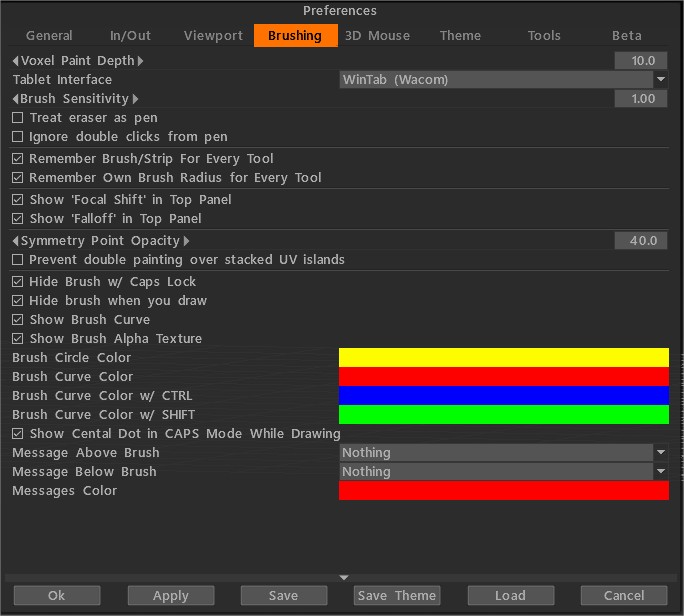
Voxel dažų gylis: vokselio dažymo gylis. Būkite atsargūs su dideliu spalvos įsiskverbimo gyliu, nes gali atsirasti artefaktų (į kitą objekto pusę, triukšmingų spalvų dėmių ant triukšmingų paviršių). Taigi, triukšmingiems paviršiams rekomenduojame naudoti mažą dažymo gylį. Atkreipkite dėmesį, didesnis gylis lemia lėtesnį veikimą.
Planšetinio kompiuterio sąsaja: galite pasirinkti „Wintab“ arba „Tablet PC“. (Atžymėkite žymės langelį „Naudoti Windows rašalą“, esantį „Win planšetinio kompiuterio ypatybėse“.)
Brush jautrumas : sureguliuokite rašiklio jautrumą, jei naudojate skaitmeninį rašiklį.
Laikykite trintuką kaip rašiklį .
Ignoruoti dvigubus rašiklio spustelėjimus: leidžia pradėti brūkštelėjimą dukart palietus rašiklį.
Atsiminti Brush/ juostelę kiekvienam įrankiui: nurodykite, ar norite, kad 3DCoat prisimintų ankstesnius nustatymus kiekvieną kartą, kai naudojate tą Brush.
Atsiminti kiekvieno įrankio Brush spindulį: nurodykite, ar norite, kad 3DCoat prisimintų ankstesnius nustatymus kiekvieną kartą, kai naudojate tą Brush.
Viršutinio skydelio Brush nuostatos: jei jūsų ekrano erdvė ribota arba dažnai nenaudojate Brush kritimo ar židinio poslinkio, viršutiniame skydelyje galite paslėpti slankiklį „Židinio poslinkis“ ir „Falloff“.
- Rodyti židinio poslinkį viršutiniame skydelyje: viršutiniame skydelyje parodykite slankiklį „Židinio poslinkis“.
- Rodyti kritimą viršutiniame skydelyje: parodykite slankiklį „Falloff“ viršutiniame skydelyje.
Simetrijos taško neskaidrumas .
Apsaugokite nuo dvigubo dažymo ant sukrautų UV salelių: ši parinktis svarbi, jei turite sukrautų arba veidrodinių UV salų. Jei parinktis įjungta, taškas UV žemėlapyje gali būti nudažytas tik vieną kartą per vieną potėpį.
Naudinga, jei sukrautos salos neturi viena su kita ribų (pavyzdžiui, kūnas – viena sala, rankos ir kojos – kitos veidrodinės salos). Jei įjungsite simetriją ir šią parinktį, rankos ir kojos nebus nudažytos du kartus.
Tačiau jei veidrodinės salos turi bendrą ribą, įjungus šią parinktį šalia bendrų kraštų bus artefaktų, nes abiejose krašto pusėse yra tas pats pikselis.
Slėpti Brush su didžiųjų raidžių užraktu: jei ši parinktis pažymėta, šepetys bus nuolat paslėptas CAPS LOCK režimu; kitu atveju jis bus paslėptas tik piešimo metu.
Slėpti Brush glostant: jei pažymėta ši parinktis, piešiant teptukas bus paslėptas.
Rodyti Brush kreivę:
Rodyti Brush alfa tekstūrą:
Brush apskritimo spalva:
Brush kreivės spalva:
Brush kreivės spalva su CTRL:
Brush kreivės spalva su SHIFT:
Rodyti centrinį tašką CAPS režimu piešimo metu:
Pranešimas virš Brush:
Žinutė žemiau Brush:
Pranešimų spalva: pranešimų spalva po arba virš teptuko.
Kompaktiška sąsaja: perjungti kompaktišką / pilną sąsają. TAB greitasis klavišas.
3D pelė
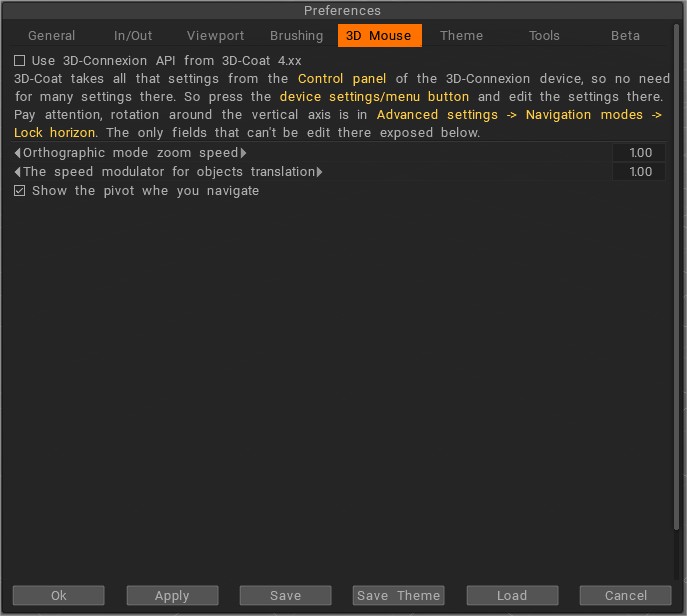
3DCoat palaiko 3D Space Navigator iš 3DConnexion. Čia rasite visas 3D pelės valdymo parinktis. Jei turite vieną iš šių įrenginių, naudokite šiuos nustatymus, kad gautumėte tikslų valdymą, kurio jums reikia.
3DCoat paima visus šiuos nustatymus iš 3D-Connexion įrenginio valdymo skydelio, todėl ten nereikia daug nustatymų.
Taigi paspauskite įrenginio nustatymų/meniu mygtuką ir ten redaguokite nustatymus. Atkreipkite dėmesį, sukimasis aplink vertikalią ašį yra Išplėstiniai nustatymai → Navigacijos režimai → Užrakinti horizontą.
Vieninteliai laukai, kurių negalima redaguoti, rodomi žemiau.
Ortografinio režimo priartinimo greitis
Objekto vertimo greičio moduliatorius : papildomas greičio moduliatorius, skirtas vertimui, kai įjungtas objekto manipuliavimo 3D pele režimas.
„3dconnexion“ palaikymas : šiame vaizdo įraše demonstruojami „3dconnexion“ įrenginio, ypač pavyzdinės versijos „SpaceMouse Enterprise“, naudojimo „3DCoat“ pranašumai. Tai leidžia vartotojui sklandžiai dirbti išilgai šešių skirtingų ašių vienu metu. Tai padvigubina produktyvumą, nes vartotojui nereikia sustoti, naršyti ir tęsti darbą, nuolat dirbant ta pačia ranka.
Jis taip pat sumažina pasikartojančių veiksmų įtampą, tenkančią darbo rankai, nes darbo krūvis pasiskirsto abiem rankomis. Be to, vartotojas nekreipia dėmesio į klaviatūrą ir neleidžia susikoncentruoti į savo modelį.
Naudokite 3D-Connexion API iš 3D-Coat 4.xx: naudokite senesnę 3D-Connexion API versiją. Tai nerekomenduojama, nes kai kuriais atvejais tai gali sukelti papildomų delsų, jei naudojate belaidžius įrenginius (pelę, rašiklį, klaviatūrą). Bet jei naujoji API jums netinka – naudokite senesnę.
Tema
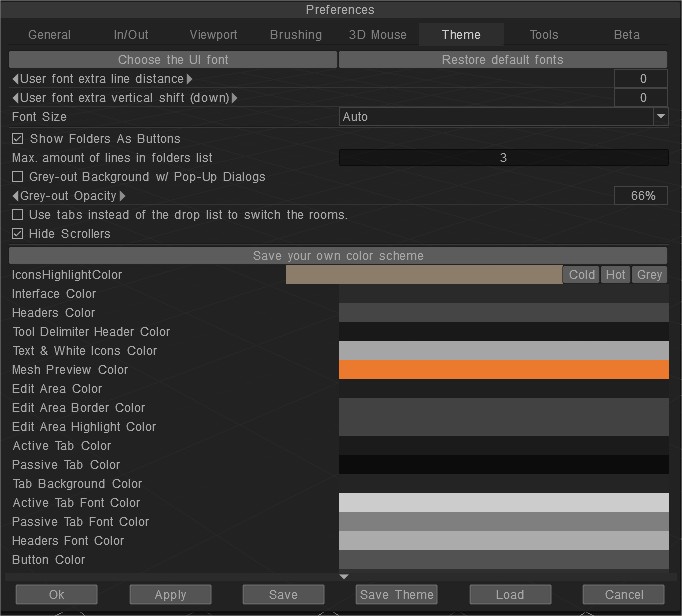
Rodyti aplankus kaip mygtukus
Maks. eilučių skaičius aplankų sąraše: maksimalus eilučių skaičius aplankų sąraše, naudojamas elementų sąrašams, pvz., teptukai, trafaretai, išankstiniai nustatymai ir kt.
Šrifto dydis: pasirinkite Šrifto dydį.
Kaip tinkinti „Rygaard“ šrifto tipą ir sąsajos spalvas
Šiame vaizdo įraše jis parodys, kaip tinkinti 3DCoat šrifto tipą ir sąsajos spalvas.
Slėpti slinktuvus: slėpti slinkčių juostą.
Naudokite skirtukus, o ne išskleidžiamąjį sąrašą: 3DCoat2023 laukelio tipo patalpos perjungimas iš V2021 dabar gali būti perjungtas į žinomą skirtuko tipą V4 eroje aplinkos nustatymuose.
Išsaugokite savo spalvų schemą: paspauskite mygtuką, tada įveskite spalvų schemos pavadinimą, ji bus rodoma „Windows“ > vartotojo sąsajos spalvų tema, o temos failas įrašomas į „Docs/ 3DCoat/UserPrefs/UI_Color_Themes/TheMeName.json“. . Jei tema tokiu pavadinimu egzistuoja, ji bus perrašyta.
3D mygtukų spalva: mygtukams naudokite 3D stilių.
Gradiento meniu: naudokite gradiento tekstūrą meniu ir fonams.
Ekrano spalvos: pakeiskite spalvas, kad suasmenintumėte savo temą.
Visos sąsajos temos ir išdėstymo parinktys šiuose nuostatų skyriuose leidžia tiksliai sukurti visos sąsajos išvaizdą ir išdėstymą. Dviems žmonėms nepatinka vienodi dalykai, todėl šie nustatymai buvo pateikti tam, kad galėtumėte nustatyti 3DCoat „Look & Feel“ tiksliai taip, kaip jums patinka.
UI yra visiškai pritaikoma. Pagal numatytuosius nustatymus įdiegus yra trys vartotojo sąsajos temos.
Jie yra „tamsi“, „pilka“ ir „šviesi“.
Galite pakeisti vartotojo sąsają eidami į Redaguoti–>Nuostatos–>Įkelti; būsite nukreipti į aplanką pavadinimu „OptionsPresets“, jame yra 3 .xml failai, kurių kiekvienas atitinka temą. Norėdami įkelti temas, tiesiog pasirinkite vieną .xml failą ir spustelėkite Atidaryti.
Galite redaguoti daug daugiau vartotojo sąsajos dalių, sukurti savo vartotojo sąsajos temą ir išsaugoti ją kaip .xml failą.
Tiesiog eikite į Redaguoti → Nuostatos.
Čia galite tinkinti teksto spalvą, sąsajos foną, antraštę, mygtukus, tinklelį, foną ir pan. Taip pat galite įjungti / išjungti 3D mygtukų stilių ir Gradiento meniu.
Galų gale, tai yra padaryta, išsaugokite .xml failą, o jame saugoma visa vartotojo sąsaja ir spartieji klavišai bei kita pritaikyta informacija.
Galite bet kada jį įkelti arba pasidalinti su draugais. Tiesiog paspauskite mygtuką Išsaugoti skydelyje Parinktys.
Jūs netgi galite pakeisti įrankių piktogramas į savo, eikite į 3DCoat diegimo aplanką, kelyje texturesicons rasite piktogramų šaltinio PSD failus, jie yra “baseicons.psd” ir “SmallIcons. psd“; atidarykite PSD failą „Photoshop“ ir nupieškite savo piktogramas.
Baigę išsaugokite juos kaip DDS formatą, palikite pavadinimą ir pakeiskite originalius „baseicons.dds“ ir „SmallIcons.dds“.
Kitą kartą paleidus 3DCoat, ji įkels naujas piktogramas.
Kraštinės (galima tik 4.9.# versijai)
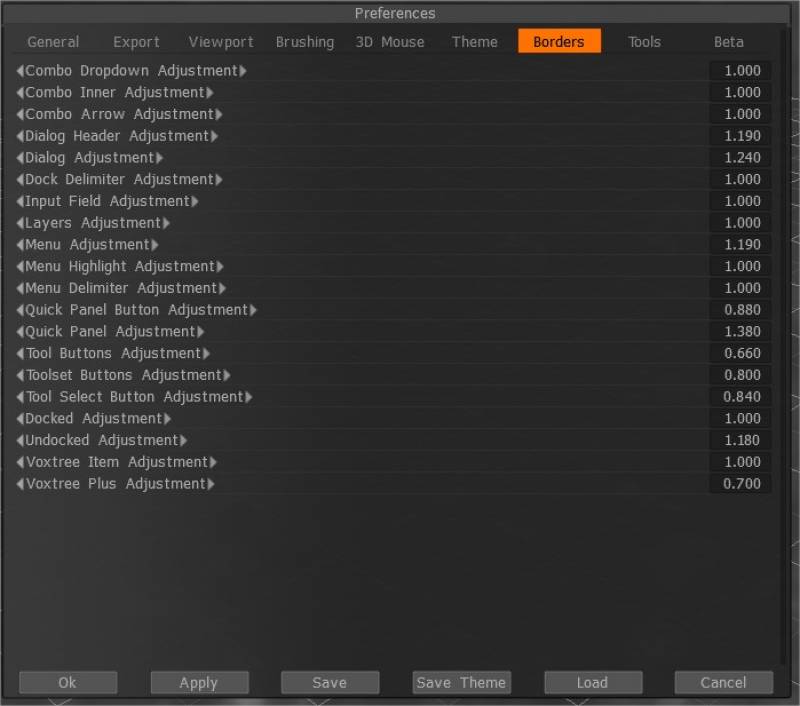
Pakeiskite skydelių, valdiklių ir langų fono kontrastą.
Įrankiai
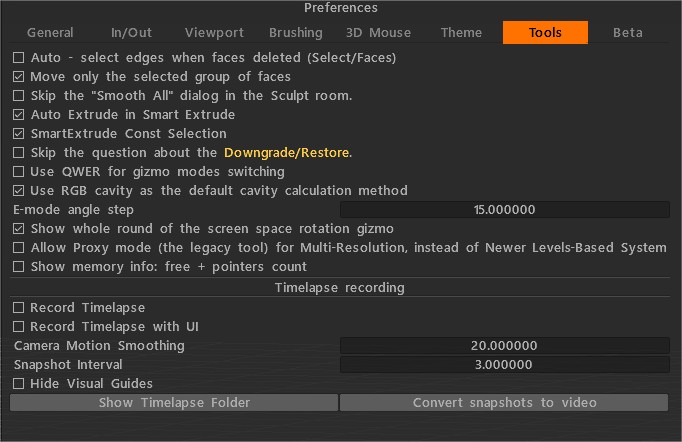
Automatinis kraštų pasirinkimas , kai veidai ištrinami (Select/Faces): kai ištrinsite pasirinktus veidus, bus pasirinkti ribojantys kraštai. Išjunkite, jei nereikia pasirinkti kraštų.
Perkelkite tik pasirinktą veidų grupę.
Praleiskite dialogo langą „Smooth All“ Sculpt kambaryje: jei ši parinktis įjungta, dialogo langas „Smooth all“ nebus rodomas. Išlyginimas bus atliekamas tik vieną kartą.
Automatinis išspaudimas Smart Extrude: išstumkite automatinį patvirtinimą po naujo pasirinkimo.
„SmartExtrude Const“ pasirinkimas: pasirinkimas įjungiamas visą laiką.
Praleiskite klausimą apie sluoksnio sumažinimą / atkūrimą: kai spustelėsite talpyklą / išimkite talpyklą iš „VoxTree“, jūsų paklaus, ar jums to tikrai reikia. Jei ši parinktis įjungta, klausimas nebus rodomas.
Naudokite QWER, kad perjungtumėte Gizmo režimus: naudokite jį norėdami įjungti / išjungti naudodami QWER, kad perjungtumėte Gizmo režimus.
Perkelkite tik pasirinktą veidų grupę.
Naudokite RGB ertmę kaip numatytąjį ertmės skaičiavimo metodą: nauja RGB ertmė buvo pristatyta kaip galimas numatytasis skaičiavimo metodas. Tokiu atveju GPU bus apskaičiuojama kelių diapazonų ertmė, o vartotojo sąsajoje atsiras papildomas sąlygų / išmaniųjų medžiagų valdymas – „Ertmės plotis“. Tai leidžia keisti ertmės plotį / išlyginti realiu laiku, o tai labai svarbu tikroviškam PBR tekstūravimui.
Ertmės plotis (naudojant RGB ertmę) gali būti naudojamas išmaniosioms medžiagoms kiekvienam sluoksniui atskirai. Kiekvienas medžiagos sluoksnis turi savo ertmės pločio nustatymus. Tai leidžia pasiekti daug geresnį poveikį „senėjančioms“ medžiagoms, pvz., keliems skirtingai „sendintiems“ dažų sluoksniams.
RGB ertmė yra kelių diapazonų ertmės tekstūra, kiekvienas kanalas atitinka skirtingą ertmės skalę. B yra vietinė ertmė, G yra vidutinio diapazono ertmė, o R yra tolimojo diapazono ertmė. Iškepa kreivumą, kurio spindulys yra atitinkamai 1, 20 ir 100 iki RGB kanalų.
Jei scenoje jau turite seną ertmės sluoksnį, norėdami naudoti šią funkciją, turite jį ištrinti. Tai labai svarbi PBR dažymo ant tekstūros / tinklelio savybė.
Jei RGB ertmė įjungta pagal numatytuosius nustatymus ir į sceną įkeliate seno tipo ertmės sluoksnį, „Coat“ įspės, kad geriau iš naujo apskaičiuoti ertmę, kad būtų galima geriau valdyti.
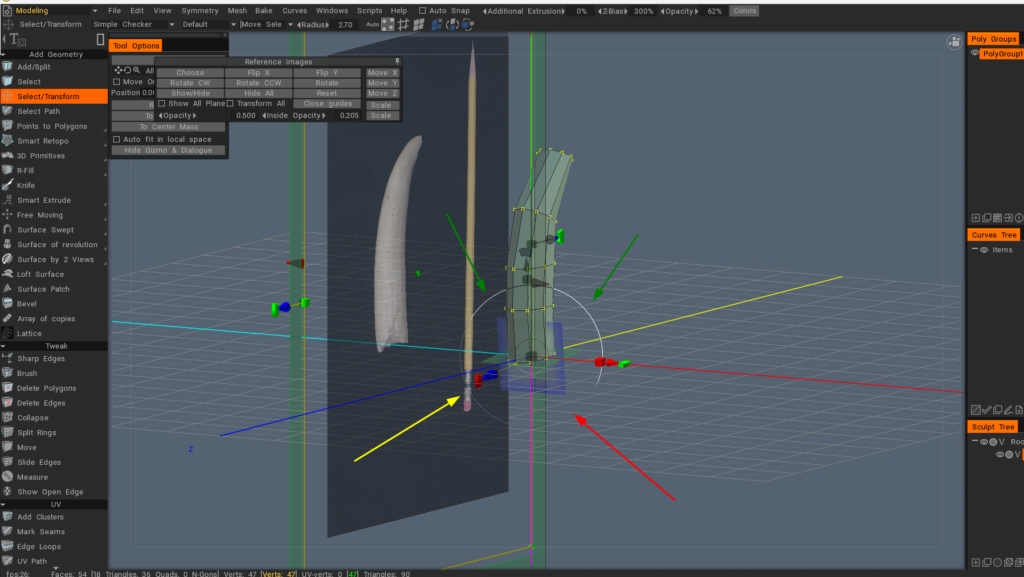
Rodyti visą ekrano erdvės pasukimo įtaisą: suaktyvinkite tai, jei pasirinkimo / transformavimo gizmo ne visada yra visiškai pasiekiamas (kaip matote paveikslėlyje), kur rodyklės rodo, kur galite bendrauti su Gizmo, o kada ne.
Leisti tarpinio serverio režimą (palikimas, vietoj to naudokite daugialypę skiriamąją gebą): tai neaktyvus, neleidžiantis prieštaravimams tarp įgaliotojo serverio arba procedūrinių objektų, turinčių daugialypę skiriamąją gebą. Senasis talpyklos / tarpinio serverio režimo metodas yra išjungtas pagal numatytuosius nustatymus.
Rodyti atminties informaciją: nemokama + rodyklių skaičius: tai naudinga, jei ieškote atminties nutekėjimo ir tyrinėjate atminties naudojimą.
Beta
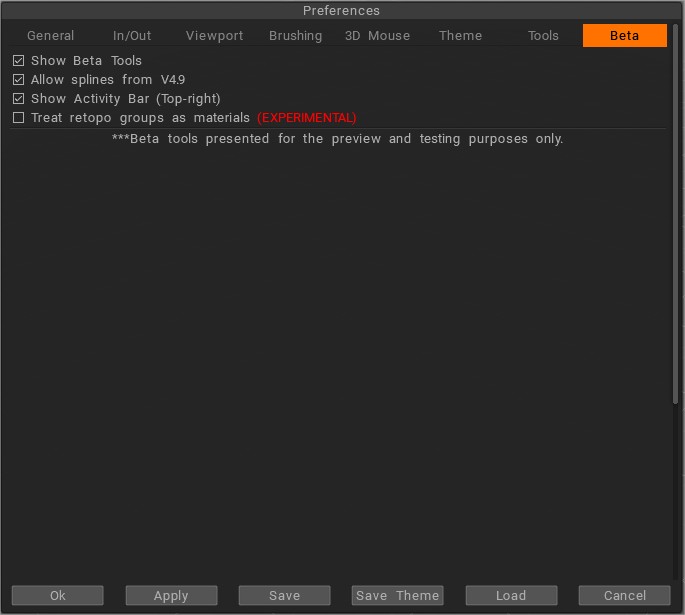
„ShowBetaTools“: rekomenduojame visada įjungti šią parinktį, nes „3DCoat“ nuolat tobulinama dėl klaidų pataisų ir kitų atnaujinimų. Pamatę ir naudodami beta versijos įrankius ir funkcijas, galėsite patirti bet kokius naujus pataisymus ir patobulinti funkcijas, kurių nebus iki kito didelio 3DCoat leidimo.
Leisti tūrinį Painting:
Leisti splainus iš V4.9: E-panelyje įgalinkite seną splainų versiją. Taip pat bus galima įsigyti naują splainų versiją.
Rodyti veiklos juostą (viršuje dešinėje).
retopo grupes traktuokite kaip medžiagas EKSPERIMENTAS Apdorokite retopo grupes kaip medžiagas, o ne objektus. Naudokite šią parinktį savo rizika, nes tai nėra įprasta 3D Coat darbo eiga. Pagal numatytuosius nustatymus retopo grupės bus sukurtos kaip objektai.
Beta versijos įrankiai pateikiami tik peržiūros ir testavimo tikslais. Jie yra esminė 3DCoat 2022 dalis. Išleidus 3DCoat 2022, jie gali būti išjungti 4.9xx versijoje.