• Lietuviškai
  • 3DCoat dokumentacija
  • Chapters
    • Įvadas į 3DCoat
    • Darbo pradžia
    • Sąsaja ir navigacija
    • Brush komponentai
    • Darbo erdvės kambariai
    • Scripting ir Core API
    • Klausimai/Atsakymai
    • licensing
    • Mokymo vadovėliai
  • Pilgway
  • Products
    • 3DCoat
    • 3DCoatTextura
    • 3DCoatPrint
    • PBRLibrary
  • Blog Posts
  • Store
  • Lietuviškai Lietuviškai
    • English English
    • Українська Українська
    • Español Español
    • Deutsch Deutsch
    • Français Français
    • 日本語 日本語
    • Русский Русский
    • 한국어 한국어
    • Polski Polski
    • 中文 (中国) 中文 (中国)
    • Português Português
    • Italiano Italiano
    • Suomi Suomi
    • Svenska Svenska
    • 中文 (台灣) 中文 (台灣)
    • Dansk Dansk
    • Slovenčina Slovenčina
    • Türkçe Türkçe
    • Nederlands Nederlands
    • Magyar Magyar
    • ไทย ไทย
    • हिन्दी हिन्दी
    • Ελληνικά Ελληνικά
    • Tiếng Việt Tiếng Việt
    • Latviešu valoda Latviešu valoda
    • Eesti Eesti
    • Čeština Čeština
    • Română Română
    • Norsk Bokmål Norsk Bokmål
  • Creating 3D Character Using 3DCoat
  • 3DCoat dokumentacija
  • Chapters
    • Įvadas į 3DCoat
    • Darbo pradžia
    • Sąsaja ir navigacija
    • Brush komponentai
    • Darbo erdvės kambariai
    • Scripting ir Core API
    • Klausimai/Atsakymai
    • licensing
    • Mokymo vadovėliai
  • Pilgway
  • Products
    • 3DCoat
    • 3DCoatTextura
    • 3DCoatPrint
    • PBRLibrary
  • Blog Posts
  • Store
  • Lietuviškai Lietuviškai
    • English English
    • Українська Українська
    • Español Español
    • Deutsch Deutsch
    • Français Français
    • 日本語 日本語
    • Русский Русский
    • 한국어 한국어
    • Polski Polski
    • 中文 (中国) 中文 (中国)
    • Português Português
    • Italiano Italiano
    • Suomi Suomi
    • Svenska Svenska
    • 中文 (台灣) 中文 (台灣)
    • Dansk Dansk
    • Slovenčina Slovenčina
    • Türkçe Türkçe
    • Nederlands Nederlands
    • Magyar Magyar
    • ไทย ไทย
    • हिन्दी हिन्दी
    • Ελληνικά Ελληνικά
    • Tiếng Việt Tiếng Việt
    • Latviešu valoda Latviešu valoda
    • Eesti Eesti
    • Čeština Čeština
    • Română Română
    • Norsk Bokmål Norsk Bokmål
  • Creating 3D Character Using 3DCoat
Expand All Collapse All
  • Įvadas į 3DCoat
  • Darbo pradžia
    • System requirements
    • Why 3DCoat is Unique?
    • 3DCoat aktyvinimas
    • Paleidimo klaida
      • Startup error Mac
    • Color management
    • Upgrading permanent license
    • Linux Setup
      • Linux initial setup per-user installation
      • Linux initial setup for system
      • Tablet setup
      • To GTK3 from GTK2
    • Aplankų struktūra
      • Custom documents folder
    • Įvairios „sprendimo“ formos
    • Tablet on Window
    • Import ir Export
    • Applinks 3DCoat
      • Blender programos nuoroda
        • Blender with the Applink in Linux
      • Blender 4.2/3/4/5 applink
      • Max Applink
      • Houdini applink
      • Lightwave uplink
  • Navigation
    • Dialogo lango atidarymas (greito pradžios meniu)
    • Naršymo skydelis
    • Kamera ir navigacija
      • Customize Navigation as Blender
    • Viewport Navigation Gizmo
    • Left tool panel
    •  Activity Bar
    • Navigacija naudojant 3DConnexion įrenginius
      • How to compile Spacenavd on non Ubuntu distro
    • Stylus doesn’t work in sculpting
    • Spartieji klavišai
  • Sąsaja ir navigacija
    • Failo meniu
    • Redagavimo meniu
      • Calculate Curvature
      • Calculate Occlusion
      • Light Baking Tool
      • Parinktys
    • Peržiūros meniu
    • Simetrija
    • Textures
    • Calculate
    • Sluoksnių meniu
    • Užšaldymo meniu
    • Hide
    • Bake
    • Kreivės 2022 m
      • Kreivės meniu
      • Curves Properties RMB
      • Užpildykite tinklelio sluoksniu
      • Scale of imported curves
    • „Windows“ meniu
      • „Windows“ iššokantys skydeliai su skirtukais
      • Slankikliai
    • Scripts
    • Addons
    • Capture
    • Pagalbos meniu
    • Tinkinimas
    • Pakeiskite arba sukurkite naują kambarį
  • Brush komponentai
    • Brush Top Bar
    • Šepečiai bendram naudojimui
      • Sukurkite šepečius ir lipdukus
      • Alfa gamyba iš dabartinės skulptūros
      • Sukurkite Brush iš 3D objekto
      • Create brushes based on Curves
      • Load photoshop .abr brushes
    • Insultai
      • Kreivės iššokantis meniu
    • Brush parinktys
    • Sąlygų ribotuvas
    • Juostelių skydelis
    • Trafaretų skydelis
    • Išmaniosios medžiagos
      • Pridėkite naujų vaizdų ar medžiagų
      • Pritvirtinkite išmaniąją medžiagą prie sluoksnio
      • Import Quixel Material
    • Kaip sukurti išankstinius Brush nustatymus
  • Darbo erdvės kambariai
    • Painting
      • Tekstūros Painting ir režimai
        • Painting Per-Pixel
        • Poslinkio Painting (mikro viršūnė)
        • Ptex Painting
        • Paviršiaus Painting (polidažymas)
      • Įvežimas į Painting kambarį
        • Initial CC subdivision
        • UV Set smoothing
        • Sharp (hard) edge
        • Užraktas normaliai
        • Įkelti naują UV maketą po modelio pakeitimų
        • DAZ Genesis models into 3DCoat
      • Painting darbo srities meniu
        • Edit menu
        • Tekstūros meniu
          • Tekstūriniai Baking įrankiai
        • Slėpti
        • Bake Paint meniu
        • Spalvų rinkiklis
      • Viršutinė Painting juosta
      • Sluoksnių skydelis
        • Maišymo skydelis
        • Layer and Clipping Masks
      • Painting kambario įrankiai
      • Nepermatomumas – skaidrumas
      • Pakoreguokite darbo vietą
        • Tweak Toolset
        • Eksportavimas iš Tweak Room
      • Kaukės / medžiagos peržiūros skydelis
      • Eksportas iš Painting kambario
    • UV darbo vieta
      • UV viršutinė juosta
      • UV Kairysis įrankių skydelis
      • UV peržiūros skydelis
      • UV darbo eigos pavyzdys
      • Importas į UV kambarį
      • Eksportas iš UV kambario
    • Retopologija
      • Importavimas į Retopo kambarį
      • Retopo tinklelio meniu ir kepimo meniu
        • Virtualus veidrodžio režimas
      • Bake menu
        • Treat Poly Groups as Paint Objects
        • Baking guide
      • Viršutinė juosta
        • Pasirinkite geometriją
      • Kairysis įrankių skydelis Retopologijos kambaryje
        • Bendra paskirtis ir funkcija
        • Pridėti geometriją
          • Strokes įrankis retopologijoje
        • „Retopo Tweak“ įrankiai
        • UV įrankiai
        • Retopologijos kambario komandos
      • AUTORETOPO
        • Autopo guide
      • Poli grupės
    • Skulptūra
      • Sculpt Layer
      • Skulptorius medis
      • „Sculpt Brush“ parinktys
      • Top Bar
      • Brush variklis
      • Geometrijos submeniu
      • Sukurkite meniu „Dešiniuoju pelės mygtuku spustelėkite“.
      • Shaders
      • Voxel režimas
        • Pure Voxel Sculpting
        • Tankis ir skiriamoji geba
        • Molio variklis
        • Voxel įrankiai
        • „Voxels“ paviršiaus įrankiai
        • Voxel Adjustment Tools
        • Tūrinis Painting
        • Voxel Objects Tools
      • Paviršiaus režimas
        • Paviršiaus įrankiai
        • Paviršiaus pasirinktiniai įrankiai
        • Paviršiaus reguliavimo įrankiai
        • Paviršiaus Painting
        • Paviršiaus objektų įrankiai
        • Kelių lygių raiška
          • Multires tools
          • Multires adjust
          • Multires commands
      • Smulkinti kreivės
        • Spline kreivės
        • Splines model creation
      • Vektorių poslinkis
      • Paviršiaus transformavimo įrankiai
        • Voxel Transform Tools
        • Instancer
        • Move
        • Pose
        • Fit
        • Reproject
        • Surface Array
      • Voxel primitives & Import Tools
      • Gyvi booleans
      • Skulptūros kambario komandos
      • Import į Sculpt Room
      • Eksportas iš skulptūrų kambario
    • Pateikti
      • Comparison of different roughness values
      • Atvaizdavimo skydelio funkcijos
      • Patefonas
      • Netikras apšvietimas – ne PBR–
    • Factures
      • Darbo eiga
    • Paprasčiausias
    • Modeliavimas
      • Mesh Menu
      • Kairysis įrankių skydelis modeliavimo kambaryje
        • Pridėti geometriją
          • Pasirinkta
        • Keisti
        • Smart Hybrid
        • UV
          • Komandos
        • Visas tinklelis
      • Fluffy palėpės paviršiaus pavyzdys
      • Poeboi blokavo
      • Import Zbrush Polygroups for UV mapping
    • Kitbash – greitas 3D modelių kūrimas
      • Create kitbash
      • Left tool panel Kitbash
    • 3DPrint
    • Photogrammetry
      • How to install Reality Capture
      • Reality Capture doesn’t show up ?
    • Tinklelis į NURBS kambarį
    • Nodes
      • Skulptūruoti šešėliai Nodes Library
  • Scripting ir Core API
    • Scripting
    • Core API
    • Python API
  • Nemokamas 3DCoatPrint

Kelių lygių raiška

1007 views 0

Written by Carlos
June 23, 2023

Ši funkcija Veikia tik paviršiaus režimu, todėl turite persijungti į paviršiaus režimą ir pamatysite, kad įrankių juostoje atsirado naujų mygtukų.
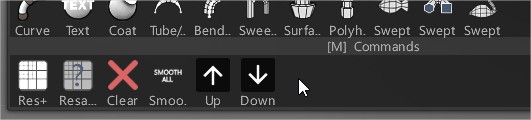
AUKŠTYN Žengkite aukštyn naudodami daugialypę skiriamąją gebą ir pridėkite naują padalijimo sluoksnį, jei esate aukščiausiame.
ŽEMYN Ženkite žemyn naudodami daugialypę skiriamąją gebą (jei ji yra).

Jei spustelėjame vieną iš jų, 3DCoat siūlo atidaryti kelių raiškos skydelį.
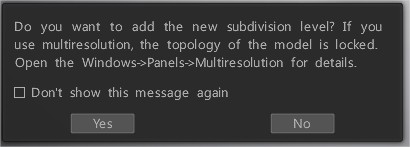
Jei spustelėsime „taip“, atsidarys kelių raiškos skydelis, kurį taip pat rasite „Windows“ meniu> Skydelių skirtuke.
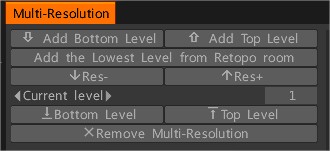
Taigi šiame skydelyje matome rodykles aukštyn ir žemyn (pridėkite apatinį / viršutinį lygį), naudodami šias rodykles galime pridėti skiriamosios gebos lygius.
Galime matyti skydelio viduryje pasirodžiusias piktogramas ir skydelio apačioje pasirodžiusias rodykles.
Naudokite tas rodykles, kad perjungtumėte sukurtus skiriamosios gebos lygius, o žemiau esamo lygio reikšmes galime naudoti apatines rodykles, kad perjungtumėte iš žemiausio į aukščiausią lygį arba atvirkščiai.

Tačiau įdomiausia yra tai, kad jei sukursite bet kokią sudėtingą detalę aukščiausiu lygiu ir grįšite į žemiausią, o tada vėl grįšite į aukščiausią lygį, aš galiu išlaikyti sudėtingas detales, net jei deformuosite modelį žemesniame lygyje, todėl vis tiek nepraraskite smulkmenų.

retopo patalpoje arba modeliavimo patalpoje taip pat galime sukurti žemą polių tinklelį ir naudoti jį kaip žemiausią daugialypės raiškos lygį, tačiau nerekomenduojama, kad tinklelis būtų per žemas.

Dabar turime paspausti pridėti žemiausią lygį iš Retopo kambario ir matome, kad žemiausias lygis dabar yra tas, kurį sukūrėme daugiakampio modeliavimo metu.


Pridėti apatinį lygį: nustatykite apatinį / žemiausią daugialypės raiškos lygį (per Decimation 2x).
Pridėti aukščiausią lygį: pridėkite aukščiausią daugialypės raiškos lygį (per ciklo poskyrį).
Pridėkite žemiausią lygį iš „Retopo“ kambario: naudokite šiuo metu matomą retopo tinklelį kaip žemiausią daugialypės raiškos lygį. Nerekomenduojama naudoti per mažo poliaus tinklelio, palyginti su esamu, nes tinkleliai yra tiesiškai interpoliuoti, todėl dėl deformacijų gali atsirasti nereikalingų aštrių briaunų.
Res-: nusileiskite (jei įmanoma).
Res+: padidinkite kelių skiriamąją gebą. Tai nepridės naujo lygio, jei pasieksite aukščiausią kelių raiškos lygį.
Dabartinis lygis: perjunkite į bet kurį sukurtą lygį.
Apatinis lygis: eikite į žemiausią kelių raiškos lygį.
Aukščiausias lygis: eikite į aukščiausią kelių raiškos lygį.
Pašalinti daugialypę skiriamąją gebą: pašalinkite daugialypės raiškos duomenis, kad galėtumėte pakeisti modelio topologiją.


Jei pažymėsite skirtuką Nuostatos > Įrankiai, dabar pamatysite, kad senasis talpyklos / tarpinio serverio režimo metodas yra išjungtas pagal numatytuosius nustatymus.
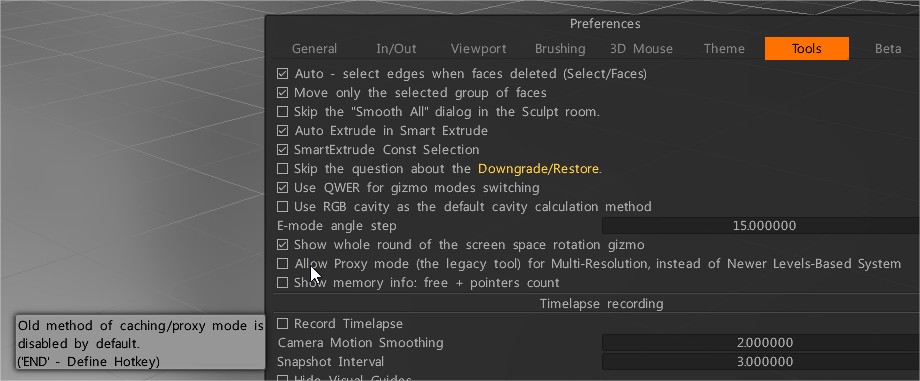

Jei jį įjungsite, jis leis tarpinio serverio režimą (seną įrankį) daugialypei raiškai, o ne naujesnę kelių lygių sistemą (per ciklo poskyrį).


Loop ir Catmull-Clark padalijimo algoritmai

Ciklo padalijimo taisyklės yra pagrįstos trikampiais valdymo tinklelio paviršiais; veidai, turintys daugiau nei tris viršūnes, pradžioje yra trikampiai. Kiekviename padalijimo etape visi veidai suskaidomi į keturis vaikų veidus.
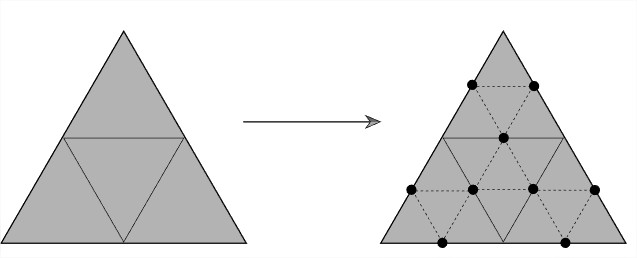
Pagrindinis ciklo padalijimo tobulinimo procesas. (kairėje) Valdymo tinklelis prieš padalijimą. (dešinėje)
Naujas tinklelis po vieno padalijimo žingsnio. Kiekvienas trikampis tinklelio paviršius buvo padalintas į keturis naujus paviršius, padalijant kiekvieną kraštą ir sujungiant naujas viršūnes su naujais kraštais.


Catmull-Clark padalijimas yra būdas išlyginti 3 dimensijų daugiakampio tinklelio paviršių, padalijant paviršiaus daugiakampius į mažesnius daugiakampius, perkeliant ankstesnes viršūnes pagal gretimas viršūnes.
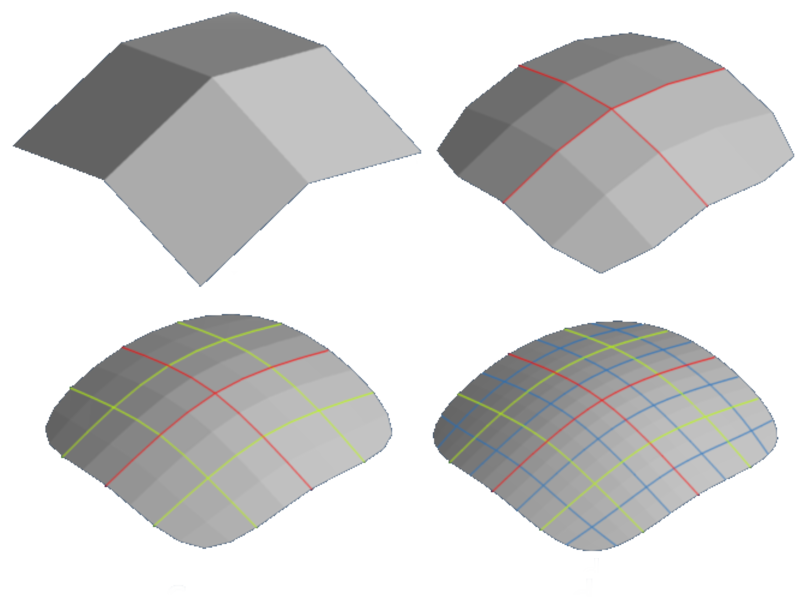
Metodas paima kiekvieną tinkle esantį primityvų daugiakampį ir padalija daugiakampį į keturkampius, sukuria naujas viršūnes pagal vidurkius ir koreguoja ankstesnes pradinio daugiakampio viršūnes pagal supančią aplinką.

Tags:multiresolution

Was this helpful?

Yes  No
Related Articles
  • Surface Array
  • Top Bar
  • Curves Properties RMB
  • Left tool panel Kitbash
  • Create kitbash
  • Color management
Previously
Paviršiaus objektų įrankiai
Up Next
Multires tools
AI:
Hi! How can I help you?
Attention: This is a beta version of AI chat. Some answers may be wrong. See full version of AI chat