• Latviešu valoda
  • 3DCoat dokumentācija
  • Chapters
    • Ievads 3DCoat
    • Darba sākšana
    • Interfeiss un navigācija
    • Brush sastāvdaļas
    • Darba telpas Istabas
    • Scripting un Core API
    • Jautājumi/Atbildes
    • licensing
    • Apmācības pamācības
  • Pilgway
  • Products
    • 3DCoat
    • 3DCoatTextura
    • 3DCoatPrint
    • PBRLibrary
  • Blog Posts
  • Store
  • Latviešu valoda Latviešu valoda
    • English English
    • Українська Українська
    • Español Español
    • Deutsch Deutsch
    • Français Français
    • 日本語 日本語
    • Русский Русский
    • 한국어 한국어
    • Polski Polski
    • 中文 (中国) 中文 (中国)
    • Português Português
    • Italiano Italiano
    • Suomi Suomi
    • Svenska Svenska
    • 中文 (台灣) 中文 (台灣)
    • Dansk Dansk
    • Slovenčina Slovenčina
    • Türkçe Türkçe
    • Nederlands Nederlands
    • Magyar Magyar
    • ไทย ไทย
    • हिन्दी हिन्दी
    • Ελληνικά Ελληνικά
    • Tiếng Việt Tiếng Việt
    • Lietuviškai Lietuviškai
    • Eesti Eesti
    • Čeština Čeština
    • Română Română
    • Norsk Bokmål Norsk Bokmål
  • Creating 3D Character Using 3DCoat
  • 3DCoat dokumentācija
  • Chapters
    • Ievads 3DCoat
    • Darba sākšana
    • Interfeiss un navigācija
    • Brush sastāvdaļas
    • Darba telpas Istabas
    • Scripting un Core API
    • Jautājumi/Atbildes
    • licensing
    • Apmācības pamācības
  • Pilgway
  • Products
    • 3DCoat
    • 3DCoatTextura
    • 3DCoatPrint
    • PBRLibrary
  • Blog Posts
  • Store
  • Latviešu valoda Latviešu valoda
    • English English
    • Українська Українська
    • Español Español
    • Deutsch Deutsch
    • Français Français
    • 日本語 日本語
    • Русский Русский
    • 한국어 한국어
    • Polski Polski
    • 中文 (中国) 中文 (中国)
    • Português Português
    • Italiano Italiano
    • Suomi Suomi
    • Svenska Svenska
    • 中文 (台灣) 中文 (台灣)
    • Dansk Dansk
    • Slovenčina Slovenčina
    • Türkçe Türkçe
    • Nederlands Nederlands
    • Magyar Magyar
    • ไทย ไทย
    • हिन्दी हिन्दी
    • Ελληνικά Ελληνικά
    • Tiếng Việt Tiếng Việt
    • Lietuviškai Lietuviškai
    • Eesti Eesti
    • Čeština Čeština
    • Română Română
    • Norsk Bokmål Norsk Bokmål
  • Creating 3D Character Using 3DCoat
Expand All Collapse All
  • Ievads 3DCoat
  • Darba sākšana
    • System requirements
    • Why 3DCoat is Unique?
    • 3DCoat aktivizēšana
    • Startēšanas kļūda
      • Startup error Mac
    • Color management
    • Upgrading permanent license
    • Linux Setup
      • Linux initial setup per-user installation
      • Linux initial setup for system
      • Tablet setup
      • To GTK3 from GTK2
    • Mapju struktūra
      • Custom documents folder
    • Dažādas “izšķirtspējas” formas
    • Tablet on Window
    • Import un Export
    • Applinks 3DCoat
      • Blender lietotnes saite
        • Blender with the Applink in Linux
      • Blender 4.2/3/4/5 applink
      • Max Applink
      • Houdini applink
      • Lightwave uplink
  • Navigation
    • Atvēršanas dialoglodziņš (ātrā sākuma izvēlne)
    • Navigācijas panelis
    • Kamera un navigācija
      • Customize Navigation as Blender
    • Viewport Navigation Gizmo
    • Left tool panel
    •  Activity Bar
    • Navigācija, izmantojot 3DConnexion ierīces
      • How to compile Spacenavd on non Ubuntu distro
    • Stylus doesn’t work in sculpting
    • Karstie taustiņi
  • Interfeiss un navigācija
    • Failu izvēlne
    • Rediģēt izvēlni
      • Calculate Curvature
      • Calculate Occlusion
      • Light Baking Tool
      • Preferences
    • Skatīšanas izvēlne
    • Simetrija
    • Textures
    • Calculate
    • Slāņu izvēlne
    • Iesaldēšanas izvēlne
    • Hide
    • Bake
    • Līknes 2022
      • Izvēlne Līknes
      • Curves Properties RMB
      • Piepildiet ar sieta slāni
      • Scale of imported curves
    • Windows izvēlne
      • Windows uznirstošie paneļi ar cilnēm
      • Slīdņi
    • Scripts
    • Addons
    • Capture
    • Palīdzības izvēlne
    • Pielāgošana
    • Mainiet vai izveidojiet jaunu telpu
  • Brush sastāvdaļas
    • Brush Top Bar
    • Birstes vispārējai lietošanai
      • Izveidojiet otas un uzlīmes
      • Alfa veidošana no pašreizējās skulptūras
      • Izveidojiet Brush no 3D objekta
      • Create brushes based on Curves
      • Load photoshop .abr brushes
    • Insulti
      • Līknes uznirstošā izvēlne
    • Brush iespējas
    • Nosacījumu ierobežotājs
    • Sloksnes panelis
    • Trafaretu panelis
    • Gudri materiāli
      • Pievienojiet jaunus attēlus vai materiālus
      • Pievienojiet viedo materiālu slānim
      • Import Quixel Material
    • Kā izveidot Brush sākotnējos iestatījumus
  • Darba telpas Istabas
    • Painting
      • Tekstūru Painting un režīmi
        • Painting uz Per-Pixel
        • Nobīdes Painting (mikrovirsotne)
        • Ptex Painting
        • Virsmas Painting (polikrāsošana)
      • Importēšana Painting telpā
        • Initial CC subdivision
        • UV Set smoothing
        • Sharp (hard) edge
        • Bloķēt Normals
        • Ielādēt jaunu UV izkārtojumu pēc modeļa izmaiņām
        • DAZ Genesis models into 3DCoat
      • Painting darbvietas izvēlnes
        • Edit menu
        • Tekstūru izvēlne
          • Tekstūras Baking rīki
        • Slēpt
        • Bake Paint ēdienkarte
        • Krāsu atlasītājs
      • Painting augšējā josla
      • Slāņu panelis
        • Sajaukšanas panelis
        • Layer and Clipping Masks
      • Painting telpas rīki
      • Necaurredzamība — caurspīdīgums
      • Pielāgojiet darbvietu
        • Tweak Toolset
        • Eksportēšana no Tweak Room
      • Masku/materiālu priekšskatījuma panelis
      • Eksportēšana no Painting telpas
    • UV darbvieta
      • UV augšējā josla
      • UV Kreisais instrumentu panelis
      • UV priekšskatījuma panelis
      • UV darbplūsmas piemērs
      • Importēšana UV telpā
      • Eksportēšana no UV telpas
    • Retopoloģija
      • Importēšana Retopo istabā
      • Retopo Mesh Menu un Bake Menu
        • Virtuālais spoguļa režīms
      • Bake menu
        • Treat Poly Groups as Paint Objects
        • Baking guide
      • Augšējā josla
        • Izvēlieties ģeometriju
      • Kreisais rīku panelis Retopoloģijas telpā
        • Kopējais mērķis un funkcija
        • Pievienojiet ģeometriju
          • Strokes rīks retopoloģijā
        • Retopo Tweak Tools
        • UV instrumenti
        • Komandas retopoloģijas telpai
      • AUTORETOPO
        • Autopo guide
      • Poli grupas
    • Skulpt
      • Sculpt Layer
      • Veidot koku
      • Sculpt Brush iespējas
      • Top Bar
      • Brush dzinējs
      • Ģeometrijas apakšizvēlne
      • Veidojiet izvēlni “Ar peles labo pogu noklikšķiniet”.
      • Ēnotāji
      • Voxel režīms
        • Pure Voxel Sculpting
        • Blīvums un izšķirtspēja
        • Māla dzinējs
        • Voxel Tools
        • Virsmas rīki Voxels
        • Voxel Adjustment Tools
        • Volumetriskā Painting
        • Voxel Objects Tools
      • Virsmas režīms
        • Virsmas instrumenti
        • Virsmas pielāgoti rīki
        • Virsmas regulēšanas instrumenti
        • Virsmu Painting
        • Virsmas objektu rīki
        • Daudzlīmeņu izšķirtspēja
          • Multires tools
          • Multires adjust
          • Multires commands
      • Skulptūras līknes
        • Spline līknes
        • Splines model creation
      • Vektoru nobīde
      • Virsmas transformācijas rīki
        • Voxel Transform Tools
        • Instancer
        • Move
        • Pose
        • Fit
        • Reproject
        • Surface Array
      • Voxel primitīvas un Import rīki
      • Dzīvi Būla skaitļi
      • Komandas Sculpt telpai
      • Import uz Sculpt Room
      • Eksportēšana no Skulptūru telpas
    • Renderēt
      • Comparison of different roughness values
      • Renderēšanas paneļa funkcijas
      • Skaņas atskaņotājs
      • Fakebake apgaismojums — bez PBR—
    • Factures
      • Darbplūsma
    • Vienkāršākais
    • Modelēšana
      • Mesh Menu
      • Kreisais instrumentu panelis modelēšanas telpā
        • Pievienojiet ģeometriju
          • Atlasīts
        • Kniebiens
        • Smart Hybrid
        • UV
          • Komandas
        • Viss tīkls
      • Bēniņu virsmas piemērs no Fluffy
      • Poeboi bloķēšana
      • Import Zbrush Polygroups for UV mapping
    • Kitbash — ātra 3D modeļu izveide
      • Create kitbash
      • Left tool panel Kitbash
    • 3DPrint
    • Photogrammetry
      • How to install Reality Capture
      • Reality Capture doesn’t show up ?
    • Tīkls uz NURBS istabu
    • Nodes
      • Sculpt shaders Nodes Library
  • Scripting un Core API
    • Scripting
    • Core API
    • Python API
  • Bezmaksas 3DCoatPrint

Interfeiss un navigācija

3919 views 2

Written by Serhii
September 9, 2022

Lietotāja saskarnes pamati: Anton Tenitsky.
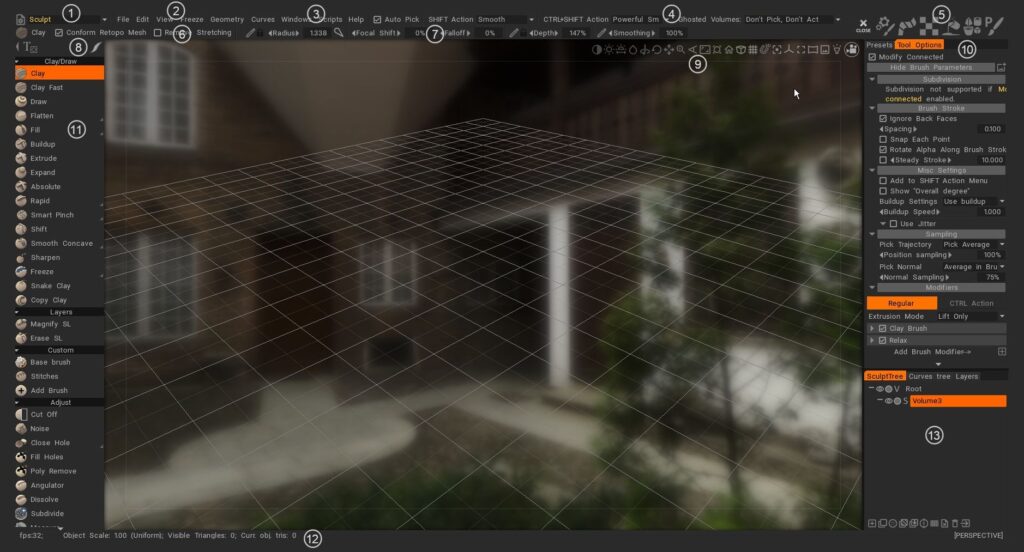
Telpu komplekti: mēra rīki un funkcijas ir sadalītas telpās. Katra telpa ir veidota tā, lai iepazīstinātu jūs ar rīku komplektu, kas ir saistīts ar vienu radošā procesa daļu. Izvēloties telpu ar peli vai tastatūru, kreisajā rīku panelī tiek parādīts tikai pašreizējam uzdevumam atbilstošais rīks.

  1. Galvenā izvēlne: vienmēr ir pieejamas pirmās izvēlnes.
  2. Atsevišķas izvēlnes: pārējās izvēlnes mainās atkarībā no izvēlētās telpas komplekta. Tas palīdz koncentrēt savu darbu uz saistītajiem rīkiem.
  3. Statusa rinda: atlases metode. Rīku opcijas. Mainiet atkarībā no izvēlētā telpas komplekta.
  4. Aktivitāšu josla : šajā videoklipā īsi parādīts, kā tiek izmantota darbības josla augšējā labajā stūrī, kad virzāt kursoru virs tās, tiek ātri izvērsti dažādi šīs ikonas paletes vai paneļi, netraucējot lietotāja interfeisa izkārtojumu.
  5. Rīka veids: parāda pašreizējo atlasīto rīku.
  6. Rīka opciju panelis: tāpat kā citās telpās, augšējā joslā ir parastie otas iestatījumi, tajā ir instrumentam specifiski parametri un pogas. Dažām sukām un instrumentiem būs parametri, citiem nebūs.
  7. Stroke režīmi: norāda veidu, kā jūsu vēziens darbojas no peles klikšķa līdz peles atlaišanai. Stroke panelī ir pieejami vairāki Stroke režīmi, kas palīdz kontrolēt Brush triepienu lietošanu, kā arī plašu zīmēšanas režīmu klāstu, kas balstīts uz splainu un daudzstūriem.
  8. Kamera un navigācija: visām telpām ir kopīgas standarta metodes sižeta un atsevišķu modeļu attēlošanai 3D skata portā.
  9. Rīkjoslas opcijas: ir daži kopīgi parametri, kuru pamatā ir jūsu izmantotais rīks. Tas mainās kontekstuāli.
  10. Kreisais rīku panelis: visu rīku atlase, kas saistīta ar pašreizējo telpu.
  11. Statistikas līnija: papildus pašreizējai objektu atlasei ir statistika par ainas kopējo virsotņu, skaldņu un trijstūri skaitu.
  12. Slāņi: 3DCoat ir 3 veidu slāņi. Veidot slāņus, krāsu slāņus (krāsu un veidotu slāņiem) un Curves slāņus.

3DCoat ir ļoti intuitīvs un visaptverošs vadīklu un īsinājumtaustiņu komplekts, kas palīdz pārvaldīt darbvietu un 3D ainas. Mēs esam mēģinājuši integrēt visizplatītākās navigācijas konvencijas, kas tiek izmantotas visizplatītākajās 3D lietojumprogrammās, un radījām veidus, kā tās pielāgot gandrīz jebkam.

3DCoat Quick Start lietotāja interfeiss 1 Uzplaiksnījuma ekrāns, lietotāja interfeiss un navigācijas punkts 1. Skaidrs video, kas norāda, ka jums ir daudz objektu, katrs ir īpašs katrai telpai.

3DCoat 2021 UI pārskats 1
3DCoat 2021 ātrās palaišanas lietotāja interfeiss 2 uzplaiksnījuma ekrāns, lietotāja interfeiss un navigācijas punkts 2.
Šis video noslēdz pārskatu par 3DCoat 2021 lietotāja interfeisu, aplūkojot dažas no jaunākajām izmaiņām, kā arī to, kā optimizēt, pielāgot un samazināt redzamo paneļu skaitu, lai tie atbilstu jūsu vēlmēm.


3DCoat 4. versija — lietotāja interfeisa pārskats sērija Šī 4. versijas video sērija aptver

  1. Navigācijas joslas elementi
  2. Kameras saīsnes un navigācijas sākotnējie iestatījumi (piemēram, Maya, ZBrush vai standarta 3DCoat)
  3. Karsto taustiņu navigācija
  4. Brush izmērs un intensitāte
  5. Kopējie lietotāja interfeisa elementi visā lietojumprogrammā
  6. UI pielāgošana
  7. Karsto taustiņu izveide, saglabāšana un ielāde
  8. Brush opciju panelis
  9. Sloksnes
  10. 2D tekstūras redaktors
  11. Brush, materiālu, masku (būtībā trafareti) paneļi; izmantojot tos turpmākajā 2D tekstūras redaktora demonstrācijā.
  12. Papildu opcijas slāņu panelī.
  13. E-panelis.
  14. Rīku josla
  15. Ēdienkarte
  16. Preferences panelis

Laipni lūdzam 3DCoat sērijā: Alien Minefield 1. daļa (saskarne) : Šajā apmācību sērijā viņš iepazīsies ar 3DCoat pamatiem. Mēs apspriedīsim veidošanas rīku, vokseļu un virsmas darbplūsmu, retopoloģijas, teksturēšanas un daudz ko citu!

Šī apmācību sērija ir paredzēta absolūtiem 3DCoat jaunpienācējiem. Es neapskatīšu katru rīku, bet gan aprakstīšu papildu funkcijas.

Tā ir paredzēta 4. versijas lietotājiem, taču tā ir aktuāla navigācijas koncepcijā un telpas lietojumos. Daži uzlabojumi, kas atbilst jaunajam suku dzinējam, nav ietverti.

Pildspalvveida planšetdatora lietošana

3DCoat ir izstrādāts tā, lai tas labi darbotos ar peli vai grafisko planšetdatoru. Vispārējs pārskats par darbu ar katru ievades ierīci atklāj, ka darbs ar peli nodrošina lielāku precizitāti, īpaši tādās jomās kā cietās virsmas modelēšana.
Tomēr, lai nodrošinātu patiesu māksliniecisko brīvību un sajūtu strādāt ar “īstu” mediju, ir grūti pārspēt rezultātu un pieredzi, strādājot ar grafisko planšetdatoru un irbuli.

Sculpt Room un Paint Room jūs patiešām varat izjust papildu smalkumu un reālās pasaules “otas” sajūtu jūsu triepieniem.
Lai maksimāli izmantotu planšetdatora pieredzi, iepazīstieties ar galvenajām saskarnes daļām, kas optimizē vispārējo pieredzi un rezultātu.

Augšējās joslas Brush parametru panelī ir iekļauti pārslēgi tādām funkcijām kā “Dziļums, izlīdzināšana, necaurredzamība un spīdums” krāsošanas telpā pārslēdzamas ikonas veidā (kas pārslēdzas starp peles reakciju un planšetdatora atbildi).
Skulptūras telpā ir pievienots pārslēgšanas slēdzis “Rādiuss”, kas ļauj ar irbuļa spiedienu noteikt Brush izmēru, kā arī tās dziļumu.

Abos gadījumos iegūtie rezultāti ir diezgan dramatiski. Eksperimentējiet, lai izglītotu sevi par “taustāmajām” atšķirībām katrā.
5 ikonas, kas atrodas Stroke Panel kreisajā malā, arī ļauj iegūt būtiskas atšķirības irbuļa uzvedībā, kā arī peles darbībā. Izmēģiniet katru, lai redzētu un izjustu atšķirību.

Navigācija 3D skata portā ir arī patiešām intuitīva un ērta, izmantojot irbuli:
– Pieskarieties un velciet ārpus modeļa (tukšā vietā), lai pagrieztu kameras skatu.
– Pieskarieties un velciet pa labi vai pa kreisi, turot nospiestu peles labo pogu (tukšā vietā), lai panoramētu skatu.
– Virziet kursoru virs tukšas vietas, turot nospiestu peles labo pogu, un velciet, lai tuvinātu skatu.

Brush regulēšana ir vienlīdz intuitīva:
– Virziet kursoru virs modeļa un velciet pa labi vai pa kreisi, turot nospiestu pogu, kas piešķirta “labajai peles pogai”, lai mainītu Brush izmēru.
– Virziet kursoru virs modeļa un velciet uz augšu vai uz leju, nospiežot peles labo pogu, lai pielāgotu Brush dziļumu.

Kā

Wacom problēmu novēršanas padoms

Wacom planšetdatora spiediena pielāgošana : tā kā Wacom irbuļa spiediena līmenis pēdējās Wacom planšetdatoru versijās ir radikāli palielināts, 3DCoat ir jāveic svarīga korekcija attiecībā uz spiediena jutību.

Īsceļi 3DCoat

Īsceļi

Pamācības

UI pārskats

Īss padoms_ Divu monitoru izmantošana : šis video ir īss demonstrējums par spēju paplašināt 3DCoat lietotāja interfeisu 2 monitoros kā līdzīgu alternatīvu skaidram divu monitoru atbalstam, kas pašlaik nav pieejams.

Ciparu ievade Gizmos, automātiskās atlases režīms un bezmaksas/parasta izspiešana : šajā video ir aprakstītas dažas jaunas 3DCoat funkcijas:

  1. Ciparu ievade Gizmos pārveidošanai (Retopo un Voxel Rooms), kas ļauj veikt precīzākas pārveidošanas darbības, kad nepieciešams
  2. Automātiskās atlases režīms ( Retopo telpā), kas ļauj lietotājam virzīt kursoru virs vēlamā sieta apakšelementa (Vertex, Edge, Poly), un 3DCoat automātiski pārslēgsies uz šo režīmu, tiklīdz tas tiek noklikšķināts Retopo telpā.
  3. Retopo telpā pieejami bezmaksas izspiešanas un parastās izspiešanas rīki. Darbojas līdzīgi kā Maya’s Extrude rīks vai 3ds Max’s Inset and Bevel Tools.

Jauni lietotāja interfeisa papildinājumi/uzlabojumi : šajā video ir parādīti daudzi jaunie lietotāja interfeisa papildinājumi un uzlabojumi programmā 3DCoat. Tagad tajā ir iekļautas ikonas, teksts un ikonas kopā, kā arī jauni iepriekš iestatītā paneļa papildinājumi.

Efektīva paneļa piekļuve un pārvietojams zīmogs : šajā video ir sniegti daži ātri padomi par efektīvāku piekļuvi visbiežāk izmantotajiem paneļiem un pārvietojamā zīmoga vilkšanas režīma izmantošanu.

Sticky Keys : šajā video ir parādīta jaunās Sticky Keys funkcionalitātes izmantošana programmā 3DCoat, kā arī tas, kā piešķirt karstos taustiņus un grupēt taustiņus.

Tags:interface

Was this helpful?

2 Yes  No
Related Articles
  • Surface Array
  • Top Bar
  • Curves Properties RMB
  • Left tool panel Kitbash
  • Create kitbash
  • Color management
Previously
Karstie taustiņi
Up Next
Failu izvēlne
AI:
Hi! How can I help you?
Attention: This is a beta version of AI chat. Some answers may be wrong. See full version of AI chat