 Latviešu valoda
  English
 Українська
 Español
 Deutsch
 Français
 日本語
日本語 Русский
 한국어
한국어 Polski
 中文 (中国)
 Português
 Italiano
 Suomi
Suomi Svenska
 中文 (台灣)
 Dansk
Dansk Slovenčina
 Türkçe
 Nederlands
 Magyar
 ไทย
ไทย हिन्दी
 Ελληνικά
 Tiếng Việt
 Lietuviškai
 Eesti
Eesti Čeština
 Română
 Norsk Bokmål
Man izdevās izdomāt savienojuma procesu ar esošo ģeometriju, savienojot divas malas. (tas kļuva nedaudz skaidrāks, kad es sapratu, ka parādītā izvēlētā mala aizsedz trešo līkni, ko izmantoja bēniņu darbībā).
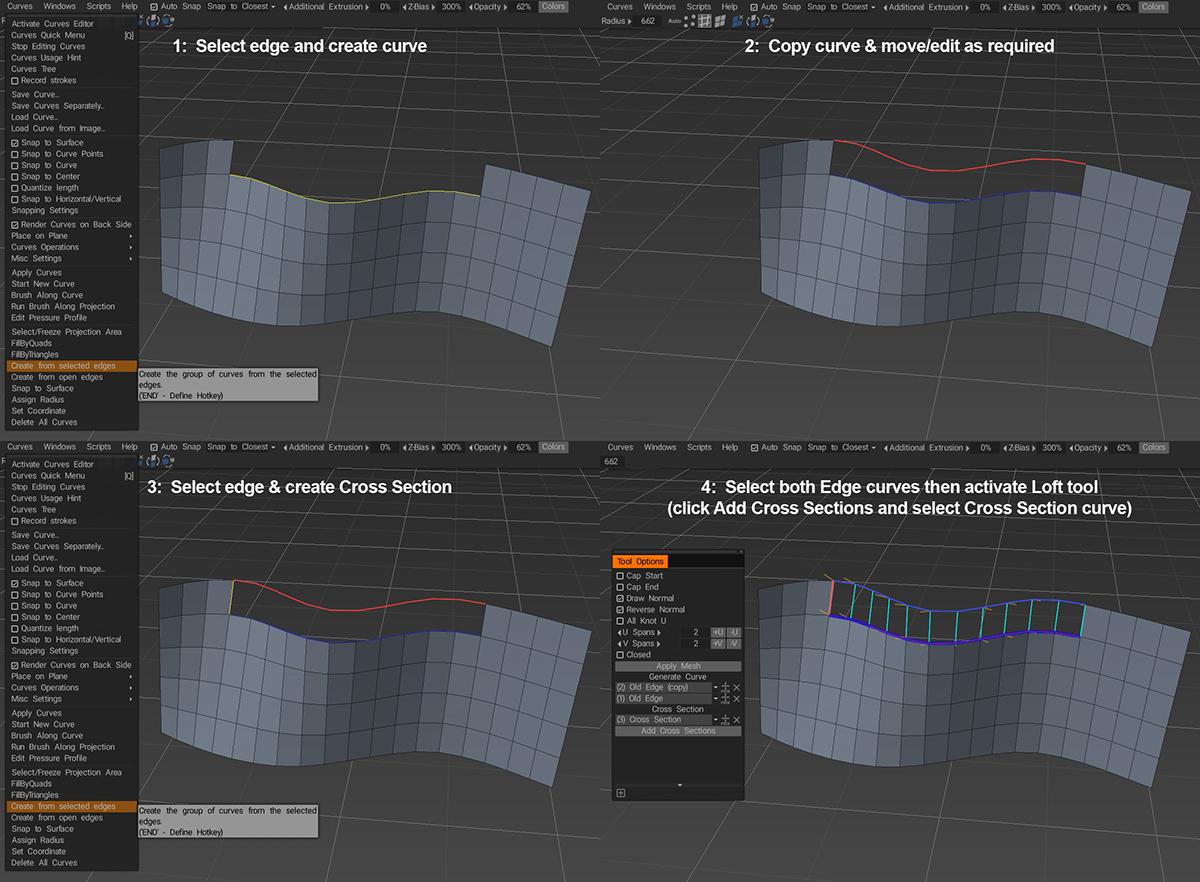
Ir vērts atzīmēt, ka secība, kādā divas profila līknes parādās logā Rīka opcijas, var ietekmēt iegūto sietu. Mezglu skaits saraksta pirmajā līknē (kopā ar vērtību, kas iestatīta U Spans) nosaka izveidoto daudzstūru skaitu un secību, kādā parādās līknes, nosakot virsotņu normālu virzienu iegūtajā tīklā. Turklāt, pieņemsim, ka līkne, kas nosaka malu, kuru plānojat izveidot, sarakstā parādās pirmā. Tādā gadījumā rezultāts, noklikšķinot uz Lietot, var neatbilst jūsu esošajam tīklam (neiedziļinoties pārāk daudz detaļās, šķiet, ka tas ir saistīts ar to, kā virsotņu normālie rādītāji ietekmē to, kā 3D Coat ģenerē pacelto virsmu).
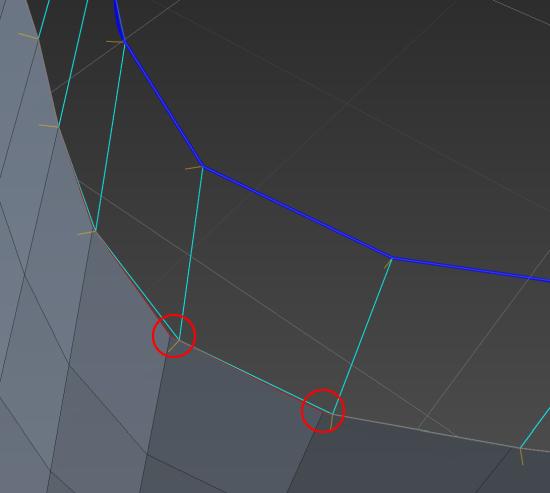
Šķiet, ka 3. darbībā izveidotās Šķērsgriezuma līknes pievienošana problēmu atrisina neatkarīgi no norādīto profilu līkņu secības, tomēr dažkārt tā var apgriezt iegūtās sieta virsotņu normas, tāpēc ir ieteicams iespējot opciju Draw Normal un tad ja nepieciešams, var pārslēgt iestatījumu Reverse Normal .
Kā jau teicu, es neesmu pazīstams ar Loft rīku, taču tas šķiet diezgan uzticams veids, kā iegūt vēlamo rezultātu. Tomēr es dodu priekšroku Smart Retopo rīkam, kas var sasniegt līdzīgus rezultātus, izmantojot mazāk līkņu.
Viss, kas jums jādara, ir jāizveido līkne malai, kuru vēlaties ģenerēt, un pēc tam aktivizējiet Smart Retopo rīku, iestatiet režīmu Quadrangulation , nospiediet pogu Pievienot profilu un atlasiet līkni un pēc tam iestatiet vajadzīgo U diapazonu skaitu. Iespējams, jums būs ātri jāpielāgo katra līknes gala pozīcija, lai nodrošinātu, ka tā nofiksējas pareizajās esošās sieta virsotnēs, taču, kad abi gali ir pareizi novietoti, jums vajadzētu redzēt kaut ko līdzīgu šim…
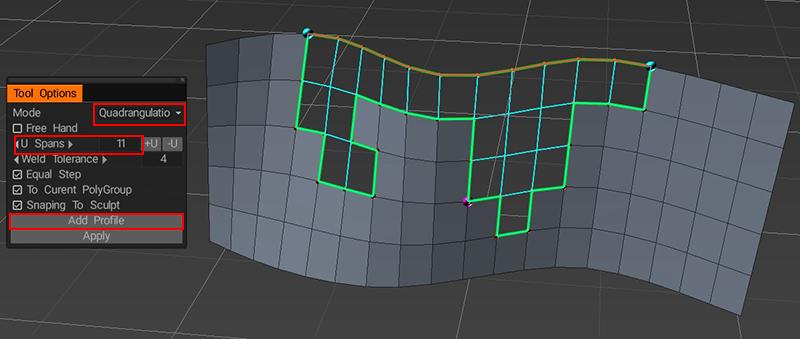
(sākumā jums vajadzētu redzēt tikai zaļo apmali, bet, ja noklikšķināsiet uz pogas Lietot, tiks priekšskatīti rezultāti, un, nospiežot pogu Lietot otrreiz, tiks ģenerēts tīkls).
Kā redzat, rīks Smart Retopo var aizpildīt neregulāras formas, kas varētu būt problemātiskas un/vai laikietilpīgas, izmantojot Loft rīku, taču es tomēr ieteiktu iemācīties izmantot abus. Tāpat kā lielākajā daļā 3DCoat lietu, ir vairāki veidi, kā sasniegt vienus un tos pašus rezultātus, un tas, kura metode darbojas vislabāk, lielā mērā ir atkarīga no jūsu personīgajām vēlmēm un vispārējās darbplūsmas. Cerams, ka iepriekš sniegtā informācija palīdzēs jums noteikt, kura pieeja jums vislabāk atbilst. 
Lai apkopotu, vienkārši atlasiet malu, kuru vēlaties pacelt, un izvēlnē Līknes izvēlieties Izveidot no atlasītajām malām, pēc tam atlasiet jaunizveidoto līkni un sākotnējo līkni un aktivizējiet Bēniņu virsmas rīku panelī Add Geometry …
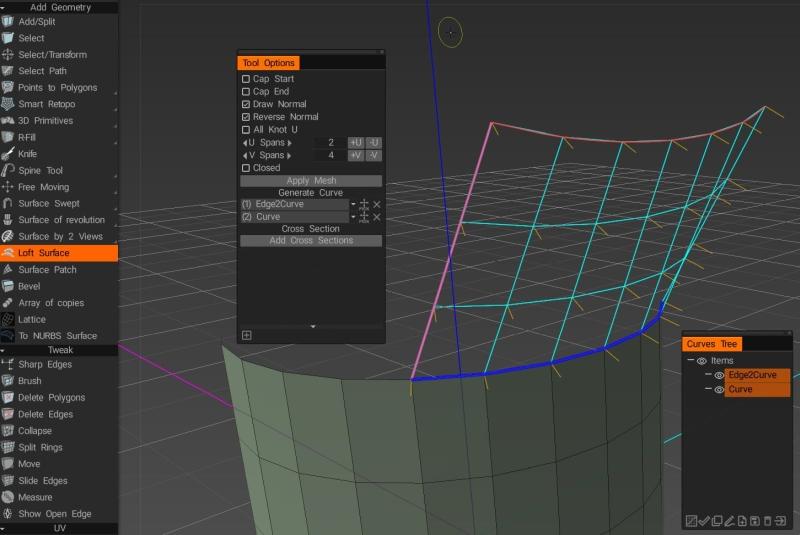
… pēc tam vienkārši iestatiet savu V laidumu, pārbaudiet, vai normālie rādītāji norāda pareizo ceļu, un nospiediet Apply Mesh.