• Latviešu valoda
  • 3DCoat dokumentācija
  • Chapters
    • Ievads 3DCoat
    • Darba sākšana
    • Interfeiss un navigācija
    • Brush sastāvdaļas
    • Darba telpas Istabas
    • Scripting un Core API
    • Jautājumi/Atbildes
    • licensing
    • Apmācības pamācības
  • Pilgway
  • Products
    • 3DCoat
    • 3DCoatTextura
    • 3DCoatPrint
    • PBRLibrary
  • Blog Posts
  • Store
  • Latviešu valoda Latviešu valoda
    • English English
    • Українська Українська
    • Español Español
    • Deutsch Deutsch
    • Français Français
    • 日本語 日本語
    • Русский Русский
    • 한국어 한국어
    • Polski Polski
    • 中文 (中国) 中文 (中国)
    • Português Português
    • Italiano Italiano
    • Suomi Suomi
    • Svenska Svenska
    • 中文 (台灣) 中文 (台灣)
    • Dansk Dansk
    • Slovenčina Slovenčina
    • Türkçe Türkçe
    • Nederlands Nederlands
    • Magyar Magyar
    • ไทย ไทย
    • हिन्दी हिन्दी
    • Ελληνικά Ελληνικά
    • Tiếng Việt Tiếng Việt
    • Lietuviškai Lietuviškai
    • Eesti Eesti
    • Čeština Čeština
    • Română Română
    • Norsk Bokmål Norsk Bokmål
  • Creating 3D Character Using 3DCoat
  • 3DCoat dokumentācija
  • Chapters
    • Ievads 3DCoat
    • Darba sākšana
    • Interfeiss un navigācija
    • Brush sastāvdaļas
    • Darba telpas Istabas
    • Scripting un Core API
    • Jautājumi/Atbildes
    • licensing
    • Apmācības pamācības
  • Pilgway
  • Products
    • 3DCoat
    • 3DCoatTextura
    • 3DCoatPrint
    • PBRLibrary
  • Blog Posts
  • Store
  • Latviešu valoda Latviešu valoda
    • English English
    • Українська Українська
    • Español Español
    • Deutsch Deutsch
    • Français Français
    • 日本語 日本語
    • Русский Русский
    • 한국어 한국어
    • Polski Polski
    • 中文 (中国) 中文 (中国)
    • Português Português
    • Italiano Italiano
    • Suomi Suomi
    • Svenska Svenska
    • 中文 (台灣) 中文 (台灣)
    • Dansk Dansk
    • Slovenčina Slovenčina
    • Türkçe Türkçe
    • Nederlands Nederlands
    • Magyar Magyar
    • ไทย ไทย
    • हिन्दी हिन्दी
    • Ελληνικά Ελληνικά
    • Tiếng Việt Tiếng Việt
    • Lietuviškai Lietuviškai
    • Eesti Eesti
    • Čeština Čeština
    • Română Română
    • Norsk Bokmål Norsk Bokmål
  • Creating 3D Character Using 3DCoat
Expand All Collapse All
  • Ievads 3DCoat
  • Darba sākšana
    • System requirements
    • Why 3DCoat is Unique?
    • 3DCoat aktivizēšana
    • Startēšanas kļūda
      • Startup error Mac
    • Color management
    • Upgrading permanent license
    • Linux Setup
      • Linux initial setup per-user installation
      • Linux initial setup for system
      • Tablet setup
      • To GTK3 from GTK2
    • Mapju struktūra
      • Custom documents folder
    • Dažādas “izšķirtspējas” formas
    • Tablet on Window
    • Import un Export
    • Applinks 3DCoat
      • Blender lietotnes saite
        • Blender with the Applink in Linux
      • Blender 4.2/3/4/5 applink
      • Max Applink
      • Houdini applink
      • Lightwave uplink
  • Navigation
    • Atvēršanas dialoglodziņš (ātrā sākuma izvēlne)
    • Navigācijas panelis
    • Kamera un navigācija
      • Customize Navigation as Blender
    • Viewport Navigation Gizmo
    • Left tool panel
    •  Activity Bar
    • Navigācija, izmantojot 3DConnexion ierīces
      • How to compile Spacenavd on non Ubuntu distro
    • Stylus doesn’t work in sculpting
    • Karstie taustiņi
  • Interfeiss un navigācija
    • Failu izvēlne
    • Rediģēt izvēlni
      • Calculate Curvature
      • Calculate Occlusion
      • Light Baking Tool
      • Preferences
    • Skatīšanas izvēlne
    • Simetrija
    • Textures
    • Calculate
    • Slāņu izvēlne
    • Iesaldēšanas izvēlne
    • Hide
    • Bake
    • Līknes 2022
      • Izvēlne Līknes
      • Curves Properties RMB
      • Piepildiet ar sieta slāni
      • Scale of imported curves
    • Windows izvēlne
      • Windows uznirstošie paneļi ar cilnēm
      • Slīdņi
    • Scripts
    • Addons
    • Capture
    • Palīdzības izvēlne
    • Pielāgošana
    • Mainiet vai izveidojiet jaunu telpu
  • Brush sastāvdaļas
    • Brush Top Bar
    • Birstes vispārējai lietošanai
      • Izveidojiet otas un uzlīmes
      • Alfa veidošana no pašreizējās skulptūras
      • Izveidojiet Brush no 3D objekta
      • Create brushes based on Curves
      • Load photoshop .abr brushes
    • Insulti
      • Līknes uznirstošā izvēlne
    • Brush iespējas
    • Nosacījumu ierobežotājs
    • Sloksnes panelis
    • Trafaretu panelis
    • Gudri materiāli
      • Pievienojiet jaunus attēlus vai materiālus
      • Pievienojiet viedo materiālu slānim
      • Import Quixel Material
    • Kā izveidot Brush sākotnējos iestatījumus
  • Darba telpas Istabas
    • Painting
      • Tekstūru Painting un režīmi
        • Painting uz Per-Pixel
        • Nobīdes Painting (mikrovirsotne)
        • Ptex Painting
        • Virsmas Painting (polikrāsošana)
      • Importēšana Painting telpā
        • Initial CC subdivision
        • UV Set smoothing
        • Sharp (hard) edge
        • Bloķēt Normals
        • Ielādēt jaunu UV izkārtojumu pēc modeļa izmaiņām
        • DAZ Genesis models into 3DCoat
      • Painting darbvietas izvēlnes
        • Edit menu
        • Tekstūru izvēlne
          • Tekstūras Baking rīki
        • Slēpt
        • Bake Paint ēdienkarte
        • Krāsu atlasītājs
      • Painting augšējā josla
      • Slāņu panelis
        • Sajaukšanas panelis
        • Layer and Clipping Masks
      • Painting telpas rīki
      • Necaurredzamība — caurspīdīgums
      • Pielāgojiet darbvietu
        • Tweak Toolset
        • Eksportēšana no Tweak Room
      • Masku/materiālu priekšskatījuma panelis
      • Eksportēšana no Painting telpas
    • UV darbvieta
      • UV augšējā josla
      • UV Kreisais instrumentu panelis
      • UV priekšskatījuma panelis
      • UV darbplūsmas piemērs
      • Importēšana UV telpā
      • Eksportēšana no UV telpas
    • Retopoloģija
      • Importēšana Retopo istabā
      • Retopo Mesh Menu un Bake Menu
        • Virtuālais spoguļa režīms
      • Bake menu
        • Treat Poly Groups as Paint Objects
        • Baking guide
      • Augšējā josla
        • Izvēlieties ģeometriju
      • Kreisais rīku panelis Retopoloģijas telpā
        • Kopējais mērķis un funkcija
        • Pievienojiet ģeometriju
          • Strokes rīks retopoloģijā
        • Retopo Tweak Tools
        • UV instrumenti
        • Komandas retopoloģijas telpai
      • AUTORETOPO
        • Autopo guide
      • Poli grupas
    • Skulpt
      • Sculpt Layer
      • Veidot koku
      • Sculpt Brush iespējas
      • Top Bar
      • Brush dzinējs
      • Ģeometrijas apakšizvēlne
      • Veidojiet izvēlni “Ar peles labo pogu noklikšķiniet”.
      • Ēnotāji
      • Voxel režīms
        • Pure Voxel Sculpting
        • Blīvums un izšķirtspēja
        • Māla dzinējs
        • Voxel Tools
        • Virsmas rīki Voxels
        • Voxel Adjustment Tools
        • Volumetriskā Painting
        • Voxel Objects Tools
      • Virsmas režīms
        • Virsmas instrumenti
        • Virsmas pielāgoti rīki
        • Virsmas regulēšanas instrumenti
        • Virsmu Painting
        • Virsmas objektu rīki
        • Daudzlīmeņu izšķirtspēja
          • Multires tools
          • Multires adjust
          • Multires commands
      • Skulptūras līknes
        • Spline līknes
        • Splines model creation
      • Vektoru nobīde
      • Virsmas transformācijas rīki
        • Voxel Transform Tools
        • Instancer
        • Move
        • Pose
        • Fit
        • Reproject
        • Surface Array
      • Voxel primitīvas un Import rīki
      • Dzīvi Būla skaitļi
      • Komandas Sculpt telpai
      • Import uz Sculpt Room
      • Eksportēšana no Skulptūru telpas
    • Renderēt
      • Comparison of different roughness values
      • Renderēšanas paneļa funkcijas
      • Skaņas atskaņotājs
      • Fakebake apgaismojums — bez PBR—
    • Factures
      • Darbplūsma
    • Vienkāršākais
    • Modelēšana
      • Mesh Menu
      • Kreisais instrumentu panelis modelēšanas telpā
        • Pievienojiet ģeometriju
          • Atlasīts
        • Kniebiens
        • Smart Hybrid
        • UV
          • Komandas
        • Viss tīkls
      • Bēniņu virsmas piemērs no Fluffy
      • Poeboi bloķēšana
      • Import Zbrush Polygroups for UV mapping
    • Kitbash — ātra 3D modeļu izveide
      • Create kitbash
      • Left tool panel Kitbash
    • 3DPrint
    • Photogrammetry
      • How to install Reality Capture
      • Reality Capture doesn’t show up ?
    • Tīkls uz NURBS istabu
    • Nodes
      • Sculpt shaders Nodes Library
  • Scripting un Core API
    • Scripting
    • Core API
    • Python API
  • Bezmaksas 3DCoatPrint

Tekstūras Baking rīki

1651 views 12

Written by Carlos
October 13, 2022

Kā aprakstīts iepriekš, šis rīks ļauj bake detaļas parastajā vai displacement map pat tad, ja virsmas topoloģija nesakrīt starp divām acīm, kuras vēlaties bake (atsauces un zemā poli).
Tālāk ir norādītas dažas detalizētas darbības, lai izmantotu šo rīku.
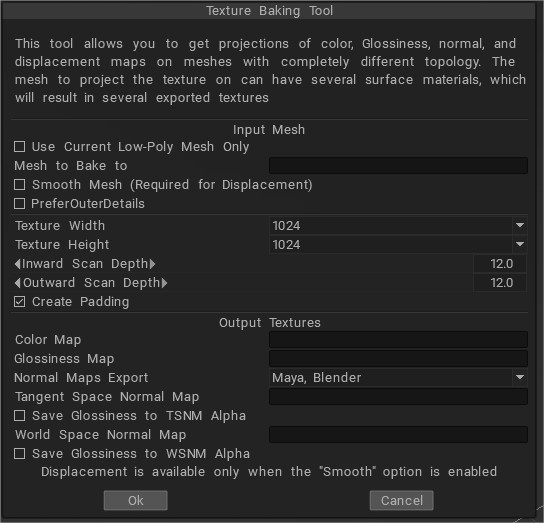
• Nobīdes kartei
Ieslēdz.

  • Izmantojiet pašreizējo zemo polimēru tīklu.
  • Gluds siets
  • Saglabā pozīcijas

Izslēgt:

  • Izmantojiet sākotnējās pozīcijas

• Parastai kartei.
Ieslēdz.

  • Izmantojiet pašreizējo zemo polimēru tīklu.

Izslēgt.

  • Izmantojiet sākotnējās pozīcijas
  • Gluds siets

Jābūt ieslēgtai opcijai “Izmantot pašreizējo zemo polimēru tīklu” un “Smooth mesh” un jābūt izslēgtai opcijai “izmantot sākotnējās pozīcijas”. Lai iegūtu displacement map, ir jāiestata opcija “Smooth mesh”, jo pārvietojums tiek aprēķināts kā starpība starp objektu ainā un izlīdzināto ievades tīklu. Atzīmējiet opciju “Izmantot pašreizējo zemo polimēra tīklu…”, ja vēlaties projicēt uz pašreizējā tīkla. Šajā gadījumā labāk ir atzīmēt opcijas “Izmantot sākotnējās pozīcijas…” un “Gluds acs”, ja vēlaties iegūt pārvietojumu, un noņemiet atzīmi no tiem, ja vēlaties tikai normal map .

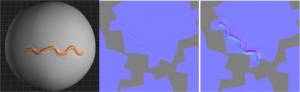
Tā kā jūs esat izkropļojis ģeometriju, bet atstājis tekstūru neizkropļotu, siets zema daudzuma režīmā izskatās nepareizi. Šajā gadījumā jums var palīdzēt cepšanas rīks. Jums vajadzētu projicēt jauno ļoti izkropļoto sietu uz zema polimēra sieta. Tādā veidā jūs iegūstat izkropļotas tekstūras. Kā jūs varat redzēt no parastajiem karšu attēliem šeit, apakšējais ir detalizētāks nekā otrs. Tas tika ģenerēts, izmantojot Texture Baking rīku, augšējais tika veikts ar vienkāršu export funkciju.
Izmantojot mikrovirsotnes pieeju, katra seja (atļauta tikai četrstūris) tika attēlota kā N × M virsotņu plāksteris (N un M katrai sejai var būt atšķirīgi).
Katrai virsotnei bija krāsa un koordinātas telpā, tāpēc bija atļauta jebkāda veida pārvietošanās. Tomēr šī pieeja bija ierobežota, jo bija ļoti grūti rediģēt acis ar virsmām, kas nav četras, un, projicējot plāksteri uz tekstūru, tika zaudēta kvalitāte. Bija grūti import tekstūru, rediģēt to un export , jo pēc eksportēšanas tekstūra šķita nedaudz izplūdusi. Tāpēc mēs nolēmām ieviest Per-Pixel Painting. Šeit ir šīs tehnoloģijas pamatpunkti:

Painting tiek veikta nevis virs virsotnēm, bet gan tieši uz faktūras pikseļiem. Šķiet, ka katrs faktūras pikselis ir attēlots kā punkts telpā. Katrs pikselis satur neierobežotu skaitu krāsu, necaurredzamības, normālas nobīdes un spožuma slāņu.
Katru slāni var sajaukt ar iepriekšējo, izmantojot labi zināmas krāsas un nobīdes sajaukšanas darbības.
Katram tekstūras punktam telpā ir savi kaimiņi per-pixel attēlojumā. Tas ir svarīgi, jo ļauj ne tikai krāsot modeli, bet arī veikt nelokālas darbības, piemēram, izplūšanu un asināšanu ar otu.
Dažas darbības tiek veiktas telpā, piemēram, krāsošana, aizpildīšana un līkņu uzlikšana, un dažas darbības tiek veiktas projekcijā, piemēram, traipi. Tas viss ir lietotājam caurspīdīgs.

Lielāko daļu darbību var veikt (pēc izvēles) ne tikai objekta redzamajā pusē, bet arī neredzamajā, piemēram, līkņu uzlikšanu, aizpildīšanu un gredzenu, taisnstūru un daudzstūru krāsošanu virs virsmas.
Apmaiņa ar citām lietojumprogrammām kļūst ātra un nezaudē kvalitāti, tāpēc varat izmantot 3DCoat jebkurā cauruļvada posmā, lai iegūtu pēdējo pieskārienu vai veiktu pilnīgu tekstūru.
Jūs varat import normal map un izmantot to kā atsauci tekstūras krāsošanai. Parastās kartes var arī mainīt, varat veikt izlīdzināšanu (nevis pāri šuvēm) vai izbalināt dažus apgabalus. Tas rada nevainojamu krāsošanu un tekstūru izlīdzināšanu.

Glezniecībai uz Per-Pixel ir tikai viens trūkums, salīdzinot ar Micro-Vertex krāsošanu: uz per-pixel gleznojums neatbalsta vektora nobīdi, tikai parasto nobīdi. Dažreiz šī funkcionalitātes atšķirība ir svarīga, tāpēc mēs atstājām abas pieejas kā iespējas.
Piemēram, izmantojot Micro-Vertex pieeju, lai krāsotu uz ceptām vokseļu skulptūrām, tiek iegūti labāki rezultāti. Papildu priekšrocības krāsošanai pa per-pixel ir šādas:

• Iespēja ietekmēt pikseļus modeļa aizmugurē (aizpildīšana, aizmiglošana un vispārējo efektu pielietošana).
• Krāsošanas kvalitāte nav atkarīga no attāluma no objekta līdz kamerai.
• Precīzāka krāsošana: tas, ko jūs redzat, ir tas, ko jūs saņemat. Galvenā priekšrocība, salīdzinot ar Micro-Vertex krāsošanu, ir iespēja izpludināt pikseļus zem otas. Tas ir iespējams, jo katram pikselim ir kaimiņš, kura virzienā tas var tikt aizmiglots.

Painting ar dziļumu

Painting ar 3DCoat var notikt līdz pat 3 “kanālos” vienlaikus – dziļums, krāsa un spīdums. Iespējojiet vai atspējojiet jebkurus kanālus, kurus vēlaties izmantot, vienkārši noklikšķinot uz atbilstošās ikonas augšējā rīkjoslā.
Novietojot peles rādītāju virs šīm ikonām, tiek atvērta papildu opciju izvēlne.

Piedevu krāsošanas opcija vislabāk ir parādīta diagrammā pa labi. Ja tas nav iespējots, otas triepienu plato šķērsošana tajā pašā dziļuma līmenī — ja ir iespējota, tie paši triepieni izraisīs krāsas “uzkrāšanās” visur, kur tie krustojas. Turklāt, ja opcija ir atspējota, pārklāšanās darbība tiek lietota tikai pašreizējā slānī zīmētajiem gājieniem.

Apgleznotā insulta dziļumu var kontrolēt “lidojuma laikā”, vienkārši turot nospiestu peles labo pogu un velkot uz augšu vai uz leju. Dziļuma intensitāte tiek vizuāli norādīta ar centrālo krāsu un kontūru līniju gleznas kursorā (pēc noklusējuma sarkana). Šīs centra kontūras forma atspoguļo alfa formu, kuru esat atlasījis primārajā Brush panelī.

Dziļuma intensitāti var kontrolēt arī ar tastatūru, nospiežot taustiņu “+” vai “-” vai ripinot peles ritināšanas ritenīti uz priekšu vai atpakaļ. Izmantojot irbuli, izmantojiet mazāku spiedienu, lai izvairītos no insulta “pārspīlēšanas”.

Gleznojot režīmā Micro-Vertex un jūsu sietam ir zema izšķirtspēja, krāsošana ar augstu dziļuma intensitāti var izraisīt pēkšņus acs izkropļojumus.

Gleznotā dziļuma gājiena izlīdzināšanu var pielāgot, izmantojot slīdni “Izlīdzināšana” augšējā Brush rīkjoslā vai turot nospiestu taustiņu “Shift” un peles labo pogu un velkot uz augšu vai uz leju. Šīs funkcijas īsinājumtaustiņš ir “Shift +” vai “Shift -“. Centrālās sukas profila līnija pēc noklusējuma kļūst zaļa, kad esat izlīdzināšanas režīmā.

Was this helpful?

12 Yes  8 No
Related Articles
  • Surface Array
  • Top Bar
  • Curves Properties RMB
  • Left tool panel Kitbash
  • Create kitbash
  • Color management
Previously
Tekstūru izvēlne
Up Next
Slēpt
AI:
Hi! How can I help you?
Attention: This is a beta version of AI chat. Some answers may be wrong. See full version of AI chat