• Latviešu valoda
  • 3DCoat dokumentācija
  • Chapters
    • Ievads 3DCoat
    • Darba sākšana
    • Interfeiss un navigācija
    • Brush sastāvdaļas
    • Darba telpas Istabas
    • Scripting un Core API
    • Jautājumi/Atbildes
    • licensing
    • Apmācības pamācības
  • Pilgway
  • Products
    • 3DCoat
    • 3DCoatTextura
    • 3DCoatPrint
    • PBRLibrary
  • Blog Posts
  • Store
  • Latviešu valoda Latviešu valoda
    • English English
    • Українська Українська
    • Español Español
    • Deutsch Deutsch
    • Français Français
    • 日本語 日本語
    • Русский Русский
    • 한국어 한국어
    • Polski Polski
    • 中文 (中国) 中文 (中国)
    • Português Português
    • Italiano Italiano
    • Suomi Suomi
    • Svenska Svenska
    • 中文 (台灣) 中文 (台灣)
    • Dansk Dansk
    • Slovenčina Slovenčina
    • Türkçe Türkçe
    • Nederlands Nederlands
    • Magyar Magyar
    • ไทย ไทย
    • हिन्दी हिन्दी
    • Ελληνικά Ελληνικά
    • Tiếng Việt Tiếng Việt
    • Lietuviškai Lietuviškai
    • Eesti Eesti
    • Čeština Čeština
    • Română Română
    • Norsk Bokmål Norsk Bokmål
  • Creating 3D Character Using 3DCoat
  • 3DCoat dokumentācija
  • Chapters
    • Ievads 3DCoat
    • Darba sākšana
    • Interfeiss un navigācija
    • Brush sastāvdaļas
    • Darba telpas Istabas
    • Scripting un Core API
    • Jautājumi/Atbildes
    • licensing
    • Apmācības pamācības
  • Pilgway
  • Products
    • 3DCoat
    • 3DCoatTextura
    • 3DCoatPrint
    • PBRLibrary
  • Blog Posts
  • Store
  • Latviešu valoda Latviešu valoda
    • English English
    • Українська Українська
    • Español Español
    • Deutsch Deutsch
    • Français Français
    • 日本語 日本語
    • Русский Русский
    • 한국어 한국어
    • Polski Polski
    • 中文 (中国) 中文 (中国)
    • Português Português
    • Italiano Italiano
    • Suomi Suomi
    • Svenska Svenska
    • 中文 (台灣) 中文 (台灣)
    • Dansk Dansk
    • Slovenčina Slovenčina
    • Türkçe Türkçe
    • Nederlands Nederlands
    • Magyar Magyar
    • ไทย ไทย
    • हिन्दी हिन्दी
    • Ελληνικά Ελληνικά
    • Tiếng Việt Tiếng Việt
    • Lietuviškai Lietuviškai
    • Eesti Eesti
    • Čeština Čeština
    • Română Română
    • Norsk Bokmål Norsk Bokmål
  • Creating 3D Character Using 3DCoat
Expand All Collapse All
  • Ievads 3DCoat
  • Darba sākšana
    • System requirements
    • Why 3DCoat is Unique?
    • 3DCoat aktivizēšana
    • Startēšanas kļūda
      • Startup error Mac
    • Color management
    • Upgrading permanent license
    • Linux Setup
      • Linux initial setup per-user installation
      • Linux initial setup for system
      • Tablet setup
      • To GTK3 from GTK2
    • Mapju struktūra
      • Custom documents folder
    • Dažādas “izšķirtspējas” formas
    • Tablet on Window
    • Import un Export
    • Applinks 3DCoat
      • Blender lietotnes saite
        • Blender with the Applink in Linux
      • Blender 4.2/3/4/5 applink
      • Max Applink
      • Houdini applink
      • Lightwave uplink
  • Navigation
    • Atvēršanas dialoglodziņš (ātrā sākuma izvēlne)
    • Navigācijas panelis
    • Kamera un navigācija
      • Customize Navigation as Blender
    • Viewport Navigation Gizmo
    • Left tool panel
    •  Activity Bar
    • Navigācija, izmantojot 3DConnexion ierīces
      • How to compile Spacenavd on non Ubuntu distro
    • Stylus doesn’t work in sculpting
    • Karstie taustiņi
  • Interfeiss un navigācija
    • Failu izvēlne
    • Rediģēt izvēlni
      • Calculate Curvature
      • Calculate Occlusion
      • Light Baking Tool
      • Preferences
    • Skatīšanas izvēlne
    • Simetrija
    • Textures
    • Calculate
    • Slāņu izvēlne
    • Iesaldēšanas izvēlne
    • Hide
    • Bake
    • Līknes 2022
      • Izvēlne Līknes
      • Curves Properties RMB
      • Piepildiet ar sieta slāni
      • Scale of imported curves
    • Windows izvēlne
      • Windows uznirstošie paneļi ar cilnēm
      • Slīdņi
    • Scripts
    • Addons
    • Capture
    • Palīdzības izvēlne
    • Pielāgošana
    • Mainiet vai izveidojiet jaunu telpu
  • Brush sastāvdaļas
    • Brush Top Bar
    • Birstes vispārējai lietošanai
      • Izveidojiet otas un uzlīmes
      • Alfa veidošana no pašreizējās skulptūras
      • Izveidojiet Brush no 3D objekta
      • Create brushes based on Curves
      • Load photoshop .abr brushes
    • Insulti
      • Līknes uznirstošā izvēlne
    • Brush iespējas
    • Nosacījumu ierobežotājs
    • Sloksnes panelis
    • Trafaretu panelis
    • Gudri materiāli
      • Pievienojiet jaunus attēlus vai materiālus
      • Pievienojiet viedo materiālu slānim
      • Import Quixel Material
    • Kā izveidot Brush sākotnējos iestatījumus
  • Darba telpas Istabas
    • Painting
      • Tekstūru Painting un režīmi
        • Painting uz Per-Pixel
        • Nobīdes Painting (mikrovirsotne)
        • Ptex Painting
        • Virsmas Painting (polikrāsošana)
      • Importēšana Painting telpā
        • Initial CC subdivision
        • UV Set smoothing
        • Sharp (hard) edge
        • Bloķēt Normals
        • Ielādēt jaunu UV izkārtojumu pēc modeļa izmaiņām
        • DAZ Genesis models into 3DCoat
        • ID map
      • Painting darbvietas izvēlnes
        • Edit menu
        • Tekstūru izvēlne
          • Tekstūras Baking rīki
        • Slēpt
        • Bake Paint ēdienkarte
        • Krāsu atlasītājs
      • Painting augšējā josla
      • Slāņu panelis
        • Sajaukšanas panelis
        • Layer and Clipping Masks
      • Painting telpas rīki
      • Necaurredzamība — caurspīdīgums
      • Pielāgojiet darbvietu
        • Tweak Toolset
        • Eksportēšana no Tweak Room
      • Masku/materiālu priekšskatījuma panelis
      • Eksportēšana no Painting telpas
    • UV darbvieta
      • UV augšējā josla
      • UV Kreisais instrumentu panelis
      • UV priekšskatījuma panelis
      • UV darbplūsmas piemērs
      • Importēšana UV telpā
      • Eksportēšana no UV telpas
    • Retopoloģija
      • Importēšana Retopo istabā
      • Retopo Mesh Menu un Bake Menu
        • Virtuālais spoguļa režīms
      • Bake menu
        • Treat Poly Groups as Paint Objects
        • Baking guide
      • Augšējā josla
        • Izvēlieties ģeometriju
      • Kreisais rīku panelis Retopoloģijas telpā
        • Kopējais mērķis un funkcija
        • Pievienojiet ģeometriju
          • Strokes rīks retopoloģijā
        • Retopo Tweak Tools
        • UV instrumenti
        • Komandas retopoloģijas telpai
      • AUTORETOPO
        • Autopo guide
      • Poli grupas
    • Skulpt
      • Sculpt Layer
      • Veidot koku
      • Sculpt Brush iespējas
      • Top Bar
      • Brush dzinējs
      • Ģeometrijas apakšizvēlne
      • Veidojiet izvēlni “Ar peles labo pogu noklikšķiniet”.
      • Ēnotāji
      • Voxel režīms
        • Pure Voxel Sculpting
        • Blīvums un izšķirtspēja
        • Māla dzinējs
        • Voxel Tools
        • Virsmas rīki Voxels
        • Voxel Adjustment Tools
        • Volumetriskā Painting
        • Voxel Objects Tools
      • Virsmas režīms
        • Virsmas instrumenti
        • Virsmas pielāgoti rīki
        • Virsmas regulēšanas instrumenti
        • Virsmu Painting
        • Virsmas objektu rīki
        • Daudzlīmeņu izšķirtspēja
          • Multires tools
          • Multires adjust
          • Multires commands
      • Skulptūras līknes
        • Spline līknes
        • Splines model creation
      • Vektoru nobīde
      • Virsmas transformācijas rīki
        • Voxel Transform Tools
        • Instancer
        • Move
        • Pose
        • Fit
        • Reproject
        • Surface Array
      • Voxel primitīvas un Import rīki
      • Dzīvi Būla skaitļi
      • Komandas Sculpt telpai
      • Import uz Sculpt Room
      • Eksportēšana no Skulptūru telpas
    • Renderēt
      • Comparison of different roughness values
      • Renderēšanas paneļa funkcijas
      • Skaņas atskaņotājs
      • Fakebake apgaismojums — bez PBR—
    • Factures
      • Darbplūsma
    • Vienkāršākais
    • Modelēšana
      • Mesh Menu
      • Kreisais instrumentu panelis modelēšanas telpā
        • Pievienojiet ģeometriju
          • Atlasīts
        • Kniebiens
        • Smart Hybrid
        • UV
          • Komandas
        • Viss tīkls
      • Bēniņu virsmas piemērs no Fluffy
      • Poeboi bloķēšana
      • Import Zbrush Polygroups for UV mapping
    • Kitbash — ātra 3D modeļu izveide
      • Create kitbash
      • Left tool panel Kitbash
    • 3DPrint
    • Photogrammetry
      • How to install Reality Capture
      • Reality Capture doesn’t show up ?
    • Tīkls uz NURBS istabu
    • Nodes
      • Sculpt shaders Nodes Library
  • Scripting un Core API
    • Scripting
    • Core API
    • Python API
  • Bezmaksas 3DCoatPrint

Import uz Sculpt Room

571 views 0

Written by Carlos
September 19, 2022

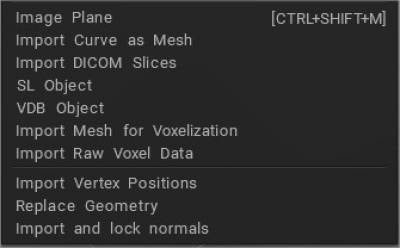
Import DICOM šķēles: DICOM ir primārais faila formāts medicīnisko attēlu glabāšanai un pārsūtīšanai slimnīcas datubāzē. Ir arī citi failu formāti attēlu glabāšanai. Papildus DICOM varat redzēt arī medicīniskos attēlus, kas saglabāti NIFTI formātā (faila sufikss “.nii”), PNG, JPEG formātā vai pat Python failu objektos, piemēram, NumPy masīvos.
Tātad, kāpēc izmantot DICOM? Citi failu formāti var būt ērtāki, taču klīniskajā praksē viss izmanto DICOM formātu.

DICOM izpratne : kā lasīt, rakstīt un kārtot medicīniskos attēlus.

Vēlamies uzsvērt, ka 3DCoat nav nekādu medicīnisko licenču, un 3DCoat nav paredzēts medicīniskiem nolūkiem.


Import sietu vokselēšanai: Import daudzstūra tīklu, lai to vokselizētu telpā Sculpt. Šis rīks ļauj import daudzstūru tīklus, lai tos pārvērstu vokseļos. Tīklam jābūt aizvērtam.
Ja tas nav aizvērts, jums tas import ar biezumu vai jāpadara aizvērts. Vispirms apskatīsim dažas šī rīka pamatfunkcijas:
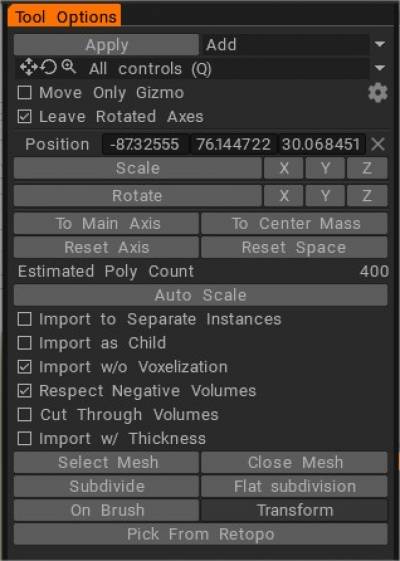
  • Select mesh: atlasa sietu, kas saglabāts jūsu cietajā diskā.
  • Izvēlēties no retopo: ja Retopo telpā kaut kas ir pārtopoloģizēts, varat izmantot tīklu, lai sapludinātu ar vokseļiem.
  • Uz pildspalvas: pārvērš jebkuru sapludināto sietu par rīku “Merge on the Fly”, kas ļauj sapludināt jebkuru objektu kursora pozīcijā (respektējot pamata objekta normas un ielaušanos pamatobjektā vai izspiešanu virs tā). Pielāgojiet sapludinātā objekta izmēru, ar peles labo pogu velkot pa kreisi vai pa labi, un pielāgojiet tā ielaušanos vai izspiešanu, ar peles labo pogu velkot uz augšu vai uz leju.
  • Sadalīt apakšā: sadala nesapludināto tīklu, piešķirot tam lielāku sākotnējo izšķirtspēju pirms sapludināšanas.
  • Pārveidot: ļauj pozicionēt jebkuru apvienoto objektu, izmantojot “Transformēt logrīku”.
  • Shift (X, Y un Z): pārvieto nesapludināto sietu pa atlasīto asi ierobežojošā lodziņā lokālajā telpā.
  • Sākotnējie iestatījumi: šim rīkam ir vairāki sākotnējie iestatījumi; esat mudināts tos izpētīt.
  • Apvienot atsevišķus sējumus: apvieno katru “apakšobjektu” ar savu unikālo sējumu.
  • Ievērojiet negatīvos apjomus: ja neapvienotā objekta nosaukumā ir norādīts “_negative” (kas norāda uz atņemošu apakšobjektu failā), šī funkcija atņems šo apjomu, apvienojot to ar citiem apakšobjektiem. Izmantojot šo līdzekli kā “negatīvu” vai atņemošu Būla objektu, tas būtu jāzina iepriekš. Šī funkcija ir lieliski piemērota sārņu un auklīšu veidošanai.
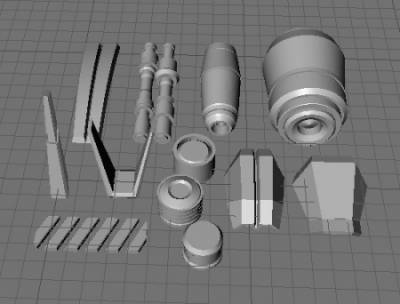
Importēšana Voxel režīmā

Būtība ir tāda, ka, import ārējo modeli kā Voxel, jūs būtībā maināt tā būtību uz 3DCoat apjoma “skulptūru”, kas ir unikāla 3DCoat videi.
Lielākā daļa importēto 3D objektu ir balstīti uz daudzstūriem, un tādēļ tie ir jāpārtulko noteiktas “Izšķirtspējas” Voxel apjomā. Šī izšķirtspēja ir atkarīga no mēroga, ko šim objektam norādījāt import laikā.
Ārējie objekti iekļūst Voxel telpā, izmantojot “Atvēršanas dialoglodziņus”, izvēlni “Fails/ Import” vai “Apvienošanas” darbības.
Visos 3 gadījumos jūsu objekts tiek ievadīts Voxel Room, ko ieskauj “Transform Widget/Gizmo”. Varat nodrošināt savam importētajam modelim nepieciešamo izšķirtspēju, vizuāli palielinot to skata logā vai ievadot ciparus. Kad ir iegūts pareizais mērogs/izšķirtspēja, nospiediet “Enter”, lai padarītu to derīgu un pastāvīgu.
Kad veicat “Import vokselēšanai” vai “Import” ārēju objektu, ir pieejama interesanta un noderīga funkcija “Uz pildspalvas”, kas ļauj interaktīvi ievietot importētās sieta gadījumus ar jebkuru mērogu, orientāciju un iespiešanās dziļumu. (ja Voxel slānī jau pastāv cits objekts) – viss “lidojumā” un izmantojot peli.

Velkot uz leju ar labo pogu:
no labās puses uz kreiso – maina sapludinātā objekta izmērus, uz augšu vai uz leju – maina sapludinātā objekta “iekļūšanas” dziļumu uz jebkuru objektu, kas jau var būt Voxel slānī.

Pieņemsim, ka jums ir objekts, kas atrodas panelī “Modeļi”, un vēlaties to pievienot Voxel slānim. Tādā gadījumā to var izdarīt, vienkārši noklikšķinot uz tās ikonas panelī, un tiks parādīts standarta dialoglodziņš “Import”, kas ļaus ar to rīkoties tāpat kā ar jebkuru ārējo modeli.

Importēšana virsmas režīmā

Varat arī import tieši virsmas režīmā, izmantojot atvēršanas dialoglodziņu.

Virsmas režīms ir Voxel Room apakškopa, bet darbojas tikai uz virsmām (bez skaļuma). Virsmas režīms nodrošina jūsu importētā modeļa regulējamu trīsstūrveida sieta apvalku, kas darbojas līdzīgi vokseļiem.

Kad jūsu importētais modelis atrodas virsmas režīma darbvietā, varat izmantot LiveClay, mūsu “Dinamisko apakšnodaļu” (lokalizēto apakšnodaļu) ieviešanu. Šī veidošanas metode palielina izšķirtspēju tikai tur, kur tas ir nepieciešams (lokāli), saglabājot programmatūras un aparatūras resursus.


Pamācības

Zema polimēra sieta importēšana telpā Sculpt : šajā video ir parādītas dažas problēmas, ar kurām var saskarties, importējot zema polimēra sietus 3DCoat Sculpting darbvietā..it īpaši Surface režīmā…un kā ar tām pareizi rīkoties.

Import ar plakanu apakšnodaļu : šajā videoklipā ir parādīta nesen izmantotā Import opcija 3DCoat darbvietā Sculpt, lai izmantotu Flat Subdivision, nevis Catmull Clark apakšnodaļu. Tas sadalās, neizlīdzinot objektu. Tas palīdz novērst vajadzību tērēt papildu laiku, lai “sagatavotu” modeli normālai sadalīšanai pirms tā importēšanas 3DCoat High-Poly/ Voxel skulptūru vidē.

Īss padoms: zema daudzstūra sieta importēšanas novēršana .

Was this helpful?

Yes  No
Related Articles
  • Factures
  • ID map
  • Surface Array
  • Top Bar
  • Curves Properties RMB
  • Left tool panel Kitbash
Previously
Komandas Sculpt telpai
Up Next
Eksportēšana no Skulptūru telpas
AI:
Hi! How can I help you?
Attention: This is a beta version of AI chat. Some answers may be wrong. See full version of AI chat