 Nederlands
  English
 Українська
 Español
 Deutsch
 Français
 日本語
日本語 Русский
 한국어
한국어 Polski
 中文 (中国)
 Português
 Italiano
 Suomi
Suomi Svenska
 中文 (台灣)
 Dansk
Dansk Slovenčina
 Türkçe
 Magyar
 ไทย
ไทย हिन्दी
 Ελληνικά
 Tiếng Việt
 Lietuviškai
 Latviešu valoda
 Eesti
Eesti Čeština
 Română
 Norsk Bokmål

De Alpha regelt de vorm van het penseel. Alpha is een intensiteitskaart in grijstinten.
Gebruik de toets “T” om snel toegang te krijgen tot het deelvenster Penselen.
Dit is een lijst met penselen binnen 3DC. U kunt uw eigen penselen toevoegen in TGA-, PSD- of ABR-indeling (de penindeling die wordt gebruikt in Adobe Photoshop). Druk op het pictogram “Map” om het toe te voegen. Het toegevoegde penseel verschijnt in de lijst met beschikbare penselen.
Je kunt ook een 3D-model als penseel gebruiken.
Een penseel kan gekleurd zijn, mits de afbeelding een alfakanaal bevat. In dit geval wordt het alfakanaal gebruikt als een masker voor diepte.
Volgorde verf
Selecteer meerdere penselen tegelijk (shift+LMB) en verf in volgorde van verf. Door CTRL of SHIFT te gebruiken om meerdere pennen te selecteren, ziet u in het voorbeeld meerdere geselecteerde pennen, deze zullen willekeurig worden gebruikt.

Brush straal
Gebruik de toetsen “[” en “]” of het muiswiel om de Brush te wijzigen (op voorwaarde dat de overeenkomstige aanpassingen zijn gemaakt in het menu Voorkeuren).
Diepte druk
Om de diepte te wijzigen, drukt u op “-” en “+” of het muiswiel (op voorwaarde dat de overeenkomstige aanpassingen zijn gemaakt in het menu Voorkeuren). U kunt hetzelfde doen met behulp van schuifregelaars in het bovenste penpaneel.
Zacht
Druk eerst op SHIFT en teken opnieuw. Je zult zien dat het oppervlak gladder wordt.
Wijzig de afvlakkingsintensiteit met de schuifregelaar “Vloeiend maken”.
Rechte lijnen
Houd eerst LMB ingedrukt, druk vervolgens op SHIFT en teken opnieuw. Dan ben je in staat om heel rechte lijnen te tekenen, net zoals in Photoshop. Klik op CTRL en teken – Holten worden getekend.
Draai een Brush

U kunt de rode lijn op de Brush zien draaien wanneer “(” of “)” wordt ingedrukt. Als u een asymmetrische Brush kiest, geeft deze rotatie de Brush weer.
U kunt de sneltoetsen “(” en “)” of het muiswiel (onder overeenkomstige instellingen in het menu Voorkeuren) gebruiken om de pen dienovereenkomstig tegen de klok in of met de klok mee te draaien. Rotatieparameters variëren van 1 tot 360 graden.
Met het deelvenster Brush (of alfa) kunt u afbeeldingen selecteren die kunnen worden gebruikt om verschillende penseelprofielen te maken.
Dit zijn “profielen” die zowel de diepte van de Brush applicatie als de vorm van de “borstelharen” beïnvloeden.
In 3DCoat bestaan ze echter uit vier schilderkanalen, en elke “Brush” bevat 4 lagen die zichzelf rangschikken in Color-Transparency, HeightMap, Specular en EraseMask.
De volgorde van deze lagen in de externe editor is belangrijk. Elk van deze afzonderlijk bekijkend:
- Kleur/Transparantie
- Hoogte/Diepte
- spiegelend
- Masker wissen
Dus elk Brush kan meerdere kanalen tegelijkertijd schilderen als je dat wilt. Ze minder een “alfa” maken en meer een penseelpunt met meerdere kanalen. We handhaven de term “Alpha” om te voldoen aan de standaardvoorwaarden in de branche.
Brush Alpha’s kunnen ook worden opgebouwd uit 3D-objectbestanden, waarbij de hoogtekaart wordt geëxtraheerd op basis van het modelaanzicht.
Kies een Brush dat je leuk vindt in de lijst met pictogrammen. Druk op het pictogram “Map” om meer toe te voegen.
U kunt uw eigen penselen toevoegen in TGA-, PSD- of ABR-indeling (de indeling die wordt gebruikt in Adobe Photoshop).
Het toegevoegde Brush verschijnt in de lijst met beschikbare penselen. U kunt ook een 3D-model als pen gebruiken.
Een penseel kan gekleurd zijn, mits de afbeelding een alfakanaal bevat. In dit geval wordt het alfakanaal gebruikt als een masker voor diepte. Gebruik CTRL of SHIFT om meerdere penselen te selecteren, u ziet meerdere penselen geselecteerd in het voorbeeld, deze zullen willekeurig worden gebruikt.
Brush -opties voor rechtsklikken
Als u met de rechtermuisknop op een niet-geselecteerde Brush alpha klikt, wordt een uitgebreide lijst met alpha-bewerkingsfuncties opgeroepen.
Brush Opent het deelvenster “Brush “.
Brush verwijderen: Verwijdert het geselecteerde Brush.
Opslaan naar PSD/TIF: Slaat de geselecteerde Brush alfa op in een van beide bestandsindelingen.
.PSD is intuïtiever, terwijl .TIF nauwkeuriger is, waardoor je meer kanalen hebt om op te slaan en elders te manipuleren.
.TIF kan zeven kanalen bevatten: RGB, alpha, height, specular en het “wismasker”.
Laden vanuit PSD/TIF: dit vervangt de alfa waarop met de rechtermuisknop is geklikt door een naar keuze, opslaan in de indeling .psd of .tif.
Bewerken in de externe editor: Creëert een “live” verbinding tussen 3DCoat en de externe editor die u hebt opgegeven in het gedeelte “Voorkeuren” (De standaardeditor is Photoshop).
Als u deze optie selecteert, wordt de opgegeven editor geopend en worden alle wijzigingen die u aanbrengt en opslaat vanuit de editor automatisch teruggeladen in 3DCoat.
Bewerken als 16-bits TIF: hiermee kunt u opslaan in 16-bits formaat in plaats van 8-bits. Als u deze optie gebruikt, wordt het Brush opgeslagen als een .psd-bestand, waardoor het automatisch opnieuw kan worden geladen telkens wanneer het wordt bewerkt en opgeslagen in de externe editor.
Brush vervolgkeuzemenu

Aan de rechterkant van het tabblad ziet u een pijl die naar beneden wijst. Dit opent een reeks functies waarmee u de huidige Brush instellingen kunt bekijken en wijzigen, nieuwe Brush mappen kunt toevoegen en maken, ook Brush “pakketten” kunt toevoegen en een weergavegrootte voor uw Brush kunt kiezen.
– Door hierop te klikken, zijn er veel meer geavanceerde opties:
Refresh Brush Preview: Vernieuwt het Alpha-pictogram.
Brush : opent het Brush .
Nieuwe map toevoegen: hiermee kunt u een vooraf gedefinieerde map met alfavormen kiezen om toe te voegen aan de lijst “Map”.
Met deze optie kunt u het Brush (waarop u met de rechtermuisknop klikt) kopiëren naar een map met de naam in de “Mappenlijst” die u eerder hebt gedefinieerd. Alle “Nieuwe map”-namen die u hebt gedefinieerd, verschijnen hier.
Bestaande map toevoegen: hiermee kunt u een enkel penseel uit een map kiezen, waardoor alle penselen in de map worden toegevoegd aan de map, nu met de naam van het gekozen bestand, dat vervolgens wordt weergegeven in de selectielijst “Map” .
Afbeeldingen uit een bestaande map toevoegen: er wordt een nieuwe map Penselen/Strips met dezelfde naam gemaakt. Selecteer ten minste één bestand om automatisch alle bestanden uit de map aan de lijst toe te voegen.
Borstels uit pakket toevoegen: voegt penselen toe die zijn verpakt in een “Penpack” -bestandsindeling.
Als je je eigen pakket wilt maken en je aangepaste penselen wilt delen, gebruik dan RMB en gebruik de opdracht create .penpack.
Map: Selecteer een map met Penselen. Een selectielijst van alle mappen waarvoor 3DCoat toegang heeft gekregen. De pictogrammen van deze gekozen map zijn zichtbaar in het “Penselenpaneel”.
Pictogramgrootte: u kunt ook de grootte van de pictogrammen wijzigen in de opgegeven grootte.
Tiny: Stelt de alfa-pictogramset in op een zeer klein formaat.
Normaal: stelt het alfapictogram in op de standaardgrootte, zoals te zien wanneer het programma voor de eerste keer wordt geopend.
Groot: stelt het alfapictogram in op een formaat dat groter is dan het standaardformaat.
Enorm: stelt de alpha-pictogramset in op een groter formaat.
Objecten op het oppervlak van een model repliceren : deze video begint met een demonstratie van verschillende technieken die men kan gebruiken om een object in 3DCoat te maken, en ofwel een 3D- Brush alfa ervan te genereren of exemplaren ervan te repliceren langs het oppervlak van een ander object.
Bake Your Rock Brush met behulp van 3DCoat Y Export : in deze video laat Anton Tenitsky zien hoe je een fotoscan met de hoogste kwaliteit export om te gebruiken als een nieuwe brush voor beeldhouwen.
Hoe .abr-bestanden te import
Druk op drie horizontale stippen in de rechterbovenhoek van het deelvenster Brush en selecteer Nieuwe map toevoegen.
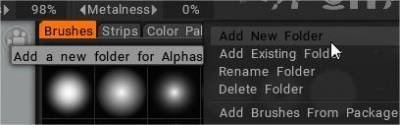
(Of druk op plusteken).

Druk in die map op het plusteken

Selecteer de optie open textuurbestand, selecteer .abr-bestand.

U kunt het bestand ook naar de viewport slepen en neerzetten en er verschijnt een pop-upvenster met import .
Tutorials
Brush : in deze video behandel ik het maken en importeren van PSD-afbeeldingsbestanden uit Photoshop en 3D-objectbestanden als penselen. Door Javis Jones.
Aangepaste Brush maken en Brush verplaatsen : deze videodemonstratie behandelt twee nieuwe functies in 3DCoat. Inclusief de mogelijkheid om je eigen brush alpha te maken met behulp van een Curve Profile Editor en vervolgens de nieuwe Move Stamp Brush (in het E-Panel). Hierdoor kunt u een voorbeeld van het resultaat bekijken, maar het over het model verplaatsen totdat u tevreden bent met de plaatsing.
Ondersteuning voor vierkante Brush alfa : Deze video demonstreert de ondersteuning voor vierkante penseel alfa’s in 3DCoat. Wanneer u voor het eerst afbeeldingen/penseelalfa’s laadt, zijn er geen extra stappen nodig. Deze video richt zich op het verkrijgen van eerder geladen borstelpallets om de nieuwe ondersteuning te gebruiken.
Sneltoetstoegang tot penselen en panelen : deze video demonstreert de mogelijkheid om sneltoetsen te gebruiken om panelen en pallets rechtstreeks naar uw cursor te brengen en hoe u kunt voorkomen dat 3DCoat overschakelt naar verschillende penseelpakketten bij het kiezen van een ander penseel of gereedschap.