Nederlands
  English
 Українська
 Español
 Deutsch
 Français
 日本語
日本語 Русский
 한국어
한국어 Polski
 中文 (中国)
 Português
 Italiano
 Suomi
Suomi Svenska
 中文 (台灣)
 Dansk
Dansk Slovenčina
 Türkçe
 Magyar
 ไทย
ไทย हिन्दी
 Ελληνικά
 Tiếng Việt
 Lietuviškai
 Latviešu valoda
 Eesti
Eesti Čeština
 Română
 Norsk Bokmål
Deze opties zijn dezelfde als die in de Paint Room en bieden u uitgebreide controle over uw Brush .
Bovenaan het paneel ziet u een voorbeeld van de Brush Alpha-vorm, gevolgd door een reeks gedragsregelaars.
Brush : hiermee wordt de beginoriëntatie van de alfa aan het begin van de streek ingesteld.
Nuldrukradius: bij gebruik van een tablet-stylus geeft dit nummer de standaardradius aan het begin van de penseelstreek aan.
Dieptemodulator: de standaarddiepte voor elk penseel dat wordt gebruikt.
Rotatieamplitude: Stelt de amplitude in voor extra borstelrotatie.
Straalvariatie: Stelt het percentage willekeurige penseelradiusvariatie in.
Dieptevariatie: Stelt het percentage willekeurige penseeldiepte in.
Dekkingsjitter: definieert de willekeur van de instelling voor de dekking van het penseel.
Jitter: de algehele willekeur van penseelgedrag.
Hue jitter: definieert de willekeurigheid van de penseeltint wanneer deze wordt gebruikt voor het schilderen van kleuren.
Helderheidsjitter: Varieert de helderheid willekeurig gedurende een streek.
Verzadigingstrilling: Varieert de verzadiging van de primaire kleur willekeurig gedurende de streek.
Kleur bij elke streek variëren: gebruik deze optie om schildereffecten te produceren, zoals bont of haar, wanneer u ofwel de kleurtoon/verzadiging/helderheid moet variëren als u een enkele streek schildert (gevarieerde strengkleur) of als u wilt dat elke streek een een iets andere Tint/Verzadiging/Helderheid – zoals bepaald door de overeenkomstige “Jitter”-instelling.
Willekeurig omdraaien (x, y): hiermee wordt het geselecteerde penseel tijdens het schilderen willekeurig over de x- of y-as gedraaid.
Paint with dabs: Creëert verf of beeldhouw “dabs” die voorkomen op een bepaalde afstand – zoals bepaald door de “Spacing”-regelaar.
Roteren langs lijn: wanneer u alfavormen voor penseel gebruikt, wilt u deze uitlijnen zoals de borstelharen van een penseel – zodat ze van richting veranderen wanneer het penseel van richting verandert; gebruik deze optie langs de lijn.
Gum overslaan: schakelt de “gumlaag” van het penseel uit.
Strikte alfa: gebruik deze instelling om ervoor te zorgen dat zowel beeldhouw- als schilderpenselen zich strikt houden aan de vorm die wordt gedefinieerd door de penseel-alfa.
Afgeplatte lijn: gebruik deze penseelset om Photoshop penselen na te bootsen voor een betere lijnoverlapping met een afgeknotte alfavorm.
Vervagen op rand: alle streken die zijn geverfd met deze optie aangevinkt, hebben een vloeiendere randovergang.
Spatiëring gebruiken: Bij gebruik met de optie “Paint with dabs” bepaalt het aanpassen van de schuifregelaar “Spacing” hoe dicht of ver uit elkaar de verfspatten worden aangebracht.
Nieuwe sculpt-borstelmotor.
Met deze nieuwe penseelmotor kun je de bedieningselementen voor de beeldhouwgereedschappen aanpassen. Er is een grote verscheidenheid aan penselen, elk met een unieke eigenschap.
Om toegang te krijgen tot Tool-opties, moet u op Penseelparameters bewerken klikken.
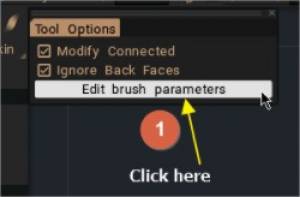
Deze afbeelding toont het nieuwe optiepaneel Brush
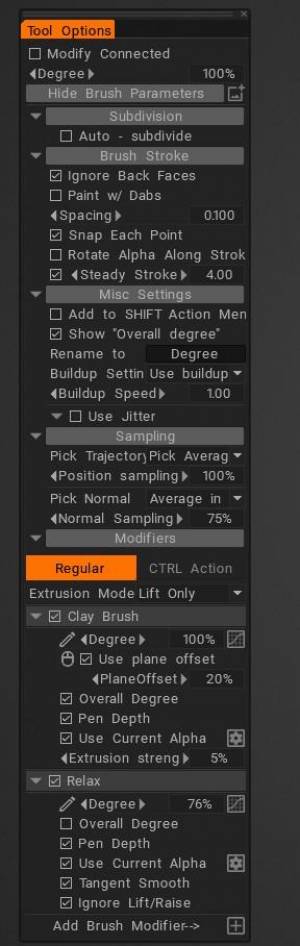
Onderverdeling
Deze optie wordt niet ondersteund als Wijzig verbonden is ingeschakeld. Verwijder het vinkje bij “Verbonden wijzigen”
Brush
Diverse instellingen
Bemonstering
Modificaties
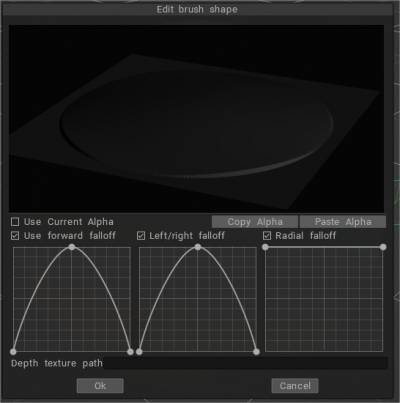
Alfa’s: de alfa bepaalt de vorm van het penseel. Alpha is een intensiteitskaart in grijstinten.
Er zijn twee selectiemethoden: gebruik wat al bestaat in de alpha-bibliotheek of maak procedureel nieuwe aan met behulp van de curve-editor.
Schakel “Gebruik huidige alfa” in om toegang te krijgen tot de bibliotheek met alfa’s (T-sneltoets).
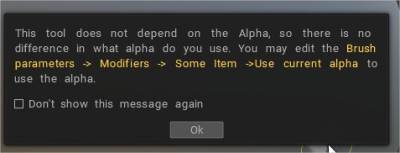

Schakel uit om nieuwe procedurele alfa’s te gebruiken.
Hoofdzakelijk nieuw opbouwmechanisme voor Brush Engine:
– Nu werken opbouw- en niet-opbouwborstels hetzelfde; het verschil begint als je meerdere keren op dezelfde plek gaat aaien.
– Niet-opbouw bereikt een bepaalde hoogtelimiet; opbouw groeit oneindig (maar langzaam) als de modifier dit toestaat.
– De voxelkleur wordt op veel gereedschappen toegepast – Blob, spike, snake, muscle, primitives, etc.
– U kunt nu tegelijkertijd beeldhouwen en schilderen met alle op Voxel Brush Engine gebaseerde penselen.
Kleimotorborstels Anton Tenitsky laat in deze video zien hoe de nieuwe borstels werken.
Gereedschapsopties
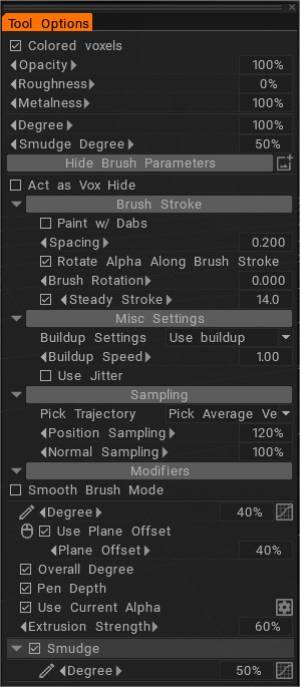
– U kunt nu tegelijkertijd beeldhouwen en schilderen met alle op Voxel Brush Engine gebaseerde penselen.
– Elke Voxel Brush Engine-borstel kan worden gebruikt als de Vox-huidborstel; schakel gewoon de zeer zichtbare optie in het penseel in.
– Brush
– Diverse instellingen: voornamelijk nieuw opbouwmechanisme voor Clay Engine. Nu werken opbouw- en niet-opbouwborstels hetzelfde; het verschil begint als je meerdere keren op dezelfde plek gaat aaien. Niet-opeenhoping bereikt een bepaalde hoogtelimiet; opbouw groeit oneindig (maar langzaam) als de modifier dit toestaat.
– Bemonstering
– Modificaties
– Vlek
– Kneep
– Draaien
– Zijverschuiving
Gereedschappen van klei
Klei: De basisborstel voor de voxelborstels. Dupliceer, geef de juiste naam en pas het aan.
Natte klei: Dit is vergelijkbaar met echte klei. Het bestaat uit een klei-effect en een beetje smudge.
Vox Smart Pinch: Vox Smart Pinch werkt op dezelfde manier als Smart Pinch in Surface Mode, waar het hoeken in het oppervlak detecteert om extrusie naar binnen of naar buiten toe te passen + automatisch knijpen.
Vox Pinch: Deze optie tekent het oppervlak dichter bij het radiale midden van de cursor.
Gebruikelijke Klei
VoxFlatten: deze modus vlakt het oppervlak onder de cursor af door punten naar een gemeenschappelijk vlak te verhogen of te verlagen.
Gladde rand bijsnijden
Zachte klei
Dikke laag
Klei-effect zonder de constante toename (geen opbouw). Extruder: De extrusie van het oppervlak van de voxel.
Vox Buildup: Constante opbouw van het oppervlak terwijl de borstel beweegt.
Hoe beeldhouwen werkt?
Pluizig:
Zonder een beter idee van welke penselen je gebruikt en het type resultaat dat je probeert te bereiken, is het een beetje moeilijk om te weten waar je moet beginnen (het gebruik van penselen/alfa’s in 3D Coat is een vrij breed onderwerp en zou duurt waarschijnlijk even voordat je er doorheen bent).
Tools zoals Grow in het Voxel Tools- paneel bevatten automatisch vloeiend maken en geven je zeer vloeiende, organische resultaten zonder dat je de instellingen hoeft aan te passen, maar als je werkt met de tools in het Clay Engine-paneel, zijn hier een paar instellingen die kan helpen…
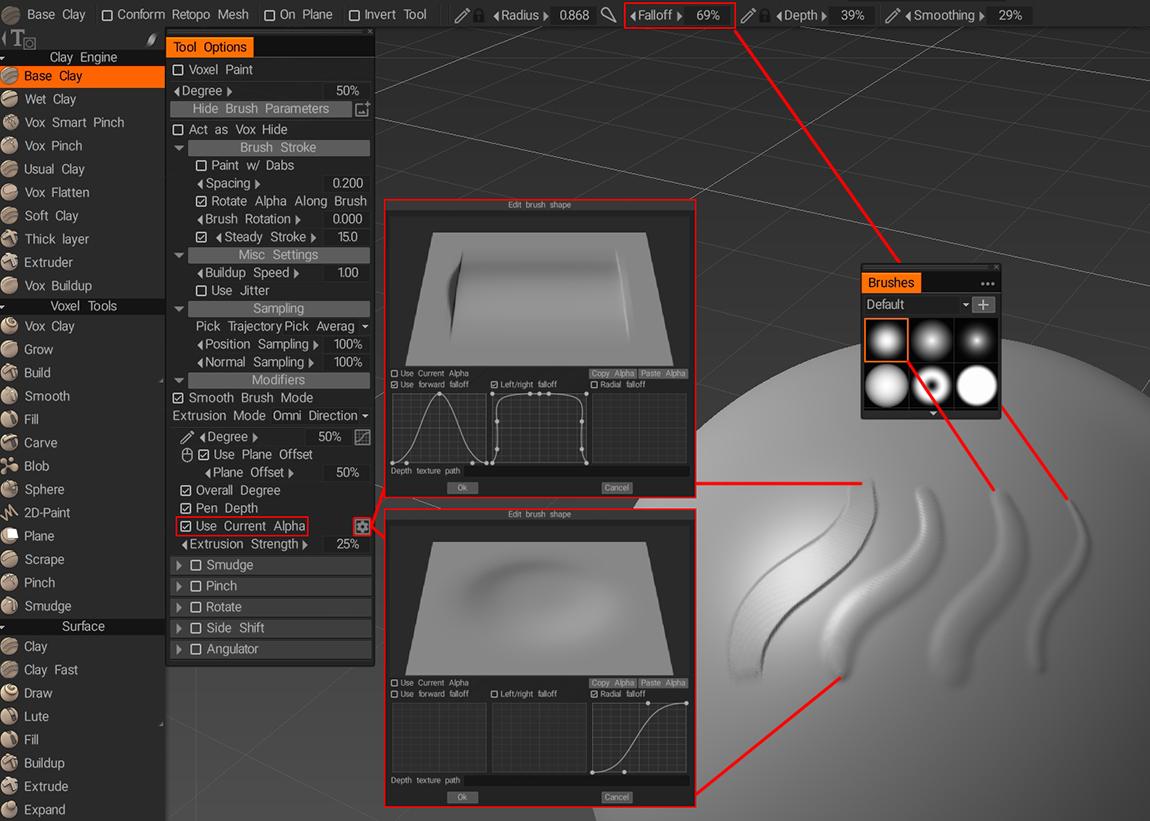
Gebruikmakend van het gereedschap Basisklei als voorbeeld, als u naar de gereedschapsopties kijkt, ziet u een selectievakje voor Gebruik huidige alfa en daarnaast een tandwielpictogram. Hoewel de optie Huidige alfa gebruiken is uitgeschakeld, kunt u het tandwielpictogram gebruiken om toegang te krijgen tot het venster met opties voor Brush bewerken, waar u de penseelvorm voor het huidige gereedschap kunt wijzigen. Als alternatief kunt u, met de optie Huidige alfa gebruiken ingeschakeld, een penseel/alfa selecteren in het deelvenster Penselen. U kunt de randovervloeiing ook variëren door de Falloff- waarde te wijzigen. Hier is een screenshot met de verschillende instellingen en de resulterende penseelstreken…