 Română
Materialele inteligente vă permit să pictați cu materiale precise din punct de vedere fizic, precum și să le creați. Ele pot fi proiectate pe plasa dvs. prin diverse metode și permit pictarea foarte rapidă a texturilor avansate.
Utilizarea materialelor inteligente în 3DCoat 2022 : videoclipul demonstrează cum funcționează materialele inteligente în 3DCoat.
Cum ați aplicat covorașul în diferite obiecte ale aceluiași model?
– 3DCoat vă permite să faceți acest lucru prin sistemul său de straturi automat. dacă doriți ca ceva să se aplice doar la o anumită parte, ascundeți unele obiecte de vopsea sau mascați stratul… aceasta este principala putere a stratului, spre deosebire de alte programe.
– 3DCoat va permite utilizatorului să aleagă obiectele (ochiuri adiacente) și să le umple cu un material inteligent folosind instrumentul FILL. De asemenea, puteți face clic pe cochilii/insule UV individuale în Editorul de texturi 2D, dacă preferați să lucrați în acest fel. Există și alte opțiuni, cum ar fi umplerea totul (vizibilă în scenă) pe un singur strat, umplerea cu UV Map etc.

– Numirea materialelor inteligente în lista de materiale.
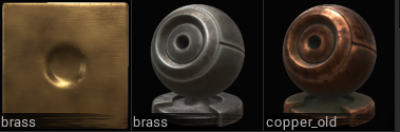
Materiale inteligente de pornire rapidă :
Opțiune de previzualizare

Opțiuni de previzualizare : Dacă alegeți să afișați mască/material în cel puțin unul dintre canale (adâncime și/sau, culori și/sau luciu, vedeți mai multe detalii despre ele mai jos) un nou panou apare în partea de sus.
Painting cu materiale
Toate cele 3 canale de vopsea, atunci când sunt activate, vor reacționa cu orice material care este selectat în prezent din panoul Materiale.
Fiecare material poate conține o textură separată pentru fiecare dintre canalele sale: culoare, adâncime și luciu.
Dacă nu este selectat niciun material (dezactivați utilizarea Materialelor făcând clic pe „X” mare din Panoul Materiale), atunci fiecare canal de vopsea va răspunde în funcție de ce Brush Alpha a fost selectată.
Materialele inteligente vă permit să creați și să pictați cu materiale inteligente pentru randare bazată pe fizic. Aceste materiale constau din mai mulți parametri pentru a obține rezultate realiste sau precise din punct de vedere fizic.
Materialele noi pot fi adăugate la un folder de materiale inteligente existent, pur și simplu făcând clic pe pictograma mare „+” din panoul de materiale. Imaginea în miniatură a fiecărui material nou este creată pe baza imaginii de textură pe care o selectați pentru canalul „Culoare” al materialului respectiv.
Noile foldere de materiale pot fi create sau încărcate apăsând „Săgeata în jos” din partea dreaptă sus a panoului de materiale și selectând opțiunile „Adăugați un folder nou” sau „Adăugați un folder existent” .
Material inteligent RMB
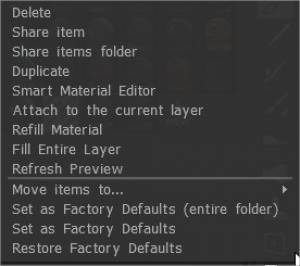
Șterge:
Distribuie articol:
Partajați folderul cu articole: partajați dosarul cu articole ca 3dcpack – fișier pentru a-l partaja cu alți utilizatori.
Duplicat:
Atașați la stratul curent: Faceți clic dreapta pe un Shader din panou. Alegeți să atașați la stratul curent.
Material de reumplere:
Umpleți întreaga plasă:
Actualizează previzualizarea:
Mutați elementele în…:
Setați ca setări implicite din fabrică (întregul folder):
Setat ca implicit din fabrică:
Restabiliți setările implicite din fabrică:
Atașați un material Smart la un strat (de către Digman)
Va afișa o pictogramă mică în stratul materialului Smart. Acum, dacă selectați un alt strat și reselectați stratul cu materialul inteligent atașat, acesta va fi evidențiat în panoul Shaders. Puteți atașa doar un Shader pe strat.
Treceți mouse-ul peste pictograma din strat și va apărea o previzualizare mai mare. Nu este dat niciun nume, dar previzualizarea este destul de mare.
Odată ce un material inteligent a fost atașat la strat, îl puteți edita cu editorul Smart Material și se va actualiza automat pe rețea după ce salvați materialul inteligent editat. Nu puteți reaplica manual un material inteligent în fereastra de vizualizare folosind această metodă, dar puteți detașa și atașa din nou materialul inteligent dacă trebuie să îl aplicați din nou.
Nu puteți picta manual pe un strat cu un material atașat.
Desigur, acest lucru ar necesita mai multe straturi, dar este o modalitate de a ține evidența materialelor inteligente după ce sunt aplicate și dacă au nevoie de editare.
Cele de mai sus sunt o modalitate bună de a testa materialele inteligente și de a le edita.
Exemplu
Faceți clic dreapta pe un Shader din panou. Alegeți să atașați la stratul curent. Detașați un material inteligent folosind aceeași metodă sau faceți clic dreapta pe stratul însuși pentru opțiunea de detașare.
Puteți denumi straturi astfel încât să știți la ce parte a modelului au fost aplicate.
Apoi aveți o modalitate completă de a ști pe ce parte a modelului lucrați și materialul Smart atașat acestuia.
Opacitatea, opacitatea adâncimii și opacitatea rugozității de deasupra straturilor din panoul de straturi încă funcționează.
„Atașați la stratul curent” din Smart Material de Yousung
Cum se utilizează
1. Faceți clic dreapta pe materialul inteligent pe care doriți să îl utilizați
2. Faceți clic pe „Atașare la stratul curent”.
3. Puteți vedea că Smart Materialul este atașat la stratul selectat.
* Materialele inteligente atașate funcționează individual.
4. Dacă trebuie să editați, faceți clic dreapta pe strat și editați-l în Smart Material Editor.
5. Dacă trebuie să treceți la un alt material, faceți clic dreapta și utilizați același Atașare la stratul curent.

Toate acestea au același Smart Material atașat, dar culoarea a fost schimbată pe strat.
Editor de materiale inteligente
Câte straturi doriți pot crea materiale inteligente, permițând materiale destul de complexe. Există, de asemenea, o serie de parametri pentru aceste straturi; haideți să aruncăm o privire la acele proprietăți inteligente ale materialelor acum.
Nume: Numele materialului curent.
Scala totală de deplasare:
Modulator de cavitate generală: determină suprafața totală de efect pentru material.
Cartografiere preferată: utilizați diferite tipuri de mapping pentru a vă aplica materialul. Cube Mapping este tipul de mapping recomandat utilizat cu texturi fără sudură.
Strat: Atribuiți Textură la ierarhia Straturilor sau creați altele noi.
Culoare: specificați o textură sau o culoare difuză sau albedo.
Adâncime: specificați o imagine în tonuri de gri pentru adâncime. Pictograma canalului de adâncime din Smart Materials poate arăta ca pentru o hartă normală, dar nu este. Este strict pentru hărți de deplasare/înălțime în tonuri de gri.
Luciu: specificați o imagine în tonuri de gri pentru strălucire.
Metalitate : specificați o imagine în tonuri de gri pentru metalitate.
Mască de condiție: Specificați zona în care este aplicat stratul de material. Există diferite condiții, care sunt enumerate mai jos.
Edge Scattering: Specificați cu o imagine cum sunt tratate marginile afecțiunii.
Mască: Măști cu o imagine a zonelor care sunt și nu sunt acoperite.
Dacă veți furniza o normal map pentru materialul inteligent, 3DCoat vă va oferi să o convertească în hartă cu denivelări, deoarece materialele necesită denivelări. Aceasta este o operațiune netrivială, așa că poate dura ceva timp pentru a converti pentru hărți mari.
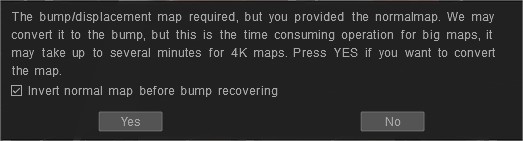
De ce 3DCoat are nevoie de adâncime? Pentru că puteți picta cu materiale diferite unul peste altul chiar și pe același strat, iar 3DCoat le poate amesteca. Pentru a le amesteca 3DC au nevoie de adâncime.
Din această adâncime rezumată se generează harta normală pe care o vedeți ca randare finală. Deci, dacă aveți canal de adâncime, utilizați adâncimea pentru materialul inteligent.
Materialele inteligente au o serie de aspecte în 3DCoat. Există fereastra de vizualizare Shading, Import/ Export of Smart Material Texture hărți și Smart Materials pentru pictarea materialelor precise din punct de vedere fizic.
Ajustați următoarele opțiuni pentru a controla zona de pictură folosind CurvatureMap (de Yousung)
Începând cu 3DCoat 2021.53, cavitatea RGB a fost introdusă ca metodă de calcul implicită în Texturing. Aceasta este o caracteristică semnificativă pentru Painting PBR peste textură/plasă.
– În primul rând, trebuie să vă asigurați că versiunea cu cavitate RGB este activată. Pentru a face acest lucru, accesați Editare > Preferințe, accesați secțiunea Instrumente și selectați Utilizați cavitatea RGB ca metodă de calcul implicită a cavității.
– După activarea funcției, accesați meniul Texture și selectați opțiunea Calculate Curvature. Pentru ca calculul să fie făcut, trebuie să așteptați puțin.
– Acum putem vedea cum a apărut o hartă Cavity (RGB) în straturi.
Dacă doriți să editați harta Curbură în Editorul de materiale inteligent
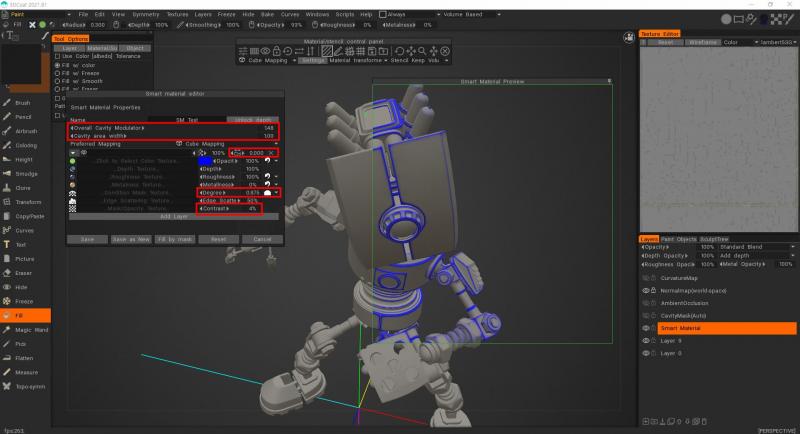
– În primul rând, trebuie să adăugați Condiții la valoarea gradului (mai multe despre exemplul convex) pentru a vedea opțiunile „vază”.
– Concentrează-te pe o nouă pictogramă de editare -arata ca o vază-, aceasta a fost adăugată și nu a existat înainte și tocmai cu marginile de rotire este configurată funcția de actualizare. Este lățimea suplimentară a cavității: valoarea 0 înseamnă că cavitatea este luată din setările materialelor așa cum este.
Valorile mai mici înseamnă o cavitate mai ascuțită, mai mult de 0,5 – lărgirea cavității. Sau, desigur, aveți nevoie de un strat de cavitate RGB în scenă pentru a varia lățimea cavității.
Funcționează numai în astfel de condiții: mai mult pe concav, mai mult pe convex, mai puțin pe concav, mai puțin pe convex, mai mult pe plat și mai mult pe curbat (puteți folosi oricare dintre aceste moduri).
– Noul parametru este responsabil pentru cavitatea razei. De asemenea, este afectată de ajustările de grad și contrast.
– Modulator de cavitate generală
– Latimea zonei cavitatii
– Latime suplimentara a cavitatii
– Gradul
– Contrast
Utilizarea cavității RGB în 3DCoat 2021
Condiții (limitator de înălțime/culoare)
Condiții limitatoare de înălțime/culoare
Selectați modul în care adâncimea, culoarea și strălucirea loviturilor de pensulă sunt afectate de culori, înălțime și alți parametri. Nu uitați să îl setați la „Niciuna” când terminați de utilizat această opțiune.
Condițiile pot fi accesate făcând clic pe pictograma de lângă stratul Condition Mask (și lângă Degree); acest lucru oferă și mai mult acces la diferite moduri de a aplica stratul de material.
Aceste conditii sunt:
Întotdeauna: se aplică fiecărui pixel al stratului.
Mai multe despre Concave: Acest lucru se aplică zonelor care sunt mai concave și vă permite să umpleți crăpăturile.
Mai multe despre Convex: Se aplică pe zone mai convexe, aplicând materialul pe suprafețe externe mai rotunjite.
Less on Concave: Similar cu More on Concave, dar se aplică în formă opusă, permițând puțin mai puțin în zonele concave și puțin mai mult în convexe.
Mai puțin pe convex: similar cu Mai mult pe convex, dar se aplică în forma opusă, permițând puțin mai puțin pe zonele convexe și puțin mai mult în concave.
Mai multe despre plat: se aplică numai suprafețelor mai plate.
Mai multe despre curbă: acest lucru se aplică numai suprafețelor mai curbe.
Mai multe despre iluminat: se aplică zonelor care sunt bine iluminate și utilizează o hartă de ocluzie ambientală pentru a determina plasarea.
Mai multe despre Shadow: Similar cu More on Lit, dar se aplică zonelor mai întunecate ale unei hărți de ocluzie ambientală.
Mai multe pe partea de sus: Se aplică numai zonelor superioare ale suprafeței.
Mai multe despre partea de jos: se aplică numai zonelor inferioare ale suprafeței.
Mai multe pe părți: se aplică numai pe părțile laterale ale suprafeței.
Condiții : Acest videoclip demonstrează utilizarea Condițiilor pentru aplicarea vopselei conform restricțiilor prestabilite, cum ar fi cavitate/zone încastrate, margini/proeminențe, plat, curbat, iluminat, umbră etc.
Redarea bazei fizice
Mai multe informații despre PBR pot fi găsite în următoarele resurse:
https://www.marmoset.co/toolbag/learn/pbr-practice
https://docs.google.com/document/d/1Fb9_KgCo0noxROKN4iT8ntTbx913e-t4Wc2nMRWPzNk/edit
Opțiuni de previzualizare a șablonului și materialului inteligent
Opțiuni de previzualizare
Când activați unul dintre Șablonurile de materiale sau ambele simultan, veți avea un nou panou pe ecran.
Acest panou conține toate funcțiile editabile atât pentru Smart Materials, cât și pentru Stencils.
Adăugați mai multe imagini într-un dosar nou.
– Dacă am un set de imagini ca cea din poză? Există vreo modalitate de a le configura într-o structură de foldere pe care 3DCoat o poate import? Sunt doar imagini Albedo pentru pictura prin proiecție.
Pe Smart Material Panel, selectați Create New Folder, apoi apăsați pictograma cu 3 puncte.

Selectați opțiunea: adăugați un folder existent.

Navigați în conținutul folderului și selectați doar prima imagine. Apăsați deschide.
Adăugați folderul de materiale existente.

Adăugați materialele inteligente dintr-un folder existent. Va fi creat un nou folder Materiale cu același nume. Selectați cel puțin un fișier pentru a adăuga automat toate fișierele din folder în listă.

Aceasta este lista completă de aliasuri (la sfârșitul numelui fișierului) utilizate pentru a recunoaște utilizarea texturii:
Cucui:
_DEPTH, _BUMP, _DEEP, _DISPL, _DISP, _DISPLACEMENT, _D
Harta normala:
_NMAP, _NM, _NORMAL, _NORMALMAP, _NORM, _NORMALS, _N
Culoare:
_CULOARE, _CLR, _DIFFUSE, _ALBEDO, _CL, _RGB, _DIF, _C
Luciu:
_SPEC, _LULUCIUNE, _LULUCIUNE, _LULUCIUNE, _LULUCIUNE, _LULUCIUNE
Rugozitate:
_RUGHEZ, _RUGHEZ, _R
Masca clip:
_MASK, _MSK, _MS, _CLIP, _ALPHA
Metalitate:
_MET, _METAL, _METAL, _METALICITATE, _METALICITATE, _METAL, _METAL, _MT, _ME, _METL
Ignorat:
_PREVIEW, _PREV, _TMB, _THUMBNAIL, _PRV, _AO, _OCCLUSION
Oricare dintre . – ~ poate fi folosit în locul semnului _.
Dacă orice hartă este denumită cu un spațiu în nume, textura este atribuită ca material inteligent nou. Editați | ×
Tutoriale
Materiale PBR Smart : Acesta este doar un videoclip rapid pe care l-am realizat, care arată unele dintre noile și minunatele materiale PBR ale 3D-Coat. Puteți crea toate materialele noi de la zero, dar vine cu o grămadă de materiale prefabricate și au o mulțime de funcții pe care le puteți ajusta pentru a schimba felul în care arată. De Phil Nolan.
Link-uri către câteva active terțe demne de remarcat .
Motor de Brush îmbunătățit și miniaturi de material plat
Materiale PBR (inteligente) de Phil Nolan: Acesta este doar un videoclip rapid pe care l-am realizat, care arată unele dintre noile și minunatele materiale PBR ale 3DCoat. Puteți crea toate materialele noi de la zero, dar vine cu o grămadă de materiale prefabricate și au o mulțime de funcții pe care le puteți ajusta pentru a schimba felul în care arată.
Sticlă aburită : procesarea video a sticlei aburite în timp real de Roman Makarenko.