• Română
  • Documentația 3DCoat
  • Chapters
    • Introducere în 3DCoat
    • Noțiuni de bază
    • Interfață și navigare
    • Componentele Brush
    • Spații de lucru Camere
    • Scripting și Core API
    • Întrebări și răspunsuri
    • licensing
    • Tutoriale de instruire
  • Pilgway
  • Products
    • 3DCoat
    • 3DCoatTextura
    • 3DCoatPrint
    • PBRLibrary
  • Blog Posts
  • Store
  • Română Română
    • English English
    • Українська Українська
    • Español Español
    • Deutsch Deutsch
    • Français Français
    • 日本語 日本語
    • Русский Русский
    • 한국어 한국어
    • Polski Polski
    • 中文 (中国) 中文 (中国)
    • Português Português
    • Italiano Italiano
    • Suomi Suomi
    • Svenska Svenska
    • 中文 (台灣) 中文 (台灣)
    • Dansk Dansk
    • Slovenčina Slovenčina
    • Türkçe Türkçe
    • Nederlands Nederlands
    • Magyar Magyar
    • ไทย ไทย
    • हिन्दी हिन्दी
    • Ελληνικά Ελληνικά
    • Tiếng Việt Tiếng Việt
    • Lietuviškai Lietuviškai
    • Latviešu valoda Latviešu valoda
    • Eesti Eesti
    • Čeština Čeština
    • Norsk Bokmål Norsk Bokmål
  • Creating 3D Character Using 3DCoat
  • Documentația 3DCoat
  • Chapters
    • Introducere în 3DCoat
    • Noțiuni de bază
    • Interfață și navigare
    • Componentele Brush
    • Spații de lucru Camere
    • Scripting și Core API
    • Întrebări și răspunsuri
    • licensing
    • Tutoriale de instruire
  • Pilgway
  • Products
    • 3DCoat
    • 3DCoatTextura
    • 3DCoatPrint
    • PBRLibrary
  • Blog Posts
  • Store
  • Română Română
    • English English
    • Українська Українська
    • Español Español
    • Deutsch Deutsch
    • Français Français
    • 日本語 日本語
    • Русский Русский
    • 한국어 한국어
    • Polski Polski
    • 中文 (中国) 中文 (中国)
    • Português Português
    • Italiano Italiano
    • Suomi Suomi
    • Svenska Svenska
    • 中文 (台灣) 中文 (台灣)
    • Dansk Dansk
    • Slovenčina Slovenčina
    • Türkçe Türkçe
    • Nederlands Nederlands
    • Magyar Magyar
    • ไทย ไทย
    • हिन्दी हिन्दी
    • Ελληνικά Ελληνικά
    • Tiếng Việt Tiếng Việt
    • Lietuviškai Lietuviškai
    • Latviešu valoda Latviešu valoda
    • Eesti Eesti
    • Čeština Čeština
    • Norsk Bokmål Norsk Bokmål
  • Creating 3D Character Using 3DCoat
Expand All Collapse All
  • Introducere în 3DCoat
  • Noțiuni de bază
    • System requirements
    • Why 3DCoat is Unique?
    • Activarea 3DCoat
    • Eroare de pornire
      • Startup error Mac
    • Color management
    • Upgrading permanent license
    • Linux Setup
      • Linux initial setup per-user installation
      • Linux initial setup for system
      • Tablet setup
      • To GTK3 from GTK2
    • Structura folderelor
      • Custom documents folder
    • Diferite forme de „rezoluție”
    • Tablet on Window
    • Import & Export
    • Applinks în 3DCoat
      • Legătura aplicației Blender
        • Blender with the Applink in Linux
      • Blender 4.2/3/4/5 applink
      • Max Applink
      • Houdini applink
      • Lightwave uplink
  • Navigation
    • Deschiderea casetei de dialog (meniu pornire rapidă)
    • Panoul de navigare
    • Cameră și navigație
      • Customize Navigation as Blender
    • Viewport Navigation Gizmo
    • Left tool panel
    •  Activity Bar
    • Navigare folosind dispozitive 3DConnexion
      • How to compile Spacenavd on non Ubuntu distro
    • Stylus doesn’t work in sculpting
    • Taste rapide
  • Interfață și navigare
    • Meniul Fișier
    • Meniu Editare
      • Calculate Curvature
      • Calculate Occlusion
      • Light Baking Tool
      • Preferințe
    • Meniu Vizualizare
    • Simetrie
    • Textures
    • Calculate
    • Meniul Straturi
    • Înghețați meniul
    • Hide
    • Bake
    • Curbe 2022
      • Meniul Curbe
      • Curves Properties RMB
      • Umpleți cu strat de plasă
      • Scale of imported curves
    • Meniul Windows
      • Panouri pop-up Windows cu file
      • Glisoare
    • Scripts
    • Addons
    • Capture
    • Meniul de ajutor
    • Personalizare
    • Modificați sau creați o cameră nouă
  • Componentele Brush
    • Brush Top Bar
    • Perii de uz general
      • Creați pensule și decalcomanii
      • Realizarea alfa din sculptura curentă
      • Creați o Brush dintr-un obiect 3D
      • Create brushes based on Curves
      • Load photoshop .abr brushes
    • Accident vascular cerebral
      • Meniu pop-up Curves
    • Opțiuni de Brush
    • Limitator de condiții
    • Panoul de benzi
    • Panoul Șabloane
    • Materiale inteligente
      • Adăugați imagini sau materiale noi
      • Atașați un material Smart la un strat
      • Import Quixel Material
    • Cum se creează presetări pentru Brush
  • Spații de lucru Camere
    • Painting
      • Painting cu textură și moduri
        • Painting Per-Pixel
        • Painting cu deplasare (Micro-Vertex)
        • Painting Ptex
        • Painting de suprafață (polipictura)
      • Import în camera de Painting
        • Initial CC subdivision
        • UV Set smoothing
        • Sharp (hard) edge
        • Blocați Normals
        • Încărcați un nou aspect UV după modificările modelului
        • DAZ Genesis models into 3DCoat
      • Meniurile spațiului de lucru pentru Painting
        • Edit menu
        • Meniul Texturi
          • Instrumente de Baking a texturii
        • Ascunde
        • Meniu pentru Bake Paint
        • Selectorul de culori
      • Bara de sus pentru Painting
      • Panoul Straturi
        • Panoul de amestecare
        • Layer and Clipping Masks
      • Instrumente pentru camera de Painting
      • Opacitate - Transparență
      • Modificați spațiul de lucru
        • Tweak Toolset
        • Se exportă din Camera Tweak
      • Panoul de previzualizare Mască/Material
      • Export din camera de Painting
    • Spațiu de lucru UV
      • UV Top Bar
      • Panoul de instrumente UV stânga
      • Panoul de previzualizare UV
      • Exemplu de flux de lucru UV
      • Importul în camera UV
      • Export din camera UV
    • Retopologie
      • Import în camera Retopo
      • Meniul Retopo Mesh și Meniul Coace
        • Modul oglindă virtuală
      • Bake menu
        • Treat Poly Groups as Paint Objects
        • Baking guide
      • In capul barului
        • Selectați geometria
      • Panoul de instrumente din stânga în camera Retopologie
        • Scopul și funcția generală
        • Adăugați geometrie
          • Instrumentul Strokes în Retopologie
        • Retopo Tweak Tools
        • Instrumente UV
        • Comenzi pentru camera de retopologie
      • AUTORETOPO
        • Autopo guide
      • Poli Grupuri
    • Sculptează
      • Sculpt Layer
      • Sculpt Arborele
      • Opțiuni de Sculpt Brush
      • Top Bar
      • Motor cu Brush
      • Submeniu Geometrie
      • Sculptați meniul „clic dreapta”.
      • Shaders
      • Modul Voxel
        • Pure Voxel Sculpting
        • Densitate și rezoluție
        • Motor de lut
        • Instrumente Voxel
        • Instrumente de suprafață pe Voxels
        • Instrumente de ajustare Voxel
        • Painting volumetrică
        • Instrumente pentru obiecte Voxel
      • Modul de suprafață
        • Instrumente de suprafață
        • Instrumente personalizate pentru suprafață
        • Instrumente de reglare a suprafeței
        • Painting de suprafață
        • Instrumente pentru obiecte de suprafață
        • Rezoluție pe mai multe niveluri
          • Multires tools
          • Multires adjust
          • Multires commands
      • Sculptează curbele
        • Curbe spline
        • Splines model creation
      • Deplasare vectorială
      • Instrumente de transformare a suprafeței
        • Instrumente de transformare Voxel
        • Instancer
        • Move
        • Pose
        • Fit
        • Reproject
        • Surface Array
      • Voxel Primitives și instrumente de Import
      • Booleeni vii
      • Comenzi pentru camera Sculpt
      • Import în Sculpt Room
      • Se exportă din Camera Sculpt
    • Face
      • Comparison of different roughness values
      • Funcțiile panoului de randare
      • Placă turnantă
      • Fakebake the lighting -non PBR-
    • Factures
      • Fluxul de lucru
    • Cel mai simplu
    • Modelare
      • Mesh Menu
      • Panoul de instrumente din stânga în camera de modelare
        • Adăugați geometrie
          • Selectat
        • Ajustare fina
        • Smart Hybrid
        • UV
          • Comenzi
        • Întreaga plasă
      • Exemplu de suprafață de mansardă de Fluffy
      • Blockout de Poeboi
      • Import Zbrush Polygroups for UV mapping
    • Kitbash - Creare rapidă de modele 3D
      • Create kitbash
      • Left tool panel Kitbash
    • 3DPrint
    • Photogrammetry
      • How to install Reality Capture
      • Reality Capture doesn’t show up ?
    • Mesh în camera NURBS
    • Nodes
      • Sculpt shaders Nodes Library
  • Scripting și Core API
    • Scripting
    • Core API
    • API-ul Python
  • 3DCoatPrint gratuit

Instrumente pentru obiecte de suprafață

968 views 0

Written by Carlos
September 27, 2022

Primitive

Primitive

Import

Import în spațiul de lucru Sculpt
Acest instrument vă permite să import ochiuri poligonale.

Generator de arbori

Siglă

Logo : instrumentul logo vă permite să import orice imagine alb-negru și să o convertiți în voxeli. Puteți converti imaginile care sunt în formatele .BMP, .TGA, .jpeg și .PNG. Faceți clic pe instrumentul Logo și selectați o imagine. Când sunt importate, voxelurile vor fi create pe baza imaginilor în tonuri de gri. Se va folosi implicit instrumentul de îmbinare, astfel încât să puteți utiliza gizmo-ul standard de îmbinare aici.

Split și articulații

Split și îmbinări în 3DCoat 2022

Split și îmbinări : este în primul rând o îmbunătățire a fluxului de lucru pentru acele modele de construcție/sculptură care urmează să fie exportate pentru imprimarea 3D. Rețineți că funcționează numai în modul Surface (numai poligoane).
Instrumentul vă permite să vă împărțiți modelul în părți și să creați îmbinări între părți. Se taie modelul prin rotund. Acordați atenție că runda ar trebui să împartă modelul în cel puțin două părți, așa că aveți grijă la plasarea rotundei.

Despică

Split : Acest instrument este foarte asemănător cu instrumentul Cut&Clone. Are aceleași setări de chenar. Diferența este că rupe o bucată din obiectul pe care operezi și își creează Stratul de obiect în VoxTree.

Clonează

Clonează : Clonează selecția fără a tăia.

Cut & Clone: Acest instrument vă va permite să tăiați și să clonați volumul unui obiect voxel în funcție de tipul de parametri ai pensulei. Este implicit la modul de tragere dreptunghi stilou și va copia întregul volum al obiectului de dedesubt. De asemenea, puteți ajusta parametrii de chenar cu trei tipuri diferite:

Rotund, Plan și Ascuțit


Vox Extrude

Vox Extrude funcționează în mod similar cu VoxLayer fără a crea un nou strat de obiecte, dar trecând întregul strat în modul Surface. Apăsați „Aplicați” în timp ce țineți apăsat Ctrl dacă doriți să inversați instrumentul.
Stratul Vox


Stratul Vox

Vox Layer creează un strat subțire în jurul zonei înghețate a volumului curent. Pictați cu înghețarea pentru a marca zona și apoi apăsați pe Aplicare.


Indică poligoane

Adăugați puncte cu LMB. Ajustați punctele și adăugați fețe cu RMB. (Uită-te la previzualizare) Forță triunghiuri cu SHIFT. Țineți cursorul aproape de centrul potențialului quad pentru o plasare mai precisă a quad-ului.

Şarpe

Snake : Făcând clic și trageți cu LMB, se creează o formă asemănătoare unui șarpe în fereastra dvs. de vizualizare. Poziția sa se bazează pe primul clic și pe perspectiva ferestrei. Ca și în cazul instrumentului curbe, îl puteți reseta cu butonul Tub. Puteți selecta mai multe profiluri și, desigur, puteți utiliza și presetări spline.
Un parametru unic pentru acest instrument este * Viteza de netezire: șarpele se va netezi pe toată lungimea, făcându-l să se miște. Cu cât valoarea este mai mare, cu atât este mai netezită. (Valori min/max: 1-5)

Spikes : Funcționează ca instrumentul șarpe, cu excepția faptului că se îngustează la punctul final, provocând un aspect ca un vârf.

Pastă de dinți : acest instrument partajează toate opțiunile cu instrumentul Muschi, cu excepția tipurilor de mușchi. Funcția sa este similară cu numele său: este ca și cum ai aplica pastă de dinți pe o suprafață. Un mare avantaj este că respectă Brush alphas, așa că le puteți folosi pentru a crea perii unice.

Instrument muscular . Presiunea stylusului și intensitatea adâncimii determină grosimea mușchiului. Puteți dezactiva „presiunea în funcție de rază” pentru a obține rezultate mai precise.
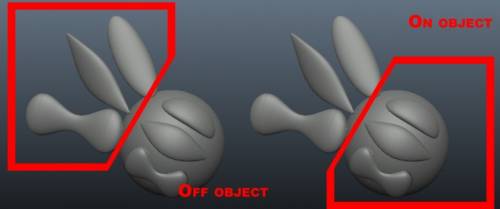

Mușchi : Vă permite să sculptați cu ușurință forme cu aspect muscular și tendon. Puteți obține multe efecte diferite, de exemplu, sculptând cu acest instrument în afara unui volum pentru a crea obiecte care arată ca aripi.

Există mai multe setări în acest instrument:

  • Viteza de netezire: aceasta vă permite să reglați viteza cu care este netezită cursa.
  • Conform: forțează lovitura să adere la suprafața obiectului în loc să treacă prin fața obiectului de bază sau chiar prin el.
  • Tipuri de mușchi: Selectați între două tipuri diferite: Muschi și Tendon.

Simulator de pânză în timp real. Nu uitați să apăsați ENTER pentru a bake cârpă la obiectul de volum curent. Este mai bine să subdivizați cârpa de mai multe ori înainte de a aplica obiectul.

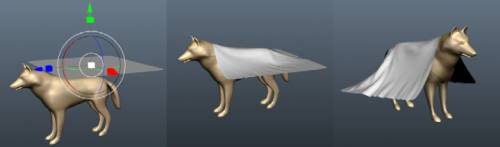
– Simularea de cârpă în timp real în 3DCoat este acum la un nou nivel de calitate și viteză .

Pânză : Acest instrument este un simulator de pânză pe care îl puteți folosi pentru a întinde o plasă poligonală peste alt obiect. Există o cârpă implicită cu care puteți testa, dar nu vă limitați la aceasta deoarece puteți import și o plasă poligonală externă.
Rețineți că, cu cât rezoluția plasei pe care o utilizați pentru a drapa este mai mare, cu atât simularea va fi mai lentă și va dura mai mult pentru a obține rezultatele dorite. Simularea poate fi pornită cu butonul Start; odată ce simularea rulează, puteți întrerupe/relua, sfârșit și reseta simularea.

Parametrii acestui instrument sunt următorii:

  • Selectați rețeaua: vă solicită un dialog de deschidere a fișierului care vă permite să selectați un fișier (.OBJ, .LWO, .FBX, .STL, .PLY și .3b) de pe disc pentru a-l utiliza ca obiect de drapat.
  • Subdivide: Subdivizează obiectul pe care îl ai plasă peste alt obiect. Există un test, dar nu vă limitați la acesta, deoarece puteți import și unul extern. Poate fi folosit înainte sau după ce rulați simularea.
  • Start/Reset: Aceste două butoane pornesc și resetează simularea.
  • Alegeți din retopo: Dacă ați retopologizat ceva și se află în fila Retopo , atunci puteți utiliza acest buton pentru a selecta acea plasă ca obiect de drapat.
  • Către retopo: trimite rețeaua drapată recent la fila Retopo pentru o retopologizare ulterioară.

Altele: Setează alți câțiva parametri, cum ar fi gravitația și frecarea obiectului drapat pe obiectul pe care îl draperi, precum și grosimea pânzei. Pentru grosime, cu cât valoarea este mai mare, cu atât pânza este mai groasă.

Respectați obiectul curent:
Gravitație: Schimbați gravitația pentru a face obiectul să cadă mai repede/mai lent și, de asemenea, greutatea generală a draperiei.
Frecare: determină cât de „lipicioasă” este draperiile cu obiectul pe care este drapat.
Grosimea pânzei: După ce v-ați drapat articolul, dar înainte de a-l aplica ca sculptură, trebuie să specificați grosimea.
Rapid: Foarte rapid pentru construirea rapidă a formei.

Instrument îmbunătățit de simulare a pânzei .
https://www.youtube-nocookie.com/embed/1Psbrf85lZE

Videoclipul demonstrează instrumentul pentru cârpă în acțiune în timp ce modelează un pat.


Articulații

Instrumentul permite crearea de blocuri de model de geometrie și creează îmbinări între piese.

Tutoriale

3DCoat Cloth Tool : Folosiți Cloth Tool pentru a crea un articol de îmbrăcăminte. Scuze pentru lipsa editării și sunetul slab din acest tutorial; Am avut foarte puțin timp, așa că am luat-o dintr-o singură mișcare. Există un link mai jos pentru a-i ajuta pe cei care nu sunt familiarizați cu retopologia. (De Ian Thompson).

Tricou în 3DCoat : Iată o demonstrație de realizare rapidă a unui tricou pentru un personaj cu simulatorul de cârpă și instrumentele de retopologie 3DCoat. (De Phil Nolan.)

Voxel Sketch : 3DCoat v3.01 a adăugat un nou instrument la setul de instrumente voxel numit instrument Sketch. Acest instrument vă permite să import 2 sau 3 imagini ca planuri de referință, iar apoi aplicația va extrapola un obiect volumetric pe baza acelor imagini. Este excelent pentru a crea un volum de bază rapid pentru sculptură sau lucruri precum greebles și nurnies. (De Javis Jones.)

Tags:surface objects

Was this helpful?

Yes  No
Related Articles
  • Surface Array
  • Top Bar
  • Curves Properties RMB
  • Left tool panel Kitbash
  • Create kitbash
  • Color management
Previously
Painting de suprafață
Up Next
Rezoluție pe mai multe niveluri
AI:
Hi! How can I help you?
Attention: This is a beta version of AI chat. Some answers may be wrong. See full version of AI chat