• Svenska
  • 3DCoat dokumentation
  • Chapters
    • Introduktion till 3DCoat
    • Komma igång
    • Gränssnitt & navigering
    • Brush
    • Arbetsytor Rum
    • Scripting & Core API
    • Frågor
    • licensing
    • Utbildningshandledningar
  • Pilgway
  • Products
    • 3DCoat
    • 3DCoatTextura
    • 3DCoatPrint
    • PBRLibrary
  • Blog Posts
  • Store
  • Svenska Svenska
    • English English
    • Українська Українська
    • Español Español
    • Deutsch Deutsch
    • Français Français
    • 日本語 日本語
    • Русский Русский
    • 한국어 한국어
    • Polski Polski
    • 中文 (中国) 中文 (中国)
    • Português Português
    • Italiano Italiano
    • Suomi Suomi
    • 中文 (台灣) 中文 (台灣)
    • Dansk Dansk
    • Slovenčina Slovenčina
    • Türkçe Türkçe
    • Nederlands Nederlands
    • Magyar Magyar
    • ไทย ไทย
    • हिन्दी हिन्दी
    • Ελληνικά Ελληνικά
    • Tiếng Việt Tiếng Việt
    • Lietuviškai Lietuviškai
    • Latviešu valoda Latviešu valoda
    • Eesti Eesti
    • Čeština Čeština
    • Română Română
    • Norsk Bokmål Norsk Bokmål
  • Creating 3D Character Using 3DCoat
  • 3DCoat dokumentation
  • Chapters
    • Introduktion till 3DCoat
    • Komma igång
    • Gränssnitt & navigering
    • Brush
    • Arbetsytor Rum
    • Scripting & Core API
    • Frågor
    • licensing
    • Utbildningshandledningar
  • Pilgway
  • Products
    • 3DCoat
    • 3DCoatTextura
    • 3DCoatPrint
    • PBRLibrary
  • Blog Posts
  • Store
  • Svenska Svenska
    • English English
    • Українська Українська
    • Español Español
    • Deutsch Deutsch
    • Français Français
    • 日本語 日本語
    • Русский Русский
    • 한국어 한국어
    • Polski Polski
    • 中文 (中国) 中文 (中国)
    • Português Português
    • Italiano Italiano
    • Suomi Suomi
    • 中文 (台灣) 中文 (台灣)
    • Dansk Dansk
    • Slovenčina Slovenčina
    • Türkçe Türkçe
    • Nederlands Nederlands
    • Magyar Magyar
    • ไทย ไทย
    • हिन्दी हिन्दी
    • Ελληνικά Ελληνικά
    • Tiếng Việt Tiếng Việt
    • Lietuviškai Lietuviškai
    • Latviešu valoda Latviešu valoda
    • Eesti Eesti
    • Čeština Čeština
    • Română Română
    • Norsk Bokmål Norsk Bokmål
  • Creating 3D Character Using 3DCoat
Expand All Collapse All
  • Introduktion till 3DCoat
  • Komma igång
    • System requirements
    • Why 3DCoat is Unique?
    • Aktiverar 3DCoat
    • Startfel
      • Startup error Mac
    • Color management
    • Upgrading permanent license
    • Linux Setup
      • Linux initial setup per-user installation
      • Linux initial setup for system
      • Tablet setup
      • To GTK3 from GTK2
    • Mappstruktur
      • Custom documents folder
    • Olika former av "upplösning"
    • Tablet on Window
    • Import & Export
    • Applinks i 3DCoat
      • Blender applänk
        • Blender with the Applink in Linux
      • Blender 4.2/3/4/5 applink
      • Max Applink
      • Houdini applink
      • Lightwave uplink
  • Navigation
    • Öppningsdialogruta (snabbstartsmeny)
    • Navigationspanel
    • Kamera och navigering
      • Customize Navigation as Blender
    • Viewport Navigation Gizmo
    • Left tool panel
    •  Activity Bar
    • Navigering med 3DConnexion-enheter
      • How to compile Spacenavd on non Ubuntu distro
    • Stylus doesn’t work in sculpting
    • Snabbtangenter
  • Gränssnitt & navigering
    • Arkiv-menyn
    • Redigera meny
      • Calculate Curvature
      • Calculate Occlusion
      • Light Baking Tool
      • Inställningar
    • Visa menyn
    • Symmetri
    • Textures
    • Calculate
    • Menyn Lager
    • Frys meny
    • Hide
    • Bake
    • Kurvor 2022
      • Kurvor Meny
      • Curves Properties RMB
      • Fyll med nätskikt
      • Scale of imported curves
    • Windows-menyn
      • Windows popup-paneler med flikar
      • Reglage
    • Scripts
    • Addons
    • Capture
    • Hjälpmeny
    • Anpassning
    • Ändra eller skapa nytt rum
  • Brush
    • Brush Top Bar
    • Borstar allmänt bruk
      • Skapa penslar och dekaler
      • Att göra alfa från nuvarande sculpt
      • Skapa en Brush från ett 3D-objekt
      • Create brushes based on Curves
      • Load photoshop .abr brushes
    • Strokes
      • Kurvor popupmeny
    • Brush
    • Villkorsbegränsare
    • Strips Panel
    • Schabloner panel
    • Smarta material
      • Lägg till nya bilder eller material
      • Fäst ett Smart material på ett lager
      • Import Quixel Material
    • Hur man skapar förinställningar för Brush
  • Arbetsytor Rum
    • Painting
      • Painting och lägen
        • Per-Pixel Painting
        • Painting (Micro-Vertex)
        • Ptex Painting
        • Painting (polymålning)
      • Importera till Painting
        • Initial CC subdivision
        • UV Set smoothing
        • Sharp (hard) edge
        • Lås Normals
        • Ladda ny UV layout efter modellbyten
        • DAZ Genesis models into 3DCoat
      • Menyer för Painting
        • Edit menu
        • Texturer meny
          • Verktyg för Baking
        • Dölj
        • Meny för Bake Paint
        • Färgväljaren
      • Top Bar för Painting
      • Panelen Lager
        • Blandningspanelen
        • Layer and Clipping Masks
      • Painting
      • Opacitet - Transparens
      • Tweak arbetsyta
        • Tweak Toolset
        • Exporterar från Tweak Room
      • Förhandsgranskningspanel för mask/material
      • Exporterar från Painting
    • UV arbetsyta
      • UV Top Bar
      • UV Vänster verktygspanel
      • UV förhandsgranskningspanel
      • Exempel på UV arbetsflöde
      • Importera till UV -rummet
      • Exporterar från UV -rummet
    • Retopologi
      • Importerar till Retopo -rummet
      • Retopo Mesh Menu och Bake Menu
        • Virtuellt spegelläge
      • Bake menu
        • Treat Poly Groups as Paint Objects
        • Baking guide
      • Top Bar
        • Välj geometri
      • Vänster verktygspanel i Retopologirummet
        • Övergripande syfte och funktion
        • Lägg till geometri
          • Strokes verktyg i Retopologi
        • Retopo Tweak Tools
        • UV verktyg
        • Kommandon för Retopologirummet
      • AUTORETOPO
        • Autopo guide
      • Polygrupper
    • Skulptera
      • Sculpt Layer
      • Skulptera träd
      • Sculpt Brush alternativ
      • Top Bar
      • Brush motor
      • Geometri Undermeny
      • Skulptera "Högerklicka"-menyn
      • Shaders
      • Voxel
        • Ren Voxel Sculpting
        • Densitet och upplösning
        • Lera motor
        • Voxel verktyg
        • Ytverktyg på Voxels
        • Voxel
        • Volumetrisk Painting
        • Voxel Objects Tools
      • Ytläge
        • Ytverktyg
        • Ytan anpassade verktyg
        • Ytjusteringsverktyg
        • Painting
        • Verktyg för ytobjekt
        • Flernivåupplösning
          • Multires tools
          • Multires adjust
          • Multires commands
      • Skulptera kurvor
        • Splinekurvor
        • Splines model creation
      • Vektorförskjutning
      • Yttransformeringsverktyg
        • Voxel Transform Tools
        • Instancer
        • Move
        • Pose
        • Fit
        • Reproject
        • Surface Array
      • Voxel Primitives & Import Tools
      • Levande booleaner
      • Kommandon för Sculpt room
      • Import till Sculpt Room
      • Exporterar från Sculpt Room
    • Framställa
      • Comparison of different roughness values
      • Rendera panelfunktioner
      • Skivspelare
      • Fakebake the lighting -icke PBR-
    • Factures
      • Arbetsflöde
    • Enklast
    • Modellering
      • Mesh Menu
      • Vänster verktygspanel i modelleringsrummet
        • Lägg till geometri
          • Vald
        • Modifiera
        • Smart Hybrid
        • UV
          • Kommandon
        • Hela Mesh
      • Loftyteexempel av Fluffy
      • Blockout av Poeboi
      • Import Zbrush Polygroups for UV mapping
    • Kitbash - Snabbt skapande av 3D-modeller
      • Create kitbash
      • Left tool panel Kitbash
    • 3DPrint
    • Photogrammetry
      • How to install Reality Capture
      • Reality Capture doesn’t show up ?
    • Nät till NURBS-rummet
    • Nodes
      • Sculpt shaders Nodes Library
  • Scripting & Core API
    • Scripting
    • Core API
    • Python API
  • Gratis 3DCoatPrint

Blockout av Poeboi

1145 views 0

Written by Carlos
March 31, 2023

Jag gillar att skapa basmaskor med hjälp av primitiver
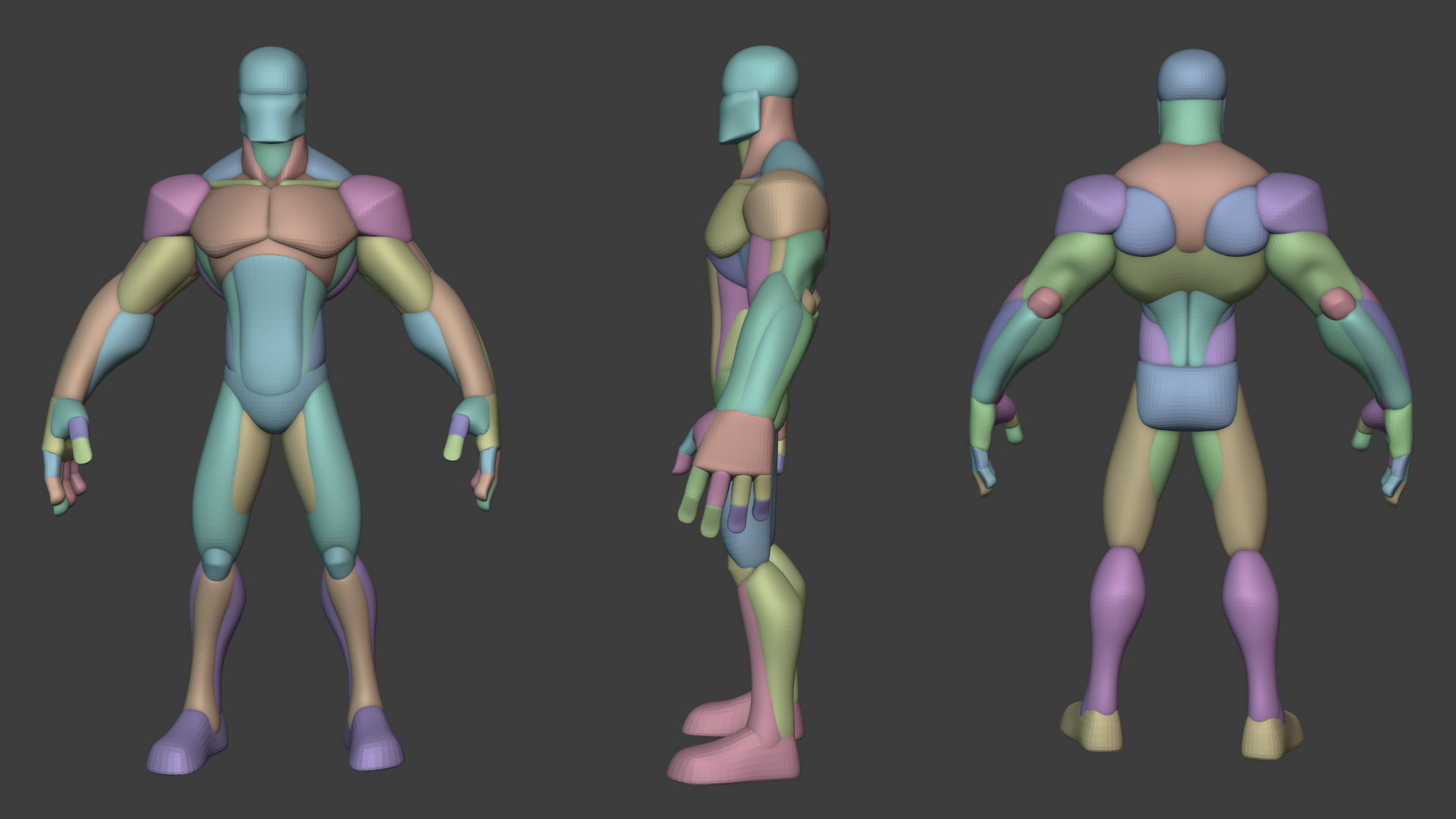
WO_1.png

Poeboid:

Arbetsflödet där du delar upp ett större nät i mindre maskor och modifierar var och en för att få de större att se bra ut är ganska okomplicerat men mycket av “bra grejer” och “bra att veta” är lite gömda.

Här är några saker som är värda att titta på och vara medveten om

1. verktygen “copy”, “cut & clone”, “split by curve”, “split” och andra verktyg för att dela objekt
Dessa är verktyg som låter dig segmentera den större biten i mindre, underordnade bitar ganska exakt. Var också medveten om hur ett underordnat lager fungerar . Som standard väljer importer och kopiering etc samma lager som du står på i ytträdet, det du vill vara säker på när du använder dessa verktyg är att du är på ett underordnat lager. För att skapa ett underordnat lager, håll muspekaren över lagret i trädet för att se den lilla [+]. att trycka på + producerar underordnat lager, ställ in det på aktivt innan du gör något som “apply” eller “import” när du klipper och klonar eller separerar. Det är för att se till att det verkligen är separat, och inte bara en flytande bit på samma lager.

Uppdelning för kurva är i huvudsak,
man ritar en stängd kurva över objektet, rmb på kurvan och “dela för kurva”. Du kan då till och med ha något avfasat mellanrum mellan dessa. Möjliggör exakt klyvning.

Också trevligt att vara medveten om RMB på sculpt tree-objektalternativ, som “subtrahera från” … “merge synlig” … “kopiera och sammanfoga till”
för åtminstone, Vox Mode, kan du göra dessa typer av operationer oändligt många gånger och de fungerar helt enkelt.
Användningsfall:
ta bort volymen av ett föremål från ett annat, utan att förstöra heller.
Slår ihop allt som är synligt som en kopia på sitt eget lager.
Att kopiera något på ett lager och slå samman det till (booleskt) ett annat lager, för att sammansätta detaljer. ( råkar också vara medveten om upplösning här. Lager du slår ihop från kommer att rymma lager du slår ihop till . Slår ihop 300k tris till 1 miljon tris, plötsligt kan du sluta med väldigt täta målmesh)

2. Att känna till din upplösning
För att snabbt justera upplösningar i Vox-läge , använd RMB på objektet i skulpturträdet och använd alternativet “omsampling”. Du kan sedan göra maskan % tätare eller mindre tät. Ställ in provtagningsförinställningen på bra eller jämn för bästa resultat. Det är frestande att använda “upplösningen 2x” men dessa gör faktiskt din mesh fysiskt mindre eller större. Proxy och multires är mer för ytläge och bara när du behöver kliva upp eller ner.
Jag finner anekdotiskt att när man blockerar saker är en ganska OK upplösning ballpark 300_000 tris. På den här nivån är frysning lätt att jämna ut, viewport är snabb, mesh är mycket mer formbart när man använder Move-verktyget, et cetera. När du behöver mer detaljer, hoppa till miljoner.

2.5 Varför ser min vox-mesh-detalj tjock ut som många små lådor
till skillnad från ytan kan du inte kringgå en massa lokal upplösning eller detaljer utan att dela nätet.
Eftersom det är mer som en målning, bara till och med px rutnät av detaljer.
mycket typiskt fenomen till exempel är om du har en karaktär, ansiktsdelarna som ögon; ögonlock; mun; etc kommer att se tjock och inte skarp ut utan mycket vox-upplösning.
Trial and error är för att ta reda på det här, men du kan bli chockad först när du tar din 1 miljon tris karaktärsskulptur och försöker förvandla den till Vox, hela ansiktet bara smälter.
Det är bättre att separera ansiktet och behålla ansiktet som några miljoner tris i vox-läge för att bevara dess detaljer, medan kroppen / resten som inte kräver så mycket för att innehålla dess detaljer har mer rimlig mängd tris.

3. Snabbval
Jag har den här inställningen på snabbtangenten H. Mycket praktiskt när du växlar mellan bitar. Du kan föra musen över ett objekt i viewport, trycka på (jag trycker H) snabbtangenten och du gör det skulptobjektet aktivt i trädet.

4. Vox Hide (eller i allmänhet dölj ytan för att skapa yta)
När du gömmer saker i allmänhet i 3DCoat har du nästan alltid möjligheten att ta det som är gömt och separera det i sin egen mesh på något sätt.
Exempel:
Ytläge: du kan frysa en yta (eller måla delar av en yta på ett lager och välja ogenomskinliga pixlar för att få frysmask) -> dölja frusna ansikten (jag tror på frysa titelradsmenyn) -> separera dolda ansikten (tror jag geometris titelradsmeny) och du kommer att ha separerat just den ytdelen.

Vox-läge: där blir det bra eftersom du kan använda verktyget “Vox Hide” för att dölja stora bitar av dina modeller med tjocklek, och du kan sedan använda alternativen “Dold till geometri” för att bara få det du gömt, som en ny förekomst av Vox-objekt.

5. Gizmoless transformer
det här är verktygen som låter dig omorientera och manipulera ditt skulpterade objekt i skärmutrymmet och vyporten, med endast snabbtangenttryckningar och dra i motsats till att explicit använda transformeringsverktyget och manipulera det via GIzmo. Jag kan inte nog betona vilken lättnad det är att kunna använda dessa tillsammans med Quick Pick för att snabbt flytta och få ihop dina separerade bitar.

…Det finns massor av grejer. Detta är inte menat att avskräcka dig från att söka tutorials eller hjälp, men anekdotiskt i 3DCoat är ansträngningen bäst att tänka “hur kan jag åstadkomma X” och sedan undersöka de olika verktygen och experimentera med dem, se var de kan ta dig. Försöker följa en handledning 1:1 det kan ta dig dit, men personligen tycker jag att det är bättre att bara experimentera. Sitter och väntar på tutorials eftersom “det är då jag äntligen kan börja använda programvaran och utrusta mig hur jag använder den” du kanske väntar i evighet. Lycka till

Edit: Om du är bekant med Blender. Jag rekommenderar därför starkt att du bekantar dig med Blender -applänken, för det kan vara bra att till exempel prova några saker med 3dcoat och skicka det till Blender, kontra att försöka göra allt i 3DCoat till en början. En del användning och en del att bekanta sig med det är bättre än ingenting. Du kan till exempel tycka om hur snabbt du kan arbeta med basmaskor i 3DCoat och skicka till Blender för skulptering, etc. eller skicka tillbaka till 3DCoat för UVing, lägga till lite detaljer. De är väldigt bra mjukvaror att använda tillsammans.

Was this helpful?

Yes  No
Related Articles
  • Surface Array
  • Top Bar
  • Curves Properties RMB
  • Left tool panel Kitbash
  • Create kitbash
  • Color management
Previously
Loftyteexempel av Fluffy
Up Next
Import Zbrush Polygroups for UV mapping
AI:
Hi! How can I help you?
Attention: This is a beta version of AI chat. Some answers may be wrong. See full version of AI chat