• Türkçe
  • 3DCoat Belgeleri
  • Chapters
    • 3DCoat Giriş
    • Başlarken
    • Arayüz ve Navigasyon
    • Brush Bileşenleri
    • Çalışma Alanları Odalar
    • Scripting ve Core API
    • Sorular
    • licensing
    • Eğitim Öğreticileri
  • Pilgway
  • Products
    • 3DCoat
    • 3DCoatTextura
    • 3DCoatPrint
    • PBRLibrary
  • Blog Posts
  • Store
  • Türkçe Türkçe
    • English English
    • Українська Українська
    • Español Español
    • Deutsch Deutsch
    • Français Français
    • 日本語 日本語
    • Русский Русский
    • 한국어 한국어
    • Polski Polski
    • 中文 (中国) 中文 (中国)
    • Português Português
    • Italiano Italiano
    • Suomi Suomi
    • Svenska Svenska
    • 中文 (台灣) 中文 (台灣)
    • Dansk Dansk
    • Slovenčina Slovenčina
    • Nederlands Nederlands
    • Magyar Magyar
    • ไทย ไทย
    • हिन्दी हिन्दी
    • Ελληνικά Ελληνικά
    • Tiếng Việt Tiếng Việt
    • Lietuviškai Lietuviškai
    • Latviešu valoda Latviešu valoda
    • Eesti Eesti
    • Čeština Čeština
    • Română Română
    • Norsk Bokmål Norsk Bokmål
  • Creating 3D Character Using 3DCoat
  • 3DCoat Belgeleri
  • Chapters
    • 3DCoat Giriş
    • Başlarken
    • Arayüz ve Navigasyon
    • Brush Bileşenleri
    • Çalışma Alanları Odalar
    • Scripting ve Core API
    • Sorular
    • licensing
    • Eğitim Öğreticileri
  • Pilgway
  • Products
    • 3DCoat
    • 3DCoatTextura
    • 3DCoatPrint
    • PBRLibrary
  • Blog Posts
  • Store
  • Türkçe Türkçe
    • English English
    • Українська Українська
    • Español Español
    • Deutsch Deutsch
    • Français Français
    • 日本語 日本語
    • Русский Русский
    • 한국어 한국어
    • Polski Polski
    • 中文 (中国) 中文 (中国)
    • Português Português
    • Italiano Italiano
    • Suomi Suomi
    • Svenska Svenska
    • 中文 (台灣) 中文 (台灣)
    • Dansk Dansk
    • Slovenčina Slovenčina
    • Nederlands Nederlands
    • Magyar Magyar
    • ไทย ไทย
    • हिन्दी हिन्दी
    • Ελληνικά Ελληνικά
    • Tiếng Việt Tiếng Việt
    • Lietuviškai Lietuviškai
    • Latviešu valoda Latviešu valoda
    • Eesti Eesti
    • Čeština Čeština
    • Română Română
    • Norsk Bokmål Norsk Bokmål
  • Creating 3D Character Using 3DCoat
Expand All Collapse All
  • 3DCoat Giriş
  • Başlarken
    • System requirements
    • Why 3DCoat is Unique?
    • 3DCoat Etkinleştirme
    • Başlatma hatası
      • Startup error Mac
    • Color management
    • Upgrading permanent license
    • Linux Setup
      • Linux initial setup per-user installation
      • Linux initial setup for system
      • Tablet setup
      • To GTK3 from GTK2
    • Klasör Yapısı
      • Custom documents folder
    • “Çözüm”ün Farklı Biçimleri
    • Tablet on Window
    • Import ve Export
    • 3DCoat Applinks
      • Blender uygulama bağlantısı
        • Blender with the Applink in Linux
      • Blender 4.2/3/4/5 applink
      • Max Applink
      • Houdini applink
      • Lightwave uplink
  • Navigation
    • Açılış İletişim Kutusu (Hızlı Başlat Menüsü)
    • Gezinme Paneli
    • Kamera ve Navigasyon
      • Customize Navigation as Blender
    • Viewport Navigation Gizmo
    • Left tool panel
    •  Activity Bar
    • 3DConnexion cihazlarını kullanarak gezinme
      • How to compile Spacenavd on non Ubuntu distro
    • Stylus doesn’t work in sculpting
    • kısayol tuşları
  • Arayüz ve Navigasyon
    • Dosya menüsü
    • Düzenle Menüsü
      • Calculate Curvature
      • Calculate Occlusion
      • Light Baking Tool
      • Tercihler
    • Menüyü Görüntüle
    • Simetri
    • Textures
    • Calculate
    • Katmanlar Menüsü
    • Menüyü Dondur
    • Hide
    • Bake
    • Eğriler 2022
      • Eğriler Menüsü
      • Curves Properties RMB
      • Kafes katmanı ile doldurun
      • Scale of imported curves
    • Windows Menüsü
      • Sekmeli Windows Açılır Panelleri
      • Kaydırıcılar
    • Scripts
    • Addons
    • Capture
    • Yardım menüsü
    • özelleştirme
    • Yeni Odayı Değiştirin veya Oluşturun
  • Brush Bileşenleri
    • Brush Üst Çubuğu
    • Fırçalar genel kullanım
      • Fırçalar ve çıkartmalar oluşturun
      • Mevcut heykelden alfa yapma
      • 3B Nesneden Brush Oluşturma
      • Create brushes based on Curves
      • Load photoshop .abr brushes
    • Vuruşlar
      • Eğriler Açılır Menüsü
    • Brush seçenekleri
    • Koşullar Sınırlayıcı
    • Şerit Paneli
    • Şablonlar Paneli
    • Akıllı Malzemeler
      • Yeni görseller veya materyaller ekleyin
      • Akıllı malzemeyi katmana ekleme
      • Import Quixel Material
    • Brush için Hazır Ayarlar nasıl oluşturulur?
  • Çalışma Alanları Odalar
    • Painting
      • Doku Painting ve Modlar
        • Per-Pixel Painting
        • Yer Değiştirme Painting (Mikro-Köşe)
        • Ptex Painting
        • Yüzey Painting (Polypainting)
      • Painting Odasına Aktarma
        • Initial CC subdivision
        • UV Set smoothing
        • Sharp (hard) edge
        • Normalleri Kilitle
        • Model Değişikliklerinden Sonra Yeni UV Düzenini Yükle
        • DAZ Genesis models into 3DCoat
      • Painting Çalışma Alanı Menüleri
        • Edit menu
        • Dokular Menüsü
          • Doku Baking Araçları
        • Saklamak
        • Bake Paint Menüsü
        • Renk Seçici
      • Painting için Üst Çubuk
      • Katmanlar Paneli
        • Karıştırma Paneli
        • Layer and Clipping Masks
      • Painting Odası Araçları
      • Opaklık - Şeffaflık
      • Çalışma alanını ince ayarla
        • İnce Ayar Araç Seti
        • İnce Ayar Odasından Dışa Aktarma
      • Maske/Malzeme Önizleme Paneli
      • Painting Odasından Dışa Aktarma
    • UV Çalışma Alanı
      • UV Üst Çubuk
      • UV Sol araç paneli
      • UV Önizleme Paneli
      • UV iş akışı örneği
      • UV Odasına Aktarma
      • UV Odasından Dışarı Aktarma
    • retopoloji
      • Retopo Odasına Aktarma
      • Retopo Mesh Menüsü ve Fırında Pişirme Menüsü
        • Sanal Ayna Modu
      • Bake menu
        • Treat Poly Groups as Paint Objects
        • Baking guide
      • Üst Çubuk
        • Geometri seçin
      • Retopology odasında sol araç paneli
        • Genel Amaç ve İşlev
        • Geometri Ekle
          • Retopology'deki Vuruşlar aracı
        • Retopo İnce Ayar Araçları
        • UV Araçları
        • Retopoloji odası için komutlar
      • OTORETOPO
        • Autopo guide
      • Çoklu Gruplar
    • Şekil vermek
      • Sculpt Layer
      • Heykel Ağacı
      • Şekillendirme Brush seçenekleri
      • Top Bar
      • Brush motoru
      • Geometri Alt Menüsü
      • “Sağ Tıklama” Menüsünü Şekillendirme
      • gölgelendiriciler
      • Voxel modu
        • Saf Voxel Şekillendirme
        • Yoğunluk ve Çözünürlük
        • Kil Motoru
        • Voxel Araçları
        • Voksellerde yüzey araçları
        • Voxel Ayarlama Araçları
        • Hacimsel Painting
        • Voxel Nesneleri Araçları
      • Yüzey modu
        • Yüzey araçları
        • Yüzey özel araçları
        • Yüzey ayarlama araçları
        • Yüzey Painting
        • Yüzey Nesneleri Araçları
        • Çok Seviyeli Çözünürlük
          • Multires tools
          • Multires adjust
          • Multires commands
      • Eğrileri şekillendirin
        • Spline Eğrileri
        • Splines model creation
      • Vektör Yer Değiştirme
      • Yüzey dönüştürme araçları
        • Voxel Dönüştürme Araçları
        • Instancer
        • Move
        • Pose
        • Fit
        • Reproject
        • Surface Array
      • Voxel Primitifleri ve Import Araçları
      • Canlı Boole'lar
      • Şekillendirme odası için komutlar
      • Heykel Odasına Import
      • Heykel Odasından Dışarı Aktarma
    • render
      • Comparison of different roughness values
      • İşleme Paneli İşlevleri
      • pikap
      • Aydınlatmayı sahte olarak pişirin PBR olmayan -
    • Factures
      • iş akışı
    • en basit
    • modelleme
      • Mesh Menu
      • Modelleme odasında sol araç paneli
        • Geometri Ekle
          • Seçildi
        • Çimdik
        • Smart Hybrid
        • UV
          • Komutlar
        • Tüm Mesh
      • Fluffy'den loft yüzey örneği
      • Poeboi tarafından blokaj
      • Import Zbrush Polygroups for UV mapping
    • Kitbash - Hızlı 3D Model Oluşturma
      • Create kitbash
      • Left tool panel Kitbash
    • 3DPrint
    • Photogrammetry
      • How to install Reality Capture
      • Reality Capture doesn’t show up ?
    • NURBS odasına ağ bağlantısı
    • Nodes
      • Şekillendirici gölgelendiriciler Düğüm Kitaplığı
  • Scripting ve Core API
    • Scripting
    • Core API
    • Python API'si
  • Ücretsiz 3DCoatPrint

Yüzey ayarlama araçları

978 views 0

Written by Carlos
September 26, 2022
Araçları Ayarla, Anton Tenitsky

Eğimi Şekillendir: Eğimi eğri boyunca oluşturun.
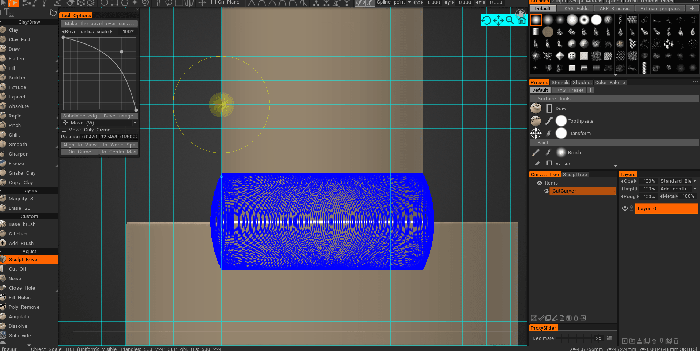
Öncelikle, eğimi (veya birkaç eğriyi) eğimi yerleştirmeniz gereken kenarların etrafına yerleştirmeniz gerekir. Eğim yarıçapını tanımlamak için kalem yarıçapını ayarlayın. Eğim yarıçapı noktadan noktaya değişebilir. Tüm eğim yarıçapını daha sonra “Eğim yarıçapı ölçeği” kaydırıcısını kullanarak ölçekleyebilirsiniz. Gerekirse penceredeki eğim şeklini ayarlayın. Eğrileri seçin ve “Eğriler üzerinden eğim yap” düğmesine basın. Eğim, seçilen eğrilerin etrafında oluşturulacaktır.

– Her eğri noktası, eğriye bir nokta eklemek için tıkladığınızda tanımlanan yarıçapını alabilir; bu yarıçap eğim için kullanılacaktır.
– Eğrilerden hiçbiri seçilmezse, eğim için tüm görünür eğriler kullanılacaktır.
– Detaylandırma seviyesi yeterli değilse, Geri Al’a, ardından “Kenarları böl”e basın, ardından eğimi tekrar yapın.
– Eğim mevcut hacim üzerinden oluşturulur, bu nedenle doğru mevcut hacmi seçin.
– Eğim yoğunluğu/topolojiyi değiştirmez, yani sadece yüzey deformasyonudur. Böylece geçerli katmana pişirilir, katman derinliği opaklığı ile eğimi gizleyebilir/ayarlayabilirsiniz.

3DCoat 2022’deki eğim aracı

Cut Off : Hacim boyunca bir heykelden çokgen veya yivli şekilli bölümleri keser.
Gürültü: Tüm Şekillendirme katmanında veya maskelenmiş bir seçimde prosedürel gürültü oluşturmanıza olanak tanır.
Deliği Kapat
– Yeniden Yapılandır: Genellikle ağdaki kusurları onarmak için Ağ’ı yerel olarak, fırçanın altında yeniden yapılandırır.
– Ağ Doktoru
– Temiz Kil
Delikleri Doldur: Çevreleyen ağın dış hatlarını benimseme seçeneğiyle ağdaki delikleri doldurur.
Poly kaldırır: Maskelenmiş alandaki etkilenen çokgenleri silmek için heykelinizde bir alanı maske ile boyayın.
Angulator: Bu araç, seçilen alanda daha keskin alanlar oluşturur. Dondurmalı alanı seçin ve uygula’ya basın. Seçimin kenarındaki yüzey yönünü uzatmak (tahmin etmek) için alanın içindeki yüzeye yaklaşılacaktır.
Çözün: Bu araç, seçili bir alanı sonsuz sayıda yumuşatıyormuşsunuz gibi davranır. Bu araçla büyük detayları bile çözebilirsiniz. Ayrıntıları yumuşatmak ancak genel yüzey akışını (mümkün olduğunda) korumak için “Yüzeyi koru” seçeneğini kullanın.
Subdivide: Loop subdivision yöntemi ile yüzeyi alt bölümlere ayırın. Alt bölümlere ayırmak için bir alan seçin ve Araç Seçeneklerini kullanın.

  • Donmuş Alanı Alt Bölümlere Ayırın.
  • Donmamış Alanı Alt Bölümlere Ayırın.
  • Tüm Ağı Alt Bölün.

—- Ölçü: Nokta eklemek için tıklayın. Çizgileri yatay, dikey veya çapraz olarak hizalamak için SHIFT’i kullanın. Ölçü kılavuzu oluşturmayı durdurmak için ESC’ye basın. Yeni bir tıklama yeni bir rehber başlatacak. Çizgileri ayırmak veya noktaları sürüklemek için çizgilere ve noktalara tıklayın. Ölçü kılavuzları, diğer araçlarda görsel işaretleyiciler veya yakalama kılavuzları olarak kullanılabilir.

 Noktayı silmek için çift tıklayın. Yakalanan noktayı silmek için yakındaki noktaları birlikte hareket ettirin. Örneğin, varolan noktadan veya çizgiden yeni bir çizgiye başlamanız gerektiğinde, mevcut noktalara veya çizgilere yapışmayı önlemek için CTRL'yi kullanın.

Ölçme : “LMB” ile tıklayıp sürükleyerek vuruşunuzun başından sonuna kadar ölçebilir ve daha doğru ölçeklendirmek için şekillendirmenize olanak tanır.
Ölçüm Aracı: Bu video, 4.5 sürümündeki tamamen yeniden oluşturulmuş/yeniden tasarlanmış Ölçüm aracını kapsar.
3D Baskı Destekleri: 3D baskı destek yapıları modelin parçası değildir. Baskı sırasında modelin parçalarını desteklemek için kullanılırlar. Bu, yazdırma bittiğinde, model kullanıma hazır hale gelmeden önce yapıları kaldırmak gibi ek bir göreviniz olduğu anlamına gelir.
Bu, bir modelin genişletilmiş bölümlerinin uygun bir baskı sonucu elde etmek için destek elemanlarına ihtiyaç duyduğu 3D Baskıya özgü bir Destek Oluşturma Aracıdır.
Vox Slice: Bu araç, modelin etkileşimli bir dilimleme düzlemi ile gerçek zamanlı olarak görselleştirilmesini sağlar. MRI ve diğer tarama verilerini incelemenin bir yoludur. Bu, tarama verilerinizde veya içe aktarılan diğer kafeslerde boşluk olmadığından emin olmanın ilginç bir yoludur ve iyi bir import yaptığınızdan emin olmanın hızlı bir yolunu sağlar.
Ekstrüzyon Yüzleri:
Köprü:
Hızlı Seçim: Geçerli Şekil Verme Nesnesini seçin. Geçerli nesneyi seçmek için nesneye tıklayın. Başka bir yol da, mevcut nesneyi seçmek için başka herhangi bir araçta ‘H’ kısayol tuşunu kullanmaktır. Bazen VoxTree’de birden fazla nesneniz olduğunda, hangi katmanın hangi nesneye sahip olduğunu bilmek biraz zahmetli olabilir. Seçim aracıyla, üzerinde çalışmak istediğiniz nesneye tıklayarak nesneyi (ve dolayısıyla VoxTree katmanını) görsel olarak seçebilirsiniz.

kısma
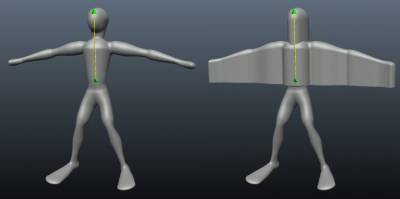


Bu, bir nesnenin mevcut hacmine bakar ve gizmo’nun konumuna bağlı olarak yeni bir hacim oluşturmak için ekstrüzyon yapar. Gizmo’nun ucundan tabanındaki (küredeki) alan etkilenecek alandır. Madeni para ve mücevher oluşturmak için harikadır. Bu araç, düzlemin bir tarafında “yarım yükseklikte” ayrıntılar oluşturur ve ardından bu ayrıntıları belirli bir yönde çıkarır. Katsayı 1’den yüksek veya düşük olarak ayarlandığında, aracın ok ucundaki yönlü koniklik veya ezme. Aletin top ucu, topun konumuna ve yönüne her zaman yüksek profilli form noktaları çıkarır

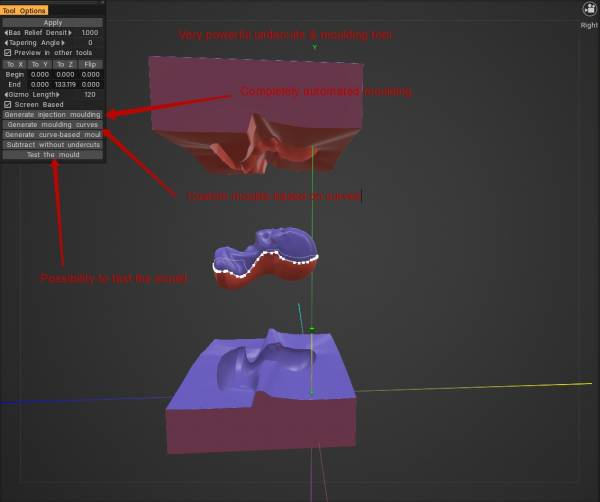
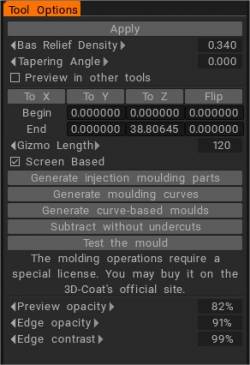
Alttan Kesikler Bu aracı, kalıplama amacıyla (alttan kesmelerin istenmediği durumlarda) yontulmuş bir nesne hazırlamak ve kalıplama için alttan kesmeleri kaldırmak için kullanın.
Bu araç, nesneye bir yönden ve tersinden bakarsanız görünmeyen alanları kaldırır.
Alt kesimleri kaldırırsanız, model bir CNC makinesiyle kesilebilir veya kalıplanabilir. Bir yön seçtikten sonra Uygula veya ENTER’a basın.
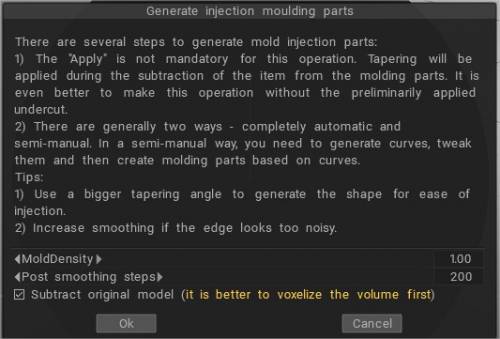

Sürüm 2022, çok daha iyi Alttan Kesmeler ve Kalıplama Araçları içerir ( özel bir Ekstra Modülde)

Öğretici

Hızlı İpucu: VoxHide’ı Maskeleme Aracı Olarak Kullanma : Bu video, VoxHide aracının yalnızca Yüzey modunda çalışan Dondurma Brush yerine Maskeleme aracı olarak nasıl kullanılabileceğini gösterir.

Cutoff & Hide Tool ile Voxel Seçimlerini Ters Çevirme : Bu video, Cutoff and Hide Tool’un kullanıldığı hızlı bir tanıtımdır. Öncelikle ilişkili ancak az bilinen kısayol tuşlarını kullanarak bir seçimi Ters Çevirmeyi gösteriyor.

Was this helpful?

Yes  No
Related Articles
  • Surface Array
  • Top Bar
  • Curves Properties RMB
  • Left tool panel Kitbash
  • Create kitbash
  • Color management
Previously
Yüzey özel araçları
Up Next
Yüzey Painting
AI:
Hi! How can I help you?
Attention: This is a beta version of AI chat. Some answers may be wrong. See full version of AI chat