• Türkçe
  • 3DCoat Belgeleri
  • Chapters
    • 3DCoat Giriş
    • Başlarken
    • Arayüz ve Navigasyon
    • Brush Bileşenleri
    • Çalışma Alanları Odalar
    • Scripting ve Core API
    • Sorular
    • licensing
    • Eğitim Öğreticileri
  • Pilgway
  • Products
    • 3DCoat
    • 3DCoatTextura
    • 3DCoatPrint
    • PBRLibrary
  • Blog Posts
  • Store
  • Türkçe Türkçe
    • English English
    • Українська Українська
    • Español Español
    • Deutsch Deutsch
    • Français Français
    • 日本語 日本語
    • Русский Русский
    • 한국어 한국어
    • Polski Polski
    • 中文 (中国) 中文 (中国)
    • Português Português
    • Italiano Italiano
    • Suomi Suomi
    • Svenska Svenska
    • 中文 (台灣) 中文 (台灣)
    • Dansk Dansk
    • Slovenčina Slovenčina
    • Nederlands Nederlands
    • Magyar Magyar
    • ไทย ไทย
    • हिन्दी हिन्दी
    • Ελληνικά Ελληνικά
    • Tiếng Việt Tiếng Việt
    • Lietuviškai Lietuviškai
    • Latviešu valoda Latviešu valoda
    • Eesti Eesti
    • Čeština Čeština
    • Română Română
    • Norsk Bokmål Norsk Bokmål
  • Creating 3D Character Using 3DCoat
  • 3DCoat Belgeleri
  • Chapters
    • 3DCoat Giriş
    • Başlarken
    • Arayüz ve Navigasyon
    • Brush Bileşenleri
    • Çalışma Alanları Odalar
    • Scripting ve Core API
    • Sorular
    • licensing
    • Eğitim Öğreticileri
  • Pilgway
  • Products
    • 3DCoat
    • 3DCoatTextura
    • 3DCoatPrint
    • PBRLibrary
  • Blog Posts
  • Store
  • Türkçe Türkçe
    • English English
    • Українська Українська
    • Español Español
    • Deutsch Deutsch
    • Français Français
    • 日本語 日本語
    • Русский Русский
    • 한국어 한국어
    • Polski Polski
    • 中文 (中国) 中文 (中国)
    • Português Português
    • Italiano Italiano
    • Suomi Suomi
    • Svenska Svenska
    • 中文 (台灣) 中文 (台灣)
    • Dansk Dansk
    • Slovenčina Slovenčina
    • Nederlands Nederlands
    • Magyar Magyar
    • ไทย ไทย
    • हिन्दी हिन्दी
    • Ελληνικά Ελληνικά
    • Tiếng Việt Tiếng Việt
    • Lietuviškai Lietuviškai
    • Latviešu valoda Latviešu valoda
    • Eesti Eesti
    • Čeština Čeština
    • Română Română
    • Norsk Bokmål Norsk Bokmål
  • Creating 3D Character Using 3DCoat
Expand All Collapse All
  • 3DCoat Giriş
  • Başlarken
    • System requirements
    • Why 3DCoat is Unique?
    • 3DCoat Etkinleştirme
    • Başlatma hatası
      • Startup error Mac
    • Color management
    • Upgrading permanent license
    • Linux Setup
      • Linux initial setup per-user installation
      • Linux initial setup for system
      • Tablet setup
      • To GTK3 from GTK2
    • Klasör Yapısı
      • Custom documents folder
    • “Çözüm”ün Farklı Biçimleri
    • Tablet on Window
    • Import ve Export
    • 3DCoat Applinks
      • Blender uygulama bağlantısı
        • Blender with the Applink in Linux
      • Blender 4.2/3/4/5 applink
      • Max Applink
      • Houdini applink
      • Lightwave uplink
  • Navigation
    • Açılış İletişim Kutusu (Hızlı Başlat Menüsü)
    • Gezinme Paneli
    • Kamera ve Navigasyon
      • Customize Navigation as Blender
    • Viewport Navigation Gizmo
    • Left tool panel
    •  Activity Bar
    • 3DConnexion cihazlarını kullanarak gezinme
      • How to compile Spacenavd on non Ubuntu distro
    • Stylus doesn’t work in sculpting
    • kısayol tuşları
  • Arayüz ve Navigasyon
    • Dosya menüsü
    • Düzenle Menüsü
      • Calculate Curvature
      • Calculate Occlusion
      • Light Baking Tool
      • Tercihler
    • Menüyü Görüntüle
    • Simetri
    • Textures
    • Calculate
    • Katmanlar Menüsü
    • Menüyü Dondur
    • Hide
    • Bake
    • Eğriler 2022
      • Eğriler Menüsü
      • Curves Properties RMB
      • Kafes katmanı ile doldurun
      • Scale of imported curves
    • Windows Menüsü
      • Sekmeli Windows Açılır Panelleri
      • Kaydırıcılar
    • Scripts
    • Addons
    • Capture
    • Yardım menüsü
    • özelleştirme
    • Yeni Odayı Değiştirin veya Oluşturun
  • Brush Bileşenleri
    • Brush Üst Çubuğu
    • Fırçalar genel kullanım
      • Fırçalar ve çıkartmalar oluşturun
      • Mevcut heykelden alfa yapma
      • 3B Nesneden Brush Oluşturma
      • Create brushes based on Curves
      • Load photoshop .abr brushes
    • Vuruşlar
      • Eğriler Açılır Menüsü
    • Brush seçenekleri
    • Koşullar Sınırlayıcı
    • Şerit Paneli
    • Şablonlar Paneli
    • Akıllı Malzemeler
      • Yeni görseller veya materyaller ekleyin
      • Akıllı malzemeyi katmana ekleme
      • Import Quixel Material
    • Brush için Hazır Ayarlar nasıl oluşturulur?
  • Çalışma Alanları Odalar
    • Painting
      • Doku Painting ve Modlar
        • Per-Pixel Painting
        • Yer Değiştirme Painting (Mikro-Köşe)
        • Ptex Painting
        • Yüzey Painting (Polypainting)
      • Painting Odasına Aktarma
        • Initial CC subdivision
        • UV Set smoothing
        • Sharp (hard) edge
        • Normalleri Kilitle
        • Model Değişikliklerinden Sonra Yeni UV Düzenini Yükle
        • DAZ Genesis models into 3DCoat
      • Painting Çalışma Alanı Menüleri
        • Edit menu
        • Dokular Menüsü
          • Doku Baking Araçları
        • Saklamak
        • Bake Paint Menüsü
        • Renk Seçici
      • Painting için Üst Çubuk
      • Katmanlar Paneli
        • Karıştırma Paneli
        • Layer and Clipping Masks
      • Painting Odası Araçları
      • Opaklık - Şeffaflık
      • Çalışma alanını ince ayarla
        • İnce Ayar Araç Seti
        • İnce Ayar Odasından Dışa Aktarma
      • Maske/Malzeme Önizleme Paneli
      • Painting Odasından Dışa Aktarma
    • UV Çalışma Alanı
      • UV Üst Çubuk
      • UV Sol araç paneli
      • UV Önizleme Paneli
      • UV iş akışı örneği
      • UV Odasına Aktarma
      • UV Odasından Dışarı Aktarma
    • retopoloji
      • Retopo Odasına Aktarma
      • Retopo Mesh Menüsü ve Fırında Pişirme Menüsü
        • Sanal Ayna Modu
      • Bake menu
        • Treat Poly Groups as Paint Objects
        • Baking guide
      • Üst Çubuk
        • Geometri seçin
      • Retopology odasında sol araç paneli
        • Genel Amaç ve İşlev
        • Geometri Ekle
          • Retopology'deki Vuruşlar aracı
        • Retopo İnce Ayar Araçları
        • UV Araçları
        • Retopoloji odası için komutlar
      • OTORETOPO
        • Autopo guide
      • Çoklu Gruplar
    • Şekil vermek
      • Sculpt Layer
      • Heykel Ağacı
      • Şekillendirme Brush seçenekleri
      • Top Bar
      • Brush motoru
      • Geometri Alt Menüsü
      • “Sağ Tıklama” Menüsünü Şekillendirme
      • gölgelendiriciler
      • Voxel modu
        • Saf Voxel Şekillendirme
        • Yoğunluk ve Çözünürlük
        • Kil Motoru
        • Voxel Araçları
        • Voksellerde yüzey araçları
        • Voxel Ayarlama Araçları
        • Hacimsel Painting
        • Voxel Nesneleri Araçları
      • Yüzey modu
        • Yüzey araçları
        • Yüzey özel araçları
        • Yüzey ayarlama araçları
        • Yüzey Painting
        • Yüzey Nesneleri Araçları
        • Çok Seviyeli Çözünürlük
          • Multires tools
          • Multires adjust
          • Multires commands
      • Eğrileri şekillendirin
        • Spline Eğrileri
        • Splines model creation
      • Vektör Yer Değiştirme
      • Yüzey dönüştürme araçları
        • Voxel Dönüştürme Araçları
        • Instancer
        • Move
        • Pose
        • Fit
        • Reproject
        • Surface Array
      • Voxel Primitifleri ve Import Araçları
      • Canlı Boole'lar
      • Şekillendirme odası için komutlar
      • Heykel Odasına Import
      • Heykel Odasından Dışarı Aktarma
    • render
      • Comparison of different roughness values
      • İşleme Paneli İşlevleri
      • pikap
      • Aydınlatmayı sahte olarak pişirin PBR olmayan -
    • Factures
      • iş akışı
    • en basit
    • modelleme
      • Mesh Menu
      • Modelleme odasında sol araç paneli
        • Geometri Ekle
          • Seçildi
        • Çimdik
        • Smart Hybrid
        • UV
          • Komutlar
        • Tüm Mesh
      • Fluffy'den loft yüzey örneği
      • Poeboi tarafından blokaj
      • Import Zbrush Polygroups for UV mapping
    • Kitbash - Hızlı 3D Model Oluşturma
      • Create kitbash
      • Left tool panel Kitbash
    • 3DPrint
    • Photogrammetry
      • How to install Reality Capture
      • Reality Capture doesn’t show up ?
    • NURBS odasına ağ bağlantısı
    • Nodes
      • Şekillendirici gölgelendiriciler Düğüm Kitaplığı
  • Scripting ve Core API
    • Scripting
    • Core API
    • Python API'si
  • Ücretsiz 3DCoatPrint

Arayüz ve Navigasyon

3919 views 2

Written by Serhii
September 9, 2022

Kullanıcı Arayüzü Temelleri: yazan Anton Tenitsky.
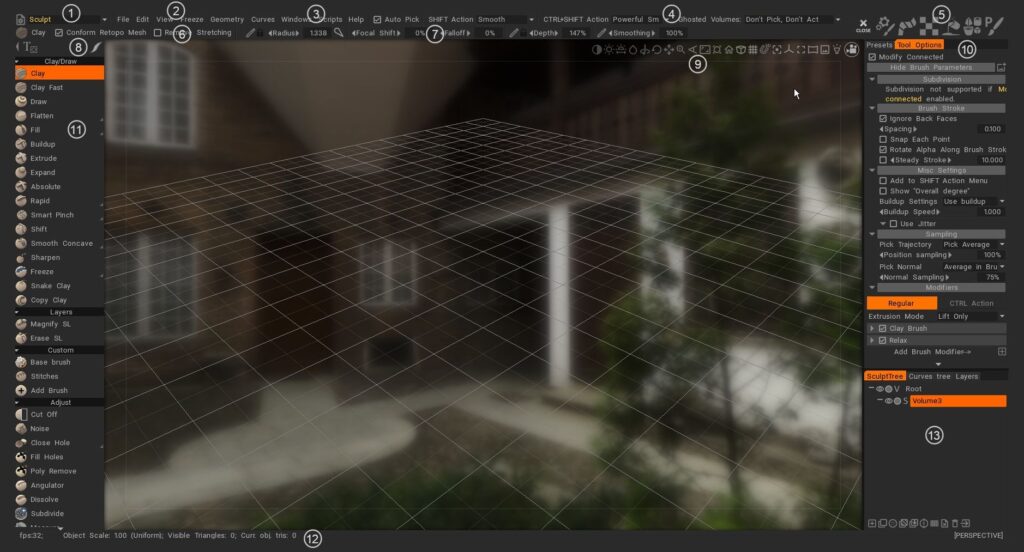
Oda takımları: Belediye başkanının araçları ve işlevleri odalara ayrılmıştır. Her oda, tümü yaratıcı sürecin bir parçasıyla ilgili olan bir dizi araç sunmak üzere tasarlanmıştır. Fare veya klavye ile bir oda seçtiğinizde, sol araç panelinde yalnızca o anki görevinizle ilgili araç görünür.

  1. Ana Menü: İlk menüler her zaman mevcuttur.
  2. Bireysel menüler: Kalan menüler seçtiğiniz oda grubuna göre değişir. Bu, çalışmanızı ilgili araçlara odaklamanıza yardımcı olur.
  3. Durum Satırı: Seç ve Yapış seçim yöntemi. Araç seçenekleri. Seçtiğiniz oda takımına göre değişir.
  4. Etkinlik Çubuğu : Bu video, sağ üst köşedeki Etkinlik çubuğunun kullanımını kısaca gösterir; üzerine geldiğinizde, kullanıcı arayüzünün genel düzenini bozmadan o simge için farklı paletleri veya panelleri hızla genişletir.
  5. Alet türü: geçerli seçili aracı göster.
  6. Araç Seçenekleri Paneli: diğer odalarda olduğu gibi, üst çubuk olağan fırça ayarlarını içerir, araca özel parametreler ve düğmeler içerir. Bazı fırçalar ve araçlar, diğerlerinde olmayan parametrelere sahip olacaktır.
  7. Stroke modları: vuruşunuzun fare tıklamasından farenin serbest bırakılmasına kadar nasıl davranacağını belirtir. Brush darbelerinin uygulanmasını kontrol etmeye yardımcı olmak için Stroke Panelinde çeşitli Stroke modlarının yanı sıra çok çeşitli çizgi ve çokgen tabanlı çizim modları bulunur.
  8. Kamera ve Navigasyon: Tüm odalarda ortak olan, sahnenizi ve tek tek modelleri 3D Viewport’ta görüntülemek için kullanılan standart yöntemlerdir.
  9. Araç Çubuğu Seçenekleri: kullandığınız araca bağlı olarak bazı ortak parametrelere sahiptir. Bağlamsal olarak değişir.
  10. Sol Araç Paneli: mevcut odayla ilgili tüm araç seçimi.
  11. İstatistik Satırı: mevcut nesne seçiminize ek olarak sahnenin toplam köşe, yüz ve üçgen sayısı hakkında istatistikler vardır.
  12. Katmanlar: 3DCoat 3 tip katmana sahiptir. Şekillendirme katmanları, boya katmanları (boyama ve heykel katmanları için) ve Eğriler katmanları.

3DCoat, çalışma alanınızı ve 3D sahnelerinizi yönetmenize yardımcı olacak çok sezgisel ve kapsamlı bir dizi kontrole ve klavye kısayollarına sahiptir. En yaygın 3B uygulamalarda kullanılan en yaygın gezinme kurallarını entegre etmeye çalıştık ve bunları neredeyse her şeye uyarlamanın yollarını yarattık.

3DCoat Hızlı Başlangıç kullanıcı arabirimi 1 Açılış Ekranı, Kullanıcı Arayüzü ve Gezinme Bölüm 1. Her biri her odaya özel birçok nesneniz olduğunu belirten net bir video.

3DCoat 2021 Kullanıcı Arayüzüne Genel Bakış 1
3DCoat 2021 Hızlı Başlangıç kullanıcı arayüzü 2 Açılış Ekranı, Kullanıcı Arayüzü ve Gezinme Bölümü 2.
Bu video, 3DCoat 2021 Kullanıcı Arayüzüne genel bir bakış sunarak en yeni değişikliklerden bazılarına ve aynı zamanda tercihinize uyacak şekilde görünür panel sayısını nasıl optimize edeceğinize, özelleştireceğinize ve en aza indireceğinize bakıyor.


3DCoat Sürüm 4 – Kullanıcı Arayüzüne Genel Bakış Serisi Bu sürüm 4 video serisi şunları kapsar:

  1. Gezinme Çubuğu öğeleri
  2. Kamera Kısayolları ve Navigasyon Ön Ayarları (ör. Maya, ZBrush veya standart 3DCoat gibi)
  3. Kısayol Gezinme
  4. Brush boyutu ve yoğunluğu
  5. Uygulama boyunca Ortak Kullanıcı Arabirimi Öğeleri
  6. kullanıcı arabirimi özelleştirmesi
  7. Kısayol tuşları oluşturma, kaydetme ve yükleme
  8. Brush Seçenekleri Paneli
  9. Şeritler
  10. 2B Doku Düzenleyici
  11. Brush, Malzemeler, Maskeler (Temel olarak şablonlar) Paneller; bunları 2D Texture Editor’ın daha fazla gösteriminde kullanmak.
  12. Katmanlar Panelindeki ek seçenekler.
  13. E-Panel.
  14. Araç Çubuğu
  15. Menü çubuğu
  16. Tercihler Paneli

3DCoat serisine hoş geldiniz: Alien Minefield’dan Bölüm 1 (Arayüz) : Bu eğitim serisinde, 3DCoat temellerini anlatacak. Şekillendirme araçlarının temellerini, voksel ve yüzey tabanlı iş akışlarını, retopolojiyi, doku oluşturmayı ve daha fazlasını tartışacağız!

Bu öğretici seri, 3DCoat tamamen yeni başlayanlar için tasarlanmıştır. Her bir aracın üzerinden geçmeyeceğim ve gelişmiş özelliklerin üzerinden geçeceğim.

Sürüm 4 kullanıcılarına yöneliktir ancak navigasyon konseptinde ve Oda kullanımlarında günceldir. Yeni fırça motoruna karşılık gelen iyileştirmelerden bazıları ele alınmamıştır.

Kalemli Tablet Kullanma

3DCoat, Fare veya Grafik Tablet ile iyi çalışacak şekilde tasarlanmıştır. Her bir giriş cihazıyla çalışmaya genel bir bakış, bir Fare ile çalışmanın, özellikle sert yüzey modelleme gibi alanlarda daha fazla hassasiyet sağladığını ortaya çıkaracaktır.
Ancak, gerçek sanatsal özgürlük ve “gerçek” ortamla çalışma hissi için, bir Grafik Tablet ve Stylus ile çalışmanın sonucunu ve deneyimini yenmek zordur.

Şekillendirme Odası ve Boya Odasında , darbelerinize gerçekten ek bir incelik ve gerçek dünya “fırça” hissi yaşayabilirsiniz.
Tablet deneyiminizden en iyi şekilde yararlanmak için, genel deneyimi ve sonucu optimize eden arayüzün ana bölümlerine aşina olun:

Üst Çubuk Brush Parametreleri Paneli, Boya Odasında “Derinlik, Yumuşatma, Opaklık ve Parlaklık” gibi işlevler için değiştirilebilir bir simge biçiminde (Fare tepkisi ile Tablet Tepkisi arasında geçiş yapan) düğmeler içerir.
Şekillendirme Odasında , kalem basıncının Brush Boyutunu ve Derinliğini belirlemesine izin veren “Yarıçap” anahtarı eklendi.

Her iki ayarda da elde edilen sonuçlar her durumda oldukça dramatiktir. Her birindeki “dokunsal” farklılıklar konusunda kendinizi eğitmek için deneyler yapın.
En soldaki Stroke Panelinde bulunan 5 simge, Fare davranışının yanı sıra Stylus davranışında da derin farklılıklar elde etmenizi sağlar. Farkı görmek ve yaşamak için her birini deneyin.

3D Viewport içinde gezinmek de bir Stylus kullanırken gerçekten sezgisel ve kullanışlıdır:
– Kamera görünümünü döndürmek için dokunup modelin dışına (boş alanda) sürükleyin.
– Görünümü Kaydırmak için “Sağ Fare” düğmesini basılı tutarak (boş alanda) dokunup sağa veya sola sürükleyin.
– “Sağ Fare” düğmesini basılı tutarak boş alanın üzerine gelin ve Görünümü Yakınlaştırmak için Sürükleyin.

Brush ayarları da aynı derecede sezgiseldir:
– Modelin üzerine gelin ve Brush Boyutunu değiştirmek için “Sağ Fare Tuşuna” atanmış düğmeyi basılı tutarak sağa veya sola sürükleyin.
– Brush Derinliğini ayarlamak için modelin üzerine gelin ve “Sağ Fare” düğmesine basılı tutarak yukarı veya aşağı sürükleyin.

Nasıl

Wacom Sorun Giderme İpucu

Wacom Tablet Basınç Ayarı : Wacom tabletlerin son sürümlerinde Wacom prob ucu basınç seviyelerindeki ciddi artış nedeniyle, 3DCoat TERCİHLER panelinde basınç hassasiyeti ile ilgili önemli bir ayarlama yapılması gerekmektedir.

3DCoat için kısayollar

kısayollar

Öğreticiler

Kullanıcı Arayüzüne Genel Bakış

Hızlı İpucu_ Çift Monitör Kullanma : Bu video, şu anda mevcut olmayan açık çift monitör desteğine benzer bir alternatif olarak 3DCoat’ın kullanıcı arabirimini 2 monitöre yayma yeteneğinin kısa bir gösterimidir.

Gizmos için Sayısal Giriş, Otomatik Seçim Modu ve Serbest/Normal Ekstrüzyon : Bu video, 3DCoat yönelik birkaç yeni özelliği kapsar:

  1. Gerektiğinde daha hassas dönüştürme işlemlerine izin veren Transform Gizmos (Retopo ve Voxel Rooms) için Sayısal Giriş
  2. Kullanıcının istenen ağ alt öğesinin (Vertex, Edge, Poly) üzerine gelmesine izin veren Otomatik Seçim modu ( Retopo Odasında) ve 3DCoat , Retopo Odasında bir kez tıklandığında otomatik olarak bu moda geçecektir.
  3. Retopo Odasında bulunan Ücretsiz Ekstrüzyon ve Normal Ekstrüzyon araçları. Maya’nın Extrude aracına veya 3ds Max’in Inset ve Bevel Tools’a benzer şekilde çalışır.

Yeni Kullanıcı Arabirimi Eklemeleri/Geliştirmeleri : Bu video, 3DCoat yeni Kullanıcı Arabirimi eklemelerinin ve geliştirmelerinin çoğunu gösterir. Artık Simgeler, Metin ve Simgelerin yanı sıra Hazır Ayar Paneline yeni eklemeler içeriyor.

Verimli Panel erişimi ve Hareketli Damga : Bu video, en sık kullandığınız panellere daha verimli erişim ve Hareketli Damga çizim modunu kullanma hakkında birkaç hızlı ipucu içerir.

Yapışkan Tuşlar : Bu video, 3DCoat yeni Yapışkan Tuşlar işlevinin kullanımının yanı sıra kısayol tuşlarının ve yığın tuşlarının nasıl atanacağını gösterir.

Tags:interface

Was this helpful?

2 Yes  No
Related Articles
  • Surface Array
  • Top Bar
  • Curves Properties RMB
  • Left tool panel Kitbash
  • Create kitbash
  • Color management
Previously
kısayol tuşları
Up Next
Dosya menüsü
AI:
Hi! How can I help you?
Attention: This is a beta version of AI chat. Some answers may be wrong. See full version of AI chat