• Türkçe
  • 3DCoat Belgeleri
  • Chapters
    • 3DCoat Giriş
    • Başlarken
    • Arayüz ve Navigasyon
    • Brush Bileşenleri
    • Çalışma Alanları Odalar
    • Scripting ve Core API
    • Sorular
    • licensing
    • Eğitim Öğreticileri
  • Pilgway
  • Products
    • 3DCoat
    • 3DCoatTextura
    • 3DCoatPrint
    • PBRLibrary
  • Blog Posts
  • Store
  • Türkçe Türkçe
    • English English
    • Українська Українська
    • Español Español
    • Deutsch Deutsch
    • Français Français
    • 日本語 日本語
    • Русский Русский
    • 한국어 한국어
    • Polski Polski
    • 中文 (中国) 中文 (中国)
    • Português Português
    • Italiano Italiano
    • Suomi Suomi
    • Svenska Svenska
    • 中文 (台灣) 中文 (台灣)
    • Dansk Dansk
    • Slovenčina Slovenčina
    • Nederlands Nederlands
    • Magyar Magyar
    • ไทย ไทย
    • हिन्दी हिन्दी
    • Ελληνικά Ελληνικά
    • Tiếng Việt Tiếng Việt
    • Lietuviškai Lietuviškai
    • Latviešu valoda Latviešu valoda
    • Eesti Eesti
    • Čeština Čeština
    • Română Română
    • Norsk Bokmål Norsk Bokmål
  • Creating 3D Character Using 3DCoat
  • 3DCoat Belgeleri
  • Chapters
    • 3DCoat Giriş
    • Başlarken
    • Arayüz ve Navigasyon
    • Brush Bileşenleri
    • Çalışma Alanları Odalar
    • Scripting ve Core API
    • Sorular
    • licensing
    • Eğitim Öğreticileri
  • Pilgway
  • Products
    • 3DCoat
    • 3DCoatTextura
    • 3DCoatPrint
    • PBRLibrary
  • Blog Posts
  • Store
  • Türkçe Türkçe
    • English English
    • Українська Українська
    • Español Español
    • Deutsch Deutsch
    • Français Français
    • 日本語 日本語
    • Русский Русский
    • 한국어 한국어
    • Polski Polski
    • 中文 (中国) 中文 (中国)
    • Português Português
    • Italiano Italiano
    • Suomi Suomi
    • Svenska Svenska
    • 中文 (台灣) 中文 (台灣)
    • Dansk Dansk
    • Slovenčina Slovenčina
    • Nederlands Nederlands
    • Magyar Magyar
    • ไทย ไทย
    • हिन्दी हिन्दी
    • Ελληνικά Ελληνικά
    • Tiếng Việt Tiếng Việt
    • Lietuviškai Lietuviškai
    • Latviešu valoda Latviešu valoda
    • Eesti Eesti
    • Čeština Čeština
    • Română Română
    • Norsk Bokmål Norsk Bokmål
  • Creating 3D Character Using 3DCoat
Expand All Collapse All
  • 3DCoat Giriş
  • Başlarken
    • System requirements
    • Why 3DCoat is Unique?
    • 3DCoat Etkinleştirme
    • Başlatma hatası
      • Startup error Mac
    • Color management
    • Upgrading permanent license
    • Linux Setup
      • Linux initial setup per-user installation
      • Linux initial setup for system
      • Tablet setup
      • To GTK3 from GTK2
    • Klasör Yapısı
      • Custom documents folder
    • “Çözüm”ün Farklı Biçimleri
    • Tablet on Window
    • Import ve Export
    • 3DCoat Applinks
      • Blender uygulama bağlantısı
        • Blender with the Applink in Linux
      • Blender 4.2/3/4/5 applink
      • Max Applink
      • Houdini applink
      • Lightwave uplink
  • Navigation
    • Açılış İletişim Kutusu (Hızlı Başlat Menüsü)
    • Gezinme Paneli
    • Kamera ve Navigasyon
      • Customize Navigation as Blender
    • Viewport Navigation Gizmo
    • Left tool panel
    •  Activity Bar
    • 3DConnexion cihazlarını kullanarak gezinme
      • How to compile Spacenavd on non Ubuntu distro
    • Stylus doesn’t work in sculpting
    • kısayol tuşları
  • Arayüz ve Navigasyon
    • Dosya menüsü
    • Düzenle Menüsü
      • Calculate Curvature
      • Calculate Occlusion
      • Light Baking Tool
      • Tercihler
    • Menüyü Görüntüle
    • Simetri
    • Textures
    • Calculate
    • Katmanlar Menüsü
    • Menüyü Dondur
    • Hide
    • Bake
    • Eğriler 2022
      • Eğriler Menüsü
      • Curves Properties RMB
      • Kafes katmanı ile doldurun
      • Scale of imported curves
    • Windows Menüsü
      • Sekmeli Windows Açılır Panelleri
      • Kaydırıcılar
    • Scripts
    • Addons
    • Capture
    • Yardım menüsü
    • özelleştirme
    • Yeni Odayı Değiştirin veya Oluşturun
  • Brush Bileşenleri
    • Brush Üst Çubuğu
    • Fırçalar genel kullanım
      • Fırçalar ve çıkartmalar oluşturun
      • Mevcut heykelden alfa yapma
      • 3B Nesneden Brush Oluşturma
      • Create brushes based on Curves
      • Load photoshop .abr brushes
    • Vuruşlar
      • Eğriler Açılır Menüsü
    • Brush seçenekleri
    • Koşullar Sınırlayıcı
    • Şerit Paneli
    • Şablonlar Paneli
    • Akıllı Malzemeler
      • Yeni görseller veya materyaller ekleyin
      • Akıllı malzemeyi katmana ekleme
      • Import Quixel Material
    • Brush için Hazır Ayarlar nasıl oluşturulur?
  • Çalışma Alanları Odalar
    • Painting
      • Doku Painting ve Modlar
        • Per-Pixel Painting
        • Yer Değiştirme Painting (Mikro-Köşe)
        • Ptex Painting
        • Yüzey Painting (Polypainting)
      • Painting Odasına Aktarma
        • Initial CC subdivision
        • UV Set smoothing
        • Sharp (hard) edge
        • Normalleri Kilitle
        • Model Değişikliklerinden Sonra Yeni UV Düzenini Yükle
        • DAZ Genesis models into 3DCoat
      • Painting Çalışma Alanı Menüleri
        • Edit menu
        • Dokular Menüsü
          • Doku Baking Araçları
        • Saklamak
        • Bake Paint Menüsü
        • Renk Seçici
      • Painting için Üst Çubuk
      • Katmanlar Paneli
        • Karıştırma Paneli
        • Layer and Clipping Masks
      • Painting Odası Araçları
      • Opaklık - Şeffaflık
      • Çalışma alanını ince ayarla
        • İnce Ayar Araç Seti
        • İnce Ayar Odasından Dışa Aktarma
      • Maske/Malzeme Önizleme Paneli
      • Painting Odasından Dışa Aktarma
    • UV Çalışma Alanı
      • UV Üst Çubuk
      • UV Sol araç paneli
      • UV Önizleme Paneli
      • UV iş akışı örneği
      • UV Odasına Aktarma
      • UV Odasından Dışarı Aktarma
    • retopoloji
      • Retopo Odasına Aktarma
      • Retopo Mesh Menüsü ve Fırında Pişirme Menüsü
        • Sanal Ayna Modu
      • Bake menu
        • Treat Poly Groups as Paint Objects
        • Baking guide
      • Üst Çubuk
        • Geometri seçin
      • Retopology odasında sol araç paneli
        • Genel Amaç ve İşlev
        • Geometri Ekle
          • Retopology'deki Vuruşlar aracı
        • Retopo İnce Ayar Araçları
        • UV Araçları
        • Retopoloji odası için komutlar
      • OTORETOPO
        • Autopo guide
      • Çoklu Gruplar
    • Şekil vermek
      • Sculpt Layer
      • Heykel Ağacı
      • Şekillendirme Brush seçenekleri
      • Top Bar
      • Brush motoru
      • Geometri Alt Menüsü
      • “Sağ Tıklama” Menüsünü Şekillendirme
      • gölgelendiriciler
      • Voxel modu
        • Saf Voxel Şekillendirme
        • Yoğunluk ve Çözünürlük
        • Kil Motoru
        • Voxel Araçları
        • Voksellerde yüzey araçları
        • Voxel Ayarlama Araçları
        • Hacimsel Painting
        • Voxel Nesneleri Araçları
      • Yüzey modu
        • Yüzey araçları
        • Yüzey özel araçları
        • Yüzey ayarlama araçları
        • Yüzey Painting
        • Yüzey Nesneleri Araçları
        • Çok Seviyeli Çözünürlük
          • Multires tools
          • Multires adjust
          • Multires commands
      • Eğrileri şekillendirin
        • Spline Eğrileri
        • Splines model creation
      • Vektör Yer Değiştirme
      • Yüzey dönüştürme araçları
        • Voxel Dönüştürme Araçları
        • Instancer
        • Move
        • Pose
        • Fit
        • Reproject
        • Surface Array
      • Voxel Primitifleri ve Import Araçları
      • Canlı Boole'lar
      • Şekillendirme odası için komutlar
      • Heykel Odasına Import
      • Heykel Odasından Dışarı Aktarma
    • render
      • Comparison of different roughness values
      • İşleme Paneli İşlevleri
      • pikap
      • Aydınlatmayı sahte olarak pişirin PBR olmayan -
    • Factures
      • iş akışı
    • en basit
    • modelleme
      • Mesh Menu
      • Modelleme odasında sol araç paneli
        • Geometri Ekle
          • Seçildi
        • Çimdik
        • Smart Hybrid
        • UV
          • Komutlar
        • Tüm Mesh
      • Fluffy'den loft yüzey örneği
      • Poeboi tarafından blokaj
      • Import Zbrush Polygroups for UV mapping
    • Kitbash - Hızlı 3D Model Oluşturma
      • Create kitbash
      • Left tool panel Kitbash
    • 3DPrint
    • Photogrammetry
      • How to install Reality Capture
      • Reality Capture doesn’t show up ?
    • NURBS odasına ağ bağlantısı
    • Nodes
      • Şekillendirici gölgelendiriciler Düğüm Kitaplığı
  • Scripting ve Core API
    • Scripting
    • Core API
    • Python API'si
  • Ücretsiz 3DCoatPrint

Painting Odasına Aktarma

1614 views 0

Written by Carlos
September 19, 2022

Varlıkları Painting Odasına import birincil yolu, Açılış İletişim Kutusu ve onun alt seçenekleridir.
Bazı dokuları Boyamak için 2 koşuldan 1’inin karşılanması gerekir:

  1. 3DCoat oluşturulan topoloji ve UVs sahip bir model, Painting Odasına başarıyla Fırınlandı (bir UV Haritası olmadan gerçekleşemez).
  2. Harici olarak oluşturulan ve UV Haritalı olan bir model, Painting Yöntemlerinden biri kullanılarak tekstüre edilmek üzere 3DCoat aktarılır (var olan UV Haritalarını ve Dokularını otomatik olarak UV Odasına ve Painting Odasına yerleştirir). Model, Çoklu UV karolarına sahip olabilir; aşağıya bakınız.

Bu kapsamda Doku Menüsü, Ana Menü Panelinde de kullanılabilir hale gelir. ” UV Odasına Aktarma” bölümünde açıklandığı gibi – bu menüde bulunan seçenekler, mevcut doku varlıklarını daha fazla değişiklik için Painting Odasına import olanak tanır.

Orta sütundaki seçim ile aşağıdaki ekran görüntüsünden menüde görebileceğiniz bu OBJ dosyalarından birini seçin.

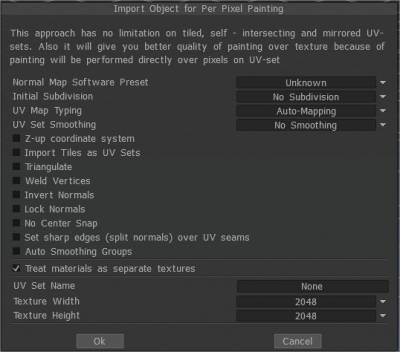
Veya dosya menüsünü seçin ve her per pixel boyama için Dosya → Import → Model’e tıklayın, ardından “örnek .obj ” dosyasını seçin (Örnek klasöründedir). Bir nesneyi içe aktardığınızda, sizden aşağıdaki görüntü istenecektir. Bu istemde göreceğiniz birçok seçenek var.
Bunlar aşağıdaki gibidir:

Per Pixel Painting için Import Aktar

Normal Harita Yazılımı Ön Ayarı:
Başlangıç alt bölümü : Daha yumuşak bir görünüm için (gerekirse) nesnenin ilk alt bölümünü ayarlayın.
UV-mapping türü: Orijinal UV koruyun veya Otomatik eşlemeyi seçin.
UV-set yumuşatma: Bu seçenek, yalnızca import sırasında modeli alt bölümlere ayırırsanız çalışır.

Z-up koordinat sistemi Rhino , 3DS-Max ve Z ekseni yukarı olan diğer uygulamalarla uyumluluk için Z-up tabanlı koordinat sistemi.
Çoklu UV döşemelerini UV setleri olarak Import Ayrı UV döşemelerini ayrı UV setleri olarak Import .
Üçgenleştir: UV hatalarını önlemek için bir ağı üçgenleştirin.
Köşeleri Kaynaklayın Uzayda aynı noktada bulunan ayrı köşeleri kaynaklayın.
Normalleri Ters Çevir
Normalleri Kilitle Normalleri yeniden hesaplamayın, normalleri doğrudan nesne dosyasından kullanın. Mesh’i alt bölümlere ayırırsanız, bu seçenek dikkate alınmaz.
Alt Bölme Köşelerini Yüzeye Yapıştırma: Bu seçenek, alt bölümlere ayrılmış ağın yüksek poli ağ yüzeyine yapışmasını önlemeye yardımcı olur. Layer0 ağını çok pürüzsüz hale getirir. Bu durumda, tüm yer değiştirme (normal haritalar) daha yüksek katmanlara yerleştirilecektir. Düşük poli ağ ve displacement map export aktarırsanız bu seçenek çok yararlıdır.
No Center Snap 3D-Coat, modelin bağlı bir kutusunu varsayılan olarak sahnenin kaynağına taşımaya çalışır. Modeli herhangi bir merkezleme olmadan olduğu gibi import istiyorsanız bu kutuyu işaretleyin.
UV dikişleri üzerinde keskin kenarlar (bölünmüş normaller) ayarlayın
Otomatik yumuşatma grupları: Bu seçenek, otomatik olarak yumuşatma gruplarının oluşturulmasına olanak tanır. Kenar keskinleştiğinde yüzler arasındaki maksimum açıdan sorumlu olan “Maksimum açı” seçeneğindeki değeri belirleyerek, Otomatik yumuşatma grupları seçeneğini etkinleştirmek gerekir. Bu seçeneği kullanmak için Otomatik yumuşatma gruplarını açın.

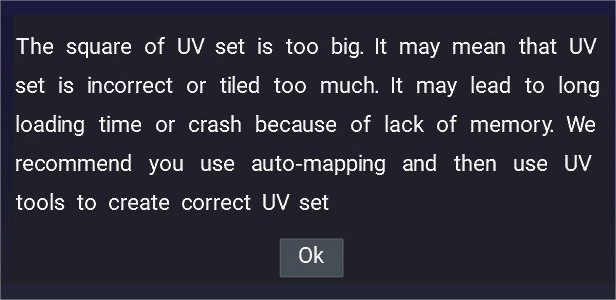
Bu uyarı açılır penceresini import görürseniz, sorun genellikle modelin rastgele veya yanlış UV ayarına sahip olması durumunda ortaya çıkar.

Bu nedenle, bu tür modeller Otomatik eşleme ile yüklenmeli ve ardından UV ayar düzeltmesi yapılmalıdır.

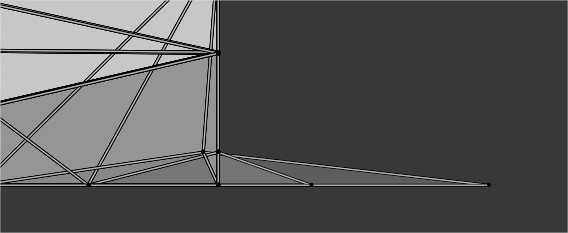
UVset, 0,1 UV alanının dışına çıkar

Bazen UVset döşenmiştir veya bazı köşeler 0-1 uv alanının dışındadır, ayrıca sorun, düzgün şekilde açılmamış başka bir UV kanalınız olduğunda ortaya çıkıyor gibi görünüyor.


Retopo Nesnelerini Painting Nesneleri Olarak İşle: Bu modda, nesnenin her bir malzemesi, ilk UV setlerinden bağımsız olarak ayrı bir UV seti (ayrı doku) olarak ele alınacaktır. ” Retopo Nesnelerini Painting Nesneleri Olarak İşle” seçimini kaldırırsanız, boyama Nesneleriniz veya retopo nesnesi katmanlarınız yüzey malzemelerine dönüştürülür ve artık birkaç yüzey malzemesine sahip yalnızca bir boyama nesnesine sahip olursunuz. Painting nesnenizi, tüm retopo nesnesi katmanlarının bir kombinasyon adı olarak yeniden adlandırın.


UV set adı: UV set adını girin.
Doku genişliği: Doku genişliğini ayarlayın.
Doku yüksekliği: Doku yüksekliğini ayarlayın.
• Not: Video kartınızda 2GB’tan az Vram varsa, 2000 x 2000’den büyük dokulardan kaçınmalısınız.


Microvertex Painting için Import Aktar

MicroVertex Painting (Yer Değiştirme)”
Nesnenizi içe aktarırken belirtebileceğiniz bir dizi seçenek göreceksiniz.

Milyonlarca Çokgen: Bu, yükleme sırasında ağ yumuşatma sonrasında milyonlarca çokgen sayısı olan ağ çözünürlüğünden sorumludur. Bu miktar, dokudaki piksel sayısından fazla olmalıdır. Bu çokgenler, anında normal map oluşturmak için kullanılır.
Ekran Ağı Çözünürlüğü (Poligonlar): Ağ, iki ayrıntı seviyesinden oluşur: karkas ağı (orta-poli ağ) ve yüksek çözünürlüklü ağ. Genellikle, yüksek-poli ağ kullanılarak oluşturulan normal map ile görünüm alanında orta-poli ağ göreceksiniz.
Düzgün Nesne: Ayrıca dosyayı açarken nesneyi “düzleştirebilirsiniz”. Bu durum için “Smooth object” seçeneğini işaretleyelim.
Eşleme Türü: Düzenleme işlemi sırasında hangi doku koordinatlarının kullanılması gerektiğini belirtin.
Varsayılan olarak, UV-mapping türü ” UV Koru” şeklindedir. Elbette bu seçenek için, olduğu gibi kalan önceden var olan bir UV eşlemeli ağa sahip olmanız gerekir. İsterseniz değiştirebilirsiniz.

  • UV Koru : UV Koordinatlarını Koru: Bu seçeneği yalnızca modelin tamamı çakışma olmadan eşlendiğinde seçin.
  • UV Alt Yama Düzeltme: UV adalarına uygulanacak düzeltme türü.
  1. Yumuşatma Yok: UV-sub yamaları yumuşatılmayacaktır.
  2. Pürüzsüz, Kenarları Koru:
  3. Tam UV Set Düzleştirme: UV seti tamamen düzleştirilir.
  4. Pürüzsüz Ama Köşeleri Koruyun: UV ayarını pürüzsüz hale getirin ve sınırları eşitleyin, ancak köşeleri pürüzsüz tutun.
  • Kümeleri (Adaları) Tut: Modelinizde UV mapping eşlemede çakışmalar varsa bu seçeneği seçin. Bu, kümeleri taşıyacak, böylece üst üste gelmeyecekler. Doku dışa aktarıldığında, orijinal UV koordinatları kullanılarak kaydedilecektir. Bir mapping çakışması algılanırsa, daha fazla boyalı piksel tercih edilir.
  • Otomatik Yumuşatma Grupları: “Otomatik yumuşatma grupları” seçeneği, otomatik olarak yumuşatma gruplarının oluşturulmasına olanak tanır. “Maks. açı” seçeneği, kenar keskinleştiğinde yüzler arasındaki maksimum açıdan sorumludur, “Otomatik yumuşatma grupları” seçeneğinin etkinleştirilmesi gereklidir. Bu seçenek, otomatik UV mapping sağlar. Sonuç genellikle tatmin edici olsa da, eşlenmemiş veya karmaşık dışbükey şekiller manuel olarak eşlenmelidir.

Normalleri Ters Çevir: Modelin normallerini ters çevirmek istiyorsanız bu seçeneği işaretleyin.
Kaynak Köşeleri:
Z-yukarı koordinat sistemi:
Merkez Snap Yok:
Konumları Koru: “Konumları koru” seçeneklerinin yardımıyla, kaydedilecek ilk köşe konumlarını belirleyebilir, ekstra basınçla yumuşatma sırasında kaymalarını telafi edebilirsiniz.
Yumuşatma Gruplarını Yoksay: Bu, kafesleri normal bilgiler olmadan içe import olanak tanır. Bu durumda, import işleminden sonra model yumuşatılacaktır.
UV Set Adı, Doku Genişliği ve Yüksekliği , per-pixel boyama için aynıdır.

Görüntüyü Kafes Olarak Import

Modelinizi Painting Odasına aktarmak için kapsamlı bir dizi seçenek sunar ve Vertex Painting için hazır hale getirir.
Açılış iletişim kutusunda sağlanan seçenekler, nihai Kabartma, Şablon ve Renk doku haritaları için temel olarak görüntü haritalarını kullanarak bazı ön dokulandırmaya izin verir (3. taraf uygulamalarında export ve kullanılabilir).

Görüntüden Ağ Oluştur

Oyun motorları için yükseklik haritası manzarası : Bu öğretici, siyah beyaz bir yükseklik haritasından ve varsa renkli dokudan nasıl bir ağ oluşturacağınızı, retopo ve dokular, renkler ve ince tümsek ayrıntıları vb.

Öğreticiler

Import Nesneyi İçe Aktar : Bu hızlı video, yeni bir sahne yerine mevcut bir sahnede birleştirmek için bir nesneyi Import adımlarını gösterir. Bununla ilgili sorular alıyoruz, dolayısıyla video – temel model Fellipe Beckman’ın izniyle.

Microvertex Import Seçenekleri Notlar : Bu video, MicroVertex ( displacement map derinlemesine kanal) seçeneğini kullanarak bir modeli Painting Odasına aktarmayla ilgili bazı hızlı ve önemli notlardan bahseder.

Tags:import paint

Was this helpful?

Yes  No
Related Articles
  • Surface Array
  • Top Bar
  • Curves Properties RMB
  • Left tool panel Kitbash
  • Create kitbash
  • Color management
Previously
Yüzey Painting (Polypainting)
Up Next
Initial CC subdivision
AI:
Hi! How can I help you?
Attention: This is a beta version of AI chat. Some answers may be wrong. See full version of AI chat