• Türkçe
  • 3DCoat Belgeleri
  • Chapters
    • 3DCoat Giriş
    • Başlarken
    • Arayüz ve Navigasyon
    • Brush Bileşenleri
    • Çalışma Alanları Odalar
    • Scripting ve Core API
    • Sorular
    • licensing
    • Eğitim Öğreticileri
  • Pilgway
  • Products
    • 3DCoat
    • 3DCoatTextura
    • 3DCoatPrint
    • PBRLibrary
  • Blog Posts
  • Store
  • Türkçe Türkçe
    • English English
    • Українська Українська
    • Español Español
    • Deutsch Deutsch
    • Français Français
    • 日本語 日本語
    • Русский Русский
    • 한국어 한국어
    • Polski Polski
    • 中文 (中国) 中文 (中国)
    • Português Português
    • Italiano Italiano
    • Suomi Suomi
    • Svenska Svenska
    • 中文 (台灣) 中文 (台灣)
    • Dansk Dansk
    • Slovenčina Slovenčina
    • Nederlands Nederlands
    • Magyar Magyar
    • ไทย ไทย
    • हिन्दी हिन्दी
    • Ελληνικά Ελληνικά
    • Tiếng Việt Tiếng Việt
    • Lietuviškai Lietuviškai
    • Latviešu valoda Latviešu valoda
    • Eesti Eesti
    • Čeština Čeština
    • Română Română
    • Norsk Bokmål Norsk Bokmål
  • Creating 3D Character Using 3DCoat
  • 3DCoat Belgeleri
  • Chapters
    • 3DCoat Giriş
    • Başlarken
    • Arayüz ve Navigasyon
    • Brush Bileşenleri
    • Çalışma Alanları Odalar
    • Scripting ve Core API
    • Sorular
    • licensing
    • Eğitim Öğreticileri
  • Pilgway
  • Products
    • 3DCoat
    • 3DCoatTextura
    • 3DCoatPrint
    • PBRLibrary
  • Blog Posts
  • Store
  • Türkçe Türkçe
    • English English
    • Українська Українська
    • Español Español
    • Deutsch Deutsch
    • Français Français
    • 日本語 日本語
    • Русский Русский
    • 한국어 한국어
    • Polski Polski
    • 中文 (中国) 中文 (中国)
    • Português Português
    • Italiano Italiano
    • Suomi Suomi
    • Svenska Svenska
    • 中文 (台灣) 中文 (台灣)
    • Dansk Dansk
    • Slovenčina Slovenčina
    • Nederlands Nederlands
    • Magyar Magyar
    • ไทย ไทย
    • हिन्दी हिन्दी
    • Ελληνικά Ελληνικά
    • Tiếng Việt Tiếng Việt
    • Lietuviškai Lietuviškai
    • Latviešu valoda Latviešu valoda
    • Eesti Eesti
    • Čeština Čeština
    • Română Română
    • Norsk Bokmål Norsk Bokmål
  • Creating 3D Character Using 3DCoat
Expand All Collapse All
  • 3DCoat Giriş
  • Başlarken
    • System requirements
    • Why 3DCoat is Unique?
    • 3DCoat Etkinleştirme
    • Başlatma hatası
      • Startup error Mac
    • Color management
    • Upgrading permanent license
    • Linux Setup
      • Linux initial setup per-user installation
      • Linux initial setup for system
      • Tablet setup
      • To GTK3 from GTK2
    • Klasör Yapısı
      • Custom documents folder
    • “Çözüm”ün Farklı Biçimleri
    • Tablet on Window
    • Import ve Export
    • 3DCoat Applinks
      • Blender uygulama bağlantısı
        • Blender with the Applink in Linux
      • Blender 4.2/3/4/5 applink
      • Max Applink
      • Houdini applink
      • Lightwave uplink
  • Navigation
    • Açılış İletişim Kutusu (Hızlı Başlat Menüsü)
    • Gezinme Paneli
    • Kamera ve Navigasyon
      • Customize Navigation as Blender
    • Viewport Navigation Gizmo
    • Left tool panel
    •  Activity Bar
    • 3DConnexion cihazlarını kullanarak gezinme
      • How to compile Spacenavd on non Ubuntu distro
    • Stylus doesn’t work in sculpting
    • kısayol tuşları
  • Arayüz ve Navigasyon
    • Dosya menüsü
    • Düzenle Menüsü
      • Calculate Curvature
      • Calculate Occlusion
      • Light Baking Tool
      • Tercihler
    • Menüyü Görüntüle
    • Simetri
    • Textures
    • Calculate
    • Katmanlar Menüsü
    • Menüyü Dondur
    • Hide
    • Bake
    • Eğriler 2022
      • Eğriler Menüsü
      • Curves Properties RMB
      • Kafes katmanı ile doldurun
      • Scale of imported curves
    • Windows Menüsü
      • Sekmeli Windows Açılır Panelleri
      • Kaydırıcılar
    • Scripts
    • Addons
    • Capture
    • Yardım menüsü
    • özelleştirme
    • Yeni Odayı Değiştirin veya Oluşturun
  • Brush Bileşenleri
    • Brush Üst Çubuğu
    • Fırçalar genel kullanım
      • Fırçalar ve çıkartmalar oluşturun
      • Mevcut heykelden alfa yapma
      • 3B Nesneden Brush Oluşturma
      • Create brushes based on Curves
      • Load photoshop .abr brushes
    • Vuruşlar
      • Eğriler Açılır Menüsü
    • Brush seçenekleri
    • Koşullar Sınırlayıcı
    • Şerit Paneli
    • Şablonlar Paneli
    • Akıllı Malzemeler
      • Yeni görseller veya materyaller ekleyin
      • Akıllı malzemeyi katmana ekleme
      • Import Quixel Material
    • Brush için Hazır Ayarlar nasıl oluşturulur?
  • Çalışma Alanları Odalar
    • Painting
      • Doku Painting ve Modlar
        • Per-Pixel Painting
        • Yer Değiştirme Painting (Mikro-Köşe)
        • Ptex Painting
        • Yüzey Painting (Polypainting)
      • Painting Odasına Aktarma
        • Initial CC subdivision
        • UV Set smoothing
        • Sharp (hard) edge
        • Normalleri Kilitle
        • Model Değişikliklerinden Sonra Yeni UV Düzenini Yükle
        • DAZ Genesis models into 3DCoat
        • ID map
      • Painting Çalışma Alanı Menüleri
        • Edit menu
        • Dokular Menüsü
          • Doku Baking Araçları
        • Saklamak
        • Bake Paint Menüsü
        • Renk Seçici
      • Painting için Üst Çubuk
      • Katmanlar Paneli
        • Karıştırma Paneli
        • Layer and Clipping Masks
      • Painting Odası Araçları
      • Opaklık - Şeffaflık
      • Çalışma alanını ince ayarla
        • İnce Ayar Araç Seti
        • İnce Ayar Odasından Dışa Aktarma
      • Maske/Malzeme Önizleme Paneli
      • Painting Odasından Dışa Aktarma
    • UV Çalışma Alanı
      • UV Üst Çubuk
      • UV Sol araç paneli
      • UV Önizleme Paneli
      • UV iş akışı örneği
      • UV Odasına Aktarma
      • UV Odasından Dışarı Aktarma
    • retopoloji
      • Retopo Odasına Aktarma
      • Retopo Mesh Menüsü ve Fırında Pişirme Menüsü
        • Sanal Ayna Modu
      • Bake menu
        • Treat Poly Groups as Paint Objects
        • Baking guide
      • Üst Çubuk
        • Geometri seçin
      • Retopology odasında sol araç paneli
        • Genel Amaç ve İşlev
        • Geometri Ekle
          • Retopology'deki Vuruşlar aracı
        • Retopo İnce Ayar Araçları
        • UV Araçları
        • Retopoloji odası için komutlar
      • OTORETOPO
        • Autopo guide
      • Çoklu Gruplar
    • Şekil vermek
      • Sculpt Layer
      • Heykel Ağacı
      • Şekillendirme Brush seçenekleri
      • Top Bar
      • Brush motoru
      • Geometri Alt Menüsü
      • “Sağ Tıklama” Menüsünü Şekillendirme
      • gölgelendiriciler
      • Voxel modu
        • Saf Voxel Şekillendirme
        • Yoğunluk ve Çözünürlük
        • Kil Motoru
        • Voxel Araçları
        • Voksellerde yüzey araçları
        • Voxel Ayarlama Araçları
        • Hacimsel Painting
        • Voxel Nesneleri Araçları
      • Yüzey modu
        • Yüzey araçları
        • Yüzey özel araçları
        • Yüzey ayarlama araçları
        • Yüzey Painting
        • Yüzey Nesneleri Araçları
        • Çok Seviyeli Çözünürlük
          • Multires tools
          • Multires adjust
          • Multires commands
      • Eğrileri şekillendirin
        • Spline Eğrileri
        • Splines model creation
      • Vektör Yer Değiştirme
      • Yüzey dönüştürme araçları
        • Voxel Dönüştürme Araçları
        • Instancer
        • Move
        • Pose
        • Fit
        • Reproject
        • Surface Array
      • Voxel Primitifleri ve Import Araçları
      • Canlı Boole'lar
      • Şekillendirme odası için komutlar
      • Heykel Odasına Import
      • Heykel Odasından Dışarı Aktarma
    • render
      • Comparison of different roughness values
      • İşleme Paneli İşlevleri
      • pikap
      • Aydınlatmayı sahte olarak pişirin PBR olmayan -
    • Factures
      • iş akışı
    • en basit
    • modelleme
      • Mesh Menu
      • Modelleme odasında sol araç paneli
        • Geometri Ekle
          • Seçildi
        • Çimdik
        • Smart Hybrid
        • UV
          • Komutlar
        • Tüm Mesh
      • Fluffy'den loft yüzey örneği
      • Poeboi tarafından blokaj
      • Import Zbrush Polygroups for UV mapping
    • Kitbash - Hızlı 3D Model Oluşturma
      • Create kitbash
      • Left tool panel Kitbash
    • 3DPrint
    • Photogrammetry
      • How to install Reality Capture
      • Reality Capture doesn’t show up ?
    • NURBS odasına ağ bağlantısı
    • Nodes
      • Şekillendirici gölgelendiriciler Düğüm Kitaplığı
  • Scripting ve Core API
    • Scripting
    • Core API
    • Python API'si
  • Ücretsiz 3DCoatPrint

Doku Baking Araçları

1651 views 12

Written by Carlos
October 13, 2022

Daha önce açıklandığı gibi, bu araç, yüzey topolojisi bake istediğiniz iki kafes (referans ve düşük poli) arasında eşleşmese bile ayrıntıları normal veya displacement map göre bake olanak tanır.
Bu aracı kullanmak için bazı ayrıntılı adımlar şunlardır:
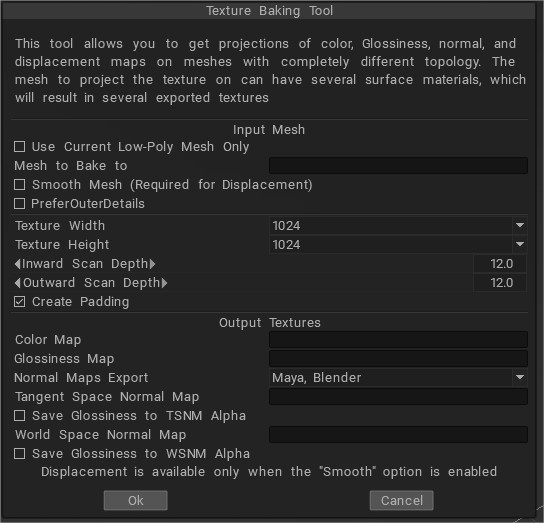
• Yer Değiştirme haritası için
Aç.

  • Mevcut düşük poli ağı kullanın.
  • Pürüzsüz ağ
  • Pozisyonları koru

Kapamak:

  • Orijinal konumları kullan

• Normal bir harita için.
Aç.

  • Mevcut düşük poli ağı kullanın.

Kapamak.

  • Orijinal konumları kullan
  • Pürüzsüz ağ

“Geçerli düşük poli örgüyü kullan” ve “Düzgün ağ”ın açık olması ve “orijinal konumları kullan”ın kapalı olması gerekir. displacement map elde etmek için “Düzgün ağ” seçeneğini ayarlamanız gerekir çünkü yer değiştirme, sahnedeki nesne ile düzleştirilmiş girdi ağı arasındaki fark olarak hesaplanır. Geçerli ağ üzerinde yansıtmak istiyorsanız “Geçerli düşük poli ağı kullan…” seçeneğini işaretleyin. Bu durumda, yer değiştirmeyi istiyorsanız “Orijinal konumları kullan…” ve “Pürüzsüz ağ” seçeneklerini işaretlemek ve yalnızca normal map istiyorsanız bunların işaretini kaldırmak daha iyidir.

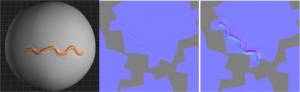
Geometriyi bozduğunuz, ancak dokuyu bozulmadan bıraktığınız için, ağ, düşük poli modunda uygunsuz görünüyor. Bu durumda, bir pişirme aracı size yardımcı olabilir. Yeni oldukça bozulmuş ağı düşük poli ağ üzerine yansıtmalısınız. Bu şekilde bozuk dokular elde edersiniz. Buradaki normal harita görsellerinden de görebileceğiniz gibi alttaki resim diğerinden daha detaylı. Texture Baking aracı kullanılarak oluşturuldu, üstteki basit bir export işleviyle yapıldı.
Micro-vertex yaklaşımıyla, her yüz (yalnızca dörtlüye izin verilir), bir N×M köşe parçası olarak temsil edildi (N ve M her yüz için farklı olabilir).
Her köşenin uzayda rengi ve koordinatları vardı, bu nedenle her türlü yer değiştirmeye izin verildi. Ancak bu yaklaşım sınırlıydı, çünkü dörtlü olmayan yüzlere sahip kafesleri düzenlemek çok zordu ve dokuya bir yama yansıtmak kalite kaybına neden oluyordu. Bir dokuyu içe import , düzenlemek ve export zordu çünkü dışa aktarma sonrası doku biraz bulanık görünüyordu. Bu nedenle Per-Pixel Painting uygulamaya karar verdik. İşte bu teknolojinin temel noktaları:

Painting, köşeler üzerinden değil, doğrudan doku üzerindeki pikseller üzerinden gerçekleştirilir. Görünüşe göre dokudaki her piksel uzayda bir nokta olarak temsil ediliyor. Her piksel, herhangi bir sayıda renk, opaklık, normal yer değiştirme ve aynasallık Katmanı içerir.
Her Katman, renk ve yer değiştirme için iyi bilinen karıştırma işlemleri kullanılarak bir öncekiyle karıştırılabilir.
Uzaydaki her doku noktasının , per-pixel gösterimde komşuları vardır. Bu önemlidir, çünkü yalnızca modelin üzerini boyamanıza değil, aynı zamanda bulanıklaştırma ve fırçayla keskinleştirme gibi yerel olmayan işlemleri de gerçekleştirmenize olanak tanır.
Boyama, doldurma ve eğri uygulama gibi bazı işlemler uzayda, bazıları ise lekeleme gibi projeksiyonda gerçekleştirilir. Bütün bunlar kullanıcı için şeffaftır.

Çoğu işlem (isteğe bağlı olarak) bir nesnenin yalnızca görünen tarafında değil, aynı zamanda görünmeyen tarafında da gerçekleştirilebilir; örneğin eğriler uygulamak, dolgu yapmak ve yüzey üzerinde halkalar, dikdörtgenler ve çokgenler boyamak.
Diğer uygulamalarla değişim hızlı hale gelir ve kalite kaybı olmaz, böylece son bir dokunuş için boru hattının herhangi bir aşamasında 3DCoat kullanabilir veya tam tekstüre gerçekleştirebilirsiniz.
normal map import ve doku boyama için referans olarak kullanabilirsiniz. Normal haritalar da değiştirilebilir, biraz yumuşatma (dikişlerin üzerine değil) uygulayabilir veya bazı alanları soldurabilirsiniz. Dokular üzerinde kusursuz boyama ve yumuşatma oluşturur.

Per-Pixel boyamanın Micro-Vertex boyamaya kıyasla yalnızca bir dezavantajı vardır: per-pixel boyama vektör yer değiştirmeyi desteklemez, yalnızca normal yer değiştirmeyi destekler. Bazen bu işlevsellik farkı önemlidir, bu nedenle her iki yaklaşımı da seçenek olarak bıraktık.
Örneğin, fırınlanmış voksel heykelleri boyamak için Micro-Vertex yaklaşımını kullanmak size daha iyi sonuçlar verir. per-pixel boyamanın ek avantajları şunlardır:

• Modelin arkasındaki pikselleri etkileme yeteneği (doldurma, bulanıklaştırma ve genel efektler uygulama.)
• Resim kalitesi, nesneden kameraya olan mesafeye bağlı değildir.
• Daha hassas boyama: Ne görürseniz onu elde edersiniz. Micro-Vertex boyamaya göre en önemli avantaj, fırçanın altındaki pikselleri bulanıklaştırma yeteneğidir. Bu mümkündür, çünkü her pikselin bulanıklaştırılabileceği bir komşusu vardır.

Derinlemesine Painting

3DCoat Painting aynı anda en fazla 3 “kanalda” gerçekleştirilebilir – Derinlik, Renk ve Parlaklık. Üst araç çubuğundaki ilgili simgeye tıklayarak kullanmak istediğiniz kanalları etkinleştirin veya devre dışı bırakın.
Fare işaretçisini bu simgelerin üzerine getirdiğinizde ek bir seçenekler menüsü açılır.

Eklemeli boyama seçeneği en iyi şekilde sağdaki şemada gösterilmektedir. Etkinleştirilmediğinde, fırça darbeleri platosunu aynı derinlik seviyesinde geçmek – etkinleştirildiğinde, aynı darbeler boyanın darbelerin kesiştiği her yerde “yığılmasına” neden olur. Ayrıca, seçenek devre dışı bırakılırsa, örtüşme davranışı yalnızca geçerli Katmanda çizilen konturlara uygulanır.

Boyalı konturunuzun derinliği, farenin Sağ düğmesini basılı tutup yukarı veya aşağı sürükleyerek “anında” kontrol edilebilir. Derinlik yoğunluğu, boyama imleci içindeki orta renkli ve konturlu çizgi ile görsel olarak gösterilir (varsayılan olarak kırmızıdır). Bu orta konturun şekli, birincil Brush Panelinde seçtiğiniz Alfa’nın şeklini yansıtır.

Derinlik yoğunluğu, “+” veya “-” tuşuna basarak veya fare kaydırma tekerleğini ileri veya geri döndürerek klavyeyle de kontrol edilebilir. Bir prob ucu kullanırken, “aşırı hızlanma” vuruşunu önlemek için daha az basınç kullanın.

Micro-Vertex modunda boyama yaparken ve ağınızın çözünürlüğü düşükse, yüksek derinlik yoğunluklarıyla boyama, ani ağ bozulmasına neden olabilir.

Boyalı derinlik konturunuzun yumuşatılması, üst Brush araç çubuğundaki “Yumuşatma” kaydırıcısı kullanılarak veya “Shift” tuşu ve Farenin Sağ düğmesini basılı tutup yukarı veya aşağı sürükleyerek ayarlanabilir. Bu işlev için klavye kısayolu “Shift +” veya “Shift -” şeklindedir. Yumuşatma modundayken orta fırça profili çizgisi varsayılan olarak yeşil olur.

Was this helpful?

12 Yes  8 No
Related Articles
  • Factures
  • ID map
  • Surface Array
  • Top Bar
  • Curves Properties RMB
  • Left tool panel Kitbash
Previously
Dokular Menüsü
Up Next
Saklamak
AI:
Hi! How can I help you?
Attention: This is a beta version of AI chat. Some answers may be wrong. See full version of AI chat