• Español
  • Documentación 3DCoat
  • Chapters
    • Introducción a 3DCoat
    • Empezando
    • Interfaz y Navegación
    • Componentes del Brush
    • Espacios de trabajo Habitaciones
    • Scripting y Core API
    • Preguntas y respuestas
    • licensing
    • Tutoriales de formación
  • Pilgway
  • Products
    • 3DCoat
    • 3DCoatTextura
    • 3DCoatPrint
    • PBRLibrary
  • Blog Posts
  • Store
  • Español Español
    • English English
    • Українська Українська
    • Deutsch Deutsch
    • Français Français
    • 日本語 日本語
    • Русский Русский
    • 한국어 한국어
    • Polski Polski
    • 中文 (中国) 中文 (中国)
    • Português Português
    • Italiano Italiano
    • Suomi Suomi
    • Svenska Svenska
    • 中文 (台灣) 中文 (台灣)
    • Dansk Dansk
    • Slovenčina Slovenčina
    • Türkçe Türkçe
    • Nederlands Nederlands
    • Magyar Magyar
    • ไทย ไทย
    • हिन्दी हिन्दी
    • Ελληνικά Ελληνικά
    • Tiếng Việt Tiếng Việt
    • Lietuviškai Lietuviškai
    • Latviešu valoda Latviešu valoda
    • Eesti Eesti
    • Čeština Čeština
    • Română Română
    • Norsk Bokmål Norsk Bokmål
  • Creating 3D Character Using 3DCoat
  • Documentación 3DCoat
  • Chapters
    • Introducción a 3DCoat
    • Empezando
    • Interfaz y Navegación
    • Componentes del Brush
    • Espacios de trabajo Habitaciones
    • Scripting y Core API
    • Preguntas y respuestas
    • licensing
    • Tutoriales de formación
  • Pilgway
  • Products
    • 3DCoat
    • 3DCoatTextura
    • 3DCoatPrint
    • PBRLibrary
  • Blog Posts
  • Store
  • Español Español
    • English English
    • Українська Українська
    • Deutsch Deutsch
    • Français Français
    • 日本語 日本語
    • Русский Русский
    • 한국어 한국어
    • Polski Polski
    • 中文 (中国) 中文 (中国)
    • Português Português
    • Italiano Italiano
    • Suomi Suomi
    • Svenska Svenska
    • 中文 (台灣) 中文 (台灣)
    • Dansk Dansk
    • Slovenčina Slovenčina
    • Türkçe Türkçe
    • Nederlands Nederlands
    • Magyar Magyar
    • ไทย ไทย
    • हिन्दी हिन्दी
    • Ελληνικά Ελληνικά
    • Tiếng Việt Tiếng Việt
    • Lietuviškai Lietuviškai
    • Latviešu valoda Latviešu valoda
    • Eesti Eesti
    • Čeština Čeština
    • Română Română
    • Norsk Bokmål Norsk Bokmål
  • Creating 3D Character Using 3DCoat
Expand All Collapse All
  • Introducción a 3DCoat
  • Empezando
    • System requirements
    • Why 3DCoat is Unique?
    • Activando 3DCoat
    • error de inicio
      • Startup error Mac
    • Color management
    • Upgrading permanent license
    • Linux Setup
      • Linux initial setup per-user installation
      • Linux initial setup for system
      • Tablet setup
      • To GTK3 from GTK2
    • Estructura de carpetas
      • Custom documents folder
    • Diferentes formas de “resolución”
    • Tablet on Window
    • Import y Export
    • Applinks en 3DCoat
      • Enlace de aplicación Blender
        • Blender with the Applink in Linux
      • Blender 4.2/3/4/5 applink
      • Max Applink
      • Houdini applink
      • Lightwave uplink
  • Navigation
    • Diálogo de apertura (menú de inicio rápido)
    • Panel de navegación
    • Cámara y Navegación
      • Customize Navigation as Blender
    • Viewport Navigation Gizmo
    • Left tool panel
    •  Activity Bar
    • Navegación con dispositivos 3DConnexion
      • How to compile Spacenavd on non Ubuntu distro
    • Stylus doesn’t work in sculpting
    • Teclas de acceso directo
  • Interfaz y Navegación
    • Menú Archivo
    • Menú de edición
      • Calculate Curvature
      • Calculate Occlusion
      • Light Baking Tool
      • preferencias
    • Ver menú
    • Simetría
    • Textures
    • Calculate
    • Menú de capas
    • Menú de congelación
    • Hide
    • Bake
    • Curvas 2022
      • Menú Curvas
      • Curves Properties RMB
      • Rellenar con capa de malla
      • Scale of imported curves
    • Menú de ventanas
      • Paneles emergentes de Windows con pestañas
      • Controles deslizantes
    • Scripts
    • Addons
    • Capture
    • Menú de ayuda
    • personalización
    • Modificar o Crear nueva Sala
  • Componentes del Brush
    • Barra superior de Brush
    • Cepillos uso general
      • Crear pinceles y calcomanías
      • Hacer alfa a partir de la escultura actual
      • Crear un Brush a partir de un objeto 3D
      • Create brushes based on Curves
      • Load photoshop .abr brushes
    • trazos
      • Menú emergente de curvas
    • Opciones de Brush
    • Limitador de condiciones
    • Panel de tiras
    • Panel de plantillas
    • Materiales inteligentes
      • Agregar nuevas imágenes o materiales
      • Adjuntar un material inteligente a una capa
      • Import Quixel Material
    • Cómo crear ajustes preestablecidos para Brush
  • Espacios de trabajo Habitaciones
    • Painting
      • Painting de texturas y modos
        • Painting Per-Pixel
        • Painting de desplazamiento (Micro-Vertex)
        • Painting Ptex
        • Painting de Superficies (Polipintura)
      • Importación a la sala de Painting
        • Initial CC subdivision
        • UV Set smoothing
        • Sharp (hard) edge
        • Bloquear normales
        • Cargar nuevo diseño UV después de cambios de modelo
        • DAZ Genesis models into 3DCoat
      • Menús del espacio de trabajo de Painting
        • Edit menu
        • Menú Texturas
          • Herramientas Baking texturas
        • Esconder
        • Menú para la Bake Paint
        • El selector de color
      • Barra superior para la Painting
      • El panel de capas
        • El panel de fusión
        • Layer and Clipping Masks
      • Herramientas de la sala de Painting
      • Opacidad - Transparencia
      • Ajustar el espacio de trabajo
        • Conjunto de herramientas de ajuste
        • Exportación desde Tweak Room
      • Panel de vista previa de máscara/material
      • Exportación desde la sala de Painting
    • Espacio de trabajo UV
      • Barra superior UV
      • Panel de herramientas izquierdo UV
      • Panel de vista previa UV
      • Ejemplo de flujo de trabajo UV
      • Importación a la sala UV
      • Exportando desde la Sala UV
    • Retopología
      • Importando a la Sala Retopo
      • Menú Malla Retopo y Menú Hornear
        • Modo espejo virtual
      • Bake menu
        • Treat Poly Groups as Paint Objects
        • Baking guide
      • Barra superior
        • Seleccionar geometría
      • Panel de herramientas izquierdo en la sala de Retopología
        • Propósito general y función
        • Agregar Geometría
          • Herramienta Trazos en Retopología
        • Herramientas de ajuste Retopo
        • Herramientas UV
        • Comandos para sala de Retopología
      • AUTORETOPO
        • Autopo guide
      • Grupos polivinílicos
    • Esculpir
      • Sculpt Layer
      • Esculpir árbol
      • Opciones de Brush para esculpir
      • Top Bar
      • motor de Brush
      • Submenú Geometría
      • Esculpir menú de "clic derecho"
      • sombreadores
      • modo Voxel
        • Escultura pura de Voxel
        • Densidad y Resolución
        • Motor de arcilla
        • Herramientas de Voxel
        • Herramientas de superficie en Voxels
        • Herramientas de ajuste de Voxel
        • Painting volumétrica
        • Herramientas de objetos de Voxel
      • modo de superficie
        • Herramientas de superficie
        • Herramientas personalizadas de superficie
        • Herramientas de ajuste de superficie
        • Painting de superficies
        • Herramientas de objetos de superficie
        • Resolución multinivel
          • Multires tools
          • Multires adjust
          • Multires commands
      • Esculpir curvas
        • Curvas Spline
        • Splines model creation
      • Desplazamiento vectorial
      • Herramientas de transformación de superficies
        • Herramientas de transformación de Voxel
        • Instancer
        • Move
        • Pose
        • Fit
        • Reproject
        • Surface Array
      • Primitivas de Voxel y herramientas de Import
      • Booleanos en vivo
      • Comandos para la sala Sculpt
      • Import a Sculpt Room
      • Exportación desde Sculpt Room
    • Prestar
      • Comparison of different roughness values
      • Funciones del panel de procesamiento
      • Placa giratoria
      • Fakebake la iluminación -sin PBR-
    • Factures
      • flujo de trabajo
    • más simple
    • Modelado
      • Mesh Menu
      • Panel de herramientas izquierdo en la sala de modelado
        • Agregar geometría
          • Seleccionado
        • Retocar
        • Smart Hybrid
        • UV
          • Comandos
        • Malla entera
      • Ejemplo de superficie loft de Fluffy
      • Bloqueo por Poeboi
      • Import Zbrush Polygroups for UV mapping
    • Kitbash - Creación rápida de modelos 3D
      • Create kitbash
      • Left tool panel Kitbash
    • 3DPrint
    • Photogrammetry
      • How to install Reality Capture
      • Reality Capture doesn’t show up ?
    • Malla a habitación NURBS
    • Nodes
      • Sculpt shaders Biblioteca de nodos
  • Scripting y Core API
    • Scripting
    • Core API
    • API de Python
  • 3DCoatPrint gratis

Introducción a 3DCoat

9202 views 6

Written by Serhii
September 9, 2022
Interfaz y Navegación
Espacios de trabajo Habitaciones
Características clave

3DCoat es una de las suites de creación 3D más avanzadas para crear y pintar modelos 3D. 3DCoat está disponible en 70 idiomas.
Mientras que otras aplicaciones en este segmento de mercado tienden a especializarse en una tarea específica, como la escultura digital o la Painting de texturas, 3DCoat proporciona una capacidad de gama alta en una canalización unificada para la creación de activos y visualizaciones 3D, como imágenes fijas.
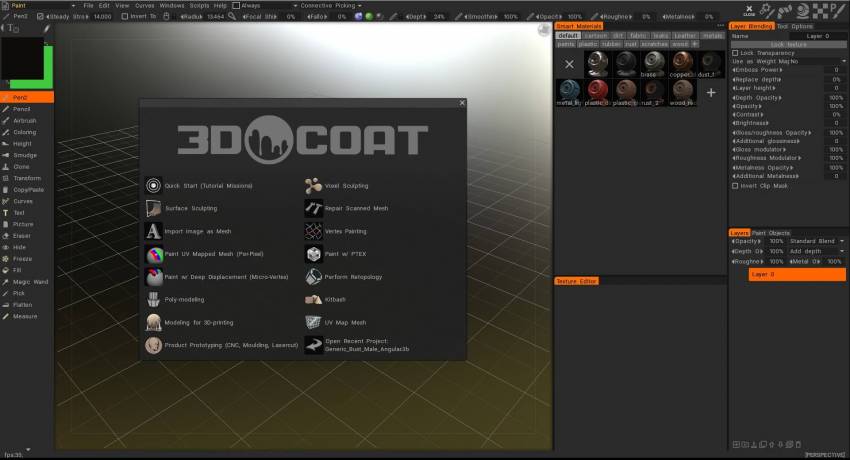
3DCoat se especializa en esculpir vóxeles y esculpir poligonales utilizando tecnología de mosaico de parches dinámicos y herramientas de esculpido poligonal.
Incluye “retopología automática”, un algoritmo de desollado patentado.

Con una intervención mínima del usuario, esta tecnología genera una piel de malla poligonal precisa y funcional sobre cualquier escultura vóxel (compuesta principalmente de cuadriláteros), que es el estándar que se usa ampliamente en los estudios de producción 3D. Normalmente, este tipo de topología poligonal se debe producir minuciosamente a mano.

El programa también se puede utilizar para modificar modelos 3D importados de una serie de productos de software 3D comerciales por medio de complementos llamados Applinks .
Se puede establecer una conexión en vivo a una aplicación 3D externa elegida a través de la canalización de Applink , lo que permite la transferencia de información de modelo y textura.

Los modelos importados se pueden convertir en objetos vóxel para un mayor refinamiento y para agregar detalles de alta resolución, desenvolver y mapping UV completos, así como agregar texturas para desplazamiento, mapas de relieve y mapas de colores especulares y difusos.

Como paquete de creación de contenido 3D integrado, 3DCoat ofrece una amplia gama de herramientas, que incluyen Scul pting , Retopology , UV Editing , PBR Texture Painting , Lowpoly modeling y Rendering .

3DCoat elimina la necesidad de comprar (y aprender) varios títulos de software especializados, que son comparativamente caros, al poner todas las herramientas de nivel de producción en una sola aplicación asequible.

Tutoriales de 3DCoat

Licencia

El número de serie es independiente del hardware y solo puede ejecutar una copia de 3DCoat simultáneamente. Si detectamos varias instancias de 3DCoat ejecutándose simultáneamente en varias computadoras, su número de serie se desactivará.
Si está ejecutando 3DCoat en diferentes lugares, no olvide desinstalar la licencia no utilizada en Ayuda -> Desinstalar licencia.
De lo contrario, alguien puede usar su licencia y se desactivará.

Características clave

Demostración de características de 3DCoat : 3DCoat 2022 es la última versión importante de 3DCoat que brinda a los usuarios muchas características nuevas y nuevas funcionalidades.
Las últimas incorporaciones a 3DCoat incluyen adjuntar materiales inteligentes a las capas, compatibilidad con monitores 4K, escaneado horneado, renderizado de escenas en Renderman y mucho más.

Texturizado y renderizado basado en la física

  • Enfoques MicroVertex, Per Pixel o Ptex Painting y Polypaint.
  • Vista de representación física en tiempo real con HDRL
  • Materiales inteligentes con opciones de configuración fáciles
  • Múltiples capas de pintura. Modos de fusión populares y grupos de capas.
  • Estrecha interacción con Photoshop.
  • Tamaño de textura hasta 16k.
  • Cálculo rápido del mapa de curvatura y oclusión ambiental.
  • Amplio conjunto de herramientas para todo tipo de tareas de pintura y más…
  • La textura PBR se describe aquí
  • La pintura a mano se describe en este artículo.
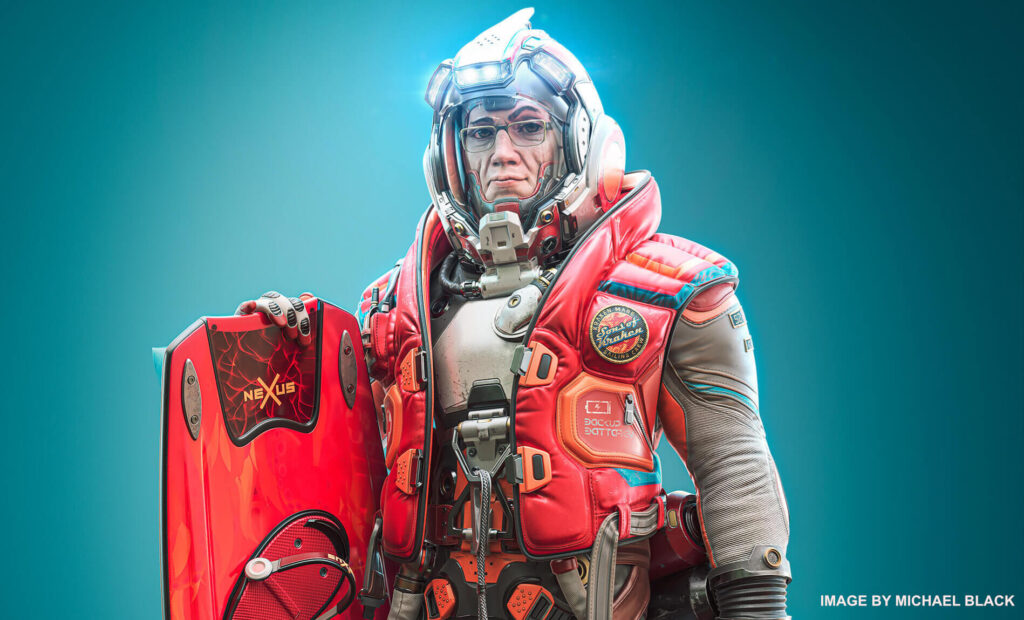
Escultura digital

  • Escultura de Voxel sin restricciones topológicas
  • Operaciones booleanas complejas con bordes nítidos
  • Docenas de pinceles para esculpir rápidos y fluidos
  • Teselación dinámica adaptativa
  • Docenas de pinceles para esculpir rápidos y fluidos
  • Operaciones booleanas con bordes nítidos
  • Más sobre escultura digital en este artículo 、
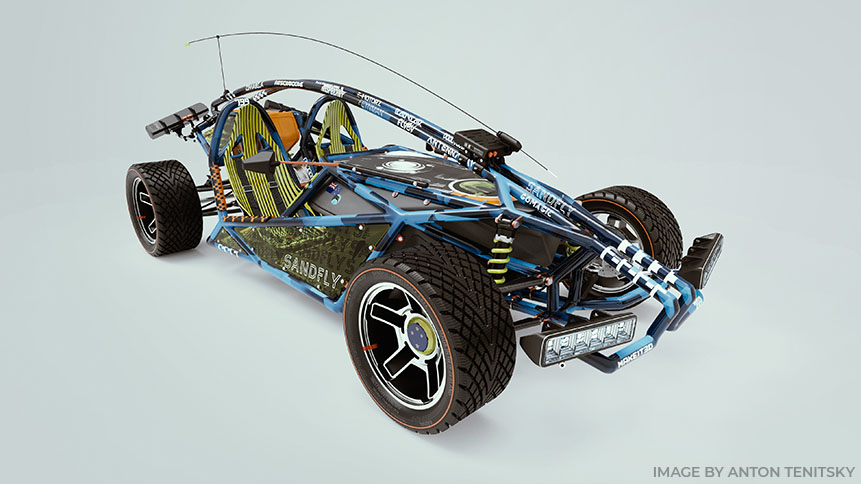
Modelado

  • El modelado poligonal clásico es totalmente compatible.
  • Mover, rotar, escalar, extruir, insertar y otros instrumentos populares.
  • La tubería de producción 3D completa se hizo aún más fácil.
  • Splines and Joints: una forma genial de modelado rápido.
  • Kitbash Room está especialmente diseñado para realizar un aderezo rápido de escenas complejas.
  • Utilice la amplia biblioteca de modelos existente o cree la suya propia.
  • Amplia biblioteca de primitivas.
  • Principios básicos del modelado Low Poly
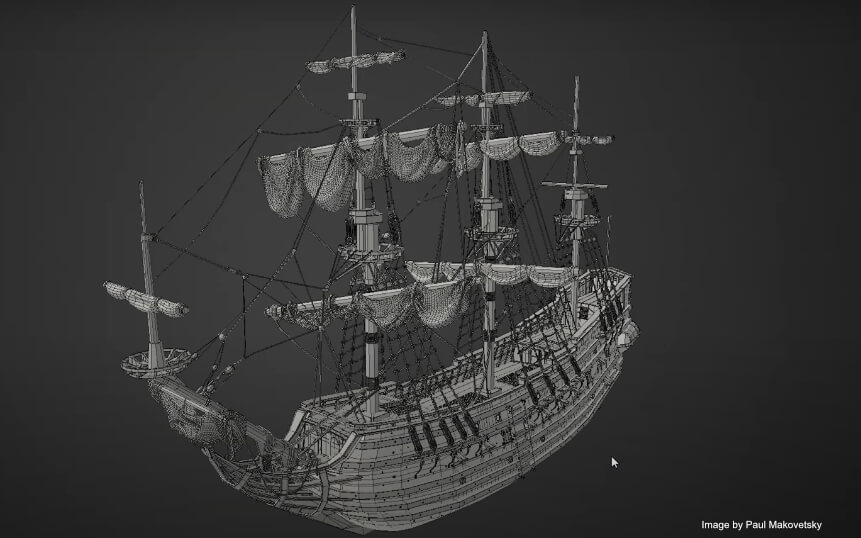
Herramientas de retopología

  • Retopología automática (AUTOPO) con bucles de borde definidos por el usuario.
  • Retopología por diezmado.
  • Retopología automática con el complemento Instant Meshes. – Herramientas Manual Retopo rápidas y fáciles de usar.
  • Posibilidad de import mallas de referencia para retopología
  • Use su malla de baja poli actual como su malla de retopo .
  • Retopo grupos con paletas de colores para una mejor gestión.
  • Diálogo de configuración avanzada de horneado.
  • Biblioteca de modelos Retopo .
  • Ver más …

UV Mapping

  • Conjunto de herramientas profesional para crear y editar conjuntos UV
  • Soporte Udim.
  • Algoritmo de desenvolvimiento nativo global uniforme (GU)
  • Soporte y gestión de múltiples conjuntos UV
  • Admite algoritmos de desenvolvimiento ABF, LSCM y Planar
  • Ajuste de islas individuales
  • Varias vistas de damas
  • Puede leer más sobre el UV mapping en este artículo
Representación

  • Representación basada físicamente.
  • Iluminación de alto rango dinámico.
  • Reflejos y luces del espacio de la pantalla.
  • Soporte de Renderman.
  • Luces de varios colores.
  • Pases de renderizado.
  • DOF y otros efectos.
  • Editor de nodos para Entorno y Efectos posteriores
Creación de arte conceptual

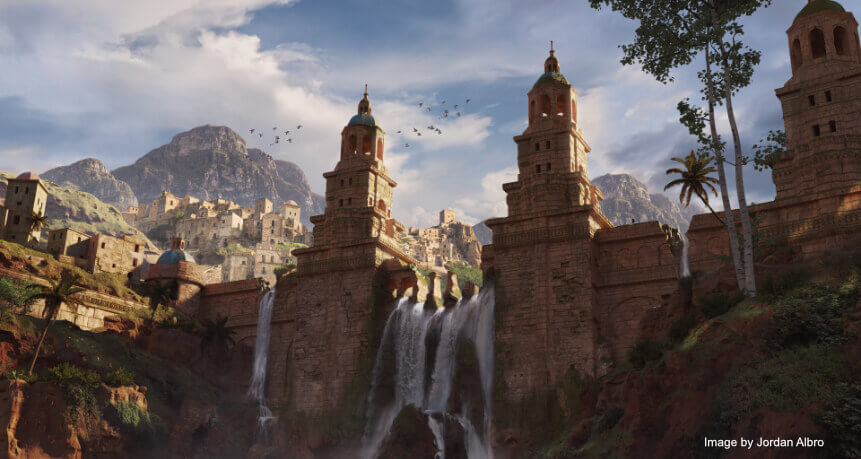
  • 3DCoat realmente brilla al hacer Concept Arts.
  • Con la tecnología Voxels, no necesita preocuparse por ningún aspecto técnico.
  • Convierte tus ideas en un gran concepto en poco tiempo
 ¡Todo comienza con un concepto! Ahora es muy conveniente usar software 3D en la tubería de producción de arte conceptual. Por lo general, comienza con bloques 3D en bruto o detallados, objetos 3D separados o incluso escenas 3D completas con pintura posterior en Photoshop u otro editor de imágenes 2D. 
Scripting en 3DCoat

  • Cree sus propios guiones para acciones rápidas y repetitivas.
  • Amplias posibilidades para grabar guiones mientras se trabaja con Primitives.
  • Compruébalo para sentir el poder de las secuencias de comandos.
  • Puedes grabar tus acciones en Primitives en Sculpt Room. De esa forma, puede realizar acciones repetitivas de diversa complejidad simplemente iniciando un script reordenado.
  • El menú de secuencias de comandos tiene todos los comandos que necesita para crear sus propias secuencias de comandos.
  • 3DCoat utiliza Angelscript como lenguaje de programación. Aquí puede encontrar el enlace del manual de Script
Descargar versión anterior

Intente iniciar sesión en https://pilgway.com/
y luego vaya a descargar https://3dcoat.com/download/

Tutoriales

Encuentre más videos tutoriales en nuestro canal de YouTube

Canal de YouTube de 3DCoat

Descripción general de la interfaz de usuario de 3DCoat 2021

Descripción general de la 3DCoat

notas al pie

“Las compilaciones de Windows se compilan y cargan de forma completamente automática todos los días, todos los cambios realizados durante el día se incluirán en la compilación incluso si el número de versión no cambia, así que siga la lista de cambios a continuación. Si siento que hice cambios arriesgados , marco la compilación como [beta]. Si siento que la compilación es esencialmente estable y buena, la pongo en las descargas de la comunidad. No siempre publicaré sobre la nueva compilación al final del hilo, todas las compilaciones nuevas aparecerá automáticamente, sucede alrededor de las 0:00 (hora de Kiev, GMT+3).” (Andrew Shpagin, desarrollador principal de 3DCoat ).

Tags:Introduction

Was this helpful?

6 Yes  1 No
Related Articles
  • Surface Array
  • Top Bar
  • Curves Properties RMB
  • Left tool panel Kitbash
  • Create kitbash
  • Color management
Up Next
Empezando
AI:
Hi! How can I help you?
Attention: This is a beta version of AI chat. Some answers may be wrong. See full version of AI chat