 Español
  English
 Українська
 Deutsch
 Français
 日本語
日本語 Русский
 한국어
한국어 Polski
 中文 (中国)
 Português
 Italiano
 Suomi
Suomi Svenska
 中文 (台灣)
 Dansk
Dansk Slovenčina
 Türkçe
 Nederlands
 Magyar
 ไทย
ไทย हिन्दी
 Ελληνικά
 Tiếng Việt
 Lietuviškai
 Latviešu valoda
 Eesti
Eesti Čeština
 Română
 Norsk Bokmål
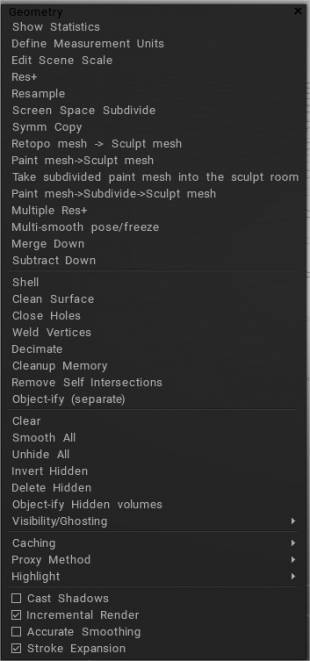
El espacio de trabajo de Sculpt contiene uno de los conjuntos de funciones más grandes de cualquiera de los espacios de trabajo de 3DCoat . Muchos de estos pueden, al principio, parecer oscuros y difíciles de entender. Esta sección los aclarará.
El menú de geometría contiene la mayoría de estas funciones, que incluyen la limpieza de superficies, la creación de versiones de proxy, la resolución de vóxeles de remuestreo, la destrucción de vóxeles, la administración de memoria y muchas más.
Comandos fundamentales
Como la mayoría de las otras pestañas principales (o salas, como también se les llama), hay un menú adjunto. Ya hemos cubierto la mayoría de estas opciones en secciones anteriores. Cualquier función repetida está aquí solo para su conveniencia. Echemos un vistazo a ellos:
Mostrar estadísticas: muestre muchas estadísticas menos conocidas de la capa actual, estadísticas de escena como volumen, cuadrado, dimensiones, número de agujeros, etc.
Definir unidades de medida: defina la medida de las unidades en la escala del mundo real y la densidad de vóxeles por eje.
Editar escala de escena: le permite recomponer su escena cambiando su ubicación general y escala en el eje global. Puede editar la escala de la escena definida cuando importó la malla en la sala Sculpt y presionó “Sí”.
Res+: aumenta la resolución del objeto actual. Aumentar la resolución duplicará efectivamente el número de vóxeles que tiene la capa de objeto actual. Esto permite que una capa tenga muchos más detalles en resoluciones más altas. Puede ver la resolución de una capa, en VoxTree, directamente antes del nombre de la capa. Si solo tiene el nombre, entonces sabrá que está en su resolución base y no se ha aumentado.
Volver a muestrear: permite actualizar o degradar la resolución de la capa actual.
Subdividir el espacio de la pantalla: subdivide la superficie visible en la pantalla para que los triángulos tengan aproximadamente el tamaño de píxel especificado en el espacio de la pantalla.

Symm copy : copia simétrica. La simetría debe estar activa para que esta función funcione. Esta herramienta utiliza el lado pintado más recientemente del objeto como origen y copia las características de origen en el otro lado. Si ha esculpido en un lado de un objeto de volumen, puede usar este ícono para copiar todo eso al otro lado del objeto. Funciona en cualquier eje, siempre que tenga activada la simetría a lo largo del eje preferido.
Malla de Retopo > Esculpir malla: Obtener objeto del espacio de trabajo de Retopo .
Malla de pintura > Esculpir malla: Obtener objeto del espacio de trabajo de pintura.
Lleve la malla de pintura subdividida a la sala de escultura: .
Malla de pintura > Subdividir > Esculpir malla: obtenga el objeto de la subdivisión del espacio de trabajo de pintura antes.
Múltiples Res+:
Postura/congelación multisuave:
Combinar hacia abajo: combine esta capa con la primera capa visible debajo de ella.
Restar hacia abajo: reste esta capa de la primera capa visible debajo de ella.
Malla de pintura > Subdividir > Esculpir malla: obtenga el objeto de la subdivisión del espacio de trabajo de pintura antes.
Comandos de superficie
Solo disponible para esculpir capas actualmente en modo de superficie.
Shell: crea un caparazón hueco o una piel de un grosor designado a partir de la capa de vóxel actual.
Superficie limpia: vuelve a optimizar la estructura de la malla de la superficie.
Cerrar agujeros: repara cualquier agujero que se encuentre en una superficie. Muy valioso para arreglar mallas escaneadas importadas.
Soldar vértices: Suelda cualquier vértice que ocupe el mismo punto en el espacio.
Diezmar: realiza una reducción optimizada de polígonos para la capa actual.
Memoria de limpieza: optimiza la asignación de memoria de malla.
Eliminar autointersecciones: cuando dos mallas se cruzan, este comando extraerá la superficie de intersección de la capa actual y designada, colocando esta parte de intersección en su capa y dejando intactas las capas originales.
Objetivar : separar piezas desconectadas. Cualquier objeto desconectado que se encuentre en la misma capa se eliminará de esta capa y se colocará en sus capas.
Comandos básicos
Borrar: Este comando borra la Capa actual en el VoxTree de todos los vóxeles. Es útil cuando desea mantener el nombre y la resolución de la Capa actual pero no los vóxeles. Esto borrará la capa del objeto seleccionado en VoxTree de cualquier vóxel. Funciona como la herramienta “Borrar” en la barra de herramientas del lado izquierdo en la sección Comandos.
Suavizar todo: este comando suaviza (o relaja) uniformemente todos los vóxeles de la capa del objeto seleccionado actualmente en VoxTree. Suavizará (o relajará) uniformemente todos los vóxeles de la capa del objeto seleccionado en VoxTree.
Mostrar todo: muestra los vóxeles ocultos.
Invertir oculto: invierte los vóxeles ocultos.
Eliminar oculto: elimina cualquier parte de la malla que esté oculta actualmente.
Objectify hidden: parte oculta separada. Crea una nueva capa en VoxTree y coloca los vóxeles previamente ocultos en la capa recién creada.
Visibilidad/Ghosting : selección de capas de vóxel ocultas y fantasma.
- Opciones de visibilidad y fantasma : este video ofrece una mirada actualizada a las opciones de visibilidad y fantasma.
- Unghost_all:
- Fantasma_todo:
- Invert_ghosted:
- Aislar:
- Alternar visibilidad: alternar la visibilidad del volumen actual.
- Aislar imagen fantasma:
- Alternar imagen fantasma:
Comandos avanzados
almacenamiento en caché
Alternar modo proxy : activa o desactiva el modo proxy.
- Recuperar volúmenes visibles de caché: recuperará la escultura de vóxel de alta resolución previamente almacenada en caché en el modo de superficie de vóxel. (Esta es una característica redundante). Alterne el modo proxy o el icono de dicha característica logrará el mismo resultado).
- Caché de volúmenes visibles: almacena en caché el esculpido de vóxel de alta resolución actual. (Esta es una característica redundante) usando el modo de alternar proxy o la escala de unidad de icono.
- Borrar todos los cachés: borra toda la información del caché de la memoria, liberándola así para otras tareas. No se puede deshacer.
Método de proxy : selecciona la resolución de la malla de proxy y qué tan degradada está la malla (puede degradar de 2x, 4x y 8x).
Resaltar : Alterna el resaltado; si está activado para su objeto VoxTree seleccionado, se resaltará con un color diferente. Esta es una palanca para resaltar; si está activado, su capa de objeto seleccionada actualmente se resaltará en un color diferente. Cuando está apagado, no habrá ningún cambio visible.
Comandos suplementarios
Proyectar sombras: habilita la proyección de sombras en función de la luz global dentro de la ventana gráfica. Es puramente estético.
Procesamiento incremental: Procesa solo las partes del objeto que han cambiado desde su procesamiento anterior, lo que brinda un gran impulso en el rendimiento. Esta opción está desactivada cuando las sombras están activadas, ya que las sombras son dinámicas y cambian la apariencia del objeto renderizado. Esta opción solo renderizará las partes del objeto que hayan cambiado desde su último renderizado, lo que aumentará considerablemente el rendimiento. Esta opción está desactivada cuando las sombras están activadas, ya que las sombras son dinámicas y cambian el aspecto del objeto para renderizar.
Suavizado preciso: proporciona un suavizado más preciso a expensas del rendimiento. Esto proporciona un suavizado más preciso a costa del rendimiento.
Expansión de Stroke : (Crecer con el movimiento del lápiz) Cuando está habilitado, solo se realizan las operaciones relevantes a menos que el lápiz esté en movimiento.
Muestre los objetos Retopo en la sala Sculpt.
Útil cuando necesitas una referencia. Use la malla retopo para la herramienta Paint2D, Sphere o Snake en la sala Sculpt. Se agregó un botón que muestra una malla poligonal en la sala Sculpt.
Esto es conveniente para usar como referencia:

Menú RMB
Este menú tiene muchas funciones exclusivas de Sculpt Room y solo se puede acceder a él haciendo clic con el botón RMB en un objeto en VoxTree o directamente en un objeto en la ventana gráfica 3D. Echemos un vistazo a estas funciones.
Mostrar todos los volúmenes ocultos
Si algún objeto de VoxTree está oculto, este comando lo hará visible.
Mostrar volúmenes ocultos en subárbol
Si algún objeto VoxTree secundario está oculto del objeto en el que hace clic con el botón derecho del ratón, al invocar este comando se mostrará.
Borrar
Elimina el objeto VoxTree.
Agregar niño
Crea un objeto VoxTree secundario.
Rebautizar
Cambia el nombre del objeto.
Reducir objetos 2X
Disminuye el tamaño de los objetos pero también aumenta la densidad al doble.
Aumentar objeto 2X
Aumenta el tamaño de los objetos pero también disminuye la densidad al doble.
Al espacio global
Establece el espacio de objetos de VoxTree para que se establezca en el espacio mundial en 0 en los ejes X, Y y Z.
al espacio uniforme
Transforme la escala a lo largo del eje y haga que el eje sea ortogonal para que el espacio sea uniforme.
volver a muestrear
Esta función le permite cambiar el recuento poligonal de todo el objeto seleccionado. Incluso puede especificar un recuento poligonal exacto con esta función.
matriz radial
Le permite duplicar la geometría en un objeto VoxTree radialmente, con cualquier número de cortes en la matriz. La geometría permanecerá en el mismo objeto de VoxTree en el que estaba originalmente. La geometría también se puede crear como instancias de sus objetos en VoxTree, en lugar del original activando “Instancia” en el panel de Opciones de herramienta. Veamos las opciones de la herramienta.
A X/Y/Z: alinea el gizmo de transformación de barra con el eje especificado.
Begin/End: Le permite especificar numéricamente las coordenadas exactas del comienzo y el final del gizmo Rod Transform.
Longitud del gizmo: especifica numéricamente la longitud del gizmo de transformación de varilla.
Basado en pantalla: establece el tamaño del gizmo para que sea relativo a la ventana gráfica.
Array Count: el número de cortes radiales de la matriz.
Instancia: cree objetos VoxTree instanciados en lugar de duplicar la geometría en el mismo objeto.
Extrusión: realiza una extrusión en un objeto.
Espesar
Esta función le permite engrosar un objeto VoxTree. Útil para objetos importados que tienen áreas abiertas (no impermeables).
Cerrar agujeros en la superficie
Cierra cualquier agujero que pueda haber en el objeto VoxTree actual.
Objetivar Desconectado
Crea un objeto en VoxTree para cada pieza separada de geometría y coloca la geometría en esos objetos.
Guardar volumen como 3B
Guarda el objeto VoxTree actual como su propio archivo .3B.
Guardar volumen con subárbol como 3B
Guarda el objeto VoxTree actual y sus objetos secundarios como un archivo .3B.
Import archivo 3B
Importa otro archivo 3B a la escena actual.
Editar configuración de sombreador
Le permite editar el sombreador actual del objeto VoxTree seleccionado.
Import
Dos funciones residen en este menú.
Import nube de puntos: solicita con una selección de archivo que elija una fuente de nube de puntos en el disco, luego activa la herramienta Import .
Import objeto: Solicita con un selector de archivos que elija un archivo de malla en el disco, luego activa la herramienta Import .
Export
Varias funciones para Exportar residen en este menú.
Export escena: exporta un archivo de varios objetos. Cada objeto en su escena será un objeto de malla en su archivo exportado.
Export objeto seleccionado: exporta solo el objeto seleccionado a un archivo.
Guardar en el panel de mallas: guarda un archivo preestablecido en el disco y lo coloca automáticamente en el panel de mallas.
Guardar en el panel Splines: guarda un archivo preestablecido en el disco y lo coloca automáticamente en el panel Splines.
Export a UE5.
Export a UE5 como…
Edite la secuencia de comandos UE5.
AUTOPO
Ejecuta la rutina de retopología automática para crear una malla generada automáticamente con mapas UV generados automáticamente, utilizando el método de desenvolvimiento GUUV patentado de 3DCoat u otro algoritmo de desenvolvimiento. Puede especificar guías para los bucles de borde e incluso pintar áreas donde desee una mayor densidad poligonal. También puede especificar opciones de borde rígido.
Lea más sobre AUTOPO haciendo clic en el nombre de arriba o leyendo esta guía .
Retopo por destrucción
Retopo por diezmado, objetos visibles
Transformar
Activa la herramienta Transformar para el objeto.
Ajustar al suelo
Si un objeto está por encima o por debajo de 0 en el eje Y, este comando traerá el punto más bajo del objeto a 0 en el eje Y.
acostarse en el suelo
Similar a la función Snap to Ground, al mover el punto más bajo de un objeto a 0 en el eje Y, también girará el objeto cuando la masa central no esté apoyada en el suelo. Imagine un objeto cayendo por medios físicos y descansando en el suelo.
Clon
Contiene todas las funciones de clonación/duplicación. Veamos cada una de estas funciones.
Clonar instancia: crea una instancia del objeto. Utiliza menos memoria que la duplicación.
Clonar: Duplica el objeto. El objeto estará en la memoria.
Instancia con simetría: crea instancias en el plano de simetría que tiene actualmente activo.
Clone & Degrade: duplica el objeto y reduce la resolución a la mitad.
Densidad del espacio clonado: Duplica la densidad del objeto (o resolución) y todas las transformaciones (traducciones, rotaciones y escala), pero no duplica el contenido del objeto.
Voltear: Le permite voltear el objeto en los ejes X, Y y Z. Este menú también contiene un comando para voltear las normales del polígono de la malla.
Combinar con niños
Combina la capa actual con todas sus capas secundarias.
Color horneado a partir de volúmenes visibles
Hornea los colores de los vértices de otros objetos VoxTree al actual. Si el objeto está en Modo Voxel , se convertirá automáticamente en Modo Superficie.
Fusión visible
Combina todos los objetos VoxTree visibles en un solo objeto.
Fusionar subárbol
Fusiona todos los hijos de la capa seleccionada pero no la seleccionada.
Copiar y fusionar con
Duplica el objeto y agrega los polígonos a otro objeto.
Fusionarse con
Operación booleana aditiva. Agrega los polígonos del objeto seleccionado a otro objeto y elimina el objeto actual del VoxTree.
Restar de
Una operación booleana sustractiva. Elimina los polígonos del objeto seleccionado de otro objeto y elimina el objeto actual del VoxTree.
Intersecar con
Una operación booleana de intersección. Mantiene solo los polígonos del objeto actual donde se superponen a otro objeto. El objeto seleccionado se elimina del VoxTree.
Eliminar intersección con
Una operación booleana de intersección, similar pero exactamente opuesta a Intersect With. Elimina solo los polígonos del objeto actual donde se superponen a otro objeto. Todos los objetos se conservan (no se eliminan).
dividir con
Una operación booleana dividida. Separa solo los polígonos del objeto actual donde se superponen con otro objeto y crea un nuevo objeto en VoxTree para los polígonos que se separaron del original.
Cambiar padre
Asigne o cambie el padre del objeto seleccionado a otro objeto en VoxTree.
Tutoriales
Decimación de resolución múltiple : este video cubre el nuevo método de reducción de poli (decimación) en el conjunto de herramientas/flujo de trabajo de resolución múltiple.