• Eesti
  • 3DCoat dokumentatsioon
  • Chapters
    • 3DCoat tutvustus
    • Alustamine
    • Liides ja navigeerimine
    • Brush komponendid
    • Tööruumid Toad
    • Scripting ja Core API
    • Küsimused/Vastused
    • licensing
    • Koolitusõpetused
  • Pilgway
  • Products
    • 3DCoat
    • 3DCoatTextura
    • 3DCoatPrint
    • PBRLibrary
  • Blog Posts
  • Store
  • Eesti Eesti
    • English English
    • Українська Українська
    • Español Español
    • Deutsch Deutsch
    • Français Français
    • 日本語 日本語
    • Русский Русский
    • 한국어 한국어
    • Polski Polski
    • 中文 (中国) 中文 (中国)
    • Português Português
    • Italiano Italiano
    • Suomi Suomi
    • Svenska Svenska
    • 中文 (台灣) 中文 (台灣)
    • Dansk Dansk
    • Slovenčina Slovenčina
    • Türkçe Türkçe
    • Nederlands Nederlands
    • Magyar Magyar
    • ไทย ไทย
    • हिन्दी हिन्दी
    • Ελληνικά Ελληνικά
    • Tiếng Việt Tiếng Việt
    • Lietuviškai Lietuviškai
    • Latviešu valoda Latviešu valoda
    • Čeština Čeština
    • Română Română
    • Norsk Bokmål Norsk Bokmål
  • Creating 3D Character Using 3DCoat
  • 3DCoat dokumentatsioon
  • Chapters
    • 3DCoat tutvustus
    • Alustamine
    • Liides ja navigeerimine
    • Brush komponendid
    • Tööruumid Toad
    • Scripting ja Core API
    • Küsimused/Vastused
    • licensing
    • Koolitusõpetused
  • Pilgway
  • Products
    • 3DCoat
    • 3DCoatTextura
    • 3DCoatPrint
    • PBRLibrary
  • Blog Posts
  • Store
  • Eesti Eesti
    • English English
    • Українська Українська
    • Español Español
    • Deutsch Deutsch
    • Français Français
    • 日本語 日本語
    • Русский Русский
    • 한국어 한국어
    • Polski Polski
    • 中文 (中国) 中文 (中国)
    • Português Português
    • Italiano Italiano
    • Suomi Suomi
    • Svenska Svenska
    • 中文 (台灣) 中文 (台灣)
    • Dansk Dansk
    • Slovenčina Slovenčina
    • Türkçe Türkçe
    • Nederlands Nederlands
    • Magyar Magyar
    • ไทย ไทย
    • हिन्दी हिन्दी
    • Ελληνικά Ελληνικά
    • Tiếng Việt Tiếng Việt
    • Lietuviškai Lietuviškai
    • Latviešu valoda Latviešu valoda
    • Čeština Čeština
    • Română Română
    • Norsk Bokmål Norsk Bokmål
  • Creating 3D Character Using 3DCoat
Expand All Collapse All
  • 3DCoat tutvustus
  • Alustamine
    • System requirements
    • Why 3DCoat is Unique?
    • 3DCoat aktiveerimine
    • Käivitusviga
      • Startup error Mac
    • Color management
    • Upgrading permanent license
    • Linux Setup
      • Linux initial setup per-user installation
      • Linux initial setup for system
      • Tablet setup
      • To GTK3 from GTK2
    • Kaustade struktuur
      • Custom documents folder
    • "Resolutsiooni" erinevad vormid
    • Tablet on Window
    • Import ja Export
    • Applinks 3DCoat
      • Blender rakenduse link
        • Blender with the Applink in Linux
      • Blender 4.2/3/4/5 applink
      • Max Applink
      • Houdini applink
      • Lightwave uplink
  • Navigation
    • Dialoogi avamine (kiirmenüü)
    • Navigeerimispaneel
    • Kaamera ja navigeerimine
      • Customize Navigation as Blender
    • Viewport Navigation Gizmo
    • Left tool panel
    •  Activity Bar
    • Navigeerimine 3DConnexion seadmete abil
      • How to compile Spacenavd on non Ubuntu distro
    • Stylus doesn’t work in sculpting
    • Kiirklahvid
  • Liides ja navigeerimine
    • Menüü Fail
    • Redigeeri menüü
      • Calculate Curvature
      • Calculate Occlusion
      • Light Baking Tool
      • Eelistused
    • Kuva menüü
    • Sümmeetria
    • Textures
    • Calculate
    • Kihtide menüü
    • Menüü külmutamine
    • Hide
    • Bake
    • Kurvid 2022
      • Kurvide menüü
      • Curves Properties RMB
      • Täida võrkkihiga
      • Scale of imported curves
    • Windowsi menüü
      • Vahelehtedega Windowsi hüpikaknapaneelid
      • Liugurid
    • Scripts
    • Addons
    • Capture
    • Abi menüü
    • Kohandamine
    • Muutke või looge uus tuba
  • Brush komponendid
    • Brush ülemine riba
    • Harjad üldkasutatav
      • Looge pintsleid ja kleebiseid
      • Alfa valmistamine praegusest skulptuurist
      • Looge 3D-objektist Brush
      • Create brushes based on Curves
      • Load photoshop .abr brushes
    • Insuldid
      • Curves hüpikmenüü
    • Brush valikud
    • Tingimuste piiraja
    • Ribade paneel
    • Šabloonide paneel
    • Nutikad materjalid
      • Lisage uusi pilte või materjale
      • Kinnitage Smart materjal kihile
      • Import Quixel Material
    • Brush eelseadistuste loomine
  • Tööruumid Toad
    • Painting
      • Tekstuuri Painting ja režiimid
        • Per-Pixel Painting
        • Painting (mikrotipp)
        • Ptex Painting
        • Painting (polüvärvimine)
      • Painting tuppa importimine
        • Initial CC subdivision
        • UV Set smoothing
        • Sharp (hard) edge
        • Lukusta normaalsed
        • Laadige pärast mudeli muudatusi uus UV paigutus
        • DAZ Genesis models into 3DCoat
      • Painting tööruumi menüüd
        • Edit menu
        • Tekstuuride menüü
          • Tekstuuriga Baking tööriistad
        • Peida
        • Bake Paint menüü
        • Värvivalija
      • Ülemine riba Painting jaoks
      • Kihtide paneel
        • Segamispaneel
        • Layer and Clipping Masks
      • Painting tööriistad
      • Läbipaistmatus – läbipaistvus
      • Kohandage tööruumi
        • Tweak Toolset
        • Eksportimine Tweak Roomist
      • Maski/materjali eelvaate paneel
      • Eksport Painting
    • UV tööruum
      • UV ülemine riba
      • UV Vasak tööriistapaneel
      • UV eelvaate paneel
      • UV töövoo näide
      • Importimine UV -ruumi
      • Eksportimine UV ruumist
    • Retopoloogia
      • Importimine Retopo ruumi
      • Retopo võrgumenüü ja küpsetusmenüü
        • Virtuaalne peegelrežiim
      • Bake menu
        • Treat Poly Groups as Paint Objects
        • Baking guide
      • Ülemine riba
        • Valige geomeetria
      • Vasakpoolne tööriistapaneel retopoloogiaruumis
        • Üldine eesmärk ja funktsioon
        • Lisage geomeetria
          • Löökide tööriist retopoloogias
        • Retopo Tweak Tools
        • UV tööriistad
        • Retopoloogia ruumi käsud
      • AUTORETOPO
        • Autopo guide
      • Polügrupid
    • Skulptuur
      • Sculpt Layer
      • Skulptuuripuu
      • Brush valikud
      • Top Bar
      • Brush mootor
      • Geomeetria alammenüü
      • Kujundage "Paremklõpsu" menüü
      • Varjutajad
      • Voxel režiim
        • Puhas Voxel
        • Tihedus ja eraldusvõime
        • Savi mootor
        • Voxel tööriistad
        • Pinnatööriistad vokslitel
        • Voxel Adjustment Tools
        • Volumetriline Painting
        • Voxel Objects Tools
      • Pinnarežiim
        • Pinnapealsed tööriistad
        • Pinna kohandatud tööriistad
        • Pinna reguleerimise tööriistad
        • Painting
        • Pinnaobjektide tööriistad
        • Mitmetasandiline eraldusvõime
          • Multires tools
          • Multires adjust
          • Multires commands
      • Skulptuurid kõverad
        • Spline kõverad
        • Splines model creation
      • Vektori nihe
      • Pinna teisendamise tööriistad
        • Voxel teisendustööriistad
        • Instancer
        • Move
        • Pose
        • Fit
        • Reproject
        • Surface Array
      • Voxel primitiivid ja Import
      • Live Booleanid
      • Sculpti ruumi käsud
      • Import skulptuuriruumi
      • Eksportimine skulptuuriruumist
    • Renderda
      • Comparison of different roughness values
      • Renderduspaneeli funktsioonid
      • Plaadimängija
      • Valgustuse võltsing – mitte PBR–
    • Factures
      • Töövoog
    • Lihtsaim
    • Modelleerimine
      • Mesh Menu
      • Vasakpoolne tööriistapaneel modelleerimisruumis
        • Lisage geomeetria
          • Valitud
        • Näpistada
        • Smart Hybrid
        • UV
          • Käsklused
        • Kogu võrk
      • Loft pinna näide Fluffy poolt
      • Blokeerimine Poeboi poolt
      • Import Zbrush Polygroups for UV mapping
    • Kitbash – kiire 3D-mudelite loomine
      • Create kitbash
      • Left tool panel Kitbash
    • 3DPrint
    • Photogrammetry
      • How to install Reality Capture
      • Reality Capture doesn’t show up ?
    • Võrk NURBS-i ruumi külge
    • Nodes
      • Skulptuuride varjutajad Nodes Library
  • Scripting ja Core API
    • Scripting
    • Core API
    • Pythoni API
  • Tasuta 3DCoatPrint

UV tööruum

1501 views 0

Written by Carlos
September 19, 2022

Kui olete UV mapping võrgusilma importinud või kui teil on vaja UV kaarte muuta või redigeerida, on UV ruumis saadaval täielik tööriistaarsenal UV kaartide muutmiseks. Võrgusilma UV kaart on nagu paberimustrid, mida kasutatakse teie modelli riiete riide väljalõikamiseks. Nagu iga korraliku rõiva puhul, proovige oma mustrit mitte teha paljudest väikestest tükkidest ja hoida seda võimalikult suurena. UV ruumis on täpsed tööriistad, mida vajate tasakaalustatud UV kaardi loomiseks.

Nagu paberinäidis, on iga rõivaese teistest eraldatud ja kujundatud säästlikult, et teha ruumi ülejäänutele. UV ruumi tööriistad ja funktsioonid on mõeldud peamiselt kõigi mustritükkide positsioneerimiseks, suuruse määramiseks ja joondamiseks. Kuna mustriõmbluste paigutuse osas saab meelt muuta, siis kõik UV mapping tegelevad tööriistad Retopo ruumis on samuti UV ruumis olemas. Samuti on olemas tööriistad, mis aitavad vältida näidisosade venimist – ja seda, kuidas kõik osad pakitakse kogu UV kaardi ruumi.

Kuna mudelil võib olla mitmesuguseid rakendusi, on võimalik, et vajate erinevaid kaarte. 3DCoat abil saate iga projekti jaoks luua ja muuta nii palju erinevaid UV kaarte, kui vajate.

Kui olete kaardid täitnud ja mudeli värviruumi paigutanud, saate UV tekstuuriredaktoriga paigutada detaile ja silte, mis nõuavad täpsust, mida on raske saavutada 3D-vaateaknas ise maalides. Kasutage tekstuuri UV redaktorit, et värvida ja asetada täpsed üksikasjad otse UV kaardile, kasutades kõiki värviruumis saadaolevaid tööriistu.

3DCoat toetab ka mitme UV kaardi (uDims) loomist ja redigeerimist ühel võrgul, kuid pange tähele, et polügoone ei saa UV kaartide paigutuste vahel jagada.

UV töötlus


Kui olete oma topoloogia lõpule viinud ja olete valmis alustama oma mudeli tekstureerimist (silma “Baking” värviruumi), muutub “UV ruum” kättesaadavaks koos täieliku tööriistaarsenaliga oma “UV kaartide” muutmiseks.

UV tööruum töötab värviobjektidega.

Kui soovite UV kaardistada Retopo objekti, saate seda teha Retopo tööruumis .

Enne värviobjektiks Baking peab Retopo objektil olema UV kaart. Sellegipoolest pange tähele, et UV tööriistad on mõlemas ruumis täpselt samad ja see leht sisaldab kogu UV lahtipakkimise teavet.

UV tööruum pakub täpseid tööriistu “tasakaalustatud” UV kaardi loomiseks. Modelli UV kaart on nagu paberimuster, mida kasutatakse teie modelli riiete (tekstuuride) riide väljalõikamiseks.

Nagu iga korraliku rõiva puhul, prooviksite vältida mustri tegemist paljudest väikestest tükkidest, vaid pigem üritab hea riideese hoida kõik selle koostisosad võimalikult suured ja võimalikult ühesuurused.
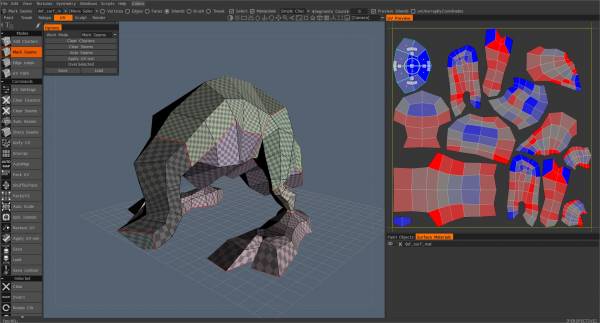
Nagu pabermuster, on iga “riietuse” osa teistest eraldatud ja säästlikult paigutatud, et teha ruumi kogu ülejäänud jaoks. UV ruumi tööriistad ja funktsioonid on mõeldud peamiselt kõigi “mustri” tükkide positsioneerimise, suuruse ja orientatsiooniga tegelemiseks.

Kuna võite “mustri” õmbluste paigutuse osas oma meelt muuta, on palju UV Mapping tegelevaid Retopo tööruumis leiduvaid tööriistu ka UV tööruumis.

Olemas on ka tööriistad, mis aitavad teil vältida “mustri” tükkide “venimist” ja seda, kuidas kõik tükid on “pakitud” üldise kaardi ruumi.

Kuna ühel mudelil võib olla mitmesuguseid kasutusvõimalusi ja seda võib vaadelda mitme nurga alt, võib teil tekkida vajadus erinevate kaartide järele, millest igaüks täidab teie valmistoodangus ainulaadse eesmärgi.

3DCoat võimaldab teil teha ja muuta nii palju UV kaarte, kui vajate mis tahes projekti jaoks.

Kui olete kaardid täitnud ja mudeli värviruumi paigutanud, saate UV tekstuuriredaktoriga paigutada detaile ja silte, mis nõuavad täpsust, mida on 3D-vaateaknas maalides raske saavutada.

Objekti (Paint või Retopo) lahtipakkimiseks peavad sellel esmalt olema UV õmblused. Märgistades ja omades UV -õmblusi, teab 3DCoat , kust võrk lõigata ja tasaseks laduda, et 3D- ja 2D-vahendite abil (3DCoat’s Paint Room, Photoshop jne) tekstuuri peale kanda.

Kasutage värvimiseks UV tekstuuriredaktorit ja asetage täpsed detailid otse UV kaardile, kasutades kõiki värviruumis saadaolevaid tööriistu.

UV tööruumi ja värvitööruumi vahel edasi-tagasi liikumine võimaldab teil teha kõik õmbluse ja saare kohandused, et saada optimaalne tekstuurikaartide komplekt, mis on valmis export teie valitud välisrakendusse.

UV tööruum on Retopo tööruumis saadaolevate tööriistade dubleerimine ja laiendus, mis on loodud töötama UV kaartidega pärast seda, kui teie mudel on värvimise tööruumis “küpsetatud”. UV tööruumis toodetud tooted esindavad püsikaarte, mida kasutate export kolmanda osapoole rakendustesse.

Retopo tuba ja UV tuba

Paljud 3D-spetsialistid kasutavad ainult neid 3DCoat osi, mis aitavad neil teha väga spetsiifilisi töid, nagu UV kaartide või uue topoloogia loomine. 3DCoati UV tööruum pakub väga võimsat spetsiifiliste tööriistade komplekti olemasolevate mudelite ja kaartide igat tüüpi UV muutuste tegemiseks.

Rakenduses 3DCoat on Retopo tuba ja UV ruum tihedalt omavahel seotud ja neid kasutatakse enamasti koos lõplike UV kaartide koostamiseks.

Olemasoleva UV kaardi muutmisel on mõnikord soovitavad väikesed muudatused mudeli topoloogias. Need kohandused tehakse esmalt Retopo ruumis, millele järgneb muudetud võrgusilma lahtipakkimine ja uue kaardi toomine UV ruumi saare lõplikuks paigutamiseks ja pakkimiseks.

UV Mapping protsessis saab igal ajal asetada uusi õmblusi ja luua uusi kaarte, mis erinevad Retopo ruumis tehtud paigutustest.

Enne lahtipakkimist saate määrata, millist lahtipakkimisalgoritmi soovite kasutada. Seal on vanem LSCM lahtipakkimine ja uuem ABF++ lahtipakkimine. Kui märgite uue õmbluse, pakib 3DCoat uued klastrid reaalajas lahti ja näitab teile kohe lahtipakkimata kobarate eelvaadet, et saaksite näha iga osa moonutusastet. See mugav funktsioon ei lase teil unustada ühegi õmbluse või kobara asukohta.

Õpetused


Kiire algus: UV pakkimistööriistad

UV Mapping põhitõed : see õpetus hõlmab tekstuuri lahtipakkimise põhitõdesid ehk UV mapping ehk 2D-tekstuurikujutise 3D-objektile mähkimise protsessi.

Kuidas UVs vahetada : see video hõlmab ühte lihtsat meetodit 3DCoat, kuidas muuta mudeli UVs pärast tekstuurivärvimist… ilma karistuseta.

Töötamine sümmeetriaga (Retopo/ UVs) : see video jätkab sümmeetriaga töötamise sissejuhatust, keskendudes Retopo ruumile ja UVs).

Was this helpful?

Yes  No
Related Articles
  • Surface Array
  • Top Bar
  • Curves Properties RMB
  • Left tool panel Kitbash
  • Create kitbash
  • Color management
Previously
Eksport Painting
Up Next
UV ülemine riba
AI:
Hi! How can I help you?
Attention: This is a beta version of AI chat. Some answers may be wrong. See full version of AI chat