Français
Pour créer un alpha à partir d’un objet de salle de sculpture, procédez comme suit :
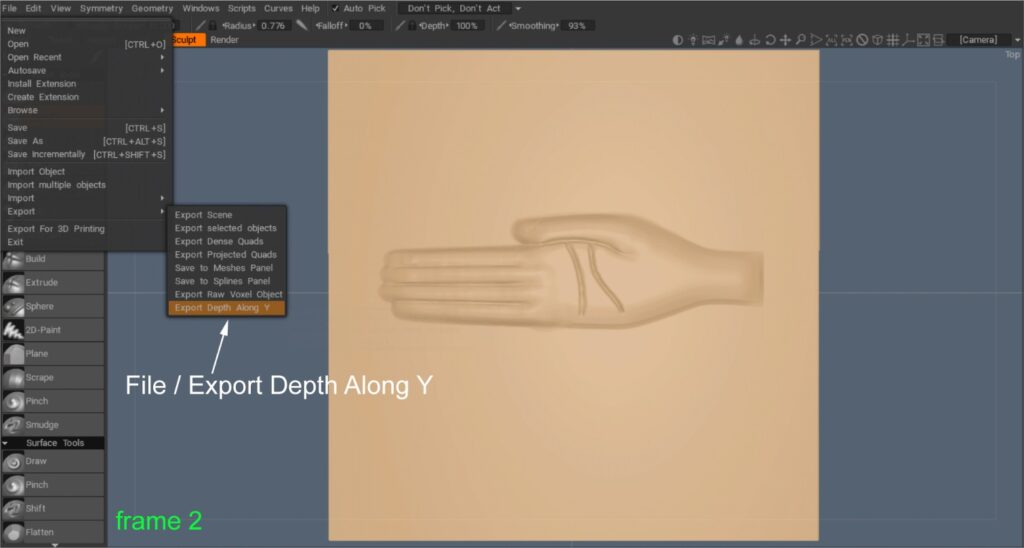
Menu Fichier dans la salle de sculpture. Choisissez la profondeur export le long de Y.
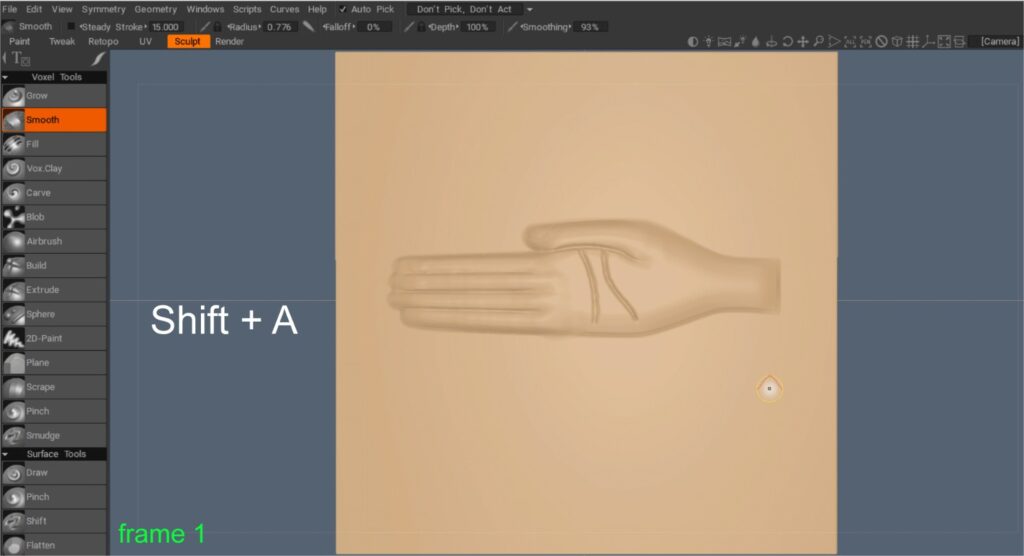
Assurez-vous que votre modèle est orienté Y vers le haut et centré dans l’espace mondial.
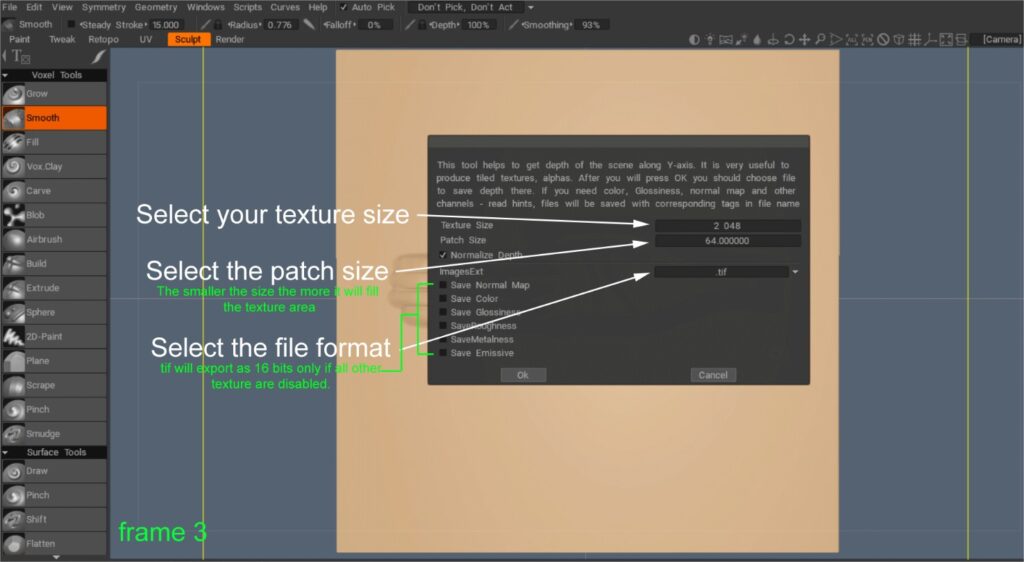
Décochez tout
Définissez la taille de votre texture et la taille du patch qui correspond à la taille de l’alpha dans l’image. Des numéros de taille de patch plus petits augmenteront la quantité de votre sculpture alpha remplit l’intérieur de votre espace d’image de texture. La taille du patch 100 est correcte. Plus haut rend petit, plus bas presque écrasé 3DC.
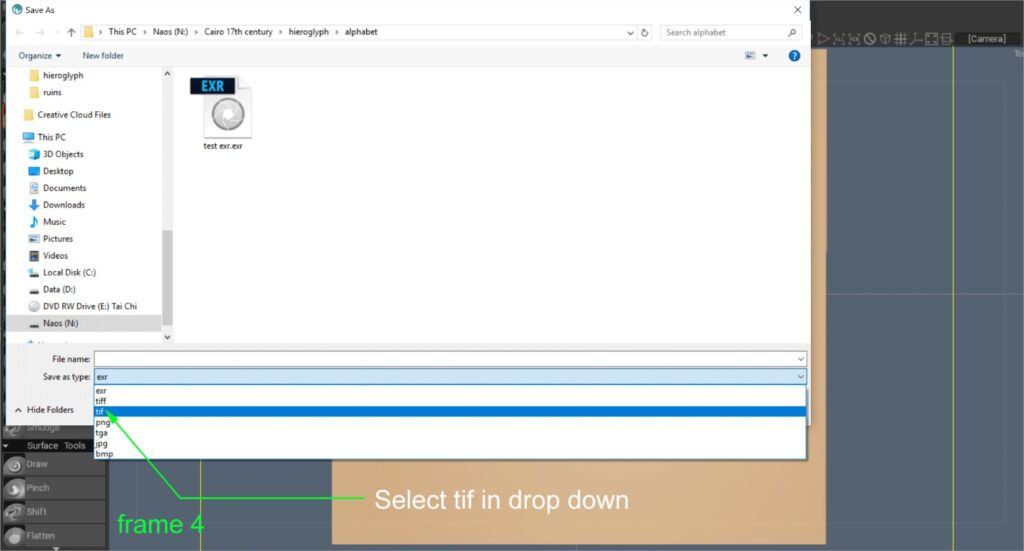
– Soyez conscient que même si je sélectionne tif, 3dc essaie d’ export en tant qu’exr. tif est toujours en 32 bits.
– Peut aller jusqu’à 16K, taille de fichier énorme.
– Important : ZB n’a pas pu lire le tif 32 bits, nécessaire pour convertir en 16 bits dans PShop. Les déplacements créés fonctionnent très bien.
Vous pouvez utiliser tiff car il crée une image 16 bits. Exr fonctionne bien sauf que c’est un format 32 bits qui fait un gros fichier et qu’il faut faire une autre manipulation dans Photoshop si on veut le faire tomber en 16 bits.
Remarque : La couleur peut être désélectionnée dans la boîte de dialogue, sauf si vous souhaitez également une image couleur distincte.