• Français
  • Documentation 3DCoat
  • Chapters
    • Présentation de 3DCoat
    • Commencer
    • Interface et navigation
    • Composants de la Brush
    • Salles d’espaces de travail
    • Core API de Scripting et de base
    • Questions et réponses
    • licensing
    • Tutoriels de formation
  • Pilgway
  • Products
    • 3DCoat
    • 3DCoatTextura
    • 3DCoatPrint
    • PBRLibrary
  • Blog Posts
  • Store
  • Français Français
    • English English
    • Українська Українська
    • Español Español
    • Deutsch Deutsch
    • 日本語 日本語
    • Русский Русский
    • 한국어 한국어
    • Polski Polski
    • 中文 (中国) 中文 (中国)
    • Português Português
    • Italiano Italiano
    • Suomi Suomi
    • Svenska Svenska
    • 中文 (台灣) 中文 (台灣)
    • Dansk Dansk
    • Slovenčina Slovenčina
    • Türkçe Türkçe
    • Nederlands Nederlands
    • Magyar Magyar
    • ไทย ไทย
    • हिन्दी हिन्दी
    • Ελληνικά Ελληνικά
    • Tiếng Việt Tiếng Việt
    • Lietuviškai Lietuviškai
    • Latviešu valoda Latviešu valoda
    • Eesti Eesti
    • Čeština Čeština
    • Română Română
    • Norsk Bokmål Norsk Bokmål
  • Creating 3D Character Using 3DCoat
  • Documentation 3DCoat
  • Chapters
    • Présentation de 3DCoat
    • Commencer
    • Interface et navigation
    • Composants de la Brush
    • Salles d’espaces de travail
    • Core API de Scripting et de base
    • Questions et réponses
    • licensing
    • Tutoriels de formation
  • Pilgway
  • Products
    • 3DCoat
    • 3DCoatTextura
    • 3DCoatPrint
    • PBRLibrary
  • Blog Posts
  • Store
  • Français Français
    • English English
    • Українська Українська
    • Español Español
    • Deutsch Deutsch
    • 日本語 日本語
    • Русский Русский
    • 한국어 한국어
    • Polski Polski
    • 中文 (中国) 中文 (中国)
    • Português Português
    • Italiano Italiano
    • Suomi Suomi
    • Svenska Svenska
    • 中文 (台灣) 中文 (台灣)
    • Dansk Dansk
    • Slovenčina Slovenčina
    • Türkçe Türkçe
    • Nederlands Nederlands
    • Magyar Magyar
    • ไทย ไทย
    • हिन्दी हिन्दी
    • Ελληνικά Ελληνικά
    • Tiếng Việt Tiếng Việt
    • Lietuviškai Lietuviškai
    • Latviešu valoda Latviešu valoda
    • Eesti Eesti
    • Čeština Čeština
    • Română Română
    • Norsk Bokmål Norsk Bokmål
  • Creating 3D Character Using 3DCoat
Expand All Collapse All
  • Présentation de 3DCoat
  • Commencer
    • System requirements
    • Why 3DCoat is Unique?
    • Activation de 3DCoat
    • Erreur de démarrage
      • Startup error Mac
    • Color management
    • Upgrading permanent license
    • Linux Setup
      • Linux initial setup per-user installation
      • Linux initial setup for system
      • Tablet setup
      • To GTK3 from GTK2
    • Structure des dossiers
      • Custom documents folder
    • Différentes formes de « résolution »
    • Tablet on Window
    • Import et Export
    • Applinks dans 3DCoat
      • Lien de l'application Blender
        • Blender with the Applink in Linux
      • Blender 4.2/3/4/5 applink
      • Max Applink
      • Houdini applink
      • Lightwave uplink
  • Navigation
    • Boîte de dialogue d'ouverture (menu de démarrage rapide)
    • Panneau de navigation
    • Caméra et Navigation
      • Customize Navigation as Blender
    • Viewport Navigation Gizmo
    • Left tool panel
    •  Activity Bar
    • Navigation à l'aide d'appareils 3DConnexion
      • How to compile Spacenavd on non Ubuntu distro
    • Stylus doesn’t work in sculpting
    • Raccourcis
  • Interface et navigation
    • Menu Fichier
    • Modifier le menu
      • Calculate Curvature
      • Calculate Occlusion
      • Light Baking Tool
      • Préférences
    • Afficher le menu
    • Symétrie
    • Textures
    • Calculate
    • Menu Couches
    • Geler le menu
    • Hide
    • Bake
    • Courbes 2022
      • Menu Courbes
      • Curves Properties RMB
      • Remplir avec une couche de maille
      • Scale of imported curves
    • Menu Fenêtres
      • Panneaux contextuels Windows à onglets
      • Curseurs
    • Scripts
    • Addons
    • Capture
    • Menu d'aide
    • Personnalisation
    • Modifier ou créer une nouvelle pièce
  • Composants de la Brush
    • Barre supérieure de la Brush
    • Brosses usage général
      • Créer des pinceaux et des décalcomanies
      • Faire de l'alpha à partir de la sculpture actuelle
      • Créer un Brush à partir d'un objet 3D
      • Create brushes based on Curves
      • Load photoshop .abr brushes
    • Coups
      • Menu contextuel Courbes
    • Options de Brush
    • Limiteur de conditions
    • Panneau de bandes
    • Panneau Pochoirs
    • Matériaux intelligents
      • Ajouter de nouvelles images ou matériaux
      • Attacher un matériau intelligent à un calque
      • Import Quixel Material
    • Comment créer des préréglages pour le Brush
  • Salles d'espaces de travail
    • Painting
      • Painting de texture et modes
        • Painting par Per-Pixel
        • Painting par déplacement (Micro-Vertex)
        • Painting Ptex
        • Painting de surface (polypeinture)
      • Importation dans la salle de Painting
        • Initial CC subdivision
        • UV Set smoothing
        • Sharp (hard) edge
        • Verrouiller les normales
        • Charger une nouvelle présentation UV après les modifications du modèle
        • DAZ Genesis models into 3DCoat
      • Menus de l'espace de travail de Painting
        • Edit menu
        • Menu Textures
          • Outils de Baking de textures
        • Cacher
        • Menu pour la Bake Paint
        • Le sélecteur de couleurs
      • Barre supérieure pour la Painting
      • Le panneau Calques
        • Le panneau de fusion
        • Layer and Clipping Masks
      • Outils de salle de Painting
      • Opacité - Transparence
      • Ajuster l'espace de travail
        • Ensemble d'outils d'ajustement
        • Exportation à partir de la salle de réglages
      • Panneau de prévisualisation de masque/matériau
      • Exportation depuis la salle de Painting
    • Espace de travail UV
      • Barre supérieure UV
      • Panneau d'outils UV gauche
      • Panneau de prévisualisation UV
      • Exemple de flux de travail UV
      • Importation dans la chambre UV
      • Exportation depuis la chambre UV
    • Retopologie
      • Importation dans la salle Retopo
      • Menu Retopo Mesh et Menu Bake
        • Mode miroir virtuel
      • Bake menu
        • Treat Poly Groups as Paint Objects
        • Baking guide
      • Barre du haut
        • Sélectionnez la géométrie
      • Panneau d'outils de gauche dans la salle de retopologie
        • Objectif général et fonction
        • Ajouter une géométrie
          • Outil Traits en Retopologie
        • Outils d'ajustement Retopo
        • Outils UV
        • Commandes pour la salle de retopologie
      • AUTORETOPO
        • Autopo guide
      • Groupes poly
    • Sculpter
      • Sculpt Layer
      • Sculpter l'arbre
      • Options de Brush de sculpture
      • Top Bar
      • Moteur de Brush
      • Sous-menu Géométrie
      • Sculptez le menu "clic droit"
      • Shaders
      • Mode Voxel
        • Sculpture de Voxel purs
        • Densité et résolution
        • Moteur d'argile
        • Outils Voxel
        • Outils de surface sur Voxels
        • Outils de réglage des Voxel
        • Painting volumétrique
        • Outils d'objets Voxel
      • Mode surface
        • Outils de surface
        • Outils personnalisés de surface
        • Outils de réglage de surface
        • Painting de surface
        • Outils Objets surfaciques
        • Résolution à plusieurs niveaux
          • Multires tools
          • Multires adjust
          • Multires commands
      • Sculpter les courbes
        • Courbes splines
        • Splines model creation
      • Déplacement vectoriel
      • Outils de transformation de surface
        • Outils de transformation de Voxel
        • Instancer
        • Move
        • Pose
        • Fit
        • Reproject
        • Surface Array
      • Primitives Voxel et outils Import
      • Booléens en direct
      • Commandes pour la salle Sculpt
      • Import dans la salle de sculpture
      • Exportation depuis la salle Sculpt
    • Rendre
      • Comparison of different roughness values
      • Fonctions du panneau de rendu
      • Plaque tournante
      • Fakebake l'éclairage - non PBR-
    • Factures
      • Flux de travail
    • Le plus simple
    • La modélisation
      • Mesh Menu
      • Panneau d'outils de gauche dans la salle de modélisation
        • Ajouter une géométrie
          • Choisi
        • tordre
        • Smart Hybrid
        • UV
          • Commandes
        • Maillage entier
      • Exemple de surface de loft par Fluffy
      • Blocage par Poeboi
      • Import Zbrush Polygroups for UV mapping
    • Kitbash - Création rapide de modèles 3D
      • Create kitbash
      • Left tool panel Kitbash
    • 3DPrint
    • Photogrammetry
      • How to install Reality Capture
      • Reality Capture doesn’t show up ?
    • Maillage vers la salle NURBS
    • Nodes
      • Sculpt shaders Bibliothèque de nœuds
  • Core API de Scripting et de base
    • Scripting
    • Core API
    • API Python
  • 3DCoatPrint gratuit

Présentation de 3DCoat

9202 views 6

Written by Serhii
September 9, 2022
Interface et navigation
Salles d’espaces de travail
Principales caractéristiques

3DCoat est l’une des suites de création 3D les plus avancées pour créer et peindre des modèles 3D. 3DCoat est disponible en 70 langues.
Là où d’autres applications de ce segment de marché ont tendance à se spécialiser dans une tâche spécifique, comme la sculpture numérique ou la Painting de texture, 3DCoat fournit une capacité haut de gamme dans un pipeline unifié pour la création d’actifs et les visualisations 3D telles que les images fixes.
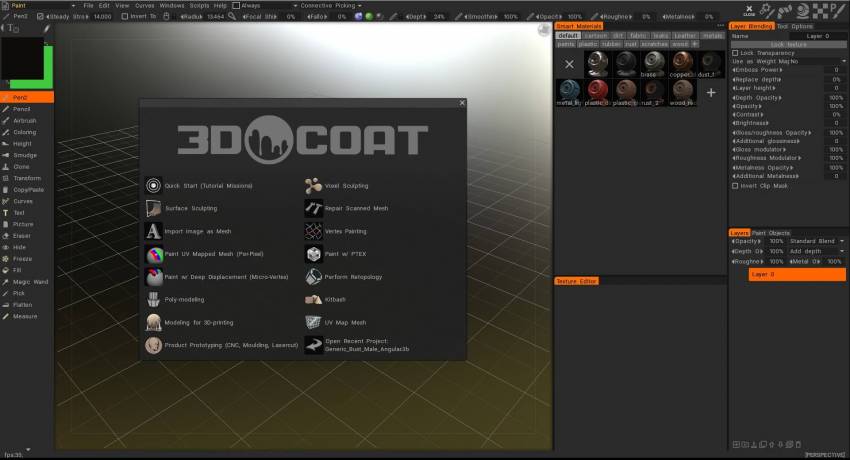
3DCoat est spécialisé dans la sculpture voxel et la sculpture polygonale à l’aide de la technologie de tessellation dynamique par patch et d’outils de sculpture polygonale.
Il inclut « l’auto-retopologie », un algorithme de skinning propriétaire.

Avec une contribution minimale de l’utilisateur, cette technologie génère une peau de maillage polygonale précise et fonctionnelle sur toute sculpture voxel (composée principalement de quadrangles), qui est la norme largement utilisée dans les studios de production 3D. Normalement, ce type de topologie polygonale doit être minutieusement produit à la main.

Le programme peut également être utilisé pour modifier des modèles 3D importés à partir d’un certain nombre de produits logiciels 3D commerciaux au moyen de plugins appelés Applinks .
Une connexion en direct à une application 3D externe choisie peut être établie via le pipeline Applink , permettant le transfert d’informations sur le modèle et la texture.

Les modèles importés peuvent être convertis en objets voxel pour un raffinement supplémentaire et pour ajouter des détails haute résolution, un déballage et un mapping UV complets, ainsi que l’ajout de textures pour le déplacement, des cartes de relief et des cartes de couleurs spéculaires et diffuses.

En tant que package de création de contenu 3D intégré, 3DCoat offre une large gamme d’outils, notamment la sculpture , la retopologie , l’édition UV , la Painting de texture PBR , la modélisation Lowpoly et le rendu .

3DCoat élimine le besoin d’acheter (et d’apprendre) plusieurs titres de logiciels spécialisés, qui s’avèrent relativement coûteux, en mettant tous les outils de production dans une seule application abordable.

Tutoriels 3DCoat

Licence

Le numéro de série est indépendant du matériel et vous ne pouvez exécuter qu’une seule copie de 3DCoat simultanément. Si nous détectons plusieurs instances de 3DCoat s’exécutant simultanément sur plusieurs ordinateurs, votre numéro de série sera désactivé.
Si vous utilisez 3DCoat à différents endroits, n’oubliez pas de désinstaller la licence inutilisée dans Aide -> Désinstaller la licence.
Sinon, quelqu’un pourrait utiliser votre licence et celle-ci sera désactivée.

Principales caractéristiques

Démo des fonctionnalités de 3DCoat : 3DCoat 2022 est la dernière version majeure de 3DCoat qui apporte aux utilisateurs de nombreuses nouvelles fonctionnalités et de nouvelles fonctionnalités.
Les derniers ajouts à 3DCoat incluent la fixation de matériaux intelligents aux calques, la prise en charge des moniteurs 4K, la numérisation de cuisson, le rendu de la scène dans Renderman, et bien d’autres.

Texturation et rendu physique

  • Approches MicroVertex, Per Pixel ou Ptex Painting et Polypaint.
  • Fenêtre de rendu physique en temps réel avec HDRL
  • Matériaux intelligents avec options de configuration faciles
  • Plusieurs couches de peinture. Modes de fusion et groupes de calques populaires.
  • Interaction étroite avec Photoshop.
  • Taille de texture jusqu’à 16k.
  • Calcul rapide de la carte d’occlusion et de courbure ambiantes.
  • Ensemble d’outils riche pour toutes sortes de tâches de peinture, et plus encore…
  • La texturation PBR est décrite ici
  • La peinture à la main est décrite dans cet article
Sculpture numérique

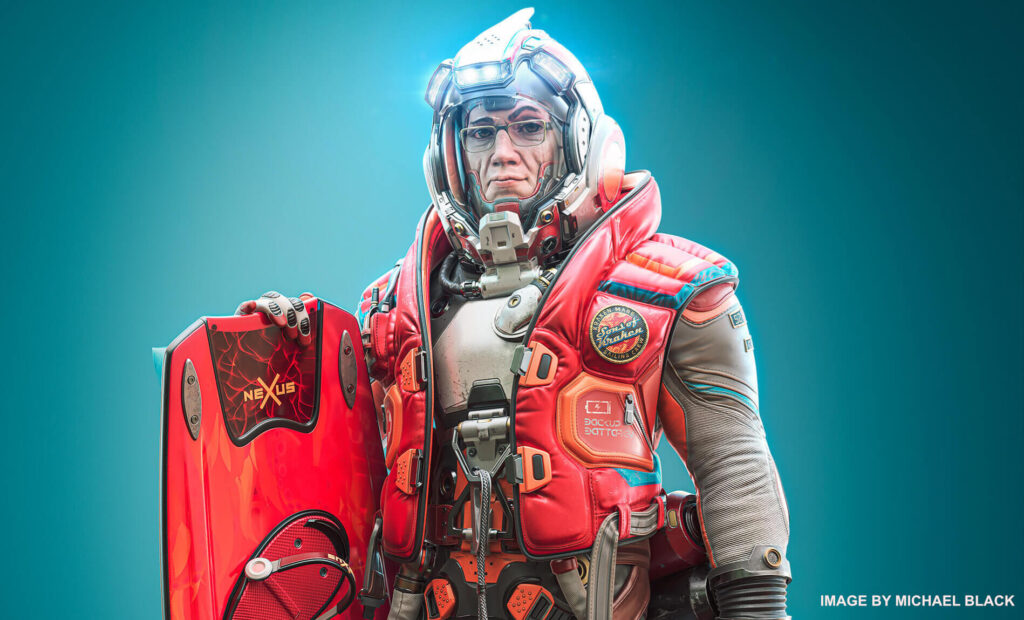
  • Sculpture de Voxel sans contraintes topologiques
  • Opérations booléennes complexes avec des bords nets
  • Des dizaines de pinceaux sculptants rapides et fluides
  • Tesselation dynamique adaptative
  • Des dizaines de pinceaux sculptants rapides et fluides
  • Opérations booléennes avec des bords nets
  • En savoir plus sur la sculpture numérique dans cet article 、
La modélisation

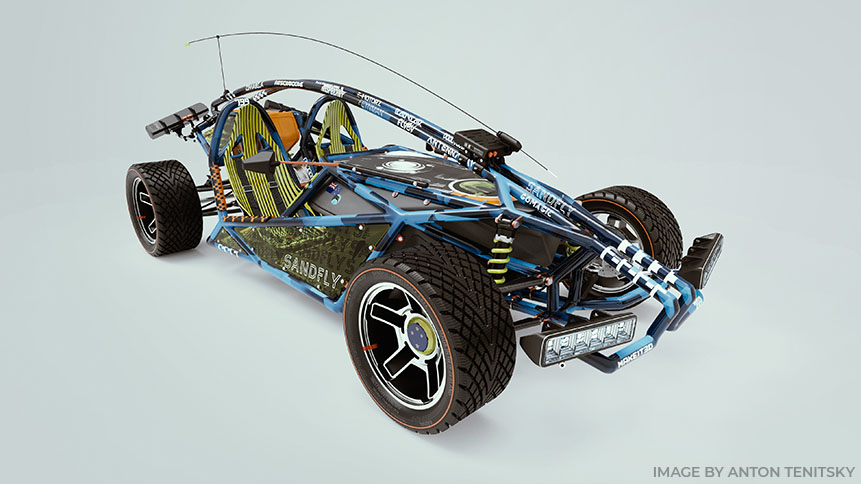
  • La modélisation polygonale classique est entièrement prise en charge.
  • Déplacer, faire pivoter, mettre à l’échelle, extruder, insérer et d’autres instruments populaires.
  • Le pipeline de production 3D complet est devenu encore plus facile.
  • Splines et joints – une manière cool de modéliser rapidement.
  • Kitbash Room est spécialement conçu pour effectuer un habillage rapide de scènes complexes.
  • Utilisez la vaste bibliothèque de modèles existante ou créez la vôtre.
  • Vaste bibliothèque de primitives.
  • Principes de base de la modélisation Low Poly
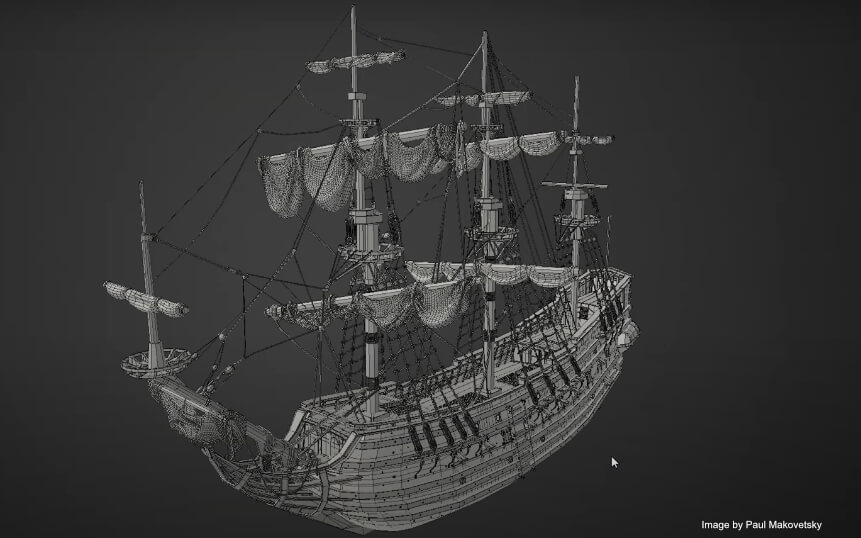
Outils de retopologie

  • Auto-retopologie (AUTOPO) avec des boucles d’arête définies par l’utilisateur.
  • Retopologie par décimation.
  • Retopologie automatique avec l’addon Instant Meshes. – Outils Retopo manuels rapides et faciles à utiliser.
  • Possibilité d’ import un maillage de référence pour la retopologie
  • Utilisez votre maillage low-poly actuel comme maillage retopo .
  • Groupes Retopo avec des palettes de couleurs pour une meilleure gestion.
  • Boîte de dialogue des paramètres de cuisson avancés.
  • Bibliothèque de modèles Retopo .
  • Voir plus …

UV Mapping

  • Ensemble d’outils professionnels pour créer et éditer des jeux UV
  • Soutien Udim.
  • Algorithme de déballage natif Global Uniform (GU)
  • Prise en charge et gestion de plusieurs ensembles UV
  • Prise en charge des algorithmes de déballage ABF, LSCM et Planar
  • Ajustement des îles individuelles
  • Plusieurs vues de dames
  • En savoir plus sur la UV mapping, vous pouvez lire dans cet article
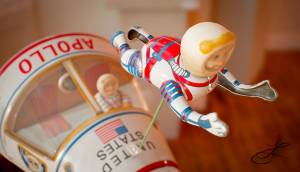
Le rendu

  • Rendu basé sur la physique.
  • Éclairage à plage dynamique élevée.
  • Réflexions et lumières de l’espace de l’écran.
  • Prise en charge de Renderman.
  • Plusieurs lumières colorées.
  • Le rendu passe.
  • DOF et autres effets.
  • Éditeur de nœuds pour l’environnement et les post-effets
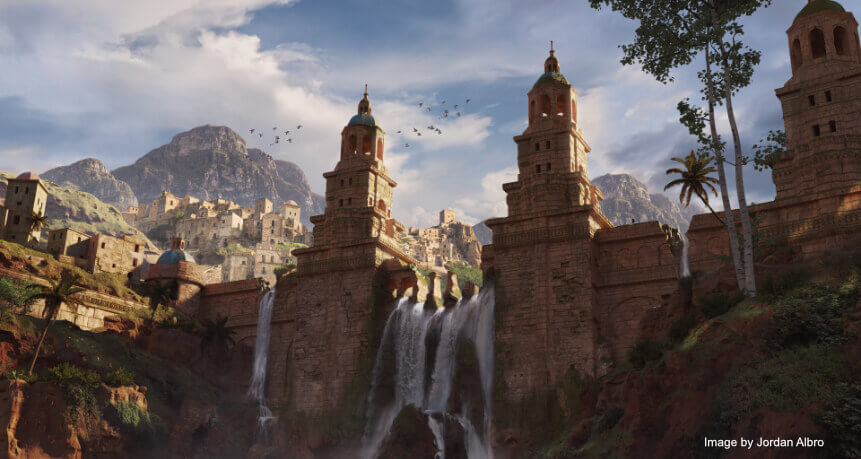
Réalisation d’art conceptuel

  • 3DCoat brille vraiment lors de la création de Concept Arts.
  • Avec la technologie Voxels, vous n’avez pas à vous soucier des aspects techniques.
  • Transformez vos idées en un excellent concept en un rien de temps
 Tout commence par un Concept ! Il est maintenant très pratique d'utiliser un logiciel 3D dans le pipeline de production d'art conceptuel. Habituellement, cela commence par des blocs 3D bruts ou détaillés, des objets 3D séparés ou même des scènes 3D complètes avec une peinture ultérieure dans Photoshop ou un autre éditeur d'images 2D. 
Scripting dans 3DCoat

  • Créez vos propres scripts pour des actions répétitives rapides.
  • Riches possibilités d’enregistrement de scripts tout en travaillant avec des Primitives.
  • Vérifiez-le pour ressentir la puissance des scripts.
  • Vous pouvez enregistrer vos actions sur les primitifs dans la salle de sculpture. De cette façon, vous pouvez effectuer des actions répétitives de complexité variable en lançant simplement un script réorganisé.
  • Le menu Scripts contient toutes les commandes dont vous avez besoin pour créer vos propres scripts.
  • 3DCoat utilise Angelscript comme langage de programmation. Ici vous pouvez trouver le lien du manuel du script

Télécharger l’ancienne version

Essayez de vous connecter sur https://pilgway.com/
puis allez télécharger https://3dcoat.com/download/

Tutoriels

Retrouvez plus de vidéos tutoriels sur notre chaîne YouTube

Chaîne YouTube 3DCoat

Présentation de l’interface utilisateur de 3DCoat 2021

Présentation de 3DCoat

Notes de bas de page

“Les versions de Windows sont compilées et téléchargées de manière entièrement automatique sur une base quotidienne, toutes les modifications effectuées au cours de la journée seront incluses dans la version même si le numéro de version ne changera pas, alors suivez la liste des modifications ci-dessous. Si j’estime que j’ai fait des modifications risquées , je marque la version comme [bêta]. Si je pense que la version est essentiellement stable et bonne, je la mets dans les téléchargements de la communauté. Je ne publierai pas toujours sur la nouvelle version à la fin du fil, toutes les nouvelles versions apparaîtra automatiquement, cela se produit vers 0h00 (heure de Kiev, GMT+3).” (Andrew Shpagin, développeur principal de 3DCoat ).

Tags:Introduction

Was this helpful?

6 Yes  1 No
Related Articles
  • Surface Array
  • Top Bar
  • Curves Properties RMB
  • Left tool panel Kitbash
  • Create kitbash
  • Color management
Up Next
Commencer
AI:
Hi! How can I help you?
Attention: This is a beta version of AI chat. Some answers may be wrong. See full version of AI chat