 Français
  English
 Українська
 Español
 Deutsch
 日本語
日本語 Русский
 한국어
한국어 Polski
 中文 (中国)
 Português
 Italiano
 Suomi
Suomi Svenska
 中文 (台灣)
 Dansk
Dansk Slovenčina
 Türkçe
 Nederlands
 Magyar
 ไทย
ไทย हिन्दी
 Ελληνικά
 Tiếng Việt
 Lietuviškai
 Latviešu valoda
 Eesti
Eesti Čeština
 Română
 Norsk Bokmål
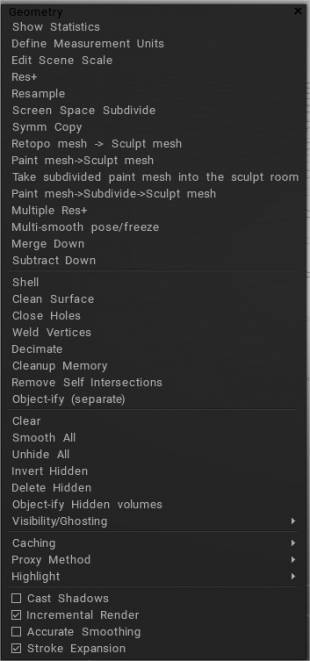
L’espace de travail Sculpt contient l’un des plus grands ensembles de fonctions de tous les espaces de travail 3DCoat . Beaucoup d’entre eux peuvent, à première vue, sembler obscurs et difficiles à comprendre. Cette section les clarifiera.
Le menu Géométrie contient la plupart de ces fonctions, notamment le nettoyage de surface, la création de versions proxy, le rééchantillonnage de la résolution des voxels, la décimation des voxels, la gestion de la mémoire et bien d’autres.
Commandes fondamentales
Comme la plupart des autres onglets majeurs (ou salles, comme on les appelle également), il existe un menu d’accompagnement. Nous avons déjà couvert la plupart de ces options dans les sections précédentes. Toutes les fonctions répétées sont ici uniquement pour votre commodité. Jetons un coup d’œil à eux :
Afficher les statistiques : affichez de nombreuses statistiques moins connues du calque actuel, des statistiques de scène telles que le volume, le carré, les dimensions, le nombre de trous, etc.
Définir les unités de mesure : Définissez la mesure des unités à l’échelle du monde réel et combien de densité de voxels par cet axe.
Modifier l’échelle de la scène : vous permet de recomposer votre scène en déplaçant son emplacement global et son échelle sur l’axe global. Vous pouvez modifier l’échelle de la scène définie lorsque vous avez importé le maillage dans la salle Sculpt et appuyé sur “Oui”.
Res+ : augmente la résolution de l’objet actuel. L’augmentation de la résolution doublera effectivement le nombre de voxels de la couche d’objet actuelle. Cela permet à une couche d’avoir beaucoup plus de détails à des résolutions plus élevées. Vous pouvez afficher la résolution d’un calque, dans le VoxTree, juste avant le nom du calque. S’il n’a que le nom, vous saurez qu’il est à sa résolution de base et qu’il n’a pas été augmenté.
Rééchantillonner : autorise la mise à niveau ou la rétrogradation de la résolution de la couche actuelle.
Subdiviser l’espace écran : subdivise la surface visible à l’écran de sorte que les triangles aient approximativement la taille de pixel spécifiée dans l’espace écran.

Copie Symm : Copie symétrique. La symétrie doit être active pour que cette fonction fonctionne. Cet outil utilise le côté le plus récemment peint de l’objet comme source et copie les entités source de l’autre côté. Si vous avez sculpté d’un côté d’un objet volume, vous pouvez utiliser cette icône pour copier tout cela de l’autre côté de l’objet. Cela fonctionne sur n’importe quel axe, tant que la symétrie est activée le long de l’axe préféré.
Maillage Retopo > Sculpter le maillage : obtenir un objet à partir de l’espace de travail Retopo .
Peindre le maillage > Sculpter le maillage : obtenir un objet à partir de l’espace de travail de peinture.
Apportez un filet de peinture subdivisé dans la salle de sculpture : .
Paint mesh> Subdivide> Sculpt mesh: Get Object From Paint Workspace subdivise avant.
Plusieurs résolutions+ :
Pose/gel multi-lisse :
Fusionner vers le bas : fusionne ce calque avec le premier calque visible en dessous.
Soustraire vers le bas : soustrayez ce calque du premier calque visible en dessous.
Paint mesh> Subdivide> Sculpt mesh: Get Object From Paint Workspace subdivise avant.
Commandes de surface
Uniquement disponible pour les calques de sculpture actuellement en mode Surface.
Coque : crée une coque creuse ou une peau d’une épaisseur désignée à partir de la couche de voxel actuelle.
Nettoyer la surface : réoptimise la structure du maillage de la surface.
Fermer les trous : répare tous les trous trouvés dans une surface. Très utile pour réparer les maillages numérisés importés.
Souder les sommets : soude tous les sommets occupant le même point dans l’espace.
Décimer : Effectue une réduction optimisée des polygones pour la couche actuelle.
Nettoyer la mémoire : optimise l’allocation de mémoire de maillage.
Supprimer les auto-intersections : lorsque deux maillages se croisent, cette commande extrait la surface d’intersection du calque actuel et désigné en plaçant cette partie d’intersection sur son calque tout en laissant les calques d’origine intacts.
Objectif : Séparer les pièces déconnectées. Tous les objets déconnectés trouvés sur le même calque seront supprimés de ce calque et placés sur leurs calques.
Commandes de base
Effacer : cette commande efface la couche actuelle dans le VoxTree de tous les voxels. C’est utile lorsque vous souhaitez conserver le nom et la résolution du calque actuel, mais pas les voxels. Cela effacera le calque d’objet sélectionné dans le VoxTree de tous les voxels. Il fonctionne comme l’outil “Effacer” sur la barre d’outils de gauche dans la section Commandes.
Lisser tout : Cette commande lisse (ou assouplit) uniformément tous les voxels du calque d’objet actuellement sélectionné dans le VoxTree. Lissera (ou relaxera) uniformément tous les voxels du calque d’objet sélectionné dans le VoxTree.
Afficher tout : affiche tous les voxels masqués.
Inverser caché : Inversez tous les voxels cachés.
Supprimer masqué : supprime toutes les parties du maillage qui sont actuellement masquées.
Objectivement caché : Partie cachée séparée. Crée un nouveau calque dans le VoxTree et place les voxels précédemment masqués dans le calque nouvellement créé.
Visibilité/Ghosting : Masquer et masquer la sélection des couches de voxels.
- Options de visibilité et d’images fantômes : cette vidéo présente une mise à jour des options de visibilité et d’images fantômes.
- Unghost_all :
- Ghost_all :
- Invert_ghosted :
- Isoler:
- Basculer la visibilité : Basculer la visibilité du volume actuel.
- Isolez les images fantômes :
- Basculer l’image fantôme :
Commandes avancées
Mise en cache
Basculer le mode proxy : Active/désactive le mode proxy.
- Uncache volumes visibles : récupérera la sculpture de voxel haute résolution précédemment mise en cache en mode surface de voxel. (Il s’agit d’une fonctionnalité redondante). Basculer en mode proxy ou l’icône de ladite fonctionnalité donnera le même résultat).
- Cacher les volumes visibles : met en cache la sculpture de voxel haute résolution actuelle. (Il s’agit d’une fonctionnalité redondante) en utilisant le mode proxy Basculer ou l’échelle d’unités d’icônes.
- Effacer tous les caches : efface toutes les informations du cache de la mémoire, les libérant ainsi pour d’autres tâches. Cela ne peut pas être annulé.
Proxy Method : sélectionne la résolution du maillage proxy et le degré de dégradation du maillage (vous pouvez rétrograder de 2x, 4x et 8x).
Surbrillance : bascule la surbrillance ; s’il est activé pour votre objet VoxTree sélectionné, il sera mis en surbrillance d’une couleur différente. Il s’agit d’une bascule pour la mise en surbrillance ; si elle est activée, votre calque d’objet actuellement sélectionné sera mis en surbrillance dans une couleur différente. Lorsqu’il est éteint, il n’y aura aucun changement visible.
Commandes supplémentaires
Projection d’ombres : active la projection d’ombres en fonction de la lumière globale à l’intérieur de la fenêtre. C’est purement esthétique.
Rendu incrémentiel : rend uniquement les parties de l’objet qui ont changé depuis votre rendu précédent, ce qui améliore considérablement les performances. Cette option est désactivée lorsque les ombres sont activées, car les ombres sont dynamiques et modifient l’apparence de l’objet rendu. Cette option ne restituera que les parties de l’objet qui ont été modifiées depuis votre dernier rendu, ce qui améliore considérablement les performances. Cette option est désactivée lorsque les ombres sont activées, car les ombres sont dynamiques et modifient l’apparence de l’objet pour le rendu.
Lissage précis : Fournit un lissage plus précis au détriment des performances. Cela fournit un lissage plus précis au détriment des performances.
Agrandissement du Stroke : (Agrandir sur le mouvement du stylet) Lorsque cette option est activée, seules les opérations pertinentes sont effectuées à moins que le stylet ne soit en mouvement.
Afficher les objets Retopo dans la salle Sculpt.
Utile lorsque vous avez besoin d’une référence. Utilisez le maillage retopo pour l’outil Paint2D, Sphere ou Snake dans l’espace Sculpt. Ajout d’un bouton affichant le maillage polygonal dans la salle Sculpt.
Ceci est pratique à utiliser comme référence :

Menu BDS
Ce menu a de nombreuses fonctions uniques à la salle de sculpture et n’est accessible qu’en cliquant sur RMB sur un objet dans le VoxTree ou directement sur un objet dans la fenêtre 3D. Jetons un coup d’œil à ces fonctions.
Afficher tous les volumes cachés
Si des objets VoxTree sont masqués, cette commande les rendra visibles.
Afficher les volumes cachés dans la sous-arborescence
Si des objets VoxTree enfants sont masqués de l’objet sur lequel vous cliquez avec le bouton RMB, l’appel de cette commande les affichera.
Supprimer
Supprime l’objet VoxTree.
Ajouter un enfant
Crée un objet VoxTree enfant.
Renommer
Renomme l’objet.
Diminuer les objets 2X
Il diminue la taille des objets mais double également la densité.
Augmenter l’objet 2X
Il augmente la taille des objets mais diminue également la densité par deux.
Vers l’espace global
Définit l’espace des objets VoxTree à définir sur l’espace mondial à 0 sur les axes X, Y et Z.
Vers l’espace uniforme
Transformez l’échelle le long de l’axe et rendez l’axe orthogonal pour uniformiser l’espace.
Rééchantillonner
Cette fonction vous permet de modifier le nombre de polygones de l’ensemble de l’objet sélectionné. Vous pouvez même spécifier un nombre polygonal exact avec cette fonction.
Réseau radial
Vous permet de dupliquer radialement la géométrie dans un objet VoxTree, avec n’importe quel nombre de tranches dans le tableau. La géométrie restera dans le même objet VoxTree dans lequel elle se trouvait à l’origine. La géométrie peut également être créée en tant qu’instances de leurs objets dans le VoxTree, au lieu de l’original en activant “Instance” dans le panneau Options d’outil. Regardons les options de l’outil.
Sur X/Y/Z : aligne le gizmo de transformation de barre sur l’axe spécifié.
Début/Fin : vous permet de spécifier numériquement les coordonnées exactes du début et de la fin du gizmo de transformation de barre.
Longueur du gizmo : spécifiez numériquement la longueur du gizmo de transformation de tige.
Basé sur l’écran : définit la taille du gizmo par rapport à la fenêtre d’affichage.
Array Count : le nombre de tranches radiales du tableau.
Instance : créez des objets VoxTree instanciés au lieu de dupliquer la géométrie dans le même objet.
Extruder : Effectue une extrusion sur un objet.
Épaissir
Cette fonction permet d’épaissir un objet VoxTree. Pratique pour les objets importés qui ont des zones ouvertes (non étanches).
Fermer les trous dans la surface
Ferme tous les trous qui pourraient se trouver dans l’objet VoxTree actuel.
Objectivement Déconnecté
Crée un objet dans le VoxTree pour chaque pièce de géométrie séparée et place la géométrie dans ces objets.
Enregistrer le volume sous 3B
Enregistre l’objet VoxTree actuel en tant que son propre fichier .3B.
Enregistrer le volume avec sous-arborescence en tant que 3B
Enregistre l’objet VoxTree actuel et les objets de ses enfants en tant que fichier .3B.
Import un fichier 3B
Importe un autre fichier 3B dans la scène actuelle.
Modifier les paramètres de shader
Il vous permet de modifier le shader actuel de l’objet VoxTree sélectionné.
Import
Deux fonctions résident dans ce menu.
Import un nuage de points : invite avec une sélection de fichier à choisir une source de nuage de points sur le disque, puis active l’outil Import .
Import un objet : demande avec un sélecteur de fichier de choisir un fichier de maillage sur le disque, puis active l’outil Import .
Export
Diverses fonctions d’exportation résident dans ce menu.
Export la scène : exporte un fichier multi-objets. Chaque objet de votre scène sera un objet maillé dans votre fichier exporté.
Export l’objet sélectionné : exporte uniquement l’objet sélectionné dans un fichier.
Enregistrer dans le panneau Meshes : enregistre un fichier prédéfini sur le disque et le place automatiquement dans le panneau Meshes.
Enregistrer dans le panneau Splines : enregistre un fichier prédéfini sur le disque et le place automatiquement dans le panneau Splines.
Export vers UE5.
Export vers UE5 en tant que…
Modifier le script UE5.
AUTOPO
Exécute la routine Auto Retopology pour créer un maillage généré automatiquement avec des cartes UV générées automatiquement, à l’aide de la méthode de dépliage GUUV propriétaire de 3DCoat ou d’un autre algorithme de dépliage. Vous pouvez spécifier des guides pour les boucles d’arêtes et même peindre des zones où vous souhaitez plus de densité polygonale. Vous pouvez également spécifier des options de bord dur.
En savoir plus sur AUTOPO en cliquant sur le nom ci-dessus ou en lisant ce guide .
Retopo par décimation
Retopo via décimation, objets visibles
Transformer
Active l’outil Transformer pour l’objet.
Accrocher au sol
Si un objet est au-dessus ou au-dessous de 0 sur l’axe Y, cette commande ramènera le point le plus bas de l’objet à 0 sur l’axe Y.
Allongé sur le sol
Semblable à la fonction Aligner sur le sol, en déplaçant le point le plus bas d’un objet à 0 sur l’axe Y, il fera également pivoter l’objet lorsque la masse centrale ne repose pas sur le sol. Imaginez un objet tombant par des moyens physiques et reposant sur le sol.
Cloner
Contient toutes les fonctions de clonage/duplication. regardons chacune de ces fonctions.
Clone Instance : Crée une instance de l’objet. Il utilise moins de mémoire que la duplication.
Cloner : Duplique l’objet. L’objet sera en mémoire.
Instance avec symétrie : crée des instances sur le plan de symétrie que vous avez actuellement actif.
Cloner et dégrader : duplique l’objet et réduit la résolution de moitié.
Clone Space Density : Duplique la densité (ou la résolution) de l’objet et toutes les transformations (translations, rotations et mise à l’échelle), mais ne duplique pas le contenu de l’objet.
Retourner : permet de retourner l’objet sur les axes X, Y et Z. Ce menu contient également une commande pour inverser les normales du polygone du maillage.
Combinez avec les enfants
Combine le calque actuel avec tous ses calques enfants.
Couleur de cuisson à partir de volumes visibles
Prépare les couleurs des sommets des autres objets VoxTree à l’objet actuel. Si l’objet est en mode Voxel , il sera automatiquement converti en mode surface.
Fusion visible
Fusionne tous les objets VoxTree visibles en un seul objet.
Fusionner la sous-arborescence
Fusionne tous les enfants du calque sélectionné mais pas le calque sélectionné.
Copier et fusionner avec
Duplique l’objet et ajoute les polygones à un autre objet.
Fusionner avec
Opération booléenne additive. Ajoute les polygones de l’objet sélectionné à un autre objet et supprime l’objet actuel du VoxTree.
Soustraire de
Une opération booléenne soustractive. Supprime les polygones de l’objet sélectionné d’un autre objet et supprime l’objet actuel du VoxTree.
Intersection avec
Une opération booléenne d’intersection. Il ne conserve que les polygones de l’objet courant là où ils chevauchent un autre objet. L’objet sélectionné est supprimé du VoxTree.
Supprimer l’intersection avec
Une opération booléenne d’intersection, similaire mais exactement opposée à Intersecter avec. Supprime uniquement les polygones de l’objet courant là où ils chevauchent un autre objet. Tous les objets sont conservés (pas supprimés).
Diviser avec
Une opération booléenne fractionnée. Sépare uniquement les polygones de l’objet actuel là où ils chevauchent un autre objet et crée un nouvel objet dans le VoxTree pour les polygones qui ont été séparés de l’original.
Changer de parent
Attribuez ou modifiez le parent de l’objet sélectionné à un autre objet dans le VoxTree.
Tutoriels
Décimation Multi-Res : Cette vidéo couvre la nouvelle méthode de réduction poly (décimation) dans l’ensemble d’outils/flux de travail Multi-Res.