 Magyar
  English
 Українська
 Español
 Deutsch
 Français
 日本語
日本語 Русский
 한국어
한국어 Polski
 中文 (中国)
 Português
 Italiano
 Suomi
Suomi Svenska
 中文 (台灣)
 Dansk
Dansk Slovenčina
 Türkçe
 Nederlands
 ไทย
ไทย हिन्दी
 Ελληνικά
 Tiếng Việt
 Lietuviškai
 Latviešu valoda
 Eesti
Eesti Čeština
 Română
 Norsk Bokmål
Az intelligens anyagok lehetővé teszik a fizikailag pontos anyagokkal való festést, valamint azok létrehozását. Különféle módszerekkel vetíthetők rá a hálóra, és lehetővé teszik a fejlett textúrák nagyon gyors festését.
Intelligens anyagok használata a 3DCoat 2022-ben : A videó bemutatja, hogyan működnek az intelligens anyagok a 3DCoat.
Hogyan alkalmaztad a szőnyeget ugyanazon modell különböző objektumaiban?
– A 3DCoat segítségével ezt automatikusan megteheti a rétegrendszerén keresztül. Ha azt szeretné, hogy valami csak egy adott részre vonatkozzon, rejtsen el néhány festékobjektumot vagy takarja el a réteget… ez a bevonat fő erőssége más programokkal szemben.
– A 3DCoat lehetővé teszi a felhasználó számára, hogy kiválassza az objektumokat (összefüggő hálókat), és a FILL eszközzel töltse ki őket intelligens anyaggal. A 2D textúraszerkesztőben az egyes UV héjakra/szigetekre is kattinthat, ha így szeretne dolgozni. Vannak más lehetőségek is, mint például minden (a jelenetben látható) kitöltése egy rétegre, kitöltés UV térképpel stb.

– Intelligens anyagok elnevezése az anyaglistában.
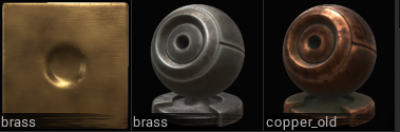
Quick Start intelligens anyagok :
Előnézet opció

Előnézeti opciók : Ha úgy dönt, hogy legalább az egyik csatornában megjeleníti a maszkot/anyagot (mélység és/vagy szín és/vagy fényesség, lásd alább róluk), egy új panel jelenik meg felül.
Anyagokkal Painting
Ha engedélyezve van, mind a 3 festési csatorna reagál az Anyagpanelen jelenleg kiválasztott anyagokkal.
Minden anyag tartalmazhat külön textúrát minden egyes csatornához: Szín, Mélység és Fényesség.
Ha nincs kiválasztva anyag (letilthatja az anyagok használatát az Anyagok panelen található nagy „X”-re kattintva), akkor minden Festékcsatorna válaszol annak alapján, hogy melyik Brush Alfát választotta ki.
Az intelligens anyagok lehetővé teszik, hogy fizikai alapú renderelő intelligens anyagokkal készítsen és festsen. Ezek az anyagok több paraméterből állnak a valósághű vagy fizikailag pontos eredmények elérése érdekében.
Új anyagok hozzáadhatók egy meglévő Smart Materials mappához, egyszerűen az Anyagpanelen található nagy „+” ikonra kattintva. Minden új anyag miniatűrje az alapján jön létre, hogy melyik textúraképet választotta ki az adott Anyag „Színes” csatornájához.
Új anyagmappák hozhatók létre vagy tölthetők be az Anyag panel jobb felső sarkában található kis „lefelé mutató nyíl” megnyomásával, és az „Új mappa hozzáadása” vagy a „Meglévő mappa hozzáadása” opció kiválasztásával.
Intelligens anyag RMB
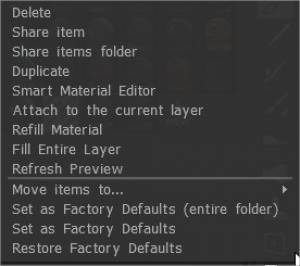
Töröl:
Elem megosztása:
Elemmappa megosztása: Ossza meg az elemek mappáját 3dcpack-fájlként, amelyet megoszthat más felhasználókkal.
Másolat:
Csatolás az aktuális fóliához: Kattintson a jobb gombbal egy árnyékolóra a panelen. Válassza ki az aktuális réteghez való csatolást.
Utántöltő anyag:
Töltse ki a teljes hálót:
Előnézet frissítése:
Elemek áthelyezése ide:
Beállítás gyári alapértelmezettként (teljes mappa):
Beállítás gyári alapértelmezettként:
Gyári alapértékek visszaállítása:
Intelligens anyag rögzítése egy réteghez (Digman)
Egy kis ikont fog látni az intelligens anyag rétegében. Most, ha kiválaszt egy másik réteget, és újra kiválasztja a csatolt intelligens anyagú réteget, az ki lesz emelve a Shaders Panelen. Rétegenként csak egy árnyékolót csatolhat.
Vigye az egeret az ikonra a rétegben, és megjelenik egy nagyobb előnézet. Nincs megadva név, de az előnézet meglehetősen nagy.
Miután egy intelligens anyagot csatolt a réteghez, szerkesztheti azt az Intelligens anyag szerkesztővel, és az automatikusan frissül a hálón, miután elmentette a szerkesztett intelligens anyagot. Ezzel a módszerrel nem lehet manuálisan újra felvinni egy intelligens anyagot a nézetablakba, de leválaszthatja és újra csatlakoztathatja, ha újra fel kell használnia.
Nem lehet kézzel festeni egy rétegre egy csatolt anyaggal.
Természetesen ehhez több rétegre lenne szükség, de ez az egyik módja annak, hogy nyomon kövesse az intelligens anyagokat, miután felvitték őket, és ha szerkesztésre van szükségük.
A fentiek jó módja az intelligens anyagok tesztelésének és szerkesztésének.
Példa
Kattintson a jobb gombbal egy árnyékolóra a panelen. Válassza ki az aktuális réteghez való csatolást. Válasszon le egy intelligens anyagot ugyanezzel a módszerrel, vagy kattintson a jobb gombbal magára a rétegre a leválasztás lehetőségéhez.
A rétegeket úgy nevezheti el, hogy tudja, hogy a modell melyik részére alkalmazták őket.
Így teljes mértékben megtudhatja, hogy a modell melyik részén dolgozik, és a hozzá kapcsolódó Smart anyagot.
A Rétegek panelen a rétegek feletti átlátszatlanság, mélységi átlátszatlanság és érdesség átlátszatlansága továbbra is működik.
A Smart Material ‘Csatlakozás az aktuális réteghez’ a Yousungtól
Hogyan kell használni
1. Kattintson jobb gombbal a használni kívánt intelligens anyagra
2. Kattintson a “Csatlakozás az aktuális réteghez” gombra
3. Láthatja, hogy a Smart Material a kiválasztott réteghez van csatolva.
* A csatolt intelligens anyagok külön-külön működnek.
4. Ha szerkeszteni kell, kattintson a jobb gombbal a rétegre, és szerkessze a Smart Material Editor alkalmazásban.
5. Ha másik anyagra kell váltania, kattintson a jobb gombbal, és használja ugyanazt a Csatolás az aktuális réteghez parancsot.

Mindegyikhez ugyanaz az intelligens anyag van csatolva, de a réteg színe megváltozott.
Intelligens anyagok szerkesztője
Tetszőleges számú rétegből hozhat létre intelligens anyagokat, amelyek meglehetősen összetett anyagokat tesznek lehetővé. Ezekhez a rétegekhez számos paraméter is tartozik; vessünk most egy pillantást azokra az intelligens anyagok tulajdonságaira.
Név: Az aktuális anyag neve.
Teljes eltolási skála:
Overall Cavity Modulator: Meghatározza az anyag teljes hatásterületét.
Preferált leképezés: Az anyag alkalmazásához használjon különféle mapping típusokat. A Cube Mapping az ajánlott mapping típus a zökkenőmentes textúrákhoz.
Réteg: Rendeljen textúrát a réteghierarchiához, vagy hozzon létre újakat.
Szín: Diffúz vagy albedó textúra vagy szín megadása.
Mélység: Adjon meg egy szürkeárnyalatos képet a mélységhez. A Mélység csatorna ikonja az Intelligens anyagokban úgy tűnhet, mintha egy normál térképen lenne, de nem az. Szigorúan szürkeárnyalatos elmozdulás/magasság térképekhez használható.
Fényesség: Adjon meg egy szürkeárnyalatos képet a fényességhez.
Fémesség : adjon meg egy szürkeárnyalatos képet a fémességhez.
Állapotmaszk: Adja meg azt a területet, amelyre az anyagréteget alkalmazza. Különféle feltételek vannak, amelyeket alább sorolunk fel.
Edge Scattering: Adja meg egy képpel, hogy a feltétel élei hogyan legyenek kezelve.
Maszk: Maszkok a lefedett és nem lefedett területek képével.
Ha normal map ad az intelligens anyaghoz, a 3DCoat felajánlja, hogy konvertálja azt bump-map-vé, mert az anyagokhoz ütés szükséges. Ez nem triviális művelet, így eltarthat egy ideig, amíg a nagy térképek konvertálása nem történik meg.
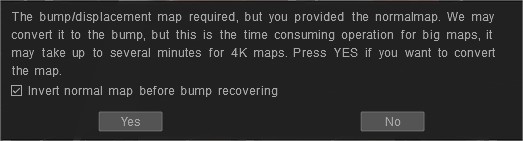
Miért kell a 3DCoat mélység? Mert akár ugyanazon a rétegen is festhet különböző anyagokat egymásra, és a 3DCoat keverheti őket. Ezek keveréséhez a 3DC-nek mélységre van szüksége.
Ebből az összegzési mélységből normáltérképet generál, amelyet a végső renderelésként lát. Tehát, ha van mélységcsatornája, használja a mélységet az intelligens anyaghoz.
Az intelligens anyagoknak számos szempontja van a 3DCoat. Létezik a nézetablak Árnyékolás, Intelligens anyag textúratérképek Import/ Export és Intelligens anyagok a fizikailag pontos anyagok festéséhez.
Állítsa be a következő beállításokat a festési terület vezérléséhez a CurvatureMap segítségével (Yousung)
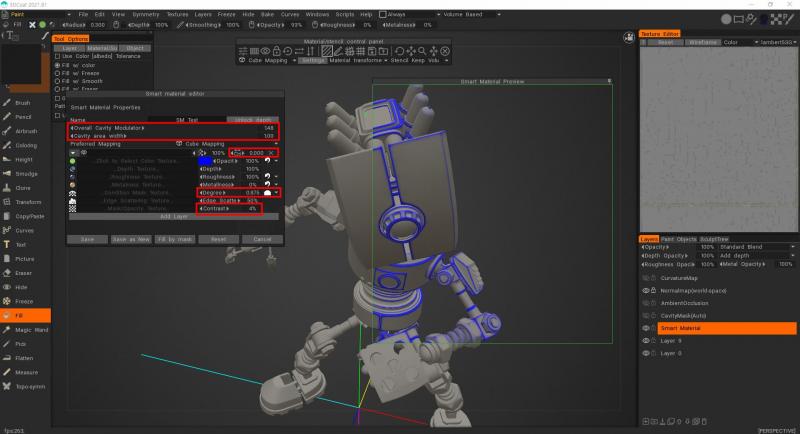
A 3DCoat 2021.53-tól kezdődően az RGB üreget vezették be alapértelmezett számítási módszerként a textúrában. Ez egy fontos funkció a textúra/háló feletti PBR Painting .
– Először is meg kell győződnie arról, hogy az RGB üreges verzió engedélyezve van. Ehhez lépjen a Szerkesztés > Beállítások menü Eszközök szakaszába, és válassza az RGB üreg használatát alapértelmezett üregszámítási módszerként.
– A funkció engedélyezése után lépjen a Textúra menübe, és válassza a Görbület kiszámítása opciót. Ahhoz, hogy a számítás elkészüljön, várnia kell egy kicsit.
– Most láthatjuk, hogyan jelent meg a rétegekben egy üregtérkép (RGB).
Ha szeretné szerkeszteni a görbületi térképet az Intelligens anyagszerkesztőben
– Először is hozzá kell adnia a Feltételeket a fok értékhez (tovább a konvex példáról), hogy megtekinthesse a „váza” opciókat.
– Fókuszáljon egy új szerkesztési ikonra – úgy néz ki, mint egy váza-, ezt adták hozzá, és korábban nem létezett, és a pörgetési élekkel van beállítva a frissítési funkció. Ez az üreg további szélessége: A 0 érték azt jelenti, hogy az üreget az anyagbeállításokból veszik úgy, ahogy vannak.
A kisebb értékek élesebb üreget, több mint 0,5 – az üreg kiszélesedését jelentik. Vagy természetesen szüksége van egy RGB üregrétegre a jelenetben az üreg szélességének változtatásához.
Csak ilyen körülmények között működik: több homorú, több domború, kevésbé konkáv, kevésbé domború, több lapos és inkább ívelt (bármelyik módot használhatja).
– Az új paraméter a sugárüregért felelős. A fokozat és a kontraszt beállítása is befolyásolja.
– Teljes üreg modulátor
– Üres terület szélessége
– További üregszélesség
– Végzettség
– Kontraszt
Az RGB üreg használata a 3DCoat 2021-ben
Feltételek (Magasság/Színhatároló)
Magasság/színkorlátozó feltételek
Válassza ki, hogy a színek, magasság és egyéb paraméterek hogyan befolyásolják az ecsetvonások mélységét, színét és fényességét. Ne felejtse el a „Nincs” értékre állítani, ha befejezi ennek az opciónak a használatát.
A feltételek a Condition Mask réteg melletti ikonra (és a Degree) melletti ikonra kattintva érhetők el; ez még nagyobb hozzáférést biztosít az anyagréteg felvitelének különféle módjaihoz.
Ezek a feltételek a következők:
Mindig: A réteg minden képpontjára vonatkozik.
Bővebben a homorúról: Ez azokra a területekre vonatkozik, amelyek homorúbbak, és lehetővé teszik a rések kitöltését.
Bővebben a Konvexről: Konvexabb területekre vonatkozik, lekerekítettebb külső felületekre alkalmazva az anyagot.
Less on Concave: Hasonló a More on Concave-hoz, de az ellenkező formában érvényes, mivel a homorú területeken egy kicsit kevesebbet, a domború területeken pedig egy kicsit többet enged meg.
Kevesebb a konvexen: Hasonló a Több konvexhez, de az ellenkező formában érvényes, mivel egy kicsit kevesebbet enged a domború területeken, és egy kicsit többet a konkávban.
Bővebben a laposról: Csak laposabb felületekre vonatkozik.
Bővebben az ívről: Ez csak az íveltebb felületekre vonatkozik.
Bővebben a megvilágításról: Jól megvilágított területekre vonatkozik, és az Ambient Occlusion térképet használja az elhelyezés meghatározásához.
További információ az Árnyékról: Hasonló a More on Lit-hez, de a környező okklúziós térkép sötétebb területeire vonatkozik.
Tovább a tetejére: Csak a felület felső részeire vonatkozik.
Bővebben az alsó részről: Csak a felület alsó részeire vonatkozik.
További oldalak: Csak a felület oldalain alkalmazható.
Feltételek : Ez a videó bemutatja a Feltételek használatát a festék felvitelére előre meghatározott korlátozások szerint, mint például üreg/süllyesztett területek, élek/kiemelkedések, lapos, íves, megvilágított, árnyék stb.
Fizikai bázis renderelés
További információ a PBR ről a következő forrásokban található:
https://www.marmoset.co/toolbag/learn/pbr-practice
https://docs.google.com/document/d/1Fb9_KgCo0noxROKN4iT8ntTbx913e-t4Wc2nMRWPzNk/edit
Stencil és intelligens anyag előnézeti beállítások
Előnézeti beállítások
Ha az egyik Anyagsablont vagy mindkettőt egyszerre aktiválja, egy új panel jelenik meg a képernyőn.
Ez a panel tartalmazza az összes szerkeszthető funkciót mind az intelligens anyagokhoz, mind a sablonokhoz.
Több kép hozzáadása egy új mappához.
– Mi van, ha van néhány képkészletem, mint a képen? Van mód beállítani őket olyan mappastruktúrában, amelyet a 3DCoat tud import? Ezek csak Albedo képek vetítési festéshez.
A Smart Material Panelen válassza az Új mappa létrehozása lehetőséget, majd nyomja meg a 3 pont ikont.

Válassza a lehetőséget: meglévő mappa hozzáadása.

Navigáljon a mappa tartalmában, és csak az első képet válassza ki. Nyomja meg a megnyitást.
Adjon hozzá meglévő anyagok mappát.

Adja hozzá az intelligens anyagokat egy meglévő mappából. Létrejön egy új, azonos nevű Anyagmappa. Válasszon ki legalább egy fájlt, hogy a mappából az összes fájlt automatikusan hozzáadja a listához.

Ez a textúrahasználat felismerésére használt álnevek teljes listája (a fájlnév végén):
Ütődés:
_DEPTH, _BUMP, _DEEP, _DISPL, _DISP, _DISPLACEMENT, _D
Normál térkép:
_NMAP, _NM, _NORMAL, _NORMALMAP, _NORM, _NORMALS, _N
Szín:
_COLOR, _CLR, _DIFFUSE, _ALBEDO, _CL, _RGB, _DIF, _C
Fényesség:
_SPEC, _GLOSS, _GLOSNESS, _GLOSINESS, _GLOSSNESS, _GLOSSINESS
Érdesség:
_DURVA, _DURVASÁG, _R
Klip maszk:
_MASZK, _MSK, _MS, _CLIP, _ALPHA
Fémesség:
_MET, _FÉM, _FÉM, _fémesség, _FÉM, _FÉM, _FÉM, _MT, _ME, _FÉM
Figyelmen kívül hagyva:
_ELŐNÉZET, _PREV, _TMB, _THUMBNAIL, _PRV, _AO, _OCCLUSION
A bármelyik . – a _ jel helyett használható.
Ha valamelyik térkép szóközzel van elnevezve, a textúra új intelligens anyagként lesz hozzárendelve. Szerkesztés
Oktatóanyagok
PBR intelligens anyagok : Ez csak egy gyors videó, amelyet a 3D-Coat új és fantasztikus PBR anyagainak bemutatásában készítettem. Az összes új anyagot a semmiből létrehozhatja, de egy csomó előre elkészített anyagot tartalmaz, és rengeteg funkciójuk van, amelyek módosításával megváltoztathatja a megjelenését. Írta: Phil Nolan.
Linkek néhány figyelemre méltó , harmadik féltől származó eszközre .
Továbbfejlesztett Brush és lapos anyagú bélyegképek
PBR (intelligens) anyagok , Phil Nolan: Ez csak egy gyors videó, amit készítettem, és bemutatja a 3DCoat néhány új és fantasztikus PBR anyagát. Az összes új anyagot a semmiből létrehozhatja, de egy csomó előre elkészített anyagot tartalmaz, és rengeteg funkciójuk van, amelyek módosításával megváltoztathatja a megjelenését.
Bepárásodott üveg : A videóval valós időben dolgozza fel a párás üveget, Roman Makarenko.