• Lietuviškai
  • 3DCoat dokumentacija
  • Chapters
    • Įvadas į 3DCoat
    • Darbo pradžia
    • Sąsaja ir navigacija
    • Brush komponentai
    • Darbo erdvės kambariai
    • Scripting ir Core API
    • Klausimai/Atsakymai
    • licensing
    • Mokymo vadovėliai
  • Pilgway
  • Products
    • 3DCoat
    • 3DCoatTextura
    • 3DCoatPrint
    • PBRLibrary
  • Blog Posts
  • Store
  • Lietuviškai Lietuviškai
    • English English
    • Українська Українська
    • Español Español
    • Deutsch Deutsch
    • Français Français
    • 日本語 日本語
    • Русский Русский
    • 한국어 한국어
    • Polski Polski
    • 中文 (中国) 中文 (中国)
    • Português Português
    • Italiano Italiano
    • Suomi Suomi
    • Svenska Svenska
    • 中文 (台灣) 中文 (台灣)
    • Dansk Dansk
    • Slovenčina Slovenčina
    • Türkçe Türkçe
    • Nederlands Nederlands
    • Magyar Magyar
    • ไทย ไทย
    • हिन्दी हिन्दी
    • Ελληνικά Ελληνικά
    • Tiếng Việt Tiếng Việt
    • Latviešu valoda Latviešu valoda
    • Eesti Eesti
    • Čeština Čeština
    • Română Română
    • Norsk Bokmål Norsk Bokmål
  • Creating 3D Character Using 3DCoat
  • 3DCoat dokumentacija
  • Chapters
    • Įvadas į 3DCoat
    • Darbo pradžia
    • Sąsaja ir navigacija
    • Brush komponentai
    • Darbo erdvės kambariai
    • Scripting ir Core API
    • Klausimai/Atsakymai
    • licensing
    • Mokymo vadovėliai
  • Pilgway
  • Products
    • 3DCoat
    • 3DCoatTextura
    • 3DCoatPrint
    • PBRLibrary
  • Blog Posts
  • Store
  • Lietuviškai Lietuviškai
    • English English
    • Українська Українська
    • Español Español
    • Deutsch Deutsch
    • Français Français
    • 日本語 日本語
    • Русский Русский
    • 한국어 한국어
    • Polski Polski
    • 中文 (中国) 中文 (中国)
    • Português Português
    • Italiano Italiano
    • Suomi Suomi
    • Svenska Svenska
    • 中文 (台灣) 中文 (台灣)
    • Dansk Dansk
    • Slovenčina Slovenčina
    • Türkçe Türkçe
    • Nederlands Nederlands
    • Magyar Magyar
    • ไทย ไทย
    • हिन्दी हिन्दी
    • Ελληνικά Ελληνικά
    • Tiếng Việt Tiếng Việt
    • Latviešu valoda Latviešu valoda
    • Eesti Eesti
    • Čeština Čeština
    • Română Română
    • Norsk Bokmål Norsk Bokmål
  • Creating 3D Character Using 3DCoat
Expand All Collapse All
  • Įvadas į 3DCoat
  • Darbo pradžia
    • System requirements
    • Why 3DCoat is Unique?
    • 3DCoat aktyvinimas
    • Paleidimo klaida
      • Startup error Mac
    • Color management
    • Upgrading permanent license
    • Linux Setup
      • Linux initial setup per-user installation
      • Linux initial setup for system
      • Tablet setup
      • To GTK3 from GTK2
    • Aplankų struktūra
      • Custom documents folder
    • Įvairios „sprendimo“ formos
    • Tablet on Window
    • Import ir Export
    • Applinks 3DCoat
      • Blender programos nuoroda
        • Blender with the Applink in Linux
      • Blender 4.2/3/4/5 applink
      • Max Applink
      • Houdini applink
      • Lightwave uplink
  • Navigation
    • Dialogo lango atidarymas (greito pradžios meniu)
    • Naršymo skydelis
    • Kamera ir navigacija
      • Customize Navigation as Blender
    • Viewport Navigation Gizmo
    • Left tool panel
    •  Activity Bar
    • Navigacija naudojant 3DConnexion įrenginius
      • How to compile Spacenavd on non Ubuntu distro
    • Stylus doesn’t work in sculpting
    • Spartieji klavišai
  • Sąsaja ir navigacija
    • Failo meniu
    • Redagavimo meniu
      • Calculate Curvature
      • Calculate Occlusion
      • Light Baking Tool
      • Parinktys
    • Peržiūros meniu
    • Simetrija
    • Textures
    • Calculate
    • Sluoksnių meniu
    • Užšaldymo meniu
    • Hide
    • Bake
    • Kreivės 2022 m
      • Kreivės meniu
      • Curves Properties RMB
      • Užpildykite tinklelio sluoksniu
      • Scale of imported curves
    • „Windows“ meniu
      • „Windows“ iššokantys skydeliai su skirtukais
      • Slankikliai
    • Scripts
    • Addons
    • Capture
    • Pagalbos meniu
    • Tinkinimas
    • Pakeiskite arba sukurkite naują kambarį
  • Brush komponentai
    • Brush Top Bar
    • Šepečiai bendram naudojimui
      • Sukurkite šepečius ir lipdukus
      • Alfa gamyba iš dabartinės skulptūros
      • Sukurkite Brush iš 3D objekto
      • Create brushes based on Curves
      • Load photoshop .abr brushes
    • Insultai
      • Kreivės iššokantis meniu
    • Brush parinktys
    • Sąlygų ribotuvas
    • Juostelių skydelis
    • Trafaretų skydelis
    • Išmaniosios medžiagos
      • Pridėkite naujų vaizdų ar medžiagų
      • Pritvirtinkite išmaniąją medžiagą prie sluoksnio
      • Import Quixel Material
    • Kaip sukurti išankstinius Brush nustatymus
  • Darbo erdvės kambariai
    • Painting
      • Tekstūros Painting ir režimai
        • Painting Per-Pixel
        • Poslinkio Painting (mikro viršūnė)
        • Ptex Painting
        • Paviršiaus Painting (polidažymas)
      • Įvežimas į Painting kambarį
        • Initial CC subdivision
        • UV Set smoothing
        • Sharp (hard) edge
        • Užraktas normaliai
        • Įkelti naują UV maketą po modelio pakeitimų
        • DAZ Genesis models into 3DCoat
      • Painting darbo srities meniu
        • Edit menu
        • Tekstūros meniu
          • Tekstūriniai Baking įrankiai
        • Slėpti
        • Bake Paint meniu
        • Spalvų rinkiklis
      • Viršutinė Painting juosta
      • Sluoksnių skydelis
        • Maišymo skydelis
        • Layer and Clipping Masks
      • Painting kambario įrankiai
      • Nepermatomumas – skaidrumas
      • Pakoreguokite darbo vietą
        • Tweak Toolset
        • Eksportavimas iš Tweak Room
      • Kaukės / medžiagos peržiūros skydelis
      • Eksportas iš Painting kambario
    • UV darbo vieta
      • UV viršutinė juosta
      • UV Kairysis įrankių skydelis
      • UV peržiūros skydelis
      • UV darbo eigos pavyzdys
      • Importas į UV kambarį
      • Eksportas iš UV kambario
    • Retopologija
      • Importavimas į Retopo kambarį
      • Retopo tinklelio meniu ir kepimo meniu
        • Virtualus veidrodžio režimas
      • Bake menu
        • Treat Poly Groups as Paint Objects
        • Baking guide
      • Viršutinė juosta
        • Pasirinkite geometriją
      • Kairysis įrankių skydelis Retopologijos kambaryje
        • Bendra paskirtis ir funkcija
        • Pridėti geometriją
          • Strokes įrankis retopologijoje
        • „Retopo Tweak“ įrankiai
        • UV įrankiai
        • Retopologijos kambario komandos
      • AUTORETOPO
        • Autopo guide
      • Poli grupės
    • Skulptūra
      • Sculpt Layer
      • Skulptorius medis
      • „Sculpt Brush“ parinktys
      • Top Bar
      • Brush variklis
      • Geometrijos submeniu
      • Sukurkite meniu „Dešiniuoju pelės mygtuku spustelėkite“.
      • Shaders
      • Voxel režimas
        • Pure Voxel Sculpting
        • Tankis ir skiriamoji geba
        • Molio variklis
        • Voxel įrankiai
        • „Voxels“ paviršiaus įrankiai
        • Voxel Adjustment Tools
        • Tūrinis Painting
        • Voxel Objects Tools
      • Paviršiaus režimas
        • Paviršiaus įrankiai
        • Paviršiaus pasirinktiniai įrankiai
        • Paviršiaus reguliavimo įrankiai
        • Paviršiaus Painting
        • Paviršiaus objektų įrankiai
        • Kelių lygių raiška
          • Multires tools
          • Multires adjust
          • Multires commands
      • Smulkinti kreivės
        • Spline kreivės
        • Splines model creation
      • Vektorių poslinkis
      • Paviršiaus transformavimo įrankiai
        • Voxel Transform Tools
        • Instancer
        • Move
        • Pose
        • Fit
        • Reproject
        • Surface Array
      • Voxel primitives & Import Tools
      • Gyvi booleans
      • Skulptūros kambario komandos
      • Import į Sculpt Room
      • Eksportas iš skulptūrų kambario
    • Pateikti
      • Comparison of different roughness values
      • Atvaizdavimo skydelio funkcijos
      • Patefonas
      • Netikras apšvietimas – ne PBR–
    • Factures
      • Darbo eiga
    • Paprasčiausias
    • Modeliavimas
      • Mesh Menu
      • Kairysis įrankių skydelis modeliavimo kambaryje
        • Pridėti geometriją
          • Pasirinkta
        • Keisti
        • Smart Hybrid
        • UV
          • Komandos
        • Visas tinklelis
      • Fluffy palėpės paviršiaus pavyzdys
      • Poeboi blokavo
      • Import Zbrush Polygroups for UV mapping
    • Kitbash – greitas 3D modelių kūrimas
      • Create kitbash
      • Left tool panel Kitbash
    • 3DPrint
    • Photogrammetry
      • How to install Reality Capture
      • Reality Capture doesn’t show up ?
    • Tinklelis į NURBS kambarį
    • Nodes
      • Skulptūruoti šešėliai Nodes Library
  • Scripting ir Core API
    • Scripting
    • Core API
    • Python API
  • Nemokamas 3DCoatPrint

Peržiūros meniu

1509 views 0

Written by Carlos
September 19, 2022

Naudokite šio meniu elementus, kad sureguliuotumėte, kaip jūsų modelis rodomas peržiūros lange: plokščias šešėlis, vielinis rėmas ir kt.

Ar rodomas 3D tinklelis, ar 2D tinklelis (kartu su jo prieaugio nustatymais), ar rodomos koordinačių ašys, ar šepečiu suaktyvintas Snap, kad perjungtumėte perspektyvinį ir ortografinį rodinį ir perjungtumėte viso ekrano sąsajos ekraną. arba numatytasis ekranas.

Šešėliavimas

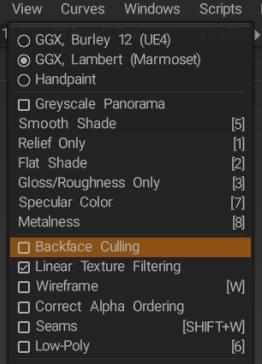
GGX, Burley 12 (UE4): GGX suderinamas su Unreal4, 4A Games vamzdynu, Disney, Unity ir kt.
GGX, Lambert (Marmoset): GGX – suderinama su Marmoset. Nuo įprasto GGX jis skiriasi tuo, kad nėra papildomos difuzinės moduliacijos.
Rankų dažai: geriausiai tinka rankomis dažytoms tekstūroms. Tai GGX šešėliuotojas, neturintis grubaus plastiko blizgesio.

DMG atliktas skirtingų 3DCoat ir Blender šiurkštumo reikšmių palyginimas : šiek tiek ėjau tarp 3DC ir Blender , bandžiau pasiekti norimą vietą, ir pastebėjau skirtumus tarp dviejų atvaizdų, ypač dėl skirtingų šiurkštumo verčių. . ..


Pilkų tonų panorama: naudokite pilkos spalvos panoramas, kad išvengtumėte spalvų iškraipymo.
Smooth Shade: Lygus atspalvis (spartusis klavišas „5“).
Tik reljefas: reljefo žemėlapius rodo tik peržiūros srityje.
Plokščias šešėlis: peržiūros srityje rodomas plokščias šešėlinis vaizdas.
Tik blizgumas / šiurkštumas: peržiūros srityje rodomi tik tie žemėlapiai.
Spekkulinė spalva: peržiūros srityje rodomas tamsintas veidrodinės spalvos vaizdas.
Metališkumas: Metališkumo žemėlapį rodo tik peržiūros srityje.


Backface Culling: (parengė Fluffy)

Sunku pasakyti tik iš tų dviejų vaizdų, bet jūsų trūkstamo daugiakampio problema gali kilti dėl vienpusių daugiakampių. Lengviausias būdas patikrinti, ar taip yra, pabandyti išjungti Backface Culling meniu Rodinys.

image.jpeg.3296df882a669853abee0c3c581d2576.jpeg

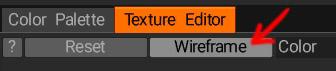
Kalbant apie problemą, susijusią su teptuko potėpiais ir kt., atsirandančiais keliose atsitiktinėse vietose, vienas iš galimų paaiškinimų yra persidengiančios UV salelės, kurias turėtumėte matyti, jei tekstūros rengyklės lange įjungsite parinktį „Wireframe“.

image.jpeg.9af6c295dee7d193e3d11096c893c264.jpeg

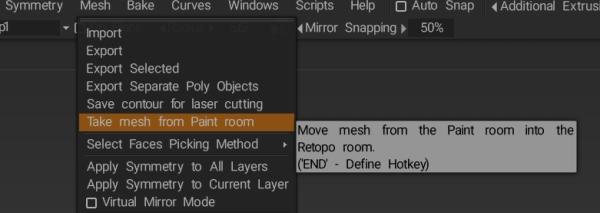
Jei nesate tikri, ar modelis buvo tinkamai išvyniotas „Blender“ , visada galite jį vėl išvynioti naudodami „3D Coat“ , kad pamatytumėte, ar tai išsprendžia problemą. Galite reguliuoti dažų modelio UVs tiesiai UV kambaryje arba naudoti Retopo kambario tinklelio meniu parinktį Take mesh from Paint room, kad import modelį.

image.jpeg.5ccdaa37944807d8bb5664842f0b2494.jpeg

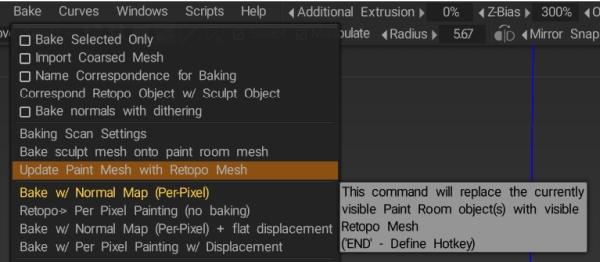
ir meniu Bake parinktį Update Paint Mesh with Retopo Mesh, kad pritaikytumėte modelio pakeitimus dažų kambaryje, kai baigsite UV išvyniojimą.

image.jpeg.1725cb288793e93e296aa6ad5fe64b78.jpeg

( UV kambario naudojimas geriausiai veikia, jei jūsų modelyje jau yra pritaikytos tekstūros, nes ten esantys UVs pakeitimai taip pat turi įtakos tekstūroms, o jei atliksite pakeitimus Retopo kambaryje ir atnaujinsite modelį dažų kambaryje, tai turės įtakos tik UVs )


Linijinis tekstūros filtravimas: spalvų tekstūrai naudokite linijinį tekstūros filtravimą. Išjunkite jį, kad gautumėte taškų filtravimą.
Išjungti taško filtravimą naudinga tiksliam piešimui ir pikselių piešimo meno stiliui, jei norite piešti labai mažas tekstūras, kad atkartotų meninį stilių iš gana mažo poliaus modelių su pikselių tekstūromis.

Vielinis rėmas: parodykite modelio vielinį rėmą.
Teisingas alfa išdėstymas: norėdami teisingai peržiūrėti pusiau permatomus modelius, turime rūšiuoti veidus iš galo į priekį. Paprastai tai greitas procesas, bet jei manote, kad sulėtėja atvaizdavimas, galite jį išjungti. Atkreipkite dėmesį, alfa užsakymas dabar veikia tik dažų objektams.
Siūlės: parodykite siūlių kraštus virš modelio vielinio rėmo.
Mažo polinkio: galite peržiūrėti ir redaguoti žemo polinkio modelį naudodami normal map.


Rodyti 3D tinklelį: įjunkite / išjunkite 3D tinklelio plokštumą 3D peržiūros srityje.
Pritvirtinkite prie 3D tinklelio: užfiksuokite žymeklį prie 3D tinklelio projekcijos ekrane. Jei matomi keli tinkleliai, bus pasirinktas labiausiai pasuktas link ekrano. Rekomenduojama jį naudoti stačiakampėje projekcijoje. Gizmos ir primityvų padėtis ir dydžiai bus užfiksuoti atskirose erdvėse.
Tinklelio išdėstymas: ZX, XY, YZ plokštumos yra savaime suprantamos. Automatinis išdėstymas automatiškai parodo atitinkamą tinklelio plokštumą dėl orientacijos erdvėje.
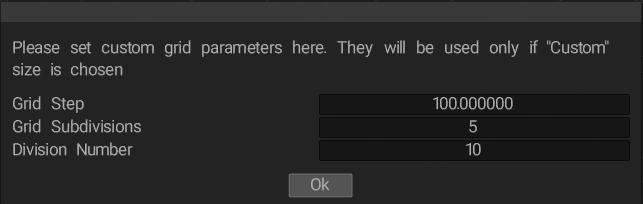
Tinklelio tankis: mažas, vidutinis, didelis ir pasirinktinis taip pat yra savaime aiškūs. Naudokite tinkinti tinklelį, kad nustatytumėte pasirinktinius tinklelio parametrus. Jie bus naudojami tik pasirinkus „Custom“ dydį.

Numatytasis tinklelis (kai tinklelio tankis nustatytas į Aukštas) prilygsta šiems parametrams naudojant tinklelį tinkinti

image.jpeg.e3298ee4c59b4c55bbf5c4dd2304fde3.jpeg

Tinklelio žingsnis yra kiekvieno tinklelio padalijimo dydis vienetais, o skyriaus numeris – padalų skaičius kiekviename tinklelio kvadrante. Taigi, jei norite efektyviai išplėsti numatytąjį didelio tankio tinklelį, išlaikant tą patį vieneto dydį ir padalinius, tiesiog naudokite pirmiau nurodytus nustatymus, bet atitinkamai padidinkite skyriaus numerį.

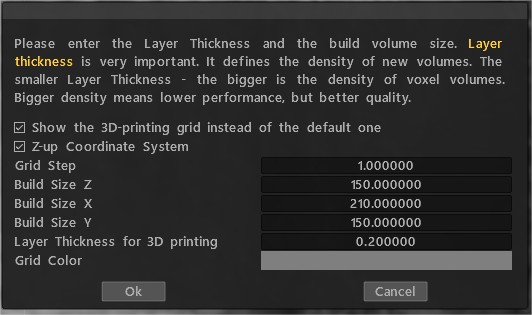
Nustatyti spausdinimo sritį:

spausdinimo sritis

Ašis: Rodyti / slėpti ašį.
Atskira ašis: X,Y,Z


Rodyti matavimo vadovus: Matavimo įrankyje galite sukurti matavimo vadovus. Šis žymės langelis leidžia rodyti kreipiklius už matavimo įrankio ribų.

Prisijunkite prie matavimo vadovų:

Pritvirtinkite prie kreivės: prifiksuokite iki artimiausios kreivės, išskyrus šiuo metu modifikuotą.

Pritvirtinkite prie kreivės taškų: prifiksuokite prie kreivės valdymo taškų.

Pritvirtinkite prie centro: pritvirtinkite prie kreivių surištų langelių centro.


Rodyti 2D tinklelį: Rodyti / slėpti 2D tinklelį. Ctrl+’
Pritvirtinkite prie 2D tinklelio: užfiksuokite žymeklį prie tinklelio. Paprastai tai naudojama kartu su kreivės įrankiais (piešimas su spline, teksto dėjimas ant kreivės ir paveikslėlių išdėstymas išilgai spline); įjungę Snap to grid, kreivės taškus galite pritvirtinti prie 2D tinklelio, tada galėsite nupiešti labai tikslias figūras.
Pritvirtinkite prie žemo poliaus viršūnių: prifiksuokite šepetį į žemo poliaus tinklo viršūnių pozicijas. Kartais naudinga, kai retopologizuojate arba tekstūruojate.


Rodyti vokselius dažų kambaryje:


Ortografinė projekcija: perjunkite perspektyvą ir ortografinę projekciją.

Projektorius: įgalinkite projektoriaus tipo vaizdo nuorodą.
Perjungti viso ekrano režimą: perjungti viso ekrano režimą.


Rodyti poslinkio tinklelį: rodyti esamą tinklelio poslinkį. Tinklo viršūnės bus pasislinkusios išilgai normalios, atitinkančios displacement map.
Koreguoti teseliaciją: galite pagerinti vizualinį tinklelio poslinkio vaizdą naudodami papildomą veidų teseliaciją. Veidas vaizduojamas kaip tinklelis NxN ant kiekvieno veido. Naudokite šias parinktis tik tuo atveju, jei esate tikri, kad jūsų vaizdo plokštė gali palaikyti papildomą apdorojimą.
Įkelti / išsaugoti Voxtree matomumo būsenas:


Pamokos

Tinkleliai, darbo plokštumos ir ašių rankenos : šiame vaizdo įraše demonstruojamas 3D tinklelio (įskaitant vertikalią darbo plokštumą), 2D tinklelio, ašies rankenų naudojimas, matavimo vienetų nustatymas, fiksavimas ir 2D tinklelio pakeitimų saugojimas naudojant fotoaparato sparčiuosius klavišus. Kai kurios pateiktos funkcijos yra palyginti naujos 3DCoat V4.

Tinkleliai, darbo juostos ir ašių rankenos : šiame vaizdo įraše demonstruojamas 3D tinklelio (įskaitant vertikalią darbo plokštumą), 2D tinklelio, ašies rankenų naudojimas, matavimo vienetų nustatymas, fiksavimas ir 2D tinklelio pakeitimų saugojimas naudojant fotoaparato sparčiuosius klavišus. Kai kurios pateiktos funkcijos yra palyginti naujos 3DCoat V4.

Was this helpful?

Yes  No
Related Articles
  • Surface Array
  • Top Bar
  • Curves Properties RMB
  • Left tool panel Kitbash
  • Create kitbash
  • Color management
Previously
Parinktys
Up Next
Simetrija
AI:
Hi! How can I help you?
Attention: This is a beta version of AI chat. Some answers may be wrong. See full version of AI chat