• Latviešu valoda
  • 3DCoat dokumentācija
  • Chapters
    • Ievads 3DCoat
    • Darba sākšana
    • Interfeiss un navigācija
    • Brush sastāvdaļas
    • Darba telpas Istabas
    • Scripting un Core API
    • Jautājumi/Atbildes
    • licensing
    • Apmācības pamācības
  • Pilgway
  • Products
    • 3DCoat
    • 3DCoatTextura
    • 3DCoatPrint
    • PBRLibrary
  • Blog Posts
  • Store
  • Latviešu valoda Latviešu valoda
    • English English
    • Українська Українська
    • Español Español
    • Deutsch Deutsch
    • Français Français
    • 日本語 日本語
    • Русский Русский
    • 한국어 한국어
    • Polski Polski
    • 中文 (中国) 中文 (中国)
    • Português Português
    • Italiano Italiano
    • Suomi Suomi
    • Svenska Svenska
    • 中文 (台灣) 中文 (台灣)
    • Dansk Dansk
    • Slovenčina Slovenčina
    • Türkçe Türkçe
    • Nederlands Nederlands
    • Magyar Magyar
    • ไทย ไทย
    • हिन्दी हिन्दी
    • Ελληνικά Ελληνικά
    • Tiếng Việt Tiếng Việt
    • Lietuviškai Lietuviškai
    • Eesti Eesti
    • Čeština Čeština
    • Română Română
    • Norsk Bokmål Norsk Bokmål
  • Creating 3D Character Using 3DCoat
  • 3DCoat dokumentācija
  • Chapters
    • Ievads 3DCoat
    • Darba sākšana
    • Interfeiss un navigācija
    • Brush sastāvdaļas
    • Darba telpas Istabas
    • Scripting un Core API
    • Jautājumi/Atbildes
    • licensing
    • Apmācības pamācības
  • Pilgway
  • Products
    • 3DCoat
    • 3DCoatTextura
    • 3DCoatPrint
    • PBRLibrary
  • Blog Posts
  • Store
  • Latviešu valoda Latviešu valoda
    • English English
    • Українська Українська
    • Español Español
    • Deutsch Deutsch
    • Français Français
    • 日本語 日本語
    • Русский Русский
    • 한국어 한국어
    • Polski Polski
    • 中文 (中国) 中文 (中国)
    • Português Português
    • Italiano Italiano
    • Suomi Suomi
    • Svenska Svenska
    • 中文 (台灣) 中文 (台灣)
    • Dansk Dansk
    • Slovenčina Slovenčina
    • Türkçe Türkçe
    • Nederlands Nederlands
    • Magyar Magyar
    • ไทย ไทย
    • हिन्दी हिन्दी
    • Ελληνικά Ελληνικά
    • Tiếng Việt Tiếng Việt
    • Lietuviškai Lietuviškai
    • Eesti Eesti
    • Čeština Čeština
    • Română Română
    • Norsk Bokmål Norsk Bokmål
  • Creating 3D Character Using 3DCoat
Expand All Collapse All
  • Ievads 3DCoat
  • Darba sākšana
    • System requirements
    • Why 3DCoat is Unique?
    • 3DCoat aktivizēšana
    • Startēšanas kļūda
      • Startup error Mac
    • Color management
    • Upgrading permanent license
    • Linux Setup
      • Linux initial setup per-user installation
      • Linux initial setup for system
      • Tablet setup
      • To GTK3 from GTK2
    • Mapju struktūra
      • Custom documents folder
    • Dažādas “izšķirtspējas” formas
    • Tablet on Window
    • Import un Export
    • Applinks 3DCoat
      • Blender lietotnes saite
        • Blender with the Applink in Linux
      • Blender 4.2/3/4/5 applink
      • Max Applink
      • Houdini applink
      • Lightwave uplink
  • Navigation
    • Atvēršanas dialoglodziņš (ātrā sākuma izvēlne)
    • Navigācijas panelis
    • Kamera un navigācija
      • Customize Navigation as Blender
    • Viewport Navigation Gizmo
    • Left tool panel
    •  Activity Bar
    • Navigācija, izmantojot 3DConnexion ierīces
      • How to compile Spacenavd on non Ubuntu distro
    • Stylus doesn’t work in sculpting
    • Karstie taustiņi
  • Interfeiss un navigācija
    • Failu izvēlne
    • Rediģēt izvēlni
      • Calculate Curvature
      • Calculate Occlusion
      • Light Baking Tool
      • Preferences
    • Skatīšanas izvēlne
    • Simetrija
    • Textures
    • Calculate
    • Slāņu izvēlne
    • Iesaldēšanas izvēlne
    • Hide
    • Bake
    • Līknes 2022
      • Izvēlne Līknes
      • Curves Properties RMB
      • Piepildiet ar sieta slāni
      • Scale of imported curves
    • Windows izvēlne
      • Windows uznirstošie paneļi ar cilnēm
      • Slīdņi
    • Scripts
    • Addons
    • Capture
    • Palīdzības izvēlne
    • Pielāgošana
    • Mainiet vai izveidojiet jaunu telpu
  • Brush sastāvdaļas
    • Brush Top Bar
    • Birstes vispārējai lietošanai
      • Izveidojiet otas un uzlīmes
      • Alfa veidošana no pašreizējās skulptūras
      • Izveidojiet Brush no 3D objekta
      • Create brushes based on Curves
      • Load photoshop .abr brushes
    • Insulti
      • Līknes uznirstošā izvēlne
    • Brush iespējas
    • Nosacījumu ierobežotājs
    • Sloksnes panelis
    • Trafaretu panelis
    • Gudri materiāli
      • Pievienojiet jaunus attēlus vai materiālus
      • Pievienojiet viedo materiālu slānim
      • Import Quixel Material
    • Kā izveidot Brush sākotnējos iestatījumus
  • Darba telpas Istabas
    • Painting
      • Tekstūru Painting un režīmi
        • Painting uz Per-Pixel
        • Nobīdes Painting (mikrovirsotne)
        • Ptex Painting
        • Virsmas Painting (polikrāsošana)
      • Importēšana Painting telpā
        • Initial CC subdivision
        • UV Set smoothing
        • Sharp (hard) edge
        • Bloķēt Normals
        • Ielādēt jaunu UV izkārtojumu pēc modeļa izmaiņām
        • DAZ Genesis models into 3DCoat
      • Painting darbvietas izvēlnes
        • Edit menu
        • Tekstūru izvēlne
          • Tekstūras Baking rīki
        • Slēpt
        • Bake Paint ēdienkarte
        • Krāsu atlasītājs
      • Painting augšējā josla
      • Slāņu panelis
        • Sajaukšanas panelis
        • Layer and Clipping Masks
      • Painting telpas rīki
      • Necaurredzamība — caurspīdīgums
      • Pielāgojiet darbvietu
        • Tweak Toolset
        • Eksportēšana no Tweak Room
      • Masku/materiālu priekšskatījuma panelis
      • Eksportēšana no Painting telpas
    • UV darbvieta
      • UV augšējā josla
      • UV Kreisais instrumentu panelis
      • UV priekšskatījuma panelis
      • UV darbplūsmas piemērs
      • Importēšana UV telpā
      • Eksportēšana no UV telpas
    • Retopoloģija
      • Importēšana Retopo istabā
      • Retopo Mesh Menu un Bake Menu
        • Virtuālais spoguļa režīms
      • Bake menu
        • Treat Poly Groups as Paint Objects
        • Baking guide
      • Augšējā josla
        • Izvēlieties ģeometriju
      • Kreisais rīku panelis Retopoloģijas telpā
        • Kopējais mērķis un funkcija
        • Pievienojiet ģeometriju
          • Strokes rīks retopoloģijā
        • Retopo Tweak Tools
        • UV instrumenti
        • Komandas retopoloģijas telpai
      • AUTORETOPO
        • Autopo guide
      • Poli grupas
    • Skulpt
      • Sculpt Layer
      • Veidot koku
      • Sculpt Brush iespējas
      • Top Bar
      • Brush dzinējs
      • Ģeometrijas apakšizvēlne
      • Veidojiet izvēlni “Ar peles labo pogu noklikšķiniet”.
      • Ēnotāji
      • Voxel režīms
        • Pure Voxel Sculpting
        • Blīvums un izšķirtspēja
        • Māla dzinējs
        • Voxel Tools
        • Virsmas rīki Voxels
        • Voxel Adjustment Tools
        • Volumetriskā Painting
        • Voxel Objects Tools
      • Virsmas režīms
        • Virsmas instrumenti
        • Virsmas pielāgoti rīki
        • Virsmas regulēšanas instrumenti
        • Virsmu Painting
        • Virsmas objektu rīki
        • Daudzlīmeņu izšķirtspēja
          • Multires tools
          • Multires adjust
          • Multires commands
      • Skulptūras līknes
        • Spline līknes
        • Splines model creation
      • Vektoru nobīde
      • Virsmas transformācijas rīki
        • Voxel Transform Tools
        • Instancer
        • Move
        • Pose
        • Fit
        • Reproject
        • Surface Array
      • Voxel primitīvas un Import rīki
      • Dzīvi Būla skaitļi
      • Komandas Sculpt telpai
      • Import uz Sculpt Room
      • Eksportēšana no Skulptūru telpas
    • Renderēt
      • Comparison of different roughness values
      • Renderēšanas paneļa funkcijas
      • Skaņas atskaņotājs
      • Fakebake apgaismojums — bez PBR—
    • Factures
      • Darbplūsma
    • Vienkāršākais
    • Modelēšana
      • Mesh Menu
      • Kreisais instrumentu panelis modelēšanas telpā
        • Pievienojiet ģeometriju
          • Atlasīts
        • Kniebiens
        • Smart Hybrid
        • UV
          • Komandas
        • Viss tīkls
      • Bēniņu virsmas piemērs no Fluffy
      • Poeboi bloķēšana
      • Import Zbrush Polygroups for UV mapping
    • Kitbash — ātra 3D modeļu izveide
      • Create kitbash
      • Left tool panel Kitbash
    • 3DPrint
    • Photogrammetry
      • How to install Reality Capture
      • Reality Capture doesn’t show up ?
    • Tīkls uz NURBS istabu
    • Nodes
      • Sculpt shaders Nodes Library
  • Scripting un Core API
    • Scripting
    • Core API
    • Python API
  • Bezmaksas 3DCoatPrint

Virsmas regulēšanas instrumenti

978 views 0

Written by Carlos
September 26, 2022
Pielāgojiet rīkus Anton Tenitsky

Sculpt Bevel: izveidojiet slīpumu gar līkni.
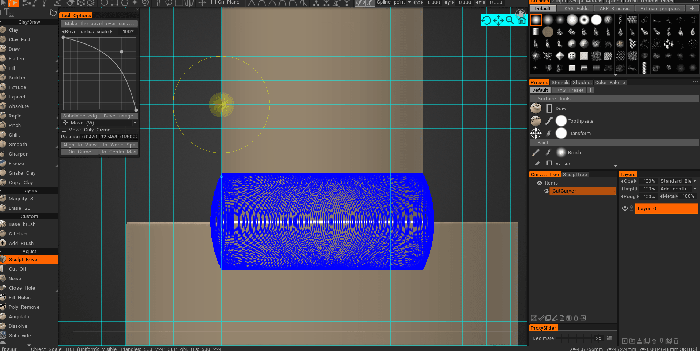
Pirmkārt, jums ir jānovieto līkne (vai vairākas līknes) ap malām, kur jānovieto slīpums. Pielāgojiet pildspalvas rādiusu, lai noteiktu slīpuma rādiusu. Slīpuma rādiuss var atšķirties atkarībā no punkta. Vēlāk varat mērogot visu slīpuma rādiusu, izmantojot slīdni “Slīpā rādiusa skala”. Ja nepieciešams, noregulējiet loga slīpuma formu. Atlasiet līknes un nospiediet pogu “Make bevel over curves”. Slīpums tiks izveidots ap atlasītajām līknēm.

– Katrs līknes punkts var iegūt savu rādiusu, kas tiek noteikts, noklikšķinot, lai līknei pievienotu punktu; šis rādiuss tiks izmantots slīpumam.
– Ja nav atlasīta neviena no līknēm, visas redzamās līknes tiks izmantotas slīpumam.
– Ja detalizācijas līmenis nav pietiekams, nospiediet Undo, pēc tam “Subdivide edge”, pēc tam vēlreiz izveidojiet slīpumu.
– Slīpums tiek izveidots virs pašreizējā skaļuma, tāpēc atlasiet pareizo pašreizējo skaļumu.
– Slīpums nemaina blīvumu/topoloģiju, tāpēc tā ir tikai virsmas deformācija. Tātad tas ir izcepts līdz pašreizējam slānim, jūs varat paslēpt/noregulēt slīpumu ar slāņa dziļuma necaurredzamību.

Slīpuma rīks no 3DCoat 2022

Nogriezt : izgriež daudzstūra vai šķautnes formas daļas prom no skulptūras caur tilpumu.
Troksnis: ļauj ģenerēt procedūras troksni visam Sculpt slānim vai maskētai atlasei.
Aizveriet caurumu
– Rekonstruēt: rekonstruē tīklu lokāli, zem otas, parasti, lai labotu tīkla defektus.
– Tīkla doktors
– Tīrs māls
Aizpildīt caurumus: aizpilda caurumus sietā ar iespēju pieņemt apkārtējās sieta kontūras.
Polimēru noņemšana: krāsojiet apgabalu ar masku uz savas skulptūras, lai dzēstu ietekmētos daudzstūrus maskētajā zonā.
Leņķis: šis rīks izvēlētajā apgabalā izveido asākus apgabalus. Atlasiet apgabalu ar iesaldēšanu un nospiediet lietot. Apgabala iekšpusē esošā virsma tiks tuvināta, lai pagarinātu (ekstrapolētu) virsmas virzienu atlases malā.
Izšķīdināt: šis rīks darbojas tā, it kā jūs bezgalīgi daudz reižu izlīdzinātu atlasīto apgabalu. Ar šo rīku jūs varat izšķīdināt pat lielas detaļas. Izmantojiet opciju “Saglabāt virsmu”, lai izlīdzinātu detaļas, bet saglabātu kopējo virsmas plūsmu (ja vien iespējams).
Sadalīt: sadaliet virsmu, izmantojot cilpas sadalīšanas metodi. Atlasiet apgabalu, ko sadalīt, un izmantojiet Rīka opcijas.

  • Sadaliet saldēto zonu.
  • Sadaliet nesasalušo zonu.
  • Sadalīt visu sietu.

—- Pasākums: noklikšķiniet, lai pievienotu punktus. Izmantojiet SHIFT, lai izlīdzinātu līnijas horizontāli, vertikāli vai pa diagonāli. Nospiediet ESC, lai apturētu mēra vadotnes izveidi. Jauns klikšķis sāks jaunu ceļvedi. Noklikšķiniet uz līnijām un punktiem, lai sadalītu līnijas vai vilktu punktus. Mēru vadotnes var izmantot citos rīkos kā vizuālus marķierus vai fiksējošās vadotnes.

 Veiciet dubultklikšķi, lai dzēstu punktu. Pārvietojiet tuvumā esošos punktus kopā, lai dzēstu uzņemto punktu. Izmantojiet taustiņu kombināciju CTRL, lai izvairītos no pieķeršanās esošajiem punktiem vai līnijām, piemēram, ja jāsāk jauna līnija no esoša punkta vai līnijas.

Mērīšana : noklikšķinot un velkot ar “LMB”, varat izmērīt no gājiena sākuma līdz beigām, ļaujot veidot precīzāku mērogu.
Mērīšanas rīks: šis video aptver pilnībā pārbūvēto/pārveidoto mērīšanas rīku versijā 4.5.
3D drukas atbalsts: 3D drukāšanas atbalsta struktūras neietilpst modelī. Tos izmanto, lai atbalstītu modeļa daļas drukāšanas laikā. Tas nozīmē, ka pēc drukāšanas beigām jums ir papildu uzdevums noņemt struktūras, pirms modelis ir gatavs lietošanai.
Šis ir atbalsta izveides rīks, kas ir raksturīgs 3D drukāšanai, kur paplašinātām modeļa daļām ir nepieciešami atbalsta elementi, lai nodrošinātu pareizu drukāšanas rezultātu.
Vox Slice: šis rīks ļauj vizualizēt modeli reāllaikā, izmantojot interaktīvu griešanas plakni. Tas ir veids, kā pārbaudīt MRI un citus skenēšanas datus. Tas ir interesants veids, kā nodrošināt, ka skenēšanas datos vai citos importētajos tīklos nav caurumu, un tas ļauj ātri nodrošināt pareizu import.
Izspiest sejas:
Tilts:
Ātrā izvēle: izvēlieties pašreizējo skulptūras objektu. Noklikšķiniet uz objekta, lai izvēlētos pašreizējo objektu. Vēl viens veids ir izmantot karsto taustiņu “H” jebkurā citā rīkā, lai izvēlētos pašreizējo objektu. Dažreiz, ja VoxTree ir vairāk nekā viens objekts, var būt nedaudz apgrūtinoši zināt, kuram slānim ir kāds objekts. Izmantojot rīku Izvēlēties, jūs varat vizuāli atlasīt objektu (un līdz ar to arī VoxTree slāni), vienkārši noklikšķinot uz tā, ar kuru vēlaties strādāt.

Bareljefs
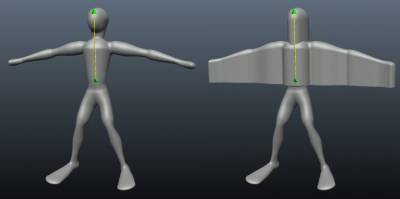


Tiek aplūkots esošais objekta tilpums un tiek izspiests, lai izveidotu jaunu apjomu, pamatojoties uz gizmo atrašanās vietu. Apgabals pie Gizmo pamatnes (sfēras) no gala ir apgabals, kas tiks ietekmēts. Tas ir lieliski piemērots monētu un rotaslietu veidošanai. Šis rīks vienā plaknes pusē izveido “pusaugstas” detaļas un pēc tam izspiež šīs detaļas noteiktā virzienā. Virziena konuss vai skvošs instrumenta bultiņas galā, ja koeficients ir iestatīts augstāks vai zemāks par 1. Instrumenta lodveida gals vienmēr izspiež augsta profila formas punktus uz lodītes pozīciju un virzienu.

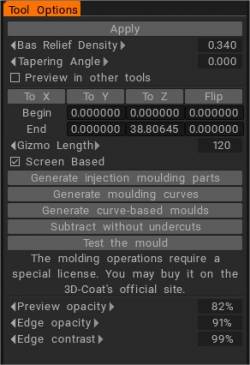
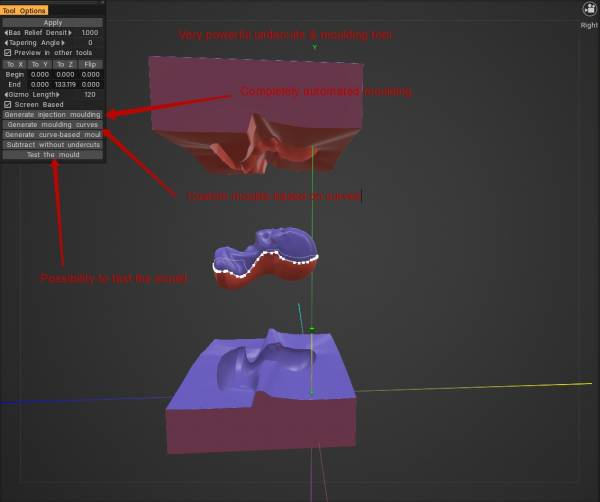
Izgriezumi Izmantojiet šo rīku, lai sagatavotu skulptētu objektu formēšanas nolūkiem (ja zemie griezumi nav vēlami) un noņemtu iegriezumus formēšanai.
Šis rīks noņem neredzamās zonas, ja skatāties uz objektu no kāda virziena un pretējā virzienā.
Modeli var griezt ar CNC mašīnu vai veidot, ja noņemat apakšējos griezumus. Pēc virziena izvēles nospiediet Apply vai ENTER.
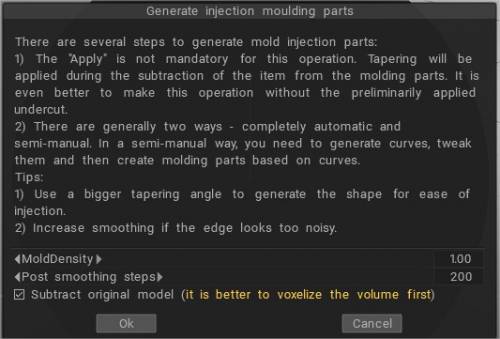

Versijā 2022 ir daudz labāki iegriezumu un formēšanas rīki ( īpašā papildu modulī)

Apmācība

Īss padoms: VoxHide kā maskēšanas rīka izmantošana : Šis video parāda, kā VoxHide rīku var izmantot kā maskēšanas rīku Freeze Brush vietā, kas darbojas tikai virsmas režīmā.

Voxel atlases invertēšana, izmantojot nogriešanas un slēpšanas rīku : šis video ir ātrs demonstrācija, izmantojot nogriešanas un slēpšanas rīku. Galvenokārt parāda, kā invertēt atlasi, izmantojot saistītos, bet mazpazīstamos karstos taustiņus.

Was this helpful?

Yes  No
Related Articles
  • Surface Array
  • Top Bar
  • Curves Properties RMB
  • Left tool panel Kitbash
  • Create kitbash
  • Color management
Previously
Virsmas pielāgoti rīki
Up Next
Virsmu Painting
AI:
Hi! How can I help you?
Attention: This is a beta version of AI chat. Some answers may be wrong. See full version of AI chat