• Norsk Bokmål
  • 3DCoat dokumentasjon
  • Chapters
    • Introduksjon til 3DCoat
    • Starter
    • Grensesnitt og navigasjon
    • Brush
    • Arbeidsrom Rom
    • Scripting og Core API
    • Spørsmål og svar
    • licensing
    • Opplæringsveiledninger
  • Pilgway
  • Products
    • 3DCoat
    • 3DCoatTextura
    • 3DCoatPrint
    • PBRLibrary
  • Blog Posts
  • Store
  • Norsk Bokmål Norsk Bokmål
    • English English
    • Українська Українська
    • Español Español
    • Deutsch Deutsch
    • Français Français
    • 日本語 日本語
    • Русский Русский
    • 한국어 한국어
    • Polski Polski
    • 中文 (中国) 中文 (中国)
    • Português Português
    • Italiano Italiano
    • Suomi Suomi
    • Svenska Svenska
    • 中文 (台灣) 中文 (台灣)
    • Dansk Dansk
    • Slovenčina Slovenčina
    • Türkçe Türkçe
    • Nederlands Nederlands
    • Magyar Magyar
    • ไทย ไทย
    • हिन्दी हिन्दी
    • Ελληνικά Ελληνικά
    • Tiếng Việt Tiếng Việt
    • Lietuviškai Lietuviškai
    • Latviešu valoda Latviešu valoda
    • Eesti Eesti
    • Čeština Čeština
    • Română Română
  • Creating 3D Character Using 3DCoat
  • 3DCoat dokumentasjon
  • Chapters
    • Introduksjon til 3DCoat
    • Starter
    • Grensesnitt og navigasjon
    • Brush
    • Arbeidsrom Rom
    • Scripting og Core API
    • Spørsmål og svar
    • licensing
    • Opplæringsveiledninger
  • Pilgway
  • Products
    • 3DCoat
    • 3DCoatTextura
    • 3DCoatPrint
    • PBRLibrary
  • Blog Posts
  • Store
  • Norsk Bokmål Norsk Bokmål
    • English English
    • Українська Українська
    • Español Español
    • Deutsch Deutsch
    • Français Français
    • 日本語 日本語
    • Русский Русский
    • 한국어 한국어
    • Polski Polski
    • 中文 (中国) 中文 (中国)
    • Português Português
    • Italiano Italiano
    • Suomi Suomi
    • Svenska Svenska
    • 中文 (台灣) 中文 (台灣)
    • Dansk Dansk
    • Slovenčina Slovenčina
    • Türkçe Türkçe
    • Nederlands Nederlands
    • Magyar Magyar
    • ไทย ไทย
    • हिन्दी हिन्दी
    • Ελληνικά Ελληνικά
    • Tiếng Việt Tiếng Việt
    • Lietuviškai Lietuviškai
    • Latviešu valoda Latviešu valoda
    • Eesti Eesti
    • Čeština Čeština
    • Română Română
  • Creating 3D Character Using 3DCoat
Expand All Collapse All
  • Introduksjon til 3DCoat
  • Starter
    • System requirements
    • Why 3DCoat is Unique?
    • Aktiverer 3DCoat
    • Oppstartsfeil
      • Startup error Mac
    • Color management
    • Upgrading permanent license
    • Linux Setup
      • Linux initial setup per-user installation
      • Linux initial setup for system
      • Tablet setup
      • To GTK3 from GTK2
    • Mappestruktur
      • Custom documents folder
    • Ulike former for "oppløsning"
    • Tablet on Window
    • Import og Export
    • Applinks i 3DCoat
      • Blender applink
        • Blender with the Applink in Linux
      • Blender 4.2/3/4/5 applink
      • Max Applink
      • Houdini applink
      • Lightwave uplink
  • Navigation
    • Åpningsdialog (hurtigstartmeny)
    • Navigasjonspanel
    • Kamera og navigasjon
      • Customize Navigation as Blender
    • Viewport Navigation Gizmo
    • Left tool panel
    •  Activity Bar
    • Navigering ved hjelp av 3DConnexion-enheter
      • How to compile Spacenavd on non Ubuntu distro
    • Stylus doesn’t work in sculpting
    • Hurtigtaster
  • Grensesnitt og navigasjon
    • Filmeny
    • Rediger meny
      • Calculate Curvature
      • Calculate Occlusion
      • Light Baking Tool
      • Preferanser
    • Vis meny
    • Symmetri
    • Textures
    • Calculate
    • Lagmeny
    • Frys meny
    • Hide
    • Bake
    • Kurver 2022
      • Kurvermeny
      • Curves Properties RMB
      • Fyll med mesh-lag
      • Scale of imported curves
    • Windows-menyen
      • Windows Popup-paneler med faner
      • Skyveknapper
    • Scripts
    • Addons
    • Capture
    • Hjelp-menyen
    • Tilpasning
    • Endre eller opprett nytt rom
  • Brush
    • Brush Top Bar
    • Børster til generell bruk
      • Lag børster og dekaler
      • Å lage alfa fra nåværende skulptur
      • Lag en Brush fra et 3D-objekt
      • Create brushes based on Curves
      • Load photoshop .abr brushes
    • Slag
      • Kurver popup-meny
    • Brush
    • Betingelsesbegrenser
    • Strips Panel
    • Sjablonger panel
    • Smarte materialer
      • Legg til nye bilder eller materialer
      • Fest et Smart-materiale til et lag
      • Import Quixel Material
    • Hvordan lage forhåndsinnstillinger for Brush
  • Arbeidsrom Rom
    • Painting
      • Painting og modi
        • Per-Pixel Painting
        • Painting (Micro-Vertex)
        • Ptex Painting
        • Painting (polymaling)
      • Importerer inn i Painting
        • Initial CC subdivision
        • UV Set smoothing
        • Sharp (hard) edge
        • Lås Normaler
        • Last inn ny UV layout etter modellendringer
        • DAZ Genesis models into 3DCoat
      • Menyer for Painting
        • Edit menu
        • Teksturmeny
          • Baking
        • Gjemme seg
        • Meny for Bake Paint
        • Fargevelgeren
      • Toppstang for Painting
      • Lagpanelet
        • Blandingspanelet
        • Layer and Clipping Masks
      • Painting
      • Opasitet - Gjennomsiktighet
      • Juster arbeidsområdet
        • Tweak verktøysett
        • Eksporterer fra Tweak Room
      • Forhåndsvisningspanel for maske/materiale
      • Eksporterer fra Painting
    • UV arbeidsplass
      • UV toppbar
      • UV Venstre verktøypanel
      • UV forhåndsvisningspanel
      • Eksempel på UV arbeidsflyt
      • Importerer inn i UV rommet
      • Eksporterer fra UV rommet
    • Retopologi
      • Importerer til Retopo rommet
      • Retopo Mesh Menu og Bake Menu
        • Virtuelt speilmodus
      • Bake menu
        • Treat Poly Groups as Paint Objects
        • Baking guide
      • Toppbar
        • Velg geometri
      • Venstre verktøypanel i Retopologirom
        • Overordnet formål og funksjon
        • Legg til geometri
          • Strokes-verktøy i Retopologi
        • Retopo Tweak-verktøy
        • UV verktøy
        • Kommandoer for Retopologirom
      • AUTORETOPO
        • Autopo guide
      • Polygrupper
    • Skulptere
      • Sculpt Layer
      • Skulptre
      • Sculpt Brush alternativer
      • Top Bar
      • Brush
      • Geometri Undermeny
      • Skulptér "høyreklikk"-menyen
      • Shaders
      • Voxel modus
        • Ren Voxel skulptur
        • Tetthet og oppløsning
        • Leiremotor
        • Voxel verktøy
        • Overflateverktøy på Voxels
        • Voxel justeringsverktøy
        • Volumetrisk Painting
        • Voxel Objects-verktøy
      • Overflatemodus
        • Overflateverktøy
        • Tilpassede overflateverktøy
        • Overflatejusteringsverktøy
        • Painting
        • Verktøy for overflateobjekter
        • Flernivåoppløsning
          • Multires tools
          • Multires adjust
          • Multires commands
      • Skulptere kurver
        • Splinekurver
        • Splines model creation
      • Vektor forskyvning
      • Verktøy for overflatetransformasjon
        • Voxel Transform Tools
        • Instancer
        • Move
        • Pose
        • Fit
        • Reproject
        • Surface Array
      • Voxel Primitives og Import
      • Levende booleanere
      • Kommandoer for Sculpt-rommet
      • Import til Sculpt Room
      • Eksporterer fra Sculpt Room
    • Gjengi
      • Comparison of different roughness values
      • Gjengi panelfunksjoner
      • Platespiller
      • Fakebake the lighting -ikke PBR-
    • Factures
      • Arbeidsflyt
    • Enkleste
    • Modellering
      • Mesh Menu
      • Venstre verktøypanel i modelleringsrommet
        • Legg til geometri
          • Valgt
        • Tweak
        • Smart Hybrid
        • UV
          • Kommandoer
        • Hele mesh
      • Loft overflate eksempel av Fluffy
      • Blockout av Poeboi
      • Import Zbrush Polygroups for UV mapping
    • Kitbash - Rask oppretting av 3D-modeller
      • Create kitbash
      • Left tool panel Kitbash
    • 3DPrint
    • Photogrammetry
      • How to install Reality Capture
      • Reality Capture doesn’t show up ?
    • Mesh til NURBS-rommet
    • Nodes
      • Sculpt shaders Nodes Library
  • Scripting og Core API
    • Scripting
    • Core API
    • Python API
  • Gratis 3DCoatPrint

Kommandoer

867 views 0

Written by Carlos
September 7, 2023

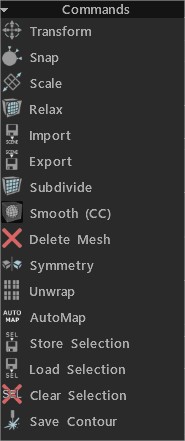
Transformer: Transformer valgte ansikter/vertekser. Hvis ingenting er, vil hele det valgte nettet bli transformert.
Snap: Fest retopo mesh toppunkter til overflaten. Det hjelper hvis du har endret objektets tilstand i scenen og ønsker å feste retopo nettverk på nytt. Bare utvalgte toppunkter vil bli påvirket hvis du er i “Velg”-verktøyet i toppunktmodus.
Skala: Skaler valgt eller hele mesh. Hver koblingsklynge vil bli transformert separat.
Slapp av: Slapp av hele retopo nettet eller undersettet. Hvis du er i “Velg”-verktøyet i toppunktmodus, vil bare utvalgte toppunkter bli påvirket.
Import: Import retopo mesh.
Export: Export poly mesh.
Del inn .
Glatt (CC): Del inn og jevn ut den gjeldende gruppen med Catmull-Clark-underavdelingen.
Slett mesh .
Symmetri: Påfør symmetri på nettet.
Unwarp: Plasser alle øyene på UV kartet.
Butikkvalg .
Lastevalg .
Fjern markering .
Lagre kontur: Denne kommandoen lar deg lagre kontur i reell skala som EPS eller DXF for ytterligere laserskjæring. Lengden på linjene tilsvarer den geometriske lengden. Det er nyttig hvis du vil kutte figurer med en laserskjærer og lime sammen deler.


Valgt

Utvid: Utvid området til valgte elementer.
Kontrakt: Kontraher arealet til valgte elementer.
Transformer: Transformer valgte ansikter/vertekser. Hvis ingenting er valgt, vil hele nettet bli transformert.
Normal ekstruder: Ekstruder langs den gjennomsnittlige normalretningen. Husk at nye hjørner ikke blir snappet automatisk, men de vil snappe i ytterligere operasjoner hvis du ikke slår av Auto snap.
Ekstruder ansikter: Ekstruder ansikter slik at hver side vil bli flyttet med samme avstand når det er mulig. Vær oppmerksom på at i noen tilfeller er forskyvning av nøyaktig parallelle flater umulig, men 3DCoat prøver å forskyve så nøyaktig som mulig.
Ekstruder toppunkter: Ekstruder flater slik at hvert toppunkt vil bli forskjøvet i samme avstand.
Intrude: Intrude valgte ansikter.
Skall: Lag et skall av utvalgte ansikter. Fluffy sa: Velg først ansiktene du vil “størkne”, og aktiver deretter Shell- verktøyet …

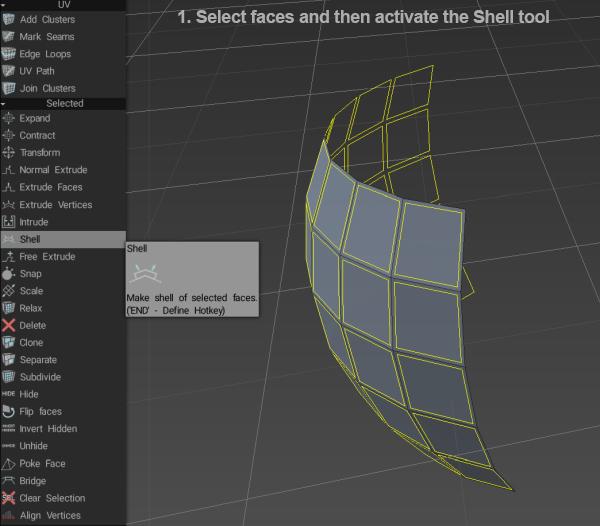
image.jpeg.08b568a08c6953ae44c46d86de5cee46.jpeg

Bruk deretter knappene i Verktøyalternativer- vinduet eller pil-dip for å stille inn mengden ekstrudering…
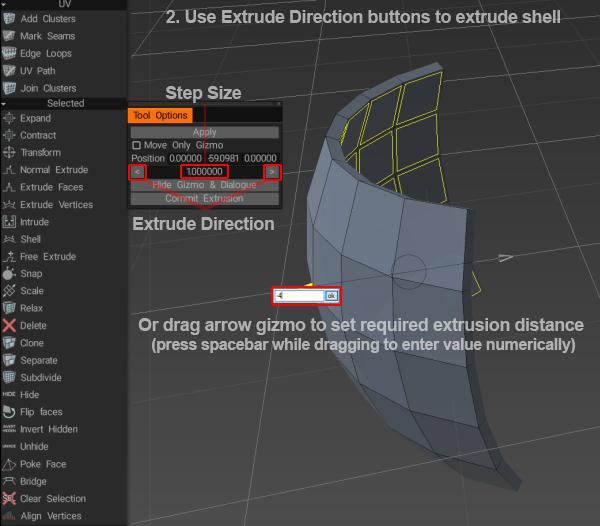
image.jpeg.12203acf70cee66f2fa4ecc2f4a3dd0d.jpeg


Gratis ekstruder: Ekstruder i alle retninger. Husk at nye hjørner ikke blir snappet automatisk, men de vil snappe i ytterligere operasjoner hvis du ikke slår av Auto snap.
Cut Edges: Cut Edges i like segmenter. Brukeren vil forhåndsbestemme antall segmenter langs den(e) valgte kanten(e).
Snap: Fest retopo mesh toppunkter til overflaten. Det hjelper hvis du har endret objektets tilstand i scenen og ønsker å feste retopo nettverk på nytt. Bare utvalgte toppunkter vil bli påvirket hvis du er i “Velg”-verktøyet i toppunktmodus.
Skala: Skaler valgt eller hele mesh. Hver koblingsklynge vil bli transformert separat.
Slapp av: Slapp av hele retopo nettet eller undersettet. Bare utvalgte toppunkter vil bli påvirket hvis du er i “Velg”-verktøyet i toppunktmodus.
Roter CW: Roter valgte kanter med klokken.
Roter moturs: Roter valgte kanter mot klokken.
Ekstruder: Ekstruder valgte kanter.
Del: Velg flere kanter, og klikk deretter på Del. Flytt musen over kantene for å spesifisere delingsposisjonen, og klikk deretter for å dele. Du kan utløse dette verktøyet og dele valgte kanter ved å bruke INSERT-tasten.
Skjul: Bruk BKSP for å skjule valgte kanter.
Slett: Bruk DELETE-tasten for å slette valgte kanter.
Edge Loop: Trykk på L for å velge en kantløkke. Velg to kanter på en kantløkke for å begrense effekten.
Kantring: Trykk på R for å velge en kantring. Velg to kanter på en kantring for å begrense effekten.
Sel.Sharp: Velg skarpe kanter.
Del kant: Del opp de valgte kantene.
Bro: Ved å velge to kanter kan du lage et ansikt.
Sett sømmer: Merk valgte kanter som sømmer (i UV forhåndsvisningsvindu).
Slett UV sømmer: Slett sømmer over valgte kanter (i UV forhåndsvisningsvinduet).
Merk som skarp: Merk valgte kanter som skarpe. Normaler vil bli delt langs kantene.
Clear Sharp: Klare, skarpe kanter. Normaler vil ikke deles.
Butikkvalg: Butikkvalg.
Load Selection: LoadSelection.
Slett utvalg: Slett utvalg.
Align Vertices: Alignment Vertex by Plane. Du kan se bevegelsesretningen til toppunktene. Hvis ansikter er valgt, kan justering skje etter sirkel (Du kan redigere sentrum av sirkelen og radius), sylinder eller kule.
Justering med plan Ortogonal til Normal er implementert.

https://youtube.com/watch?v=-k_qBh0I9-c%3Ffeature%3Doembed

Hele mesh

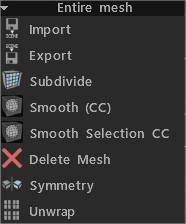
Import: Import retopo mesh.
Export: Export retopo mesh.
Del opp: Del opp polymesh.
Glatt (CC): Del inn og jevn ut den gjeldende gruppen med Catmull-Clark-underavdelingen.
Smooth Selection CC: Del inn og jevn ut valgte ansikter ved hjelp av Catmull-Clark-algoritmen.
Slett mesh: Slett poly mesh.
Symmetri: Påfør symmetri på nettet.
Pakk ut: Plasser alle øyene på UV kartet.

Tags:modeling

Was this helpful?

Yes  No
Related Articles
  • Surface Array
  • Top Bar
  • Curves Properties RMB
  • Left tool panel Kitbash
  • Create kitbash
  • Color management
Previously
UV
Up Next
Hele mesh
AI:
Hi! How can I help you?
Attention: This is a beta version of AI chat. Some answers may be wrong. See full version of AI chat