 Norsk Bokmål
  English
 Українська
 Español
 Deutsch
 Français
 日本語
日本語 Русский
 한국어
한국어 Polski
 中文 (中国)
 Português
 Italiano
 Suomi
Suomi Svenska
 中文 (台灣)
 Dansk
Dansk Slovenčina
 Türkçe
 Nederlands
 Magyar
 ไทย
ไทย हिन्दी
 Ελληνικά
 Tiếng Việt
 Lietuviškai
 Latviešu valoda
 Eesti
Eesti Čeština
 Română
Forvandle
Du kan transformere et objekt manuelt med en dings ved å angi nøyaktige parametere. For det, plasser musepekeren på et av manipulatorelementene.
Når den uthever gult, kan glidebryteren flyttes med LMB nede. Du kan rotere objektet i trinn på 45 grader hvis du trykker (hold) Ctrl og LMB.
Hvis du trenger å endre parametrene nøyaktig, plasser pekeren på manipulatorelementet, hold den med LMB-klikket og trykk på mellomromstasten på tastaturet mens du holder LMB nede. Skriv inn parameterne i vinduet som nettopp har åpnet seg.

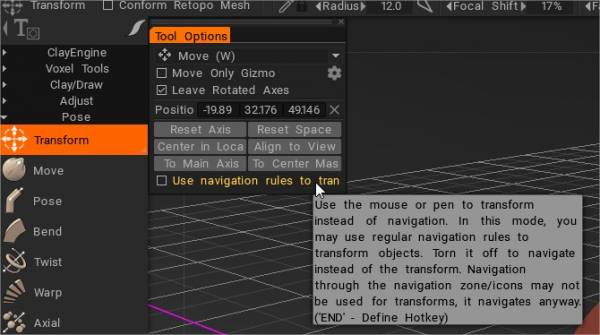
Bruk musen eller pennen til å transformere i stedet for navigering.
I denne modusen kan du bruke vanlige navigeringsregler for å transformere objekter. Slå den av for å navigere i stedet for transformasjonen. Navigering gjennom navigasjonssonen/-ikonene kan ikke brukes til transformasjoner, den navigerer uansett.
* Object Gizmo og Gizmo Less Transform : av Anton Tenitsky.
Bevege seg

Move : Dette verktøyet er et av de kraftigste og mest allsidige verktøyene i voxel-arsenalet. Ikke bare kan den “justere” enhver form, stor eller liten, men den kan også fungere som et “ekstruderings-/inntrengningsverktøy”.
Flytt et overflateområde. Trykk og dra LMB for å flytte overflaten innenfor markøren i forhold til skjermvisningen. Bruk CTRL for å flytte overflaten langs normalen. Ulike alfaer gir forskjellige resultater.
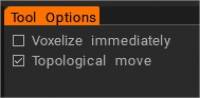
Vokseliser umiddelbart : Så snart flyttingen er fullført, vil overflaten bli vokselisert umiddelbart. Slå av denne avmerkingsboksen hvis du vil gjøre flere bevegelser og vokselisere så snart du bytter til et hvilket som helst voxelverktøy.
Topologisk trekk: Bevegelse kun koblet til midtdelene. Bruk den til å tette hull og flytte det du vil flytte og ikke alt under børsten. Det er en veldig nyttig børste for å skulpturere nære detaljer, som lepper, øyne og fingre.
ThroughAllVolumes (TransPose & Move Tool Changes) : Denne videoen dekker endringer som er gjort i Pose & Move-verktøyene.
– Alternativ: Tilpass Retopo Mesh til Sculpt
- Conform Retopo Mesh to Sculpt : Denne videoen demonstrerer en oppdatering av «Conform Retopo Mesh»-funksjonen i 3DCoats Sculpt-arbeidsområde, som lar brukeren se Retopo -nettverket (i Sculpt-arbeidsområdet) mens han gjør store redigeringer med Pose, Move , eller Transformeringsverktøy.
Den dekker også noen ekstra tips for å få Retopo nettverket til å passe etter å ha gjort redigeringer med Sculpting-børster.
Posere
Myk valgfunksjon i 3DCoat 2022 for Pose-verktøyet i Sculpt-arbeidsområdet.
Pose : Dette verktøyet er flott for raskt å endre rotasjon, skala og translasjon av et utvalg. Du kan bestemme utvalget på flere måter. Du kan bruke en linje, ring eller kule, og du kan til og med male på den med en Brush eller et objekt. Sjekk Airbrush-modusen når du bruker “Velg med en penn” for å øke valgområdet jevnt.
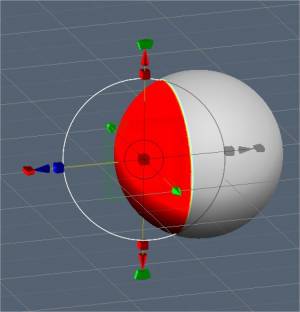
Etter at et valg er gjort, vil en spesiell poserende dings vises.
Når du slår av Regular Gizmo, har verktøyet tre tilstander: Roter, Skaler og Oversett.
Du kan bytte modus ved å klikke på den lange røde rektangulære linjen ved bunnen av dingsen. I hver tilstand har dingsen et sett med parametere i panelet for verktøyalternativer.
Til slutt, som med alle verktøy i 3DCoat, respekterer poseringsverktøyet symmetri, så vel som alle valgmoduser, som drarektangel, lasso osv. Nå fungerer Poseverktøyet på alle synlige objekter (gjennom alle volumer).
La oss nå ta en titt på noen av Transpose Mode-parametrene:
- Frys/Poseringssynlighet: Opasiteten til posituren eller frysevalget.
- Pose Action: du har to alternativer:
- Flytt av Gizmo.
- Normal ekstruder.
- Modus: Valgmetoden for Pose-verktøyet.
- Linje: Denne modusen lar deg tegne en linjebasert gradient for bruk med poseverktøyet. Det starter med ditt første LMB-klikk og slutter med utgivelsen av LMB.
- Ring: Dette velger en ringbasert gradient. Det starter med ditt første LMB-klikk og slutter med utgivelsen av LMB.
- Sfære: Dette velger en sfærisk gradient. Det starter med ditt første LMB-klikk og slutter med utgivelsen av LMB.
- Fest til vinkel: Aktiver hvis du trenger valget Fest til vinkel.
- Maling: Velg ved å pensle over et element. Ved å velge med pennmodus kan du pusse direkte på valget ditt. Pennestørrelsen påvirker valgområdet direkte. Videre kan du også jevne ut det valgte området ved å holde “Shift + LMB”. Dette er en fin måte å velge ting raskt hvis du bare trenger å velge små detaljer.
- Merk: “Paint Select”-modus er veldig nyttig. Med Pose-verktøyet kan du bruke nesten alle valgmetoder i “E”-panelet, som dra rektangel, lasso, osv. Du kan også trekke fra valget ditt ved å bruke det vanlige verktøyet mens du holder CTRL-tasten nede.
- Airbrush-modus: Aktiver airbrush-modus. Du kan også jevnt velge områder i stedet for å ha et hardkantet utvalg. Det gir ryddige deformasjoner rundt kantene på utvalget ditt.
- Velg objekt: Hvis du har flere objekter i skulpturtreet ditt, kan denne modusen komme godt med. Bare klikk på objektet du vil deformere ved hjelp av Pose-verktøyet, som vil plassere hele volumet som ditt valg.
- Rediger posisjon falloff:
- Klart valg:
- Inverter valg: Inverter positurvalg.
- Lagre valg: Lagre posisjonsvalg i filen. Det anbefales å bruke dette i overflatemodus. Hvis maskestrukturen endres på grunn av vokselisering, vil du ikke kunne bruke det forrige butikkutvalget.
- Last inn valg: Last inn posisjonsvalg fra filen. Hvis maskestrukturen endres, kan du ikke gjenopprette utvalget, så bruk det i overflatemodus når det er mulig.
- Jevnt utvalg: Jevnt valg av positur. Glatt alt-i-poseringsverktøy – det jevner ut alle volumer hvis “gjennom alle volumer” er valgt. Det er også knapper 5x og 10x i nærheten av Smooth-kommandoen for å jevne ut raskere.
- Lagre valg til laget: Lagre posisjonsvalg som lag.
- Velg utvalg fra laget: Hent valg ved klikk.
– Bruk fri form: Denne funksjonen lar et gitter deformere det valgte Pose-området. Velg fra flere gitterformer for å transformere Pose-utvalget.
– Bruk Transform til Gizmo: Bruk Transform på hele Gizmo.
- Vanlig Gizmo: Bruk en vanlig Gizmo i stedet for en linjebasert. Nedenfor har du innstillinger for å velge en kontrolltype hvis vanlig Gizmo o linjebasert er valgt.
- Hide Gizmo: Skjul Gizmo for å velge et område mer nøyaktig.
- Juster overgangsområde: Juster området som forener u-valgte og fullstendig valgte områder. Det gjør bøying mer nøyaktig og naturlig.
- Move Only Gizmo: Flytt dingsen, men ikke transformer objektet.
- Forlat roterte akser: Etter rotasjon vil aksene forbli i den endelige tilstanden. Ellers vil de gå tilbake til X-, Y- og Z-orientering.
- Velg pivot: Klikk for å velge pivotpunktet fra overflaten.
- Velg kun posisjon: Velg posisjon og Y-akse fra pennens normal; og posisjonen, X- og Z-aksen fra pennens orientering.
- Velg normal og posisjon: Velg posisjonen og Y-aksen fra pennens normal og posisjon X- og Z-aksen fra pennens orientering.
- Velg visningsretning og posisjon: Velg gizmo-posisjon fra plukkepunktet, Y-aksen fra foroverretningen, X – høyre, Z – øvre.
- Tilbakestill akse.
- Tilbakestill plass: Tilbakestill objektets lokale rom slik at det skaleres jevnt langs alle akser, og lokale akseretninger vil orientere seg mot globale X, Y og Z.
- Senter i lokalrommet: Senter duppe i lokalrommet. Akse vil bli orientert langs den lokale aksen hvis du merker av for “Leave rotated gizmo”.
- Til hovedakse: Rett gizmo-aksen langs den geometriske hovedaksen til objektet.
- Til sentrumsmasse: Flytt dingsen til massesenteret.
- Til bundet senter: Flytt dingsen til midten av den bundne boksen.
- Juster til visning:
- Bruk Transform to Gizmo: Bruk for å transformere til hele dingsen.
TransPose Tool Poly Groups : Denne videoen demonstrerer noen nye funksjonstillegg til Pose Tool i 3DCoat 4.9. Den ene er vinkelsnapping for presise lineære valg. Den andre er Poly Group-funksjonalitet innebygd i Pose-verktøyet.
Hvordan lage denne typen vendinger

Philnolan3d: Du kan leke med Pose-verktøyet for å få forskjellige design. Jeg gjorde dette raskt med valgmodusen Ring. Bare ved å dra utvalget mitt langs lengden nær midten, og deretter se nedover lengden, roterte jeg dingsen.
Passe
Tilpass : Tilpass ett objekt til et annet. Du kan merke tilsvarende funksjoner og plassere objekter sammen. Etter omtrentlig plassering kan du gjøre plassering nøyaktig; tilsvarende funksjoner vil sy til hverandre.
Reprosjekt
Lar brukeren reprojisere detaljene og toppunktsmalingen fra ett eller flere masker i scenen til et annet nett. Enten til hele nettet eller lokalt ved hjelp av en børste.
Bøye
Bøy objektet rundt aksen. Bruk voxelized (det var i voxels) og bytt til Transform-verktøyet. Så topologiendringene er et resultat av vokselisering. Forhåndsvisning betyr umiddelbart at objektet er deformert selv om dingsen flyttet. Ellers ble bøyningen bare påført på nytt når gizmo-bevegelsen ble avsluttet.
Vri
Vri objektet.
Warp
Bøy objekt rundt sirkel.
Aksial
Lag en Radial Array. Ethvert Voxel lag kan dupliseres og roteres i antall og vinkel fra en sentral akse.
Hvordan lage denne typen vendinger?

Aksialt verktøy
Fluffy: For vridde objekter som består av flere deler som de i bildet ovenfor, kan du prøve å bruke følgende metode…
Lag først ett stykke av objektet og forskyv det fra midten av scenen, og gå deretter til Aksialverktøyet (i Transform -delen av verktøypanelet) og sett opp antall ekstra deler du ønsker og posisjonen og orienteringen til aksen som du vil generere kopiene langs, husk å aktivere alternativet Forekomst…

Når du har brukt Axial-verktøyet, kan det hende du finner det nyttig å spøke de nyopprettede lagene for å gjøre det lettere å jobbe med det originale objektet; du kan gjøre dette ved å ALT+venstreklikke på spøkelsesikonet på det overordnede objektlaget.

Når du har gjort det, kan du bruke Flytt-verktøyet (også plassert i Transform-delen av verktøypanelet) for å legge til det nødvendige gapet mellom objektene. Siden alle de andre objektene er forekomster av objektet du jobber med, vil eventuelle endringer du gjør, påvirke alle kopier av objektet.

Til slutt bruker du vriverktøyet (igjen plassert i Transform- delen av verktøypanelet) for å legge til ønsket mengde vri til objektet(e)…

da bør du ende opp med et resultat som ligner på dette…

Veiledninger
Denne videoserien dekker hvordan du bruker poseringsverktøyet til å oversette organiske og harde overflateformer.