• Svenska
  • 3DCoat dokumentation
  • Chapters
    • Introduktion till 3DCoat
    • Komma igång
    • Gränssnitt & navigering
    • Brush
    • Arbetsytor Rum
    • Scripting & Core API
    • Frågor
    • licensing
    • Utbildningshandledningar
  • Pilgway
  • Products
    • 3DCoat
    • 3DCoatTextura
    • 3DCoatPrint
    • PBRLibrary
  • Blog Posts
  • Store
  • Svenska Svenska
    • English English
    • Українська Українська
    • Español Español
    • Deutsch Deutsch
    • Français Français
    • 日本語 日本語
    • Русский Русский
    • 한국어 한국어
    • Polski Polski
    • 中文 (中国) 中文 (中国)
    • Português Português
    • Italiano Italiano
    • Suomi Suomi
    • 中文 (台灣) 中文 (台灣)
    • Dansk Dansk
    • Slovenčina Slovenčina
    • Türkçe Türkçe
    • Nederlands Nederlands
    • Magyar Magyar
    • ไทย ไทย
    • हिन्दी हिन्दी
    • Ελληνικά Ελληνικά
    • Tiếng Việt Tiếng Việt
    • Lietuviškai Lietuviškai
    • Latviešu valoda Latviešu valoda
    • Eesti Eesti
    • Čeština Čeština
    • Română Română
    • Norsk Bokmål Norsk Bokmål
  • Creating 3D Character Using 3DCoat
  • 3DCoat dokumentation
  • Chapters
    • Introduktion till 3DCoat
    • Komma igång
    • Gränssnitt & navigering
    • Brush
    • Arbetsytor Rum
    • Scripting & Core API
    • Frågor
    • licensing
    • Utbildningshandledningar
  • Pilgway
  • Products
    • 3DCoat
    • 3DCoatTextura
    • 3DCoatPrint
    • PBRLibrary
  • Blog Posts
  • Store
  • Svenska Svenska
    • English English
    • Українська Українська
    • Español Español
    • Deutsch Deutsch
    • Français Français
    • 日本語 日本語
    • Русский Русский
    • 한국어 한국어
    • Polski Polski
    • 中文 (中国) 中文 (中国)
    • Português Português
    • Italiano Italiano
    • Suomi Suomi
    • 中文 (台灣) 中文 (台灣)
    • Dansk Dansk
    • Slovenčina Slovenčina
    • Türkçe Türkçe
    • Nederlands Nederlands
    • Magyar Magyar
    • ไทย ไทย
    • हिन्दी हिन्दी
    • Ελληνικά Ελληνικά
    • Tiếng Việt Tiếng Việt
    • Lietuviškai Lietuviškai
    • Latviešu valoda Latviešu valoda
    • Eesti Eesti
    • Čeština Čeština
    • Română Română
    • Norsk Bokmål Norsk Bokmål
  • Creating 3D Character Using 3DCoat
Expand All Collapse All
  • Introduktion till 3DCoat
  • Komma igång
    • System requirements
    • Why 3DCoat is Unique?
    • Aktiverar 3DCoat
    • Startfel
      • Startup error Mac
    • Color management
    • Upgrading permanent license
    • Linux Setup
      • Linux initial setup per-user installation
      • Linux initial setup for system
      • Tablet setup
      • To GTK3 from GTK2
    • Mappstruktur
      • Custom documents folder
    • Olika former av "upplösning"
    • Tablet on Window
    • Import & Export
    • Applinks i 3DCoat
      • Blender applänk
        • Blender with the Applink in Linux
      • Blender 4.2/3/4/5 applink
      • Max Applink
      • Houdini applink
      • Lightwave uplink
  • Navigation
    • Öppningsdialogruta (snabbstartsmeny)
    • Navigationspanel
    • Kamera och navigering
      • Customize Navigation as Blender
    • Viewport Navigation Gizmo
    • Left tool panel
    •  Activity Bar
    • Navigering med 3DConnexion-enheter
      • How to compile Spacenavd on non Ubuntu distro
    • Stylus doesn’t work in sculpting
    • Snabbtangenter
  • Gränssnitt & navigering
    • Arkiv-menyn
    • Redigera meny
      • Calculate Curvature
      • Calculate Occlusion
      • Light Baking Tool
      • Inställningar
    • Visa menyn
    • Symmetri
    • Textures
    • Calculate
    • Menyn Lager
    • Frys meny
    • Hide
    • Bake
    • Kurvor 2022
      • Kurvor Meny
      • Curves Properties RMB
      • Fyll med nätskikt
      • Scale of imported curves
    • Windows-menyn
      • Windows popup-paneler med flikar
      • Reglage
    • Scripts
    • Addons
    • Capture
    • Hjälpmeny
    • Anpassning
    • Ändra eller skapa nytt rum
  • Brush
    • Brush Top Bar
    • Borstar allmänt bruk
      • Skapa penslar och dekaler
      • Att göra alfa från nuvarande sculpt
      • Skapa en Brush från ett 3D-objekt
      • Create brushes based on Curves
      • Load photoshop .abr brushes
    • Strokes
      • Kurvor popupmeny
    • Brush
    • Villkorsbegränsare
    • Strips Panel
    • Schabloner panel
    • Smarta material
      • Lägg till nya bilder eller material
      • Fäst ett Smart material på ett lager
      • Import Quixel Material
    • Hur man skapar förinställningar för Brush
  • Arbetsytor Rum
    • Painting
      • Painting och lägen
        • Per-Pixel Painting
        • Painting (Micro-Vertex)
        • Ptex Painting
        • Painting (polymålning)
      • Importera till Painting
        • Initial CC subdivision
        • UV Set smoothing
        • Sharp (hard) edge
        • Lås Normals
        • Ladda ny UV layout efter modellbyten
        • DAZ Genesis models into 3DCoat
      • Menyer för Painting
        • Edit menu
        • Texturer meny
          • Verktyg för Baking
        • Dölj
        • Meny för Bake Paint
        • Färgväljaren
      • Top Bar för Painting
      • Panelen Lager
        • Blandningspanelen
        • Layer and Clipping Masks
      • Painting
      • Opacitet - Transparens
      • Tweak arbetsyta
        • Tweak Toolset
        • Exporterar från Tweak Room
      • Förhandsgranskningspanel för mask/material
      • Exporterar från Painting
    • UV arbetsyta
      • UV Top Bar
      • UV Vänster verktygspanel
      • UV förhandsgranskningspanel
      • Exempel på UV arbetsflöde
      • Importera till UV -rummet
      • Exporterar från UV -rummet
    • Retopologi
      • Importerar till Retopo -rummet
      • Retopo Mesh Menu och Bake Menu
        • Virtuellt spegelläge
      • Bake menu
        • Treat Poly Groups as Paint Objects
        • Baking guide
      • Top Bar
        • Välj geometri
      • Vänster verktygspanel i Retopologirummet
        • Övergripande syfte och funktion
        • Lägg till geometri
          • Strokes verktyg i Retopologi
        • Retopo Tweak Tools
        • UV verktyg
        • Kommandon för Retopologirummet
      • AUTORETOPO
        • Autopo guide
      • Polygrupper
    • Skulptera
      • Sculpt Layer
      • Skulptera träd
      • Sculpt Brush alternativ
      • Top Bar
      • Brush motor
      • Geometri Undermeny
      • Skulptera "Högerklicka"-menyn
      • Shaders
      • Voxel
        • Ren Voxel Sculpting
        • Densitet och upplösning
        • Lera motor
        • Voxel verktyg
        • Ytverktyg på Voxels
        • Voxel
        • Volumetrisk Painting
        • Voxel Objects Tools
      • Ytläge
        • Ytverktyg
        • Ytan anpassade verktyg
        • Ytjusteringsverktyg
        • Painting
        • Verktyg för ytobjekt
        • Flernivåupplösning
          • Multires tools
          • Multires adjust
          • Multires commands
      • Skulptera kurvor
        • Splinekurvor
        • Splines model creation
      • Vektorförskjutning
      • Yttransformeringsverktyg
        • Voxel Transform Tools
        • Instancer
        • Move
        • Pose
        • Fit
        • Reproject
        • Surface Array
      • Voxel Primitives & Import Tools
      • Levande booleaner
      • Kommandon för Sculpt room
      • Import till Sculpt Room
      • Exporterar från Sculpt Room
    • Framställa
      • Comparison of different roughness values
      • Rendera panelfunktioner
      • Skivspelare
      • Fakebake the lighting -icke PBR-
    • Factures
      • Arbetsflöde
    • Enklast
    • Modellering
      • Mesh Menu
      • Vänster verktygspanel i modelleringsrummet
        • Lägg till geometri
          • Vald
        • Modifiera
        • Smart Hybrid
        • UV
          • Kommandon
        • Hela Mesh
      • Loftyteexempel av Fluffy
      • Blockout av Poeboi
      • Import Zbrush Polygroups for UV mapping
    • Kitbash - Snabbt skapande av 3D-modeller
      • Create kitbash
      • Left tool panel Kitbash
    • 3DPrint
    • Photogrammetry
      • How to install Reality Capture
      • Reality Capture doesn’t show up ?
    • Nät till NURBS-rummet
    • Nodes
      • Sculpt shaders Nodes Library
  • Scripting & Core API
    • Scripting
    • Core API
    • Python API
  • Gratis 3DCoatPrint

Introduktion till 3DCoat

9202 views 6

Written by Serhii
September 9, 2022
Gränssnitt & navigering
Arbetsytor Rum
Nyckelfunktioner

3DCoat är en av de mest avancerade 3D-skapande sviter för att skapa och måla 3D-modeller. 3DCoat finns på 70 språk.
Där andra applikationer i detta marknadssegment tenderar att specialisera sig på en specifik uppgift, såsom Digital Sculpting eller Texture Painting, tillhandahåller 3DCoat High-End-kapacitet i en enhetlig pipeline för att skapa tillgångar och 3D-visualiseringar som stillbilder.
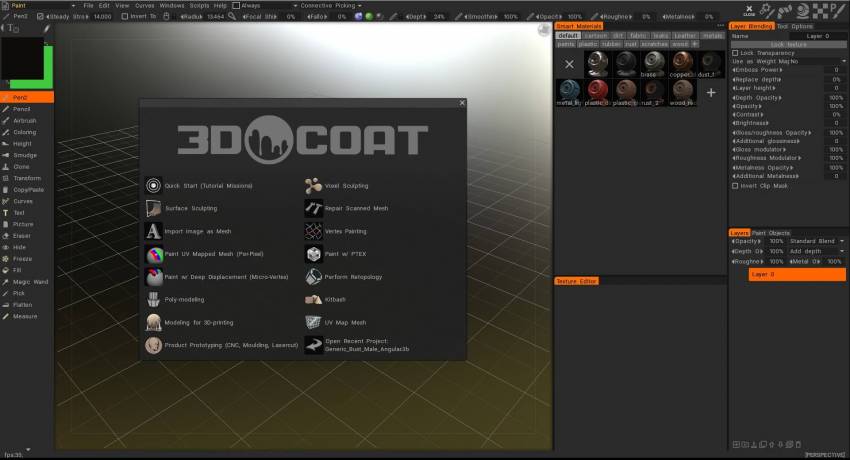
3DCoat är specialiserat på voxel -skulptur och polygonal sculpting med hjälp av dynamisk patch-tesselation-teknik och polygonal sculpting-verktyg.
Den inkluderar “auto-retopology”, en proprietär skinning-algoritm.

Med minimal input från användaren genererar den här tekniken en exakt och funktionell polygonal mesh-skin över alla voxelskulpturer, (bestående främst av fyrkanter), vilket är standarden som används allmänt i 3D-produktionsstudior. Normalt måste denna typ av polygonal topologi noggrant produceras för hand.

Programmet kan också användas för att modifiera importerade 3D-modeller från ett antal kommersiella 3D-programvaror med hjälp av plugins som kallas Applinks .
En live-anslutning till en vald extern 3D-applikation kan upprättas genom Applink pipeline, vilket möjliggör överföring av modell- och texturinformation.

Importerade modeller kan konverteras till voxel- objekt för ytterligare förfining och för att lägga till högupplösta detaljer, fullständig UV inpackning och mapping, samt lägga till texturer för förskjutning, bumpkartor och spegelbilder och diffusa färgkartor.

Som ett integrerat paket för skapande av 3D-innehåll erbjuder 3DCoat ett brett utbud av verktyg , inklusive Scul pting , Retopology , UV redigering , PBR Texture Painting , Lowpoly-modellering och Render i ng .

3DCoat tar bort behovet av att köpa (och lära sig) flera specialprogramvarotitlar, som råkar vara jämförelsevis dyra, genom att placera alla verktyg på produktionsnivå i en enda, prisvärd applikation.

Handledning för 3DCoat

Licensiering

Serienumret är hårdvaruoberoende och du får bara köra en kopia av 3DCoat samtidigt. Om vi upptäcker flera instanser av 3DCoat som körs samtidigt på flera datorer kommer ditt serienummer att inaktiveras.
Om du kör 3DCoat på olika ställen, glöm inte att avinstallera den oanvända licensen i Hjälp -> Avinstallera licens.
Annars kan någon använda din licens och den kommer att inaktiveras.

Nyckelfunktioner

Funktionsdemo av 3DCoat : 3DCoat 2022 är den senaste stora 3DCoat releasen som ger användarna många fräscha nya funktioner och ny funktionalitet.
De senaste tilläggen till 3DCoat inkluderar att fästa smarta material på lager, stöd för 4K-skärmar, bakningsskanning, renderingsscen i Renderman och många fler.

Texturering och fysiskt baserad rendering

  • Tillvägagångssätten MicroVertex, Per Pixel eller Ptex Painting och Polypaint.
  • Fysiskt baserad rendering i realtid med HDRL
  • Smarta material med enkla inställningsmöjligheter
  • Flera färglager. Populära blandningslägen och lagergrupper.
  • Tät interaktion med Photoshop.
  • Texturstorlek upp till 16k.
  • Snabb beräkning av omgivande ocklusion och kurvaturkarta.
  • Riklig verktygsuppsättning för alla typer av målningsuppgifter och mer…
  • PBR texturering beskrivs här
  • Handmålning beskrivs i den här artikeln
Digital skulptering

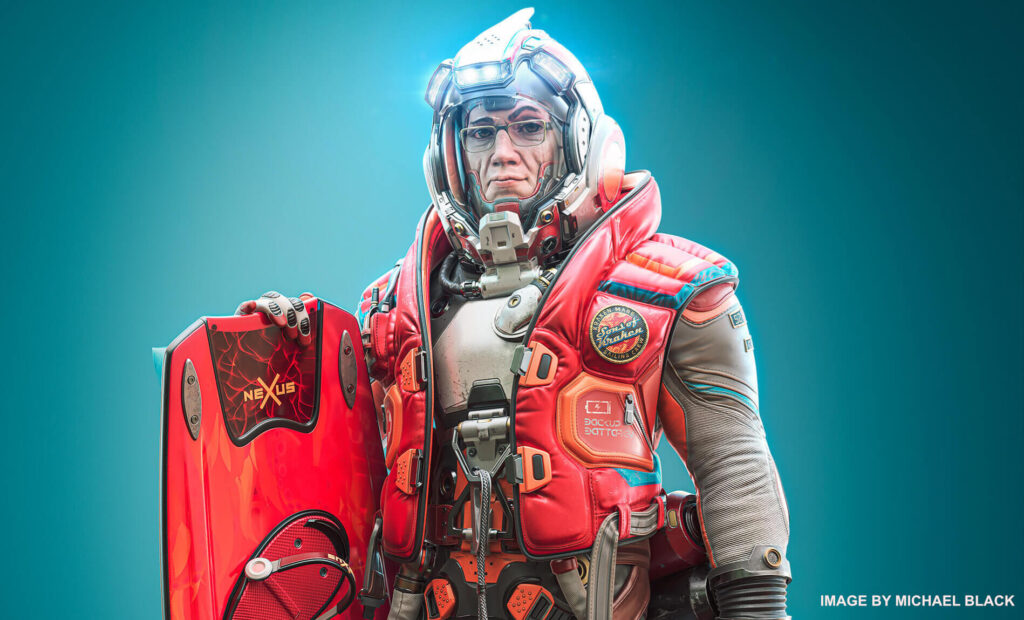
  • Voxel -skulptur utan topologiska begränsningar
  • Komplexa booleska operationer med skarpa kanter
  • Dussintals snabba och flytande skulpterande borstar
  • Adaptiv dynamisk tesselering
  • Dussintals snabba och flytande skulpterande borstar
  • Booleska operationer med skarpa kanter
  • Mer om digital skulptering i den här artikeln 、
Modellering

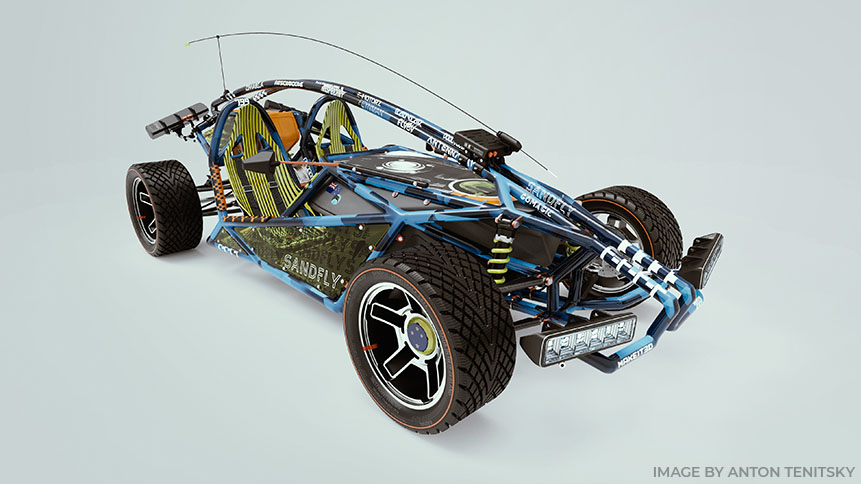
  • Klassisk polygonal modellering stöds fullt ut.
  • Flytta, rotera, skala, extrudera, infoga och andra populära instrument.
  • Fullständig 3d-produktionspipeline blev ännu enklare.
  • Splines och leder – coolt sätt för snabb modellering.
  • Kitbash Room är speciellt designad för att utföra snabb dressing av komplexa scener.
  • Använd det omfattande befintliga modellbiblioteket eller skapa ditt eget.
  • Omfattande bibliotek av primitiver.
  • Grundläggande principer för lågpolymodellering
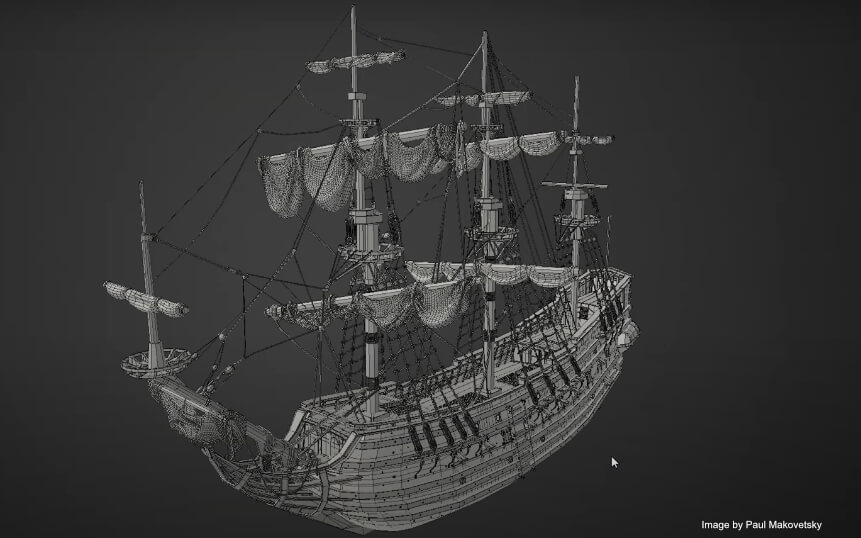
Retopologiverktyg

  • Auto-retopologi (AUTOPO) med användardefinierade kantslingor.
  • Retopologi genom decimering.
  • Auto Retopology med Instant Meshes-tillägg. – Snabba och lättanvända manuella Retopo verktyg.
  • Möjlighet att import referensnät för retopologi
  • Använd ditt nuvarande low-poly mesh som ditt retopo mesh.
  • Retopo grupper med färgpaletter för bättre hantering.
  • Dialogrutan för avancerade bakningsinställningar.
  • Bibliotek med Retopo -modeller.
  • Se mer …

UV Mapping

  • Professionell verktygsuppsättning för att skapa och redigera UV-set
  • Udim Support.
  • Native Global Uniform (GU) upplösningsalgoritm
  • Flera UV-uppsättningar stöd och hantering
  • Stöd ABF, LSCM och Planar uppackningsalgoritmer
  • Enskilda öar tweaking
  • Flera checkers vyer
  • Mer om UV mapping kan du läsa i den här artikeln
Tolkning

  • Fysiskt baserad rendering.
  • High Dynamic Range-belysning.
  • Skärmutrymmesreflektioner och ljus.
  • Renderman-stöd.
  • Flerfärgade lampor.
  • Render passerar.
  • DOF och andra effekter.
  • Nodredigerare för Environment and Post Effects
Att göra konceptkonst

  • 3DCoat lyser verkligen när man gör Concept Arts.
  • Med Voxels teknologi behöver du inte oroa dig för några tekniska aspekter.
  • Förvandla dina idéer till ett fantastiskt koncept på nolltid
 Allt börjar med ett koncept! Det är mycket bekvämt nu att använda 3d-programvara i konceptkonstproduktionspipeline. Vanligtvis börjar det med grova eller detaljerade 3d-block, separata 3d-objekt eller till och med kompletta 3d-scener med senare målning i Photoshop eller annan 2d-bildredigerare. 
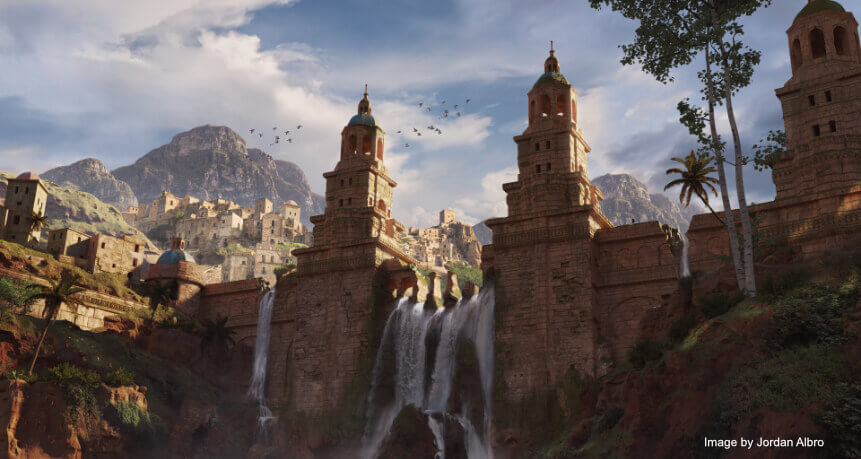
Scripting i 3DCoat

  • Gör dina egna skript för snabba repetitiva åtgärder.
  • Rika möjligheter för att spela in manus samtidigt som du arbetar med Primitives.
  • Kolla in den för att känna kraften i skript.
  • Du kan spela in dina handlingar på Primitives i Sculpt Room. På så sätt kan du utföra repetitiva åtgärder av olika komplexitet genom att helt enkelt starta ett omordnat skript.
  • Skript-menyn har alla kommandon som du behöver för att göra dina egna skript.
  • 3DCoat använder Angelscript som programmeringsspråk. Här kan du hitta Script manualen länk

Ladda ner äldre version

Försök att logga in på https://pilgway.com/
och ladda ner https://3dcoat.com/download/

Handledningar

Hitta fler instruktionsvideor på vår YouTube-kanal

3DCoat YouTube-kanal

3DCoat 2021 UI översikt

3DCoat översikt

Fotnoter

“Windows-byggen kompileras och laddas upp helt automatiskt dagligen, alla ändringar som görs under dagen kommer att inkluderas i bygget även om versionsnumret inte kommer att ändras, så följ ändringslistan nedan. Om jag känner att jag gjort riskfyllda ändringar , markerar jag bygget som [beta]. Om jag känner att bygget är i grunden stabilt och bra lägger jag in det i nedladdningarna för communityn. Jag kommer inte alltid att skriva om det nya bygget i slutet av tråden, alla nya byggen kommer att visas automatiskt, det händer runt 0:00 (Kyiv-tid, GMT+3).” (Andrew Shpagin, 3DCoat huvudutvecklare).

Tags:Introduction

Was this helpful?

6 Yes  1 No
Related Articles
  • Surface Array
  • Top Bar
  • Curves Properties RMB
  • Left tool panel Kitbash
  • Create kitbash
  • Color management
Up Next
Komma igång
AI:
Hi! How can I help you?
Attention: This is a beta version of AI chat. Some answers may be wrong. See full version of AI chat