• Türkçe
  • 3DCoat Belgeleri
  • Chapters
    • 3DCoat Giriş
    • Başlarken
    • Arayüz ve Navigasyon
    • Brush Bileşenleri
    • Çalışma Alanları Odalar
    • Scripting ve Core API
    • Sorular
    • licensing
    • Eğitim Öğreticileri
  • Pilgway
  • Products
    • 3DCoat
    • 3DCoatTextura
    • 3DCoatPrint
    • PBRLibrary
  • Blog Posts
  • Store
  • Türkçe Türkçe
    • English English
    • Українська Українська
    • Español Español
    • Deutsch Deutsch
    • Français Français
    • 日本語 日本語
    • Русский Русский
    • 한국어 한국어
    • Polski Polski
    • 中文 (中国) 中文 (中国)
    • Português Português
    • Italiano Italiano
    • Suomi Suomi
    • Svenska Svenska
    • 中文 (台灣) 中文 (台灣)
    • Dansk Dansk
    • Slovenčina Slovenčina
    • Nederlands Nederlands
    • Magyar Magyar
    • ไทย ไทย
    • हिन्दी हिन्दी
    • Ελληνικά Ελληνικά
    • Tiếng Việt Tiếng Việt
    • Lietuviškai Lietuviškai
    • Latviešu valoda Latviešu valoda
    • Eesti Eesti
    • Čeština Čeština
    • Română Română
    • Norsk Bokmål Norsk Bokmål
  • Creating 3D Character Using 3DCoat
  • 3DCoat Belgeleri
  • Chapters
    • 3DCoat Giriş
    • Başlarken
    • Arayüz ve Navigasyon
    • Brush Bileşenleri
    • Çalışma Alanları Odalar
    • Scripting ve Core API
    • Sorular
    • licensing
    • Eğitim Öğreticileri
  • Pilgway
  • Products
    • 3DCoat
    • 3DCoatTextura
    • 3DCoatPrint
    • PBRLibrary
  • Blog Posts
  • Store
  • Türkçe Türkçe
    • English English
    • Українська Українська
    • Español Español
    • Deutsch Deutsch
    • Français Français
    • 日本語 日本語
    • Русский Русский
    • 한국어 한국어
    • Polski Polski
    • 中文 (中国) 中文 (中国)
    • Português Português
    • Italiano Italiano
    • Suomi Suomi
    • Svenska Svenska
    • 中文 (台灣) 中文 (台灣)
    • Dansk Dansk
    • Slovenčina Slovenčina
    • Nederlands Nederlands
    • Magyar Magyar
    • ไทย ไทย
    • हिन्दी हिन्दी
    • Ελληνικά Ελληνικά
    • Tiếng Việt Tiếng Việt
    • Lietuviškai Lietuviškai
    • Latviešu valoda Latviešu valoda
    • Eesti Eesti
    • Čeština Čeština
    • Română Română
    • Norsk Bokmål Norsk Bokmål
  • Creating 3D Character Using 3DCoat
Expand All Collapse All
  • 3DCoat Giriş
  • Başlarken
    • System requirements
    • Why 3DCoat is Unique?
    • 3DCoat Etkinleştirme
    • Başlatma hatası
      • Startup error Mac
    • Color management
    • Upgrading permanent license
    • Linux Setup
      • Linux initial setup per-user installation
      • Linux initial setup for system
      • Tablet setup
      • To GTK3 from GTK2
    • Klasör Yapısı
      • Custom documents folder
    • “Çözüm”ün Farklı Biçimleri
    • Tablet on Window
    • Import ve Export
    • 3DCoat Applinks
      • Blender uygulama bağlantısı
        • Blender with the Applink in Linux
      • Blender 4.2/3/4/5 applink
      • Max Applink
      • Houdini applink
      • Lightwave uplink
  • Navigation
    • Açılış İletişim Kutusu (Hızlı Başlat Menüsü)
    • Gezinme Paneli
    • Kamera ve Navigasyon
      • Customize Navigation as Blender
    • Viewport Navigation Gizmo
    • Left tool panel
    •  Activity Bar
    • 3DConnexion cihazlarını kullanarak gezinme
      • How to compile Spacenavd on non Ubuntu distro
    • Stylus doesn’t work in sculpting
    • kısayol tuşları
  • Arayüz ve Navigasyon
    • Dosya menüsü
    • Düzenle Menüsü
      • Calculate Curvature
      • Calculate Occlusion
      • Light Baking Tool
      • Tercihler
    • Menüyü Görüntüle
    • Simetri
    • Textures
    • Calculate
    • Katmanlar Menüsü
    • Menüyü Dondur
    • Hide
    • Bake
    • Eğriler 2022
      • Eğriler Menüsü
      • Curves Properties RMB
      • Kafes katmanı ile doldurun
      • Scale of imported curves
    • Windows Menüsü
      • Sekmeli Windows Açılır Panelleri
      • Kaydırıcılar
    • Scripts
    • Addons
    • Capture
    • Yardım menüsü
    • özelleştirme
    • Yeni Odayı Değiştirin veya Oluşturun
  • Brush Bileşenleri
    • Brush Üst Çubuğu
    • Fırçalar genel kullanım
      • Fırçalar ve çıkartmalar oluşturun
      • Mevcut heykelden alfa yapma
      • 3B Nesneden Brush Oluşturma
      • Create brushes based on Curves
      • Load photoshop .abr brushes
    • Vuruşlar
      • Eğriler Açılır Menüsü
    • Brush seçenekleri
    • Koşullar Sınırlayıcı
    • Şerit Paneli
    • Şablonlar Paneli
    • Akıllı Malzemeler
      • Yeni görseller veya materyaller ekleyin
      • Akıllı malzemeyi katmana ekleme
      • Import Quixel Material
    • Brush için Hazır Ayarlar nasıl oluşturulur?
  • Çalışma Alanları Odalar
    • Painting
      • Doku Painting ve Modlar
        • Per-Pixel Painting
        • Yer Değiştirme Painting (Mikro-Köşe)
        • Ptex Painting
        • Yüzey Painting (Polypainting)
      • Painting Odasına Aktarma
        • Initial CC subdivision
        • UV Set smoothing
        • Sharp (hard) edge
        • Normalleri Kilitle
        • Model Değişikliklerinden Sonra Yeni UV Düzenini Yükle
        • DAZ Genesis models into 3DCoat
      • Painting Çalışma Alanı Menüleri
        • Edit menu
        • Dokular Menüsü
          • Doku Baking Araçları
        • Saklamak
        • Bake Paint Menüsü
        • Renk Seçici
      • Painting için Üst Çubuk
      • Katmanlar Paneli
        • Karıştırma Paneli
        • Layer and Clipping Masks
      • Painting Odası Araçları
      • Opaklık - Şeffaflık
      • Çalışma alanını ince ayarla
        • İnce Ayar Araç Seti
        • İnce Ayar Odasından Dışa Aktarma
      • Maske/Malzeme Önizleme Paneli
      • Painting Odasından Dışa Aktarma
    • UV Çalışma Alanı
      • UV Üst Çubuk
      • UV Sol araç paneli
      • UV Önizleme Paneli
      • UV iş akışı örneği
      • UV Odasına Aktarma
      • UV Odasından Dışarı Aktarma
    • retopoloji
      • Retopo Odasına Aktarma
      • Retopo Mesh Menüsü ve Fırında Pişirme Menüsü
        • Sanal Ayna Modu
      • Bake menu
        • Treat Poly Groups as Paint Objects
        • Baking guide
      • Üst Çubuk
        • Geometri seçin
      • Retopology odasında sol araç paneli
        • Genel Amaç ve İşlev
        • Geometri Ekle
          • Retopology'deki Vuruşlar aracı
        • Retopo İnce Ayar Araçları
        • UV Araçları
        • Retopoloji odası için komutlar
      • OTORETOPO
        • Autopo guide
      • Çoklu Gruplar
    • Şekil vermek
      • Sculpt Layer
      • Heykel Ağacı
      • Şekillendirme Brush seçenekleri
      • Top Bar
      • Brush motoru
      • Geometri Alt Menüsü
      • “Sağ Tıklama” Menüsünü Şekillendirme
      • gölgelendiriciler
      • Voxel modu
        • Saf Voxel Şekillendirme
        • Yoğunluk ve Çözünürlük
        • Kil Motoru
        • Voxel Araçları
        • Voksellerde yüzey araçları
        • Voxel Ayarlama Araçları
        • Hacimsel Painting
        • Voxel Nesneleri Araçları
      • Yüzey modu
        • Yüzey araçları
        • Yüzey özel araçları
        • Yüzey ayarlama araçları
        • Yüzey Painting
        • Yüzey Nesneleri Araçları
        • Çok Seviyeli Çözünürlük
          • Multires tools
          • Multires adjust
          • Multires commands
      • Eğrileri şekillendirin
        • Spline Eğrileri
        • Splines model creation
      • Vektör Yer Değiştirme
      • Yüzey dönüştürme araçları
        • Voxel Dönüştürme Araçları
        • Instancer
        • Move
        • Pose
        • Fit
        • Reproject
        • Surface Array
      • Voxel Primitifleri ve Import Araçları
      • Canlı Boole'lar
      • Şekillendirme odası için komutlar
      • Heykel Odasına Import
      • Heykel Odasından Dışarı Aktarma
    • render
      • Comparison of different roughness values
      • İşleme Paneli İşlevleri
      • pikap
      • Aydınlatmayı sahte olarak pişirin PBR olmayan -
    • Factures
      • iş akışı
    • en basit
    • modelleme
      • Mesh Menu
      • Modelleme odasında sol araç paneli
        • Geometri Ekle
          • Seçildi
        • Çimdik
        • Smart Hybrid
        • UV
          • Komutlar
        • Tüm Mesh
      • Fluffy'den loft yüzey örneği
      • Poeboi tarafından blokaj
      • Import Zbrush Polygroups for UV mapping
    • Kitbash - Hızlı 3D Model Oluşturma
      • Create kitbash
      • Left tool panel Kitbash
    • 3DPrint
    • Photogrammetry
      • How to install Reality Capture
      • Reality Capture doesn’t show up ?
    • NURBS odasına ağ bağlantısı
    • Nodes
      • Şekillendirici gölgelendiriciler Düğüm Kitaplığı
  • Scripting ve Core API
    • Scripting
    • Core API
    • Python API'si
  • Ücretsiz 3DCoatPrint

Heykel Odasına Import

571 views 0

Written by Carlos
September 19, 2022

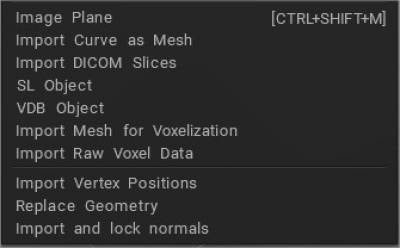
DICOM Dilimlerini Import : DICOM, tıbbi görüntüleri bir hastanenin veri tabanında depolamak ve aktarmak için birincil dosya formatıdır. Görüntüleri depolamak için başka dosya formatları da vardır. DICOM’un yanı sıra, NIFTI formatında (“.nii” dosya eki), PNG, JPEG formatında ve hatta NumPy dizileri gibi Python dosya nesnelerinde kaydedilmiş tıbbi görüntüleri de görebilirsiniz.
Öyleyse neden DICOM kullanıyorsunuz? Diğer dosya biçimleri daha uygun olabilir, ancak klinik uygulamada her şey DICOM biçimini kullanır.

DICOM’u Anlamak : Tıbbi görüntülerin nasıl okunacağı, yazılacağı ve organize edileceği.

3DCoat herhangi bir tıbbi lisansa sahip olmadığını ve 3DCoat tıbbi amaçlar için tasarlanmadığını vurgulamak istiyoruz.


Vokselleştirme için Ağ Import Aktar: Şekillendirme odasında vokselleştirilecek çokgen ağ Import . Bu araç, voksellere dönüştürmek için çokgen kafesleri içe import olanak tanır. Ağ kapatılmalıdır.
Kapalı değilse kalınlığı ile import veya kapalı hale getirmelisiniz.Önce bu aracın bazı temel fonksiyonlarını gözden geçirelim:
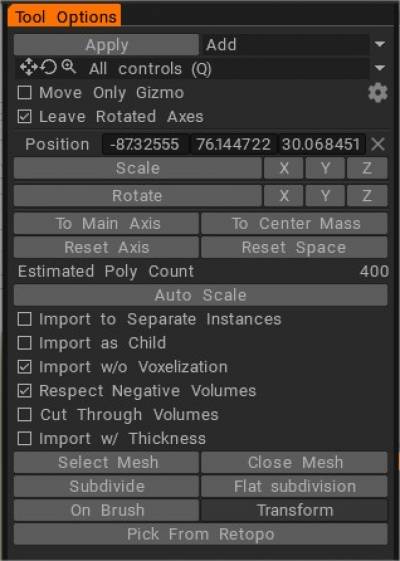
  • Ağ seç: Sabit sürücünüzde saklanan bir ağ seçer.
  • retopo seç : Retopo Odasında yeniden topolojikleştirilmiş bir şeyiniz varsa, voksellerle birleştirmek için ağı kullanabilirsiniz.
  • Kalemde: Birleştirilmiş herhangi bir ağı, imleç konumundaki herhangi bir nesneyi birleştirmenize izin veren (temel nesnenin normal değerlerine ve temel nesnenin içine girmesine veya üzerine çıkmasına saygı duyarak) “Birleştirme” aracına dönüştürür. Sağ tıklatarak sola veya sağa sürükleyerek birleştirilmiş nesnenin boyutunu ayarlayın ve sağ tıklatarak yukarı veya aşağı sürükleyerek içeri girmesini veya dışarı çıkmasını ayarlayın.
  • Alt Bölme: Birleştirilmemiş ağınızı alt bölümlere ayırır ve birleştirmeden önce ona daha fazla ilk çözünürlük verir.
  • Dönüştür: Birleştirilmiş herhangi bir nesneyi bir “Dönüştürme widget’ı” ile konumlandırmanıza olanak tanır.
  • Kaydırma (X, Y & Z): Birleştirilmemiş ağı, yerel uzayda bir sınırlayıcı kutu içinde seçilen eksen boyunca kaydırır.
  • Ön Ayarlar: Bu aracın birkaç ön ayarı vardır; onları keşfetmeye teşvik edilirsiniz.
  • Ayrı birimleri birleştir: Her bir “alt nesneyi” kendi benzersiz biriminde birleştirir.
  • Negatif hacimlere saygı gösterin: Birleştirilmemiş bir nesnenin adında “_negative” listeleniyorsa – (dosyanın içindeki eksiltmeli bir alt nesneyi gösterir), bu işlev diğer alt nesnelerle birleştirirken bu hacmi çıkarır. Bu özelliği “negatif” veya eksiltici bir boolean nesnesi olarak kullanırken, önceden bilmelisiniz. Bu işlev, yusufçuklar ve çocuk yuvaları oluşturmak için harikadır.
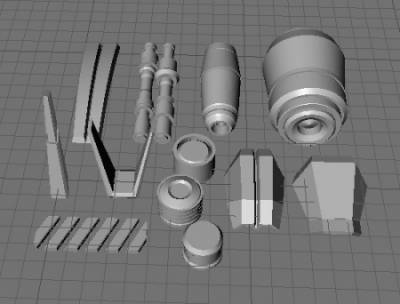
Voxel modu için içe aktarma

Sonuç olarak, harici bir modeli Voxel olarak import , esas olarak onun doğasını, 3DCoat ortamına özgü, hacim tabanlı bir 3DCoat “Heykele” dönüştürüyorsunuz.
İçe aktarılan 3B nesnelerin çoğu çokgen tabanlıdır ve bu nedenle belirli bir “Çözünürlük”ün Voxel hacmine çevrilmeleri gerekir. Bu çözünürlük, import sırasında bu nesne için belirttiğiniz ölçeğe bağlıdır.
Harici nesneler Voxel Odasına “Açılış Diyalogları”, “Dosya/ Import” menüsü veya “Birleştirme” işlemleri yoluyla girer.
Her 3 durumda da, nesneniz “Transform Widget/Gizmo” ile çevrili Voxel Room’a tanıtılır. İçe aktarılan modelinizi Viewport’ta görsel olarak ölçeklendirerek veya sayısal giriş yaparak ihtiyaç duyduğu çözünürlüğü sağlayabilirsiniz. Uygun Ölçek/Çözünürlük elde edildikten sonra geçerli ve kalıcı hale getirmek için “Enter” tuşuna basın.
“Voxelizing için Import ” veya harici bir nesneyi “İçe Import” yaptığınızda – içe aktarılan ağınızın örneklerini herhangi bir ölçek, yön ve penetrasyon derinliği ile etkileşimli olarak yerleştirmenize izin veren “Kalemde” adlı ilginç ve kullanışlı bir işlev vardır. (bir Voxel Katmanında zaten başka bir nesne varsa) – tümü “anında” – ve Fareyi kullanma.

Sağ düğme aşağı doğru sürükleme:
sağdan sola – Birleştirilmiş nesneyi yukarı veya aşağı yeniden boyutlandırır – Birleştirilmiş nesnenin “giriş” derinliğini Voxel Katmanında zaten mevcut olabilecek herhangi bir nesneye değiştirir.

“Modeller” Panelinde bulunan bir nesneniz olduğunu ve bunu bir Voxel Katmanına eklemek istediğinizi varsayalım. Bu durumda, Paneldeki simgesine tıklayarak bunu yapabilirsiniz ve herhangi bir harici modelde yaptığınız gibi onunla başa çıkmanıza izin verecek standart bir “Import” iletişim kutusu sunulur.

Yüzey Modu için İçe Aktarma

Ayrıca, Açılış İletişim Kutusu aracılığıyla doğrudan Yüzey Moduna import .

Yüzey Modu, Voxel Odasının bir alt kümesidir ancak tamamen yüzeyler üzerinde çalışır (hacimsiz). Yüzey Modu, içe aktarılan modelinizin voksellere benzer şekilde davranan ayarlanabilir bir üçgen ağ dış görünümü sağlar.

İçe aktarılan modeliniz Yüzey Modu çalışma alanına girdikten sonra, “Dynamic Subdivision” (yerelleştirilmiş alt bölümleme) uygulamamız olan LiveClay’i kullanabilirsiniz. Bu biçimlendirme yöntemi, yalnızca gerektiğinde (yerel olarak) çözünürlük ekleyerek yazılım ve donanım kaynaklarını korur.


Öğreticiler

Low-poly mesh’i Sculpt odasına içe aktarma : Bu video, low-poly mesh’leri 3DCoat’ın Sculpting çalışma alanına aktarırken karşılaşılabilecek bazı sorunları… özellikle Yüzey modunda… ve bunların nasıl doğru bir şekilde ele alınacağını gösterir.

Flat Subdivision ile Import : Bu video, Catmull Clark Subdivision yerine Flat Subdivision kullanmak için 3DCoat Sculpt çalışma alanındaki yeni bir Import seçeneğini gösterir. Nesneyi yumuşatmadan alt bölümlere ayırır. Bir modeli 3DCoat’ın Yüksek Poli/ Voxel biçimlendirme ortamına Aktarmadan önce normal alt bölümlere “hazırlamak” için fazladan zaman harcama ihtiyacını ortadan kaldırmaya yardımcı olur.

Hızlı İpucu: Düşük Çokgen Ağ İçe Aktarmalarını Düzeltme .

Was this helpful?

Yes  No
Related Articles
  • Surface Array
  • Top Bar
  • Curves Properties RMB
  • Left tool panel Kitbash
  • Create kitbash
  • Color management
Previously
Şekillendirme odası için komutlar
Up Next
Heykel Odasından Dışarı Aktarma
AI:
Hi! How can I help you?
Attention: This is a beta version of AI chat. Some answers may be wrong. See full version of AI chat