 Dansk
Dansk  English
 Українська
 Español
 Deutsch
 Français
 日本語
日本語 Русский
 한국어
한국어 Polski
 中文 (中国)
 Português
 Italiano
 Suomi
Suomi Svenska
 中文 (台灣)
 Slovenčina
 Türkçe
 Nederlands
 Magyar
 ไทย
ไทย हिन्दी
 Ελληνικά
 Tiếng Việt
 Lietuviškai
 Latviešu valoda
 Eesti
Eesti Čeština
 Română
 Norsk Bokmål
Transform
Du kan manuelt transformere et objekt med en dims ved at indtaste præcise parametre. Til det skal du placere musemarkøren på et af manipulatorelementerne.
Når den fremhæver gult, kan skyderen flyttes med LMB nede. Du kan rotere objektet i 45-graders intervaller, hvis du trykker på (hold) Ctrl og LMB.
Hvis du skal ændre parametrene præcist, skal du placere markøren på manipulatorelementet, holde den nede med LMB-klikket og trykke på mellemrumstasten på tastaturet, mens du holder LMB nede. Indtast parametrene i det vindue, der lige er åbnet.

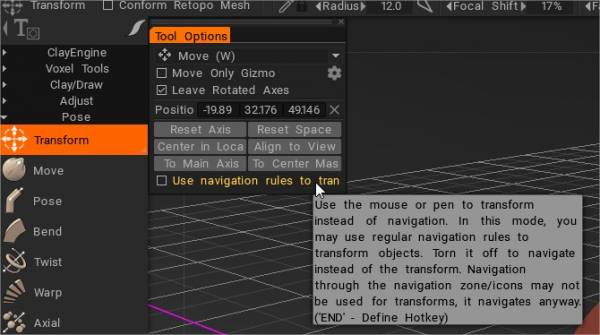
Brug musen eller pennen til at transformere i stedet for at navigere.
I denne tilstand kan du bruge almindelige navigationsregler til at transformere objekter. Slå den fra for at navigere i stedet for transformationen. Navigation gennem navigationszonen/-ikonerne må ikke bruges til transformationer, den navigerer alligevel.
* Object Gizmo og Gizmo Less Transform : af Anton Tenitsky.
Bevæge sig

Flyt : Dette værktøj er et af de mest kraftfulde og alsidige værktøjer i voxel-arsenalet. Ikke kun kan den “justere” enhver form, stor eller lille, men den kan også fungere som et “ekstruderings-/indtrængnings”-værktøj.
Flyt et overfladeareal. Tryk og træk LMB for at flytte overfladen inden for markøren i forhold til skærmvisningen. Brug CTRL til at flytte overfladen langs normalen. Forskellige alfaer giver forskellige resultater.
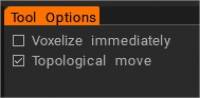
Voxelize straks : Så snart flytningen er færdig, vil overfladen blive voxeliseret med det samme. Slå dette afkrydsningsfelt fra, hvis du vil lave flere bevægelser og voxelisere, så snart du skifter til et hvilket som helst voxelværktøj.
Topologisk bevægelse: Bevæg kun i forbindelse med de midterste dele. Brug den til at lukke huller og flytte det du vil flytte og ikke alt under børsten. Det er en meget nyttig børste til at skulpturere tætte detaljer, såsom læber, øjne og fingre.
ThroughAllVolumes (TransPose & Move Tool Changes) : Denne video dækker ændringer foretaget af Pose & Move værktøjerne.
– Mulighed: Tilpas Retopo Mesh til Sculpt
- Conform Retopo Mesh to Sculpt : Denne video demonstrerer en opdatering af “Conform Retopo Mesh”-funktionen i 3DCoats Sculpt-arbejdsområde, som giver brugeren mulighed for at se Retopo Mesh (i Sculpt-arbejdsområdet), mens han laver store redigeringer med Pose, Move eller transformeringsværktøj.
Det dækker også nogle yderligere tips til at få Retopo mesh til at passe efter at have foretaget redigeringer med Sculpting-børster.
Positur
Soft Selection-funktion i 3DCoat 2022 til Pose-værktøjet i Sculpt-arbejdsområdet.
Pose : Dette værktøj er fantastisk til hurtigt at ændre rotation, skala og translation af en markering. Du kan bestemme udvalget på flere måder. Du kan bruge en streg, ring eller kugle, og du kan endda male på den med en Brush eller et objekt. Tjek Airbrush-tilstanden, når du bruger “Vælg med en pen” for at øge markeringsområdet jævnt.
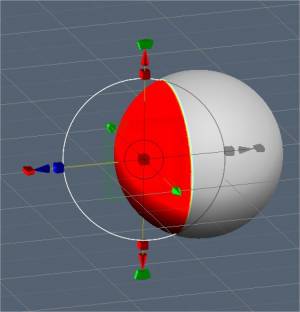
Efter et valg er foretaget, vises en speciel poserende dims.
Når du slår Regular Gizmo fra, har værktøjet tre tilstande: Roter, Skaler og Oversæt.
Du kan skifte tilstand ved at klikke på den lange røde rektangulære bjælke i bunden af dimsen. I hver tilstand har dimsen et sæt parametre i værktøjsindstillingspanelet.
Endelig, som med alle værktøjer i 3DCoat, respekterer poseringsværktøjet symmetri, såvel som alle markeringstilstande, såsom trækrektangel, lasso osv. Nu virker Poseværktøjet på alle synlige objekter (gennem alle volumener).
Lad os nu tage et kig på nogle af Transpose Mode-parametrene:
- Frys/Poseringssynlighed: Opaciteten af posituren eller frysevalget.
- Pose Action: du har to muligheder:
- Flyt af Gizmo.
- Normal ekstruder.
- Mode: Valgmetoden for Pose-værktøjet.
- Linje: Denne tilstand lader dig tegne en linjebaseret gradient til brug med poseringsværktøjet dims. Det starter med dit første LMB-klik og slutter med frigivelsen af LMB.
- Ring: Dette vælger en ring-baseret gradient. Det starter med dit første LMB-klik og slutter med frigivelsen af LMB.
- Kugle: Dette vælger en sfærisk gradient. Det starter med dit første LMB-klik og slutter med frigivelsen af LMB.
- Snap til vinkel: Aktiver, hvis du har brug for valget Snap til vinkel.
- Maling: Vælg ved at pensle over et element. Ved at vælge med pen-tilstand kan du pensle direkte på dit valg. Penstørrelsen påvirker direkte markeringsområdet. Desuden kan du også udjævne dit valgte område ved at holde “Shift + LMB” nede. Dette er en fantastisk måde at vælge ting hurtigt, hvis du bare har brug for udvalgte små detaljer.
- Bemærk: “Paint Select”-tilstand er meget nyttig. Med Pose-værktøjet kan du bruge næsten enhver markeringsmetode i “E”-panelet, såsom trækrektangel, lasso osv. Du kan også trække dit valg fra ved at bruge det normale værktøj, mens du holder CTRL-tasten nede.
- Airbrush-tilstand: Aktiver airbrush-tilstand. Du kan også jævnt vælge områder i stedet for at have et hårdt kantet valg. Det giver pæne deformationer rundt om kanterne af dit valg.
- Vælg objekt: Hvis du har flere objekter i dit skulpturtræ, kan denne tilstand være praktisk. Du skal blot klikke på det objekt, du vil deformere, ved hjælp af Pose-værktøjet, som placerer hele volumen som dit valg.
- Rediger stillingsfrafald:
- Ryd markering:
- Inverter valg: Inverter positurvalg.
- Gem valg: Gem positurvalg til filen. Det anbefales at bruge dette i overfladetilstand. Hvis maskestrukturen ændres på grund af voxelisering, vil du ikke kunne anvende det tidligere butiksvalg.
- Indlæs valg: Indlæs valg af position fra filen. Hvis maskestrukturen ændres, kan du ikke gendanne markeringen, så brug den i overfladetilstand, når det er muligt.
- Glat valg: Glat stillingsvalg. Udjævnt all-in pose-værktøj – det udglatter alle lydstyrkevalg, hvis “gennem alle bind” er valgt. Der er også knapper 5x og 10x i nærheden af Jævn-kommandoen for at udjævne hurtigere.
- Gem valg til laget: Gem positionsvalg som lag.
- Vælg markering fra laget: Genkald markering ved klik.
– Brug fri form: Denne funktion tillader et gitter at deformere det valgte Pose-område. Vælg mellem flere gitterformer for at transformere Pose-udvælgelsen.
– Anvend Transform til Gizmo: Anvend Transform til hele Gizmo.
- Almindelig dims: Brug en almindelig dims i stedet for en linjebaseret. Nedenfor har du indstillinger til at vælge en kontroltype, hvis almindelig dims o linjebaseret er valgt.
- Skjul dimsen: Skjul dimsen for at vælge et område mere præcist.
- Juster overgangsområde: Juster det område, der forbinder ikke-valgte og fuldstændigt valgte områder. Det gør bøjning mere præcis og naturlig.
- Move Only Gizmo: Flyt dimsen, men transformer ikke objektet.
- Efterlad roterede akser: Efter rotation forbliver akserne i den endelige tilstand. Ellers vender de tilbage til X-, Y- og Z-orientering.
- Vælg pivot: Klik for at vælge pivotpunktet fra overfladen.
- Vælg kun position: Vælg position og Y-akse fra pennens normal; og positionen, X- og Z-aksen fra pennens orientering.
- Vælg normal og position: Vælg positionen og Y-aksen fra pennens normal og position X- og Z-aksen fra pennens orientering.
- Vælg visningsretning og -position: Vælg dimsposition fra plukpunktet, Y-aksen fra fremadrettet retning, X – højre, Z – øvre.
- Nulstil akse.
- Nulstil mellemrum: Nulstil objektets lokale rum, så det vil blive skaleret ensartet langs alle akser, og lokale akseretninger vil orientere til globale X, Y og Z.
- Center i det lokale rum: Center dimsen i det lokale rum. Akse vil blive orienteret langs den lokale akse, hvis du markerer “Forlad roteret dims”.
- Til hovedakse: Ret dimsaksen langs objektets geometriske hovedakse.
- Til centermasse: Flyt dimsen til massemidtpunktet.
- Til bundet center: Flyt dimsen til midten af den bundne boks.
- Juster til visning:
- Anvend transformation til dimsen: Anvend for at transformere til hele dimsen.
TransPose Tool Poly Groups : Denne video demonstrerer et par nye tilføjelser til Pose Tool i 3DCoat 4.9. Den ene er vinkelsnap for præcise lineære valg. Den anden er Poly Group-funktionalitet indbygget i Pose-værktøjet.
Sådan laver du disse typer drejninger

Philnolan3d: Du kan lege med Pose-værktøjet for at få forskellige designs. Jeg gjorde det lige hurtigt med indstillingen Ringvalg. Bare ved at trække mit valg langs længden nær midten og derefter se ned i længden, roterede jeg dimsen.
Passe
Tilpas : Tilpas et objekt til et andet. Du kan markere tilsvarende træk og placere objekter sammen. Efter omtrentlig placering, kan du udføre placering præcist; tilsvarende funktioner vil sy til hinanden.
Omprojekter
Giver brugeren mulighed for at reprojicere detaljerne og vertexmaling fra en eller flere masker i scenen til en anden maske. Enten til hele nettet eller lokalt ved hjælp af en børste.
Bøje
Bøj objektet rundt om aksen. Anvend voxelized (det var i voxels) og skift til Transform-værktøjet. Så topologiændringerne er resultatet af voxelisering. Forhåndsvisning betyder umiddelbart, at objektet er deformeret, selvom dimsen flyttes. Ellers blev bøjningen først genanvendt, når dimsbevægelsen sluttede.
Vride
Drej objektet.
Warp
Fordrej (bøj) objekt omkring cirkel.
Aksial
Opret et Radial Array. Ethvert Voxel lag kan duplikeres og roteres i antal og vinkel fra en central akse.
Hvordan laver man disse typer drejninger?

Aksialt værktøj
Fluffy: For snoede objekter, der består af flere dele som dem i ovenstående billede, kan du prøve at bruge følgende metode…
Først skal du oprette et stykke af objektet og forskyde det fra midten af scenen, derefter gå til det aksiale værktøj (i Transform- sektionen i værktøjspanelet) og indstille antallet af yderligere dele, du ønsker, og positionen og orienteringen af aksen, langs hvilken kopierne skal genereres, husk at aktivere indstillingen Instance…

Når du har anvendt værktøjet Axial, kan du finde det nyttigt at spøge de nyoprettede lag for at gøre det nemmere at arbejde på det originale objekt; du kan gøre dette ved at ALT+venstre-klikke på spøgelsesikonet på det overordnede objektlag.

Når du har gjort det, kan du bruge Flyt-værktøjet (også placeret i Transform-sektionen af værktøjspanelet) til at tilføje det nødvendige mellemrum mellem objekterne. Da alle de andre objekter er forekomster af det objekt, du arbejder på, vil alle ændringer, du foretager, påvirke alle kopier af objektet.

Til sidst skal du bruge Twist- værktøjet (igen placeret i Transform- sektionen på værktøjspanelet) for at tilføje den ønskede mængde drejning til objektet/objekterne…

på hvilket tidspunkt, bør du ende med et resultat, der ligner dette…

Selvstudier
Denne videoserie dækker, hvordan du bruger poseringsværktøjet til at oversætte organiske og hårde overfladeformer.