• Deutsch
  • 3DCoat Dokumentation
  • Chapters
    • Einführung in 3DCoat
    • Einstieg
    • Schnittstelle & Navigation
    • Brush
    • Arbeitsbereiche Räume
    • Scripting und Core API
    • Fragen & Antworten
    • licensing
    • Schulungs-Tutorials
  • Pilgway
  • Products
    • 3DCoat
    • 3DCoatTextura
    • 3DCoatPrint
    • PBRLibrary
  • Blog Posts
  • Store
  • Deutsch Deutsch
    • English English
    • Українська Українська
    • Español Español
    • Français Français
    • 日本語 日本語
    • Русский Русский
    • 한국어 한국어
    • Polski Polski
    • 中文 (中国) 中文 (中国)
    • Português Português
    • Italiano Italiano
    • Suomi Suomi
    • Svenska Svenska
    • 中文 (台灣) 中文 (台灣)
    • Dansk Dansk
    • Slovenčina Slovenčina
    • Türkçe Türkçe
    • Nederlands Nederlands
    • Magyar Magyar
    • ไทย ไทย
    • हिन्दी हिन्दी
    • Ελληνικά Ελληνικά
    • Tiếng Việt Tiếng Việt
    • Lietuviškai Lietuviškai
    • Latviešu valoda Latviešu valoda
    • Eesti Eesti
    • Čeština Čeština
    • Română Română
    • Norsk Bokmål Norsk Bokmål
  • Creating 3D Character Using 3DCoat
  • 3DCoat Dokumentation
  • Chapters
    • Einführung in 3DCoat
    • Einstieg
    • Schnittstelle & Navigation
    • Brush
    • Arbeitsbereiche Räume
    • Scripting und Core API
    • Fragen & Antworten
    • licensing
    • Schulungs-Tutorials
  • Pilgway
  • Products
    • 3DCoat
    • 3DCoatTextura
    • 3DCoatPrint
    • PBRLibrary
  • Blog Posts
  • Store
  • Deutsch Deutsch
    • English English
    • Українська Українська
    • Español Español
    • Français Français
    • 日本語 日本語
    • Русский Русский
    • 한국어 한국어
    • Polski Polski
    • 中文 (中国) 中文 (中国)
    • Português Português
    • Italiano Italiano
    • Suomi Suomi
    • Svenska Svenska
    • 中文 (台灣) 中文 (台灣)
    • Dansk Dansk
    • Slovenčina Slovenčina
    • Türkçe Türkçe
    • Nederlands Nederlands
    • Magyar Magyar
    • ไทย ไทย
    • हिन्दी हिन्दी
    • Ελληνικά Ελληνικά
    • Tiếng Việt Tiếng Việt
    • Lietuviškai Lietuviškai
    • Latviešu valoda Latviešu valoda
    • Eesti Eesti
    • Čeština Čeština
    • Română Română
    • Norsk Bokmål Norsk Bokmål
  • Creating 3D Character Using 3DCoat
Expand All Collapse All
  • Einführung in 3DCoat
  • Einstieg
    • System requirements
    • Why 3DCoat is Unique?
    • 3DCoat aktivieren
    • Fehler beim starten
      • Startup error Mac
    • Color management
    • Upgrading permanent license
    • Linux Setup
      • Linux initial setup per-user installation
      • Linux initial setup for system
      • Tablet setup
      • To GTK3 from GTK2
    • Ordnerstruktur
      • Custom documents folder
    • Verschiedene Formen der „Auflösung“
    • Tablet on Window
    • Import und Export
    • Applinks in 3DCoat
      • Blender -Applink
        • Blender with the Applink in Linux
      • Blender 4.2/3/4/5 applink
      • Max Applink
      • Houdini applink
      • Lightwave uplink
  • Navigation
    • Dialog öffnen (Schnellstartmenü)
    • Navigationsbereich
    • Kamera und Navigation
      • Customize Navigation as Blender
    • Viewport Navigation Gizmo
    • Left tool panel
    •  Activity Bar
    • Navigation mit 3DConnexion-Geräten
      • How to compile Spacenavd on non Ubuntu distro
    • Stylus doesn’t work in sculpting
    • Hotkeys
  • Schnittstelle & Navigation
    • Dateimenü
    • Menü bearbeiten
      • Calculate Curvature
      • Calculate Occlusion
      • Light Baking Tool
      • Einstellungen
    • Ansicht-Menü
    • Symmetrie
    • Textures
    • Calculate
    • Ebenenmenü
    • Menü einfrieren
    • Hide
    • Bake
    • Kurven 2022
      • Kurvenmenü
      • Curves Properties RMB
      • Mit Maschenschicht füllen
      • Scale of imported curves
    • Windows-Menü
      • Windows-Popup-Bedienfelder mit Registerkarten
      • Schieberegler
    • Scripts
    • Addons
    • Capture
    • Hilfemenü
    • Anpassung
    • Raum ändern oder neu erstellen
  • Brush
    • Brush Top-Leiste
    • Bürsten allgemeine Verwendung
      • Erstellen Sie Pinsel und Abziehbilder
      • Aus der aktuellen Skulptur Alpha machen
      • Erstellen Sie einen Brush aus einem 3D-Objekt
      • Create brushes based on Curves
      • Load photoshop .abr brushes
    • Striche
      • Kurven-Popup-Menü
    • Brush
    • Bedingungen-Limiter
    • Streifen-Panel
    • Schablonen-Panel
    • Intelligente Materialien
      • Fügen Sie neue Bilder oder Materialien hinzu
      • Hängen Sie ein Smart-Material an eine Ebene an
      • Import Quixel Material
    • So erstellen Sie Voreinstellungen für Brush
  • Arbeitsbereiche Räume
    • Painting
      • Painting & Modi
        • Per-Pixel Painting
        • Displacement Painting (Mikro-Vertex)
        • Ptex Painting
        • Painting (Polypainting)
      • Importieren in den Painting
        • Initial CC subdivision
        • UV Set smoothing
        • Sharp (hard) edge
        • Normalen sperren
        • Laden Sie nach Modelländerungen ein neues UV Layout
        • DAZ Genesis models into 3DCoat
      • Menüs des Painting Arbeitsbereichs
        • Edit menu
        • Texturen-Menü
          • Baking für Texturen
        • Verstecken
        • Menü für die Bake Paint
        • Der Farbwähler
      • Obere Leiste für das Painting
      • Das Ebenenbedienfeld
        • Das Blending-Panel
        • Layer and Clipping Masks
      • Painting Werkzeuge
      • Deckkraft – Transparenz
      • Arbeitsbereich optimieren
        • Tweak-Toolset
        • Exportieren aus dem Tweak Room
      • Masken-/Materialvorschaufenster
      • Exportieren aus dem Painting
    • UV Arbeitsbereich
      • UV Leiste oben
      • UV Linkes Werkzeugfeld
      • UV Vorschaufenster
      • Beispiel für einen UV Workflow
      • Importieren in den UV Raum
      • Exportieren aus dem UV Raum
    • Retopologie
      • Importieren in den Retopo Raum
      • Retopo Mesh-Menü und Bake-Menü
        • Virtueller Spiegelmodus
      • Bake menu
        • Treat Poly Groups as Paint Objects
        • Baking guide
      • Obere Leiste
        • Geometrie auswählen
      • Linke Werkzeugtafel im Retopologieraum
        • Gesamtzweck und Funktion
        • Geometrie hinzufügen
          • Striche-Werkzeug in Retopology
        • Retopo Tweak-Tools
        • UV Werkzeuge
        • Befehle für den Retopologieraum
      • AUTORETOPO
        • Autopo guide
      • Poly-Gruppen
    • Bildhauen
      • Sculpt Layer
      • Baum formen
      • Brush Optionen
      • Top Bar
      • Brush
      • Geometrie-Untermenü
      • Gestalten Sie das „Rechtsklick“-Menü
      • Shader
      • Voxel Modus
        • Reines Voxel Sculpting
        • Dichte und Auflösung
        • Ton-Motor
        • Voxel -Tools
        • Oberflächenwerkzeuge auf Voxeln
        • Voxel Anpassungswerkzeuge
        • Volumetrische Painting
        • Voxel Objekte-Tools
      • Oberflächenmodus
        • Oberflächenwerkzeuge
        • Benutzerdefinierte Oberflächenwerkzeuge
        • Werkzeuge zur Oberflächenanpassung
        • Painting
        • Werkzeuge für Oberflächenobjekte
        • Mehrstufige Auflösung
          • Multires tools
          • Multires adjust
          • Multires commands
      • Kurven formen
        • Spline-Kurven
        • Splines model creation
      • Vektorverschiebung
      • Werkzeuge zur Oberflächentransformation
        • Voxel Transformationswerkzeuge
        • Instancer
        • Move
        • Pose
        • Fit
        • Reproject
        • Surface Array
      • Voxel Primitive und Import Tools
      • Live-Boolesche Werte
      • Befehle für den Sculpt-Raum
      • In Sculpt Room Import
      • Exportieren aus dem Sculpt Room
    • Machen
      • Comparison of different roughness values
      • Funktionen des Renderbereichs
      • Drehscheibe
      • Fakebake die Beleuchtung – kein PBR–
    • Factures
      • Arbeitsablauf
    • Am einfachsten
    • Modellieren
      • Mesh Menu
      • Linke Werkzeugtafel im Modellierungsraum
        • Geometrie hinzufügen
          • Ausgewählt
        • Optimieren
        • Smart Hybrid
        • UV
          • Befehle
        • Gesamtes Netz
      • Loft-Oberflächenbeispiel von Fluffy
      • Blockout von Poeboi
      • Import Zbrush Polygroups for UV mapping
    • Kitbash - Schnelle Erstellung von 3D-Modellen
      • Create kitbash
      • Left tool panel Kitbash
    • 3DPrint
    • Photogrammetry
      • How to install Reality Capture
      • Reality Capture doesn’t show up ?
    • Mesh zum NURBS-Raum
    • Nodes
      • Sculpt-Shader Nodes Library
  • Scripting und Core API
    • Scripting
    • Core API
    • Python-API
  • Kostenloser 3DCoatPrint

Introduction to 3DCoat

9202 views 6

Written by Serhii
September 9, 2022
Schnittstelle & Navigation
Arbeitsbereiche Räume
Hauptmerkmale

3DCoat ist eine der fortschrittlichsten 3D-Erstellungssuiten zum Erstellen und Malen von 3D-Modellen. 3DCoat ist in 70 Sprachen verfügbar.
Während andere Anwendungen in diesem Marktsegment dazu neigen, sich auf eine bestimmte Aufgabe zu spezialisieren, wie z. B. Digital Sculpting oder Texture Painting, bietet 3DCoat High-End-Fähigkeiten in einer einheitlichen Pipeline für die Erstellung von Assets und 3D-Visualisierungen wie Standbilder.
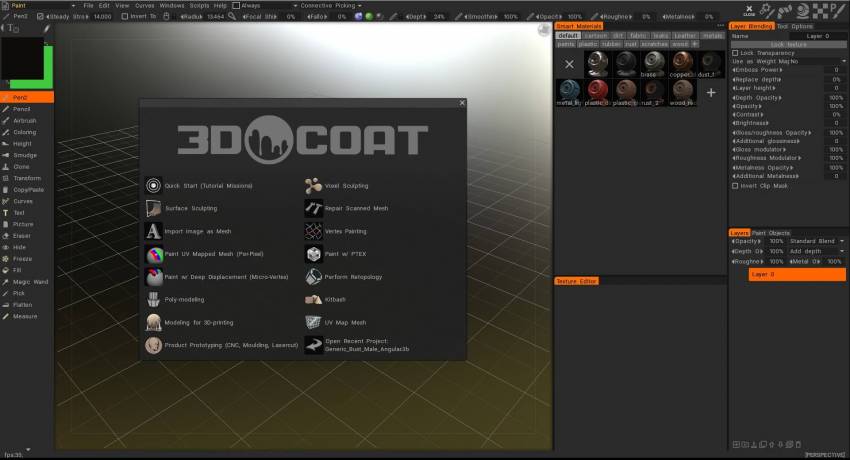
3DCoat ist spezialisiert auf Voxel- Sculpting und polygonal Sculpting mit dynamischer Patch-Tessellationstechnologie und polygonalen Sculpting-Tools.
Es enthält „Auto-Retopology“, einen proprietären Skinning-Algorithmus.

Mit minimalem Input des Benutzers erzeugt diese Technologie eine genaue und funktionale polygonale Netzhaut über jeder Voxel-Skulptur (hauptsächlich aus Vierecken zusammengesetzt), was der Standard ist, der in 3D-Produktionsstudios weit verbreitet ist. Normalerweise muss eine solche polygonale Topologie mühsam von Hand hergestellt werden.

Das Programm kann auch verwendet werden, um importierte 3D-Modelle aus einer Reihe kommerzieller 3D-Softwareprodukte mithilfe von Plugins namens Applinks zu modifizieren.
Über die Applink Pipeline kann eine Live-Verbindung zu einer ausgewählten externen 3D-Anwendung hergestellt werden, die die Übertragung von Modell- und Texturinformationen ermöglicht.

Importierte Modelle können zur weiteren Verfeinerung und zum Hinzufügen von hochauflösenden Details, vollständigem UV Unwrapping und mapping sowie zum Hinzufügen von Texturen für Displacement, Bump-Maps und Specular- und Diffuse-Color-Maps in Voxel- Objekte konvertiert werden.

Als integriertes Paket zur Erstellung von 3D-Inhalten bietet 3DCoat eine große Auswahl an Werkzeugen, einschließlich Bildhauerei , Retopologie , UV Bearbeitung , PBR – PBR , Lowpoly-Modellierung und Rendering .

3DCoat beseitigt die Notwendigkeit, mehrere spezielle Softwaretitel zu kaufen (und zu lernen), die vergleichsweise teuer sind, indem alle Tools auf Produktionsebene in einer einzigen, erschwinglichen Anwendung zusammengefasst werden.

3DCoat Tutorials

Lizenzierung

Die Seriennummer ist hardwareunabhängig und Sie dürfen nur eine Kopie von 3DCoat gleichzeitig ausführen. Wenn wir feststellen, dass mehrere Instanzen von 3DCoat gleichzeitig auf mehreren Computern ausgeführt werden, wird Ihre Seriennummer deaktiviert.
Wenn Sie 3DCoat an verschiedenen Orten ausführen, vergessen Sie nicht, die nicht verwendete Lizenz unter Hilfe -> Lizenz deinstallieren zu deinstallieren.
Andernfalls könnte jemand Ihre Lizenz verwenden und sie wird deaktiviert.

Hauptmerkmale

Funktionsdemo von 3DCoat : 3DCoat 2022 ist die neueste große 3DCoat Version, die Benutzern viele frische neue Funktionen und neue Funktionen bietet.
Zu den neuesten Ergänzungen von 3DCoat gehören das Anfügen von Smart-Materialien an Ebenen, die Unterstützung von 4K-Monitoren, das Backen von Scans, das Rendern von Szenen in Renderman und vieles mehr.

Texturierung und physikbasiertes Rendering

  • MicroVertex, Per Pixel oder Ptex Painting und Polypaint-Ansätze.
  • Realtime Physically Based Rendering- Ansichtsfenster mit HDRL
  • Smart Materials mit einfachen Einrichtungsoptionen
  • Mehrere Farbschichten. Beliebte Mischmodi und Ebenengruppen.
  • Enge Interaktion mit Photoshop.
  • Texturgröße bis zu 16k.
  • Schnelle Berechnung der Umgebungsokklusion und Krümmungskarte.
  • Reichhaltiges Toolset für alle Arten von Malaufgaben und mehr …
  • Die PBR Texturierung wird hier beschrieben
  • Handbemalung wird in diesem Artikel beschrieben
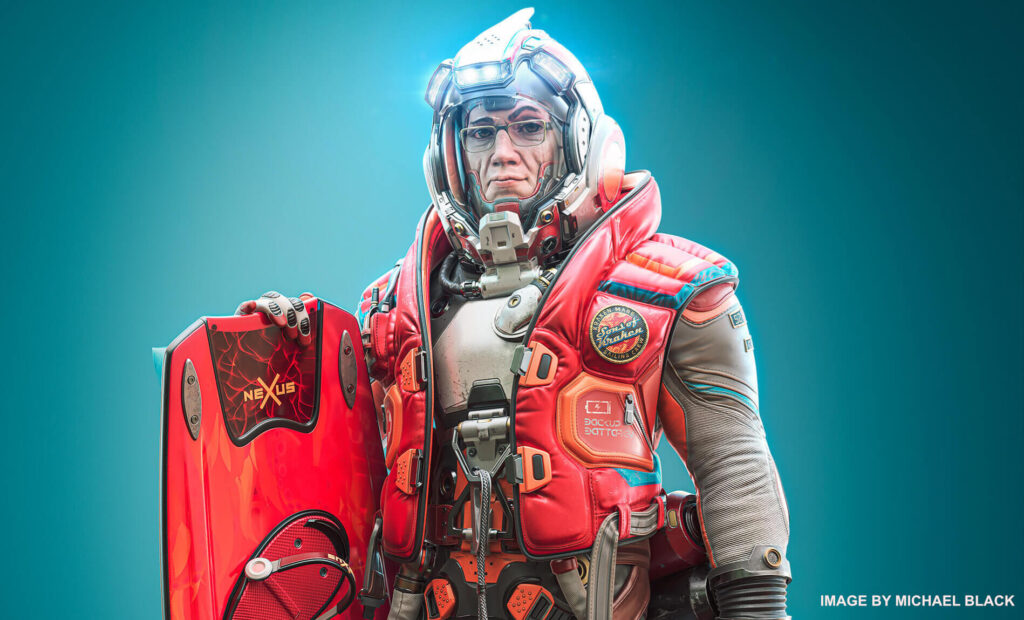
Digitale Bildhauerei

  • Voxel Sculpting ohne topologische Einschränkungen
  • Komplexe boolesche Operationen mit scharfen Kanten
  • Dutzende von schnellen und flüssigen Modellierpinseln
  • Adaptive dynamische Tesselation
  • Dutzende von schnellen und flüssigen Modellierpinseln
  • Boolesche Operationen mit scharfen Kanten
  • Mehr über digitale Bildhauerei in diesem Artikel 、
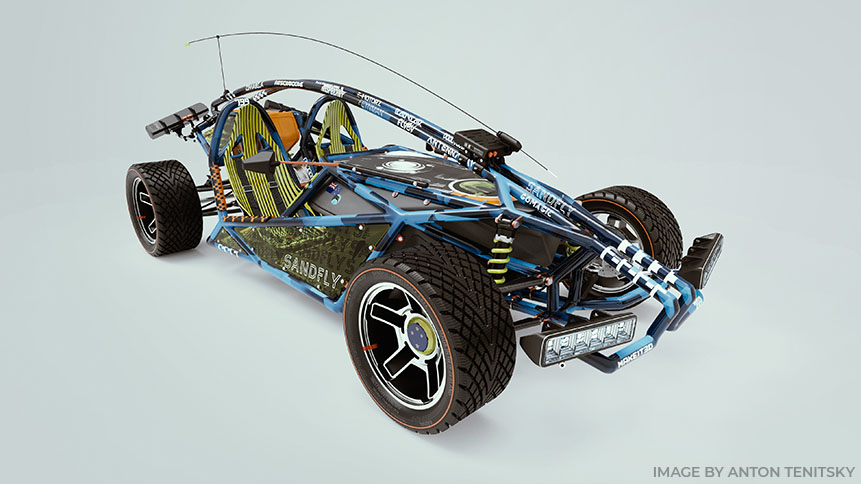
Modellieren

  • Die klassische polygonale Modellierung wird vollständig unterstützt.
  • Bewegen, drehen, skalieren, extrudieren, einfügen und andere beliebte Instrumente.
  • Die vollständige 3D-Produktionspipeline wurde noch einfacher.
  • Splines und Joints – coole Art für schnelles Modellieren.
  • Kitbash Room wurde speziell entwickelt, um komplexe Szenen schnell zu kleiden.
  • Verwenden Sie die umfangreiche vorhandene Modellbibliothek oder erstellen Sie Ihre eigene.
  • Umfangreiche Bibliothek von Primitiven.
  • Grundprinzipien der Low-Poly-Modellierung
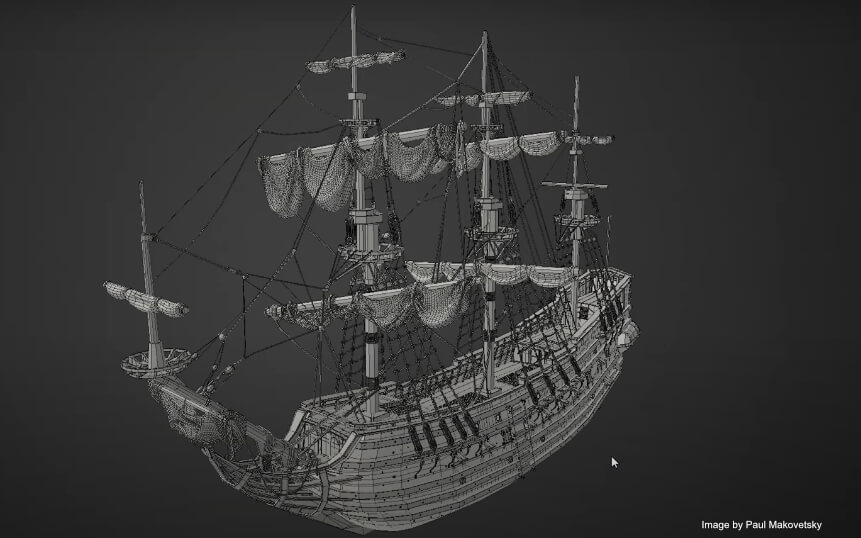
Retopologie-Tools

  • Auto-Retopologie (AUTOPO) mit benutzerdefinierten Kantenschleifen.
  • Retopologie durch Dezimierung.
  • Automatische Retopologie mit Instant Meshes Addon. – Schnelle und benutzerfreundliche manuelle Retopo Tools.
  • Möglichkeit zum import von Referenznetzen für die Retopologie
  • Verwenden Sie Ihr aktuelles Low-Poly-Mesh als retopo Mesh.
  • Retopo Gruppen mit Farbpaletten für eine bessere Verwaltung.
  • Dialog Erweiterte Backeinstellungen.
  • Bibliothek von Retopo Modellen.
  • Mehr sehen …

UV Mapping

  • Professionelles Toolset zum Erstellen und Bearbeiten von UV-Sets
  • Udim-Unterstützung.
  • Native Global Uniform (GU) Unwrapping-Algorithmus
  • Unterstützung und Verwaltung mehrerer UV-Sets
  • Unterstützt ABF-, LSCM- und Planar-Unwrapping-Algorithmen
  • Anpassung einzelner Inseln
  • Mehrere Schachbrettansichten
  • Mehr über UV mapping erfahren Sie in diesem Artikel
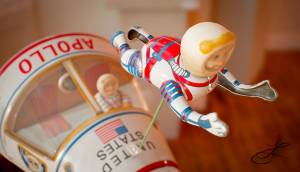
Rendern

  • Physikalisch basierte Wiedergabe.
  • Beleuchtung mit hohem Dynamikbereich.
  • Screen Space Reflexionen und Lichter.
  • Renderman-Unterstützung.
  • Mehrere farbige Lichter.
  • Renderdurchgänge.
  • DOF und andere Effekte.
  • Node-Editor für Environment und Post Effects
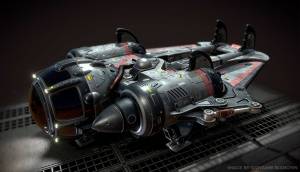
Erstellung von Konzeptkunst

  • 3DCoat glänzt wirklich bei der Erstellung von Concept Arts.
  • Mit der Voxels-Technologie müssen Sie sich um keine technischen Aspekte kümmern.
  • Verwandeln Sie Ihre Ideen im Handumdrehen in ein großartiges Konzept
 Alles beginnt mit einem Konzept! Es ist jetzt sehr praktisch, 3D-Software in der Produktionspipeline von Konzeptkunst zu verwenden. Normalerweise beginnt es mit groben oder detaillierten 3D-Blöcken, separaten 3D-Objekten oder sogar kompletten 3D-Szenen mit späterer Übermalung in Photoshop oder einem anderen 2D-Bildbearbeitungsprogramm. 
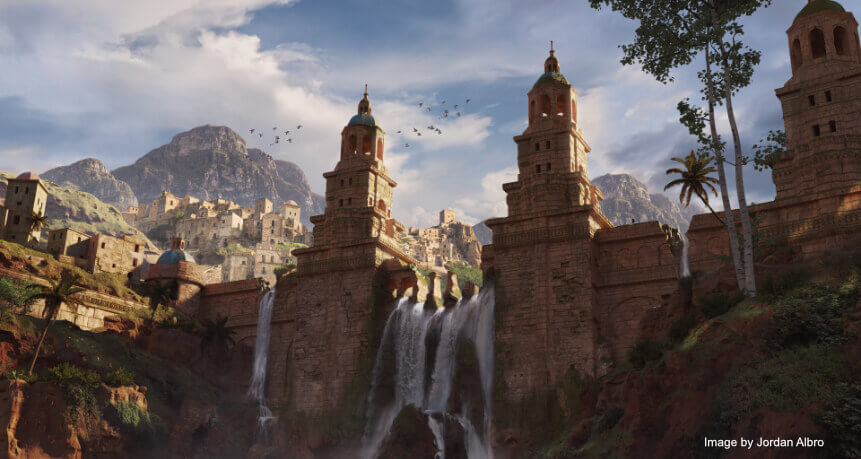
Scripting in 3DCoat

  • Erstellen Sie Ihre eigenen Skripte für sich schnell wiederholende Aktionen.
  • Umfangreiche Möglichkeiten zum Aufzeichnen von Skripten während der Arbeit mit Primitives.
  • Probieren Sie es aus, um die Kraft der Skripterstellung zu spüren.
  • Sie können Ihre Aktionen auf Primitives im Sculpt Room aufzeichnen. Auf diese Weise können Sie sich wiederholende Aktionen unterschiedlicher Komplexität ausführen, indem Sie einfach ein neu geordnetes Skript starten.
  • Das Menü „Skripte“ enthält alle Befehle, die Sie benötigen, um Ihre eigenen Skripte zu erstellen.
  • 3DCoat verwendet Angelscript als Programmiersprache. Hier finden Sie den Link zum Skripthandbuch

Ältere Version herunterladen

Versuchen Sie, sich auf https://pilgway.com/ anzumelden
und dann herunterladen https://3dcoat.com/download/

Tutorials

Weitere Tutorial-Videos finden Sie auf unserem YouTube-Kanal

3DCoat YouTube-Kanal

3DCoat 2021 UI-Übersicht

3DCoat Übersicht

Fußnoten

„Windows-Builds werden täglich vollständig automatisch kompiliert und hochgeladen, alle Änderungen, die während des Tages vorgenommen werden, werden in den Build aufgenommen, auch wenn sich die Versionsnummer nicht ändert, also folgen Sie der Änderungsliste unten. Wenn ich das Gefühl habe, dass ich riskante Änderungen vorgenommen habe , ich markiere den Build als [beta]. Wenn ich das Gefühl habe, dass der Build im Wesentlichen stabil und gut ist, stelle ich ihn in die Community-Downloads. Ich werde nicht immer am Ende des Threads über den neuen Build posten, alle neuen Builds erscheint automatisch, es geschieht gegen 0:00 Uhr (Kiewer Zeit, GMT+3).” (Andrew Shpagin, Hauptentwickler von 3DCoat ).

Tags:Introduction

Was this helpful?

6 Yes  1 No
Related Articles
  • Surface Array
  • Top Bar
  • Curves Properties RMB
  • Left tool panel Kitbash
  • Create kitbash
  • Color management
Up Next
Einstieg
AI:
Hi! How can I help you?
Attention: This is a beta version of AI chat. Some answers may be wrong. See full version of AI chat