 Deutsch
  English
 Українська
 Español
 Français
 日本語
日本語 Русский
 한국어
한국어 Polski
 中文 (中国)
 Português
 Italiano
 Suomi
Suomi Svenska
 中文 (台灣)
 Dansk
Dansk Slovenčina
 Türkçe
 Nederlands
 Magyar
 ไทย
ไทย हिन्दी
 Ελληνικά
 Tiếng Việt
 Lietuviškai
 Latviešu valoda
 Eesti
Eesti Čeština
 Română
 Norsk Bokmål
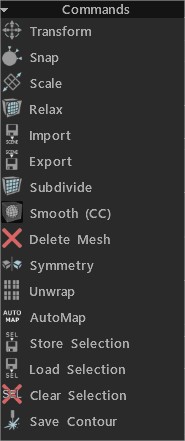
Transformieren: Ausgewählte Flächen/Scheitelpunkte transformieren. Ist dies nicht der Fall, wird das gesamte ausgewählte Netz transformiert.
Einrasten: retopo Netzscheitelpunkte an der Oberfläche einrasten lassen. Dies ist hilfreich, wenn Sie den Status des Objekts in der Szene geändert haben und das retopo -Netz erneut ausrichten möchten. Wenn Sie sich im Scheitelpunktmodus im Werkzeug „Auswählen“ befinden, sind nur ausgewählte Scheitelpunkte betroffen.
Skalieren: Ausgewähltes oder gesamtes Netz skalieren. Jeder Verbindungscluster wird separat transformiert.
Entspannen: Entspannen Sie das gesamte retopo Netz oder eine Teilmenge. Wenn Sie sich im Scheitelpunktmodus im Werkzeug „Auswählen“ befinden, sind nur ausgewählte Scheitelpunkte betroffen.
Import : retopo Netz Import .
Export: Polynetz Export .
Unterteilen .
Glätten (CC): Unterteilen und glätten Sie die aktuelle Gruppe mit der Catmull-Clark-Unterteilung.
Netz löschen .
Symmetrie: Symmetrie auf das Netz anwenden.
Unwarp: Alle Inseln in die UV Karte einpassen.
Store-Auswahl .
Auswahl laden .
Auswahl löschen .
Kontur speichern: Mit diesem Befehl können Sie die Kontur im echten Maßstab als EPS oder DXF für das weitere Laserschneiden speichern. Die Länge der Linien entspricht der geometrischen Länge. Dies ist hilfreich, wenn Sie mit einem Laserschneider Formen ausschneiden und Teile zusammenkleben möchten.
Ausgewählt
Erweitern: Erweitern Sie den Bereich der ausgewählten Elemente.
Verkleinern: Verkleinern Sie die Fläche ausgewählter Elemente.
Transformieren: Ausgewählte Flächen/Scheitelpunkte transformieren. Wenn nichts ausgewählt ist, wird das gesamte Netz transformiert.
Normal extrudieren: Extrudieren Sie entlang der durchschnittlichen Normalenrichtung. Denken Sie daran, dass neue Scheitelpunkte nicht automatisch gefangen werden. Sie werden jedoch bei weiteren Vorgängen gefangen, wenn Sie die automatische Fangfunktion nicht deaktivieren.
Flächen extrudieren: Flächen so extrudieren, dass jede Fläche nach Möglichkeit im gleichen Abstand verschoben wird. Beachten Sie, dass in manchen Fällen eine exakte Verschiebung paralleler Flächen nicht möglich ist, 3DCoat jedoch versucht, die Verschiebung so genau wie möglich vorzunehmen.
Scheitelpunkte extrudieren: Extrudieren Sie Flächen, sodass jeder Scheitelpunkt im gleichen Abstand verschoben wird.
Eindringen: Ausgewählte Flächen eindringen.
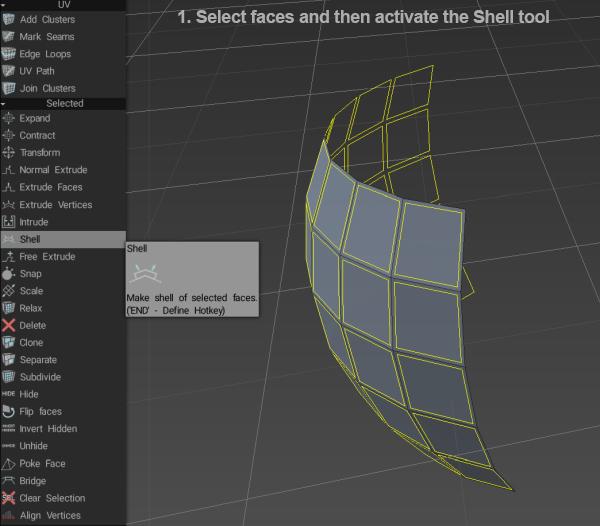
Hülle: Erstellen Sie eine Hülle aus ausgewählten Flächen. Fluffy sagte: Wählen Sie zuerst die Flächen aus, die Sie „verfestigen“ möchten, und aktivieren Sie dann das Schalenwerkzeug …

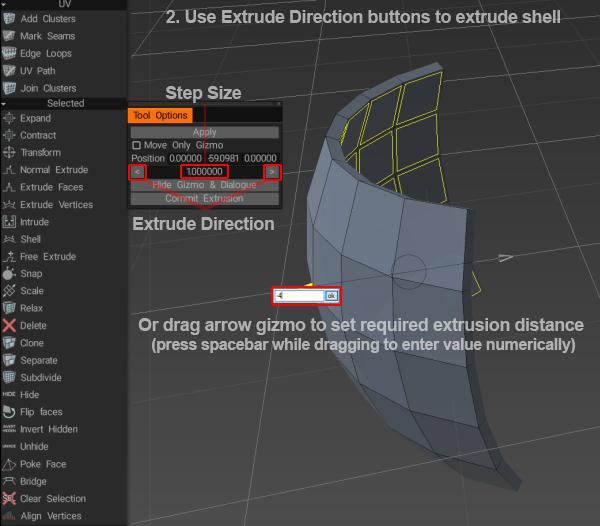
Verwenden Sie dann die Schaltflächen im Fenster „Werkzeugoptionen“ oder das Pfeil-Gizmo, um den Grad der Extrusion festzulegen.
Frei extrudieren: In jede Richtung extrudieren. Denken Sie daran, dass neue Scheitelpunkte nicht automatisch gefangen werden. Sie werden jedoch bei weiteren Vorgängen gefangen, wenn Sie die automatische Fangfunktion nicht deaktivieren.
Kanten schneiden: Kanten in gleiche Segmente schneiden. Der Benutzer bestimmt vorab die Anzahl der Segmente entlang der ausgewählten Kante(n).
Einrasten: retopo Netzscheitelpunkte an der Oberfläche einrasten lassen. Dies ist hilfreich, wenn Sie den Status des Objekts in der Szene geändert haben und das retopo -Netz erneut ausrichten möchten. Wenn Sie sich im Scheitelpunktmodus im Werkzeug „Auswählen“ befinden, sind nur ausgewählte Scheitelpunkte betroffen.
Skalieren: Ausgewähltes oder gesamtes Netz skalieren. Jeder Verbindungscluster wird separat transformiert.
Entspannen: Entspannen Sie das gesamte retopo Netz oder eine Teilmenge. Wenn Sie sich im Scheitelpunktmodus im Werkzeug „Auswählen“ befinden, sind nur ausgewählte Scheitelpunkte betroffen.
Im Uhrzeigersinn drehen: Ausgewählte Kanten im Uhrzeigersinn drehen.
Gegen den Uhrzeigersinn drehen: Ausgewählte Kanten gegen den Uhrzeigersinn drehen.
Extrudieren: Extrudieren Sie ausgewählte Kanten.
Teilen: Wählen Sie mehrere Kanten aus und klicken Sie dann auf Teilen. Bewegen Sie die Maus über die Kanten, um die Teilungsposition festzulegen, und klicken Sie dann zum Teilen. Sie können dieses Werkzeug auslösen und ausgewählte Kanten mit der EINFÜGEN-Taste teilen.
Reduzieren: Verwenden Sie BKSP, um ausgewählte Kanten zu reduzieren.
Löschen: Verwenden Sie die ENTF-Taste, um ausgewählte Kanten zu löschen.
Kantenschleife: Drücken Sie L, um eine Kantenschleife auszuwählen. Wählen Sie zwei Kanten auf einer Kantenschleife aus, um den Effekt zu begrenzen.
Kantenring: Drücken Sie R, um einen Kantenring auszuwählen. Wählen Sie zwei Kanten an einem Kantenring aus, um den Effekt zu begrenzen.
Sel.Sharp: Scharfe Kanten auswählen.
Kante teilen: Die ausgewählten Kanten teilen.
Brücke: Durch Auswahl zweier Kanten können Sie eine Fläche erstellen.
Nähte festlegen: Markieren Sie ausgewählte Kanten als Nähte (im UV Vorschaufenster).
UV Nähte löschen: Nähte über ausgewählten Kanten löschen (im UV Vorschaufenster).
Als scharf markieren: Markiert ausgewählte Kanten als scharf. Normalen werden entlang dieser Kanten geteilt.
Clear Sharp: Klare, scharfe Kanten. Normalen werden nicht geteilt.
Store-Auswahl: Store-Auswahl.
Auswahl laden: LoadSelection.
Auswahl löschen: Auswahl löschen.
Scheitelpunkte ausrichten: Scheitelpunkt nach Ebene ausrichten. Sie können die Bewegungsrichtung der Eckpunkte erkennen. Wenn Flächen ausgewählt sind, kann die Ausrichtung anhand eines Kreises (Sie können den Mittelpunkt des Kreises und des Radius bearbeiten), eines Zylinders oder einer Kugel erfolgen.
Ausrichtung nach Ebene orthogonal zur Normalen ist implementiert.
Gesamtes Netz
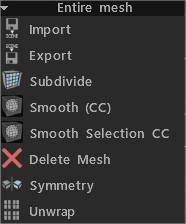
Import : retopo Netz Import .
Export : retopo Netz Export .
Unterteilen: Polynetz unterteilen.
Glätten (CC): Unterteilen und glätten Sie die aktuelle Gruppe mit der Catmull-Clark-Unterteilung.
Smooth Selection CC: Unterteilen und glätten Sie ausgewählte Flächen mithilfe des Catmull-Clark-Algorithmus.
Netz löschen: Polynetz löschen.
Symmetrie: Symmetrie auf das Netz anwenden.
Auspacken: Passen Sie alle Inseln auf die UV Karte an.