 Español
  English
 Українська
 Deutsch
 Français
 日本語
日本語 Русский
 한국어
한국어 Polski
 中文 (中国)
 Português
 Italiano
 Suomi
Suomi Svenska
 中文 (台灣)
 Dansk
Dansk Slovenčina
 Türkçe
 Nederlands
 Magyar
 ไทย
ไทย हिन्दी
 Ελληνικά
 Tiếng Việt
 Lietuviškai
 Latviešu valoda
 Eesti
Eesti Čeština
 Română
 Norsk Bokmål
Más sobre Painting Ptex
Ptex es una de las tecnologías más sorprendentes, que le permite pintar texturas de resolución extremadamente alta por polígono, además de omitir por completo todo el trabajo UV , ya que no requiere ninguna entrada manual para la creación de los mapas UV . Ptex, en su implementación actual, solo admite polígonos cuádruples, no triángulos ni N-gons.
Es importante tener en cuenta que cuando usa Ptex en 3DCoat, puede aumentar la resolución de polígonos individuales si necesita más detalles de textura en el área local de ese polígono. Al aumentar la resolución de un polígono o grupo de polígonos, se aumenta efectivamente el tamaño de ese polígono en el mapa Ptex UV generado automáticamente.
Por ejemplo, podría pintar detalles muy pequeños dentro de áreas en una malla que requiere un primer plano extremo o simplemente requiere más detalles en un área; sin embargo, no desea crear muchas texturas de muy alta resolución. mapas Ptex funciona bastante bien para este propósito.
Aún más notable es que el formato .ptex puede almacenar cientos de miles de texturas directamente dentro de un archivo .ptex. En este momento, solo la aplicación externa que admita el formato .ptex podrá import/ export el archivo .ptex para su uso. Para llenar este vacío en la compatibilidad con .ptex, hemos proporcionado la export de un mapa de textura ordinario, basado en la tecnología Ptex , en los formatos TGA, BMP y PNG.
Al importar una malla para pintar con Ptex , se le pedirá que seleccione una serie de opciones:
Millones de polígonos: esta es la resolución de malla subdividida después de realizar la operación “Suavizar objeto”.
Esto debería ser mayor que el número de píxeles de su mapa de textura.
Resolución de carcasa: Esta es la resolución de poli medio; solo afecta el rendimiento de la ventana gráfica y la visualización de la malla en la ventana gráfica.
Tamaño de textura Ptex para Export
Puede seleccionar una resolución de textura entre 512×512 y 8192×8192. También puede cambiar esto en cualquier momento que necesite aumentar o reducir la resolución de la textura.
Weld vertices: Esto soldará cualquier vértice que comparta la misma posición.
Intercambiar Y y Z: Esto intercambiará los ejes Y y Z. Esto permite que sea más fácil traer mallas desde aplicaciones como Rhino o 3DSMax.
Ignorar grupos de suavizado: al marcar esto, se ignorarán los grupos de suavizado que tenga en su malla.
Invertir normales: Esto invertirá las normales de cada polígono. Grupos de suavizado automático: esto escaneará automáticamente la malla en busca de ángulos agudos entre polígonos y les aplicará grupos de suavizado automáticamente, manteniendo los bordes afilados que estén presentes.
Cada una de las siguientes funciones Ptex requiere una selección. Para hacer una selección, simplemente active la herramienta de resolución Ptex Local y “pinte sobre” los polígonos en la ventana gráfica.
Parámetros de resolución local
Borrar: borra cualquier selección.
Invertir selección: invierte su selección.
Expandir: expande su selección en un polígono contiguo.
Contrato: Contrae su selección por un polígono contiguo.
Seleccionar nivel: teclee manualmente un nivel de subdivisión poligonal local.
Aumentar resolución: aumenta la resolución local de los polígonos seleccionados actualmente. Esto aumenta efectivamente el tamaño del polígono en los mapas Ptex UV generados automáticamente.
Disminuir resolución: Disminuye la resolución local de los polígonos seleccionados actualmente. Esto reduce efectivamente el tamaño del polígono de los mapas Ptex UV generados automáticamente.
Al nivel máximo: Establece su selección actual al nivel máximo permitido para Ptex. Están aumentando efectivamente los polígonos seleccionados, casi ocupando su mapa UV .
Al nivel mínimo: Establece su selección actual al nivel mínimo permitido para Ptex. Reducción efectiva de polígonos seleccionados, lo que permite más polígonos por mapa UV .
Tamaño de textura de Ptex : puede elegir la resolución de textura para cada textura generada por Ptex. Las resoluciones seleccionables van desde un mínimo de 512 × 512 hasta un máximo de 8192 × 8192. Puede cambiar esto en cualquier momento para adaptarlo a sus necesidades, así como al importar la malla para pintar Ptex .
Optimizar: organiza polígonos en cada mapa Ptex UV generado automáticamente para que se ajusten a más polígonos en función de la resolución local (tamaño de polígono por espacio UV ).
NOTA: Al usar esto, tenga en cuenta que si ha estado usando una malla con mapas Ptex UV específicos generados automáticamente, reorganizará completamente los polis en todos los mapas UV , lo que hará que sus mapas UV generados automáticamente sean inútiles.
Sin embargo, siempre puede bake los detalles de una malla a otra. Solo asegúrese de guardar dos mallas:
Tu original y la malla de destino para hornear. Para obtener más información sobre Ptex, visite el sitio web oficial de Ptex en
http://ptex.us/
– Ptex es un mapping especial donde la textura 2^nx 2^m está asociada con cada cara. La resolución de cada cara se puede cambiar dinámicamente.
– Ptex está muy cerca del enfoque de micro vértice porque el parche N x M se asoció con cada cara en el enfoque de micro vértice.
– Las grandes ventajas sobre la pintura de micro vértices son: no necesita UV; cada píxel en la textura corresponde a un solo vértice en el parche, lo que da como resultado una calidad de pintura mucho mejor.
– Ptex es bueno para superficies de subdivisión pero malo para objetos con superficies irregulares que se vuelven incorrectas después de la subdivisión. Actualmente, solo se admiten quads en 3DC; tal vez apoyaré los triángulos más tarde.
– Ptex se puede configurar en correspondencia con el enfoque de UV-mapping porque todas las texturas pequeñas se colocarán en varias texturas grandes, por lo que 3DC puede export objetos y texturas para usar en cualquier otro juego/paquete de renderizado. Se proporciona uniformidad porque cada parche/textura pequeña se coloca en una textura grande con un borde de 1 píxel de ancho compuesto de una manera especial para imitar el filtrado.
– Los objetos exportados usando Ptex se pueden usar en juegos, pero ahora no es muy eficiente porque cada cara producirá cuatro vértices (en lugar de 1-2) que se llevarán al motor de renderizado. Este no es un problema demasiado crítico, pero de todos modos dará una pequeña penalización de velocidad. Por supuesto, el motor del juego se puede optimizar para evitar este problema utilizando un sombreador de geometría, pero necesita algunas mejoras en el propio motor. Funcionará en motores de juegos; es solo una advertencia de rendimiento. Si se realiza la optimización adecuada en los motores de juego, esta técnica puede mostrar muy bien los objetos desplazados de cerca. Por ejemplo, supongamos que el motor del juego recibirá tres flujos de entrada (posición de vértice + índices cuádruples + parámetros de parche) en lugar de 2 (coordenadas de vértice e índices UV + triángulos). En ese caso, el renderizado se puede realizar incluso de una manera más eficiente.
– Los objetos se pueden usar en cualquier motor de renderizado/paquetes 3D habituales sin costuras debido a la razón que se mencionó anteriormente (borde especialmente filtrado).
– Si también se realizará la export/ import nativa de Ptex en un futuro cercano, pero no es demasiado crítico debido a que el problema de las costuras casi no existe allí.
– Ptex es ideal para hornear desde vóxeles hasta el enfoque de pintura porque no existirán problemas de superposición de UV que son simplemente imposibles en este enfoque.
Cuando su modelo no requiera un desplazamiento extremo (mediante mapas de textura), y desee trabajar sin las consideraciones de las costuras de UV Map (muy rápido), pruebe el modo Ptex .
Con el panel “Editor de texturas” abierto, así como el “Panel de opciones de herramientas” de Ptex , puede ajustar la resolución de Ptex localmente y en cualquier momento durante el proceso de pintura de texturas, viendo instantáneamente los cambios del mapa UV en tiempo real.
Después de hacer clic en el “Icono de Ptex ” en la parte inferior del “Panel de herramientas de Painting “, puede designar áreas de mayor resolución pintando los polígonos deseados en la ventana gráfica y presionando “Aumentar resolución” en el “Panel de opciones de herramienta”.
Independientemente de las características que agregue en la Sala de Painting , se puede convertir automáticamente en mapas de textura estándar que pueden ser leídos por muchas aplicaciones de terceros. Ptex proporciona una distribución optimizada del espacio de textura y le permite trabajar muy rápidamente.
Tenga en cuenta que los mapas de textura convertidos desde el modo Ptex no son adecuados para modificarlos en aplicaciones de pintura externas como Photoshop. En este momento, Ptex todavía se considera un proceso experimental para texturizar.
La gran ventaja de Ptex fue la capacidad de aumentar la resolución de la textura en áreas específicas. Si no tenía suficiente resolución para un conjunto de polígonos (como un área con texto), simplemente podía seleccionar el área y aumentar la resolución.
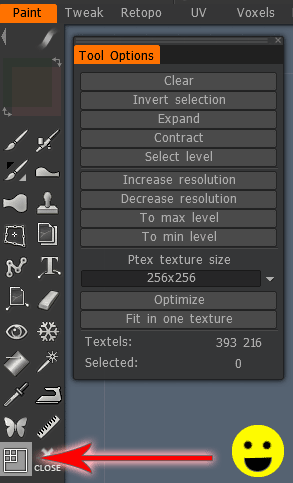
Hay un botón en la paleta de herramientas que dice Resolución local de Ptex cuando pasa el cursor sobre él. Es una imagen de un cuadrado con cuatro cuadrados más pequeños en la esquina superior izquierda. Al hacer clic en él, aparecerán un montón de opciones, momento en el que puede seleccionar qué polígonos desea afectar haciendo clic izquierdo sobre ellos (mantenga presionada la tecla Control y haga clic izquierdo para anular la selección).
Baking de texturas Ptex en una malla con UVs existentes: cómo bake texturas después de usar el método Ptex UV/Texturing en una malla con un mapa UV existente.
Muy útil si desea utilizar el formato Ptex en 3DCoat como formato de “almacenamiento” con sus detalles de alta resolución y bake texturas de resolución más baja según sea necesario.