 Español
  English
 Українська
 Deutsch
 Français
 日本語
日本語 Русский
 한국어
한국어 Polski
 中文 (中国)
 Português
 Italiano
 Suomi
Suomi Svenska
 中文 (台灣)
 Dansk
Dansk Slovenčina
 Türkçe
 Nederlands
 Magyar
 ไทย
ไทย हिन्दी
 Ελληνικά
 Tiếng Việt
 Lietuviškai
 Latviešu valoda
 Eesti
Eesti Čeština
 Română
 Norsk Bokmål
Primitivos
Import
Importar al espacio de trabajo de Sculpt
Esta herramienta te permite import mallas poligonales.
Generador de árboles
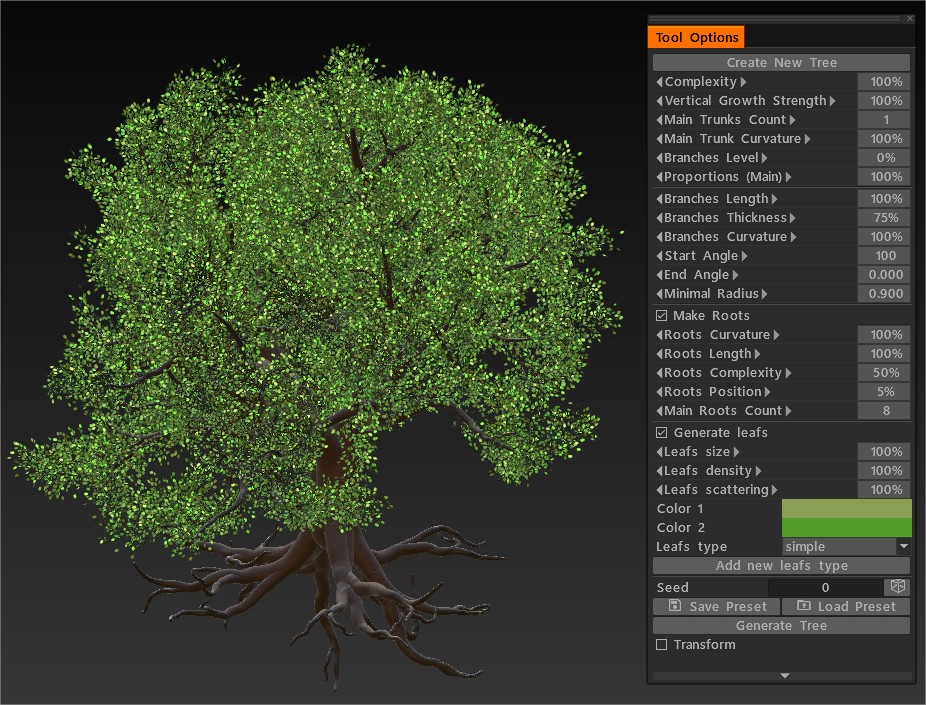
Un vistazo rápido a la nueva herramienta Generador de árboles : Un primer vistazo a la nueva herramienta Generador de árboles dentro de 3D Coat. Es una herramienta procedimental no destructiva. Incluso más importante que el buen mecanismo creado en 3DCoat para crear herramientas de procedimiento no destructivas.
La herramienta Trees Generator tiene la posibilidad de generar Leafs. Puede agregar sus propios tipos de hojas, esculpir la forma de la anciana si es necesario, export todo esto como FBX. En CoreAPI tienes la posibilidad de agregar objetos texturizados en la escena de escultura (ver el ejemplo del generador de árboles).
Logo
Logotipo : la herramienta de logotipo le permite import cualquier imagen en blanco y negro y convertirla en vóxeles. Puede convertir imágenes que están en los formatos .BMP, .TGA, .jpeg y .PNG. Haga clic en la herramienta Logotipo y seleccione una imagen. Cuando se importen, los vóxeles se crearán en función de una imagen en escala de grises. Estará predeterminada en la herramienta de combinación para que pueda usar el gizmo de combinación estándar aquí.
constructor
Constructor : simplifica el proceso de modelado 3D para PixelArt utilizando formas geométricas básicas como ladrillos.
Esta herramienta se compone de varias formas preestablecidas con varios componentes de ajuste. Imagina un juego de juguetes de ladrillos; cada parte puede encajar y conectarse a casi cualquier otra parte para hacer construcciones más grandes. Eso es lo que hace esta herramienta, pero cualquier parte puede conectarse a cualquier otra parte y, al colocarla, la parte las conecta para que sean un objeto sólido y sin costuras. Puede colocar esquinas y bordes utilizando Colocar bordes o Colocar esquinas, respectivamente.
También puede permitir que la herramienta decida cómo se colocará la pieza utilizando Smart Placement. Con Brick Size X/Y/Z, también puede decidir qué tan grande o pequeña será el área de cada pieza.
Los modelos creados con Constructor son ideales para:
– Construcción de mundos de realidad virtual.
– Desarrollo de juegos
– Impresión 3d
– Aprendizaje basado en STEM.
Bosquejo
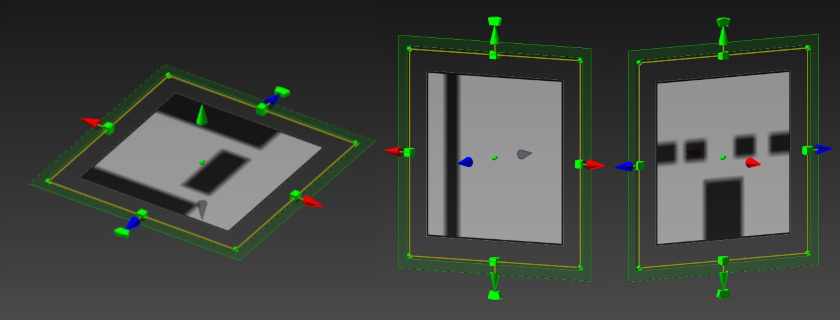
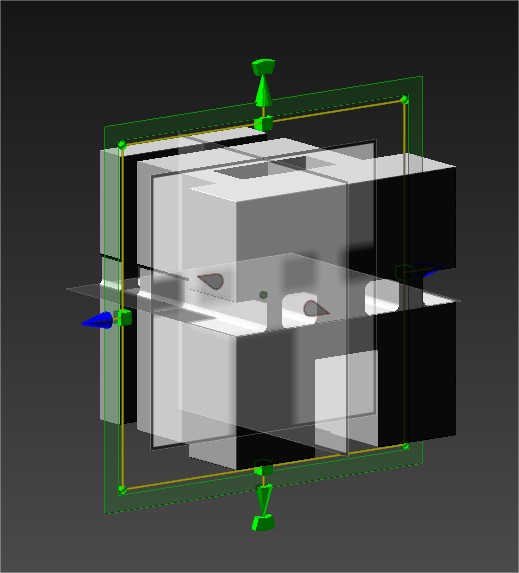
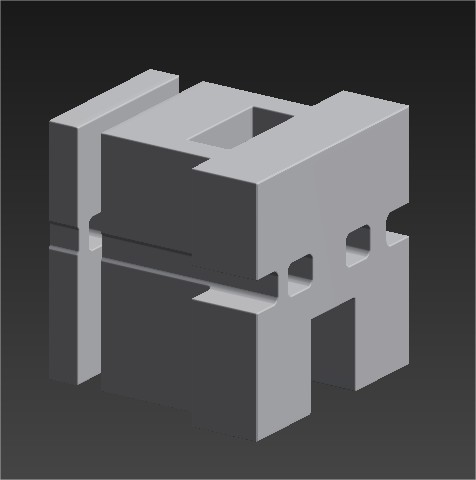
Es una herramienta para crear primitivas 3d dinámicamente pintando máscaras en tres planos: el frente, el costado y la parte inferior.
Control S:
Blanco: añadir geometría.
Negro: resta geometría.
Ctrl + LMB: para pintar de negro.
Clear Current: Relleno negro, cada eje por separado.
Relleno actual: relleno blanco, cada eje por separado.
Restablecer boceto: restablece todos los ejes a blanco y el cubo se crea de nuevo.
Imagen de referencia: activar.
Imagen en blanco y negro 512×512.
Herramienta de boceto 2022+ de Anton Tenitsky.
Bosquejo : esta herramienta es una adición muy importante al conjunto de herramientas. Te permite crear un objeto de volumen con 2 o 3 proyecciones de imágenes; si usa tres imágenes, el objeto vóxel será más detallado. Es excelente para crear rápidamente formas básicas para objetos más detallados. Esta herramienta tiene algunas operaciones, todas las cuales se explican por sí mismas.

Dividir

Dividir : Esta herramienta es muy similar a la herramienta Cortar y Clonar. Tiene la misma configuración de borde. La diferencia es que rompe una parte del objeto en el que está operando y crea su capa de objeto en VoxTree.
Si usa la herramienta Dividir con Ancho de borde dividido (controles de la barra superior) establecido en 1.0 (no el valor más bajo de 0.0), las nuevas capas tendrán un corte limpio, en lugar de usar Vox Hide + Objectify Hidden Volumes.
Establezca el ancho del borde dividido en 0 para obtener biseles en los bordes divididos.
Clon
Clonar : Clona la selección sin cortar.
Cortar y clonar
Esta herramienta le permitirá cortar y clonar el volumen de un objeto vóxel en función del tipo de parámetros del pincel. El valor predeterminado es el modo de lápiz de rectángulo de arrastre y copiará todo el volumen del objeto debajo. También puede ajustar sus parámetros de borde con tres tipos diferentes:
- Redondo, Plano y Afilado.
Extrusión de Vox
Vox Extrude funciona de manera similar a VoxLayer sin crear una nueva capa de objeto pero cambiando toda la capa al modo Superficie. Presione “Aplicar” mientras mantiene presionada la tecla Ctrl si desea invertir la herramienta.
capa de voz
capa de voz
Vox Layer crea una capa delgada alrededor del área congelada del volumen actual. Pinta con el freeze para marcar el área y luego presiona Aplicar.
Abrigo
Esta herramienta permite la adición de recubrimiento sobre la capa de forma no destructiva. Es similar a VoxLayer, pero puede definir el área mediante curvas y cambiar los puntos de las esquinas más adelante.
Puntos a Polígonos
Suma puntos con LMB. Ajusta puntos y agrega caras con RMB. (ver vista previa) Fuerza triángulos con SHIFT. Mantenga el cursor cerca del centro del cuadrante potencial para una ubicación más precisa del cuadrante.
Serpiente
Serpiente : Hacer clic y arrastrar con el LMB crea una forma de serpiente en su ventana gráfica. Su posición se basa en su primer clic y en la perspectiva de su ventana gráfica. Al igual que con la herramienta de curvas, puede restablecerla con el botón Tubo. Puede seleccionar varios perfiles y, por supuesto, también usar ajustes preestablecidos de spline.
Un parámetro único para esta herramienta es la * Velocidad de suavizado: la serpiente se suavizará a lo largo de toda su longitud, haciendo que se mueva. Cuanto más alto sea el valor, más suavizado. (Valores mínimos/máximos: 1-5)
Picos
Picos : funciona como la herramienta serpiente, excepto que se estrecha en el punto final, lo que provoca una apariencia de pico.
Pasta dental
Pasta de dientes : esta herramienta comparte todas las opciones con la herramienta Músculos excepto los tipos de músculos. Su función es similar a su nombre: es como aplicar pasta de dientes sobre una superficie. Una gran ventaja es que respeta los Brush alfa, por lo que puede usarlos para crear pinceles de rastrillo únicos.
Músculo
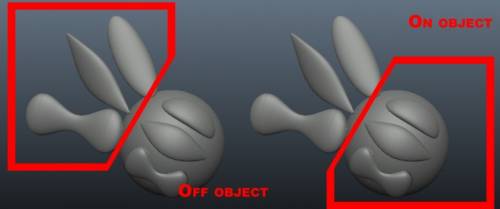
Músculos : le permite esculpir fácilmente formas que parecen músculos y tendones. Puede lograr muchos efectos diferentes, por ejemplo, esculpiendo con esta herramienta fuera de un volumen para crear objetos que parezcan alas.
Hay varias configuraciones en esta herramienta:
- Velocidad de suavizado: esto te permite ajustar la velocidad a la que se suaviza el trazo.
- Conformar : Obliga a su trazo a adherirse a la superficie del objeto en lugar de pasar por delante del objeto base o atravesarlo.
- Tipos de músculos: Seleccione entre dos tipos diferentes: Músculo y Tendón.
Paño

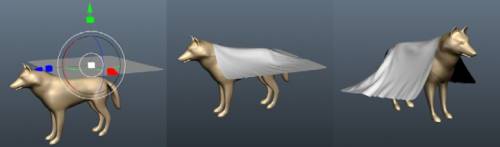
Tela : esta herramienta es un simulador de tela que puede usar para colocar una malla poligonal sobre otro objeto. Hay un paño predeterminado con el que puede probar, pero no está limitado a esto, ya que también puede import una malla poligonal externa.
Tenga en cuenta que cuanto mayor sea la resolución de la malla que utiliza para cubrir, más lenta será la simulación y más tiempo llevará obtener los resultados deseados. La simulación se puede iniciar con el botón Iniciar; una vez que la simulación se está ejecutando, puede Pausar/Reanudar, Finalizar y Restablecer la simulación.
Los parámetros de esta herramienta son los siguientes:
- Seleccionar malla: le muestra un cuadro de diálogo para abrir un archivo que le permite seleccionar un archivo (.OBJ, .LWO, .FBX, .STL, .PLY y .3b) en el disco para usarlo como el objeto que se cubrirá.
- Subdividir: Subdividir el objeto que tiene malla sobre otro objeto. Hay una prueba, pero no está limitado a esto, ya que también puede import una externa. Se puede usar antes o después de ejecutar la simulación.
- Iniciar/Reiniciar: estos dos botones inician y reinician la simulación.
- Elegir de retopo: si ha retopologizado algo y está en la pestaña Retopo , puede usar este botón para seleccionar esa malla como el objeto para cubrir.
- Para retopo: Envía la malla recientemente cubierta a la pestaña Retopo para una posterior repologización.
Otro: Establece varios otros parámetros, como la Gravedad y la Fricción del objeto cubierto sobre el objeto sobre el que está cubriendo, así como el grosor de la Tela. Para el grosor, cuanto mayor sea el valor, más gruesa será la tela.
Apéguese al objeto actual:
Gravedad: Cambia la gravedad para hacer que el objeto caiga más rápido/más lento y también el peso general de las cortinas.
Fricción: determina qué tan “pegajosa” es la cortina al objeto sobre el que se cubre.
Grosor de la tela: después de cubrir el artículo, pero antes de aplicarlo como escultura, debe especificar el grosor.
Rápido: Muy rápido para la construcción rápida de formas.
Herramienta de simulación de tela mejorada .
El video muestra la herramienta de tela en acción mientras modela una cama.
Herramienta de tela en acción
Tutoriales
Simulación de tela 3DCoat : 3D Coat tiene una simulación de tela sorprendentemente poderosa. Puedes usarlo en la sala de voxel sculpting . Puedes usar tu objeto de tela o usar el predeterminado. Puede interactuar con la simulación en curso rozándola con el mouse. Esto le brinda una buena manera de hacer que el resultado se vea más orgánico.
Herramienta de tela 3DCoat : use la herramienta de tela para crear una prenda de vestir. Disculpas por la falta de edición y audio deficiente en este tutorial; Tenía muy poco tiempo, así que lo hice de una vez. Hay un enlace a continuación para ayudar a aquellos que no están familiarizados con la retopología (por Ian Thompson).
Camiseta en 3DCoat : aquí hay una demostración de cómo hacer rápidamente una camiseta para un personaje con el simulador de tela y las herramientas de retopología de 3DCoat.
Voxel Sketch : 3DCoat v3.01 agregó una nueva herramienta al conjunto de herramientas de voxel llamada herramienta Sketch. Esta herramienta te permite import 2 o 3 imágenes como planos de referencia, y luego la aplicación extrapolará un objeto volumétrico basado en esas imágenes. Es genial para crear un volumen de base rápido para esculpir o cosas como greebles y nurnies. (Por Javis Jones).