• Eesti
  • 3DCoat dokumentatsioon
  • Chapters
    • 3DCoat tutvustus
    • Alustamine
    • Liides ja navigeerimine
    • Brush komponendid
    • Tööruumid Toad
    • Scripting ja Core API
    • Küsimused/Vastused
    • licensing
    • Koolitusõpetused
  • Pilgway
  • Products
    • 3DCoat
    • 3DCoatTextura
    • 3DCoatPrint
    • PBRLibrary
  • Blog Posts
  • Store
  • Eesti Eesti
    • English English
    • Українська Українська
    • Español Español
    • Deutsch Deutsch
    • Français Français
    • 日本語 日本語
    • Русский Русский
    • 한국어 한국어
    • Polski Polski
    • 中文 (中国) 中文 (中国)
    • Português Português
    • Italiano Italiano
    • Suomi Suomi
    • Svenska Svenska
    • 中文 (台灣) 中文 (台灣)
    • Dansk Dansk
    • Slovenčina Slovenčina
    • Türkçe Türkçe
    • Nederlands Nederlands
    • Magyar Magyar
    • ไทย ไทย
    • हिन्दी हिन्दी
    • Ελληνικά Ελληνικά
    • Tiếng Việt Tiếng Việt
    • Lietuviškai Lietuviškai
    • Latviešu valoda Latviešu valoda
    • Čeština Čeština
    • Română Română
    • Norsk Bokmål Norsk Bokmål
  • Creating 3D Character Using 3DCoat
  • 3DCoat dokumentatsioon
  • Chapters
    • 3DCoat tutvustus
    • Alustamine
    • Liides ja navigeerimine
    • Brush komponendid
    • Tööruumid Toad
    • Scripting ja Core API
    • Küsimused/Vastused
    • licensing
    • Koolitusõpetused
  • Pilgway
  • Products
    • 3DCoat
    • 3DCoatTextura
    • 3DCoatPrint
    • PBRLibrary
  • Blog Posts
  • Store
  • Eesti Eesti
    • English English
    • Українська Українська
    • Español Español
    • Deutsch Deutsch
    • Français Français
    • 日本語 日本語
    • Русский Русский
    • 한국어 한국어
    • Polski Polski
    • 中文 (中国) 中文 (中国)
    • Português Português
    • Italiano Italiano
    • Suomi Suomi
    • Svenska Svenska
    • 中文 (台灣) 中文 (台灣)
    • Dansk Dansk
    • Slovenčina Slovenčina
    • Türkçe Türkçe
    • Nederlands Nederlands
    • Magyar Magyar
    • ไทย ไทย
    • हिन्दी हिन्दी
    • Ελληνικά Ελληνικά
    • Tiếng Việt Tiếng Việt
    • Lietuviškai Lietuviškai
    • Latviešu valoda Latviešu valoda
    • Čeština Čeština
    • Română Română
    • Norsk Bokmål Norsk Bokmål
  • Creating 3D Character Using 3DCoat
Expand All Collapse All
  • 3DCoat tutvustus
  • Alustamine
    • System requirements
    • Why 3DCoat is Unique?
    • 3DCoat aktiveerimine
    • Käivitusviga
      • Startup error Mac
    • Color management
    • Upgrading permanent license
    • Linux Setup
      • Linux initial setup per-user installation
      • Linux initial setup for system
      • Tablet setup
      • To GTK3 from GTK2
    • Kaustade struktuur
      • Custom documents folder
    • "Resolutsiooni" erinevad vormid
    • Tablet on Window
    • Import ja Export
    • Applinks 3DCoat
      • Blender rakenduse link
        • Blender with the Applink in Linux
      • Blender 4.2/3/4/5 applink
      • Max Applink
      • Houdini applink
      • Lightwave uplink
  • Navigation
    • Dialoogi avamine (kiirmenüü)
    • Navigeerimispaneel
    • Kaamera ja navigeerimine
      • Customize Navigation as Blender
    • Viewport Navigation Gizmo
    • Left tool panel
    •  Activity Bar
    • Navigeerimine 3DConnexion seadmete abil
      • How to compile Spacenavd on non Ubuntu distro
    • Stylus doesn’t work in sculpting
    • Kiirklahvid
  • Liides ja navigeerimine
    • Menüü Fail
    • Redigeeri menüü
      • Calculate Curvature
      • Calculate Occlusion
      • Light Baking Tool
      • Eelistused
    • Kuva menüü
    • Sümmeetria
    • Textures
    • Calculate
    • Kihtide menüü
    • Menüü külmutamine
    • Hide
    • Bake
    • Kurvid 2022
      • Kurvide menüü
      • Curves Properties RMB
      • Täida võrkkihiga
      • Scale of imported curves
    • Windowsi menüü
      • Vahelehtedega Windowsi hüpikaknapaneelid
      • Liugurid
    • Scripts
    • Addons
    • Capture
    • Abi menüü
    • Kohandamine
    • Muutke või looge uus tuba
  • Brush komponendid
    • Brush ülemine riba
    • Harjad üldkasutatav
      • Looge pintsleid ja kleebiseid
      • Alfa valmistamine praegusest skulptuurist
      • Looge 3D-objektist Brush
      • Create brushes based on Curves
      • Load photoshop .abr brushes
    • Insuldid
      • Curves hüpikmenüü
    • Brush valikud
    • Tingimuste piiraja
    • Ribade paneel
    • Šabloonide paneel
    • Nutikad materjalid
      • Lisage uusi pilte või materjale
      • Kinnitage Smart materjal kihile
      • Import Quixel Material
    • Brush eelseadistuste loomine
  • Tööruumid Toad
    • Painting
      • Tekstuuri Painting ja režiimid
        • Per-Pixel Painting
        • Painting (mikrotipp)
        • Ptex Painting
        • Painting (polüvärvimine)
      • Painting tuppa importimine
        • Initial CC subdivision
        • UV Set smoothing
        • Sharp (hard) edge
        • Lukusta normaalsed
        • Laadige pärast mudeli muudatusi uus UV paigutus
        • DAZ Genesis models into 3DCoat
      • Painting tööruumi menüüd
        • Edit menu
        • Tekstuuride menüü
          • Tekstuuriga Baking tööriistad
        • Peida
        • Bake Paint menüü
        • Värvivalija
      • Ülemine riba Painting jaoks
      • Kihtide paneel
        • Segamispaneel
        • Layer and Clipping Masks
      • Painting tööriistad
      • Läbipaistmatus – läbipaistvus
      • Kohandage tööruumi
        • Tweak Toolset
        • Eksportimine Tweak Roomist
      • Maski/materjali eelvaate paneel
      • Eksport Painting
    • UV tööruum
      • UV ülemine riba
      • UV Vasak tööriistapaneel
      • UV eelvaate paneel
      • UV töövoo näide
      • Importimine UV -ruumi
      • Eksportimine UV ruumist
    • Retopoloogia
      • Importimine Retopo ruumi
      • Retopo võrgumenüü ja küpsetusmenüü
        • Virtuaalne peegelrežiim
      • Bake menu
        • Treat Poly Groups as Paint Objects
        • Baking guide
      • Ülemine riba
        • Valige geomeetria
      • Vasakpoolne tööriistapaneel retopoloogiaruumis
        • Üldine eesmärk ja funktsioon
        • Lisage geomeetria
          • Löökide tööriist retopoloogias
        • Retopo Tweak Tools
        • UV tööriistad
        • Retopoloogia ruumi käsud
      • AUTORETOPO
        • Autopo guide
      • Polügrupid
    • Skulptuur
      • Sculpt Layer
      • Skulptuuripuu
      • Brush valikud
      • Top Bar
      • Brush mootor
      • Geomeetria alammenüü
      • Kujundage "Paremklõpsu" menüü
      • Varjutajad
      • Voxel režiim
        • Puhas Voxel
        • Tihedus ja eraldusvõime
        • Savi mootor
        • Voxel tööriistad
        • Pinnatööriistad vokslitel
        • Voxel Adjustment Tools
        • Volumetriline Painting
        • Voxel Objects Tools
      • Pinnarežiim
        • Pinnapealsed tööriistad
        • Pinna kohandatud tööriistad
        • Pinna reguleerimise tööriistad
        • Painting
        • Pinnaobjektide tööriistad
        • Mitmetasandiline eraldusvõime
          • Multires tools
          • Multires adjust
          • Multires commands
      • Skulptuurid kõverad
        • Spline kõverad
        • Splines model creation
      • Vektori nihe
      • Pinna teisendamise tööriistad
        • Voxel teisendustööriistad
        • Instancer
        • Move
        • Pose
        • Fit
        • Reproject
        • Surface Array
      • Voxel primitiivid ja Import
      • Live Booleanid
      • Sculpti ruumi käsud
      • Import skulptuuriruumi
      • Eksportimine skulptuuriruumist
    • Renderda
      • Comparison of different roughness values
      • Renderduspaneeli funktsioonid
      • Plaadimängija
      • Valgustuse võltsing – mitte PBR–
    • Factures
      • Töövoog
    • Lihtsaim
    • Modelleerimine
      • Mesh Menu
      • Vasakpoolne tööriistapaneel modelleerimisruumis
        • Lisage geomeetria
          • Valitud
        • Näpistada
        • Smart Hybrid
        • UV
          • Käsklused
        • Kogu võrk
      • Loft pinna näide Fluffy poolt
      • Blokeerimine Poeboi poolt
      • Import Zbrush Polygroups for UV mapping
    • Kitbash – kiire 3D-mudelite loomine
      • Create kitbash
      • Left tool panel Kitbash
    • 3DPrint
    • Photogrammetry
      • How to install Reality Capture
      • Reality Capture doesn’t show up ?
    • Võrk NURBS-i ruumi külge
    • Nodes
      • Skulptuuride varjutajad Nodes Library
  • Scripting ja Core API
    • Scripting
    • Core API
    • Pythoni API
  • Tasuta 3DCoatPrint

Blender rakenduse link

5363 views 0

Written by Carlos
January 20, 2023

Blender rakenduselingi installimise ülevaade, autor Ctc_nicki

Üritasin teha lühikese kokkuvõtte, et Applink Blender jaoks tööle hakkaks.

1. Praegu, aprill 2022+, pole kahvliga versiooni vaja.
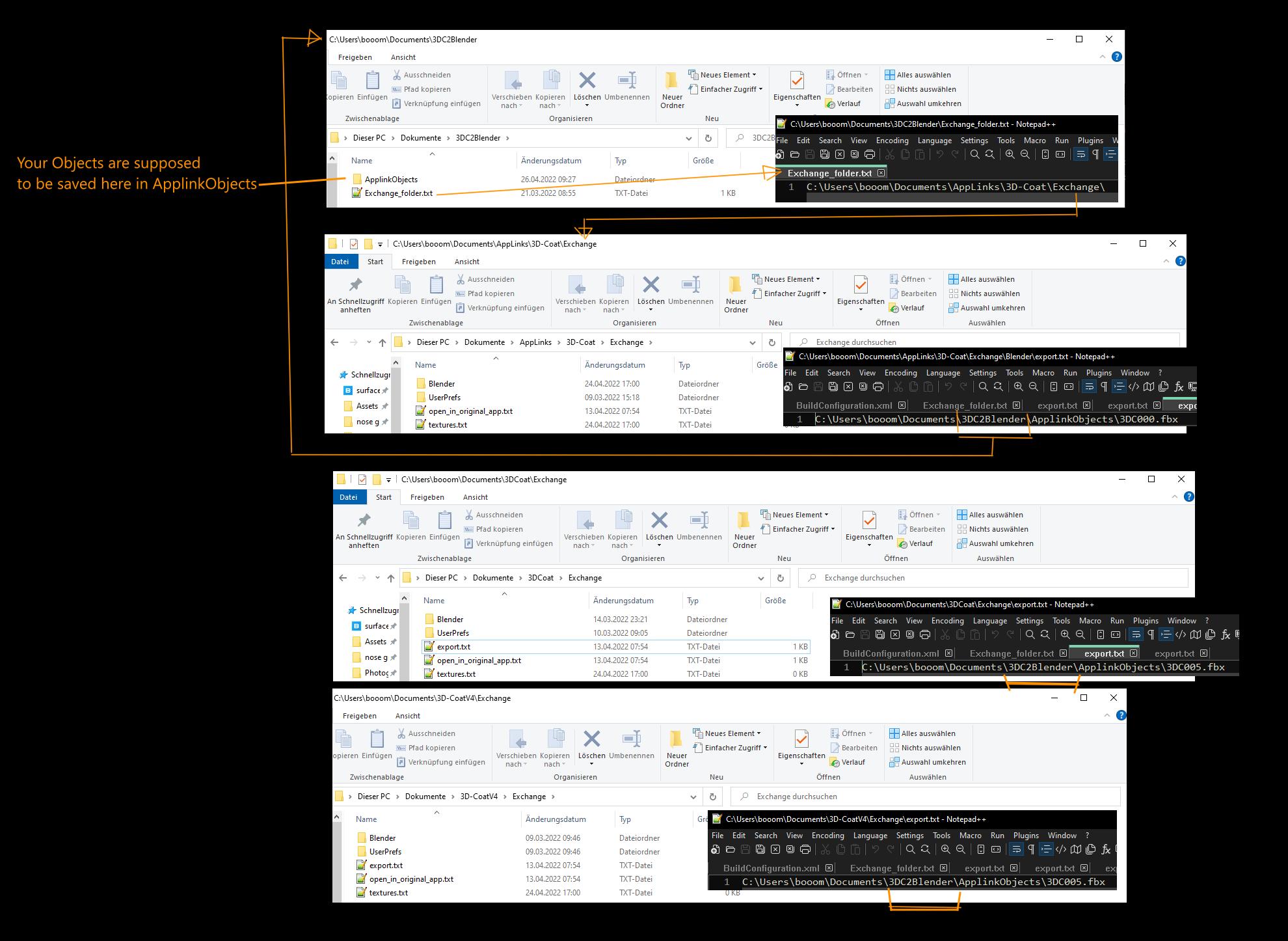
2. Applink jaoks on palju kaustu. Püüan pildil olevaid sõltuvusi selgitada. Tundub, et kõige olulisem fail/kaustad on

->documents3DC2Blendervahetuskaust.txt

->documents Applinks 3D-CoatExchange
3dcoat_Applink_folders.thumb.jpg.f380f57b8de39fb63acacbff58f2baff.jpg

Vaadake, kas teil on samad või sarnased kaustad. Kui Applink ei tööta, võib üks failidest osutada valele või aegunud suunale.

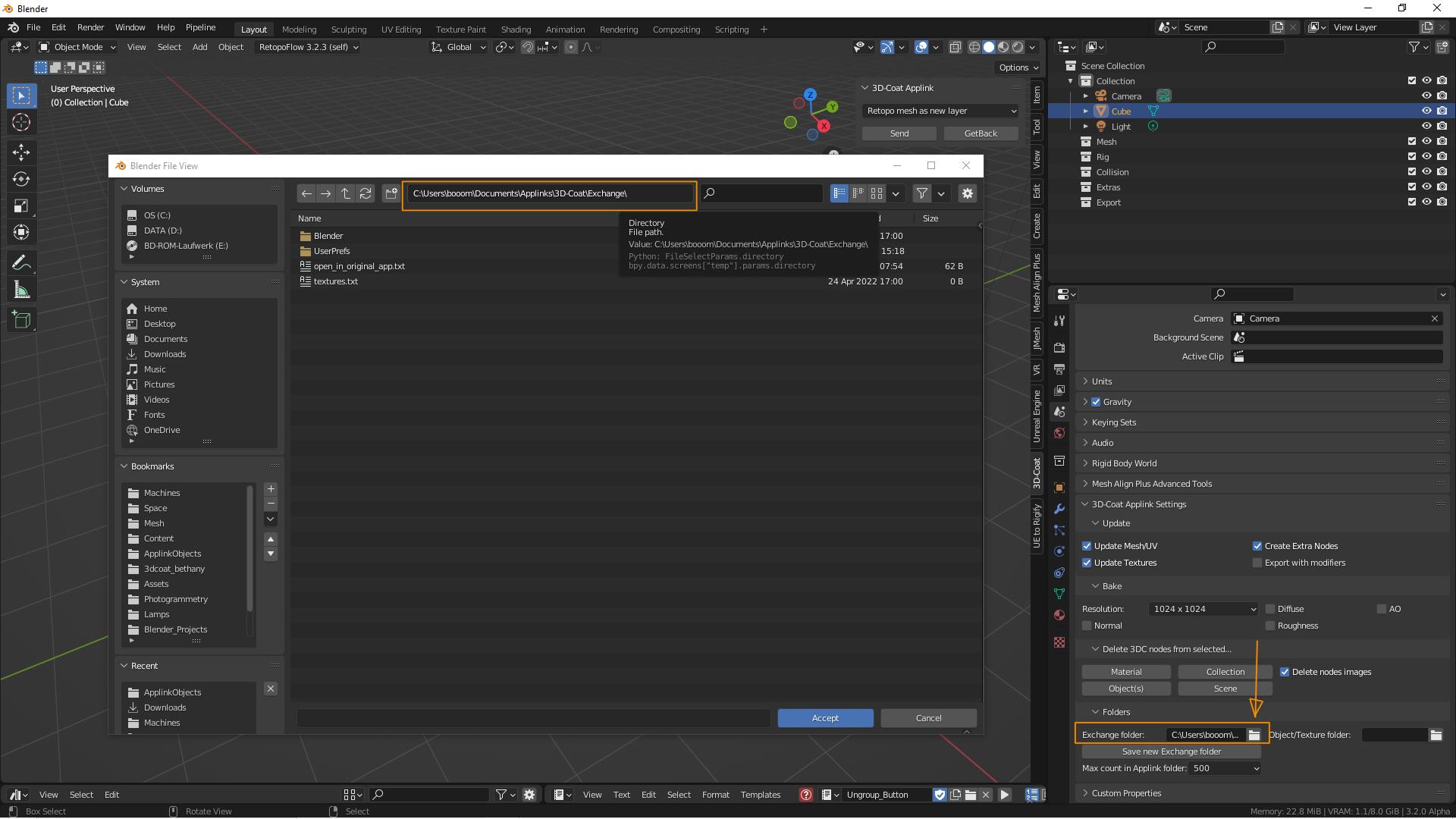
3. Avage Blender ja veenduge, et 3DC plugin on lubatud. Seejärel otsige paremalt stseeni atribuute. Seal saate määrata vahetuskausta, mis peaks olema:

C:KasutajadDocuments Applinks 3D-CoatExchange
Teise välja ‘Objekt/tekstuur’ võib tühjaks jätta.
coat2.thumb.jpg.c82ea09b266837547b3de6cf5ef22e06.jpg

4. Avage 3DCoat, võtame modelleerimisruumi.
5. Tagasi Blender valige väljamõeldud kuubik. Valige 3D-vaate rakenduses Applink Window käsk Retopo mesh as new layer ja Saada.
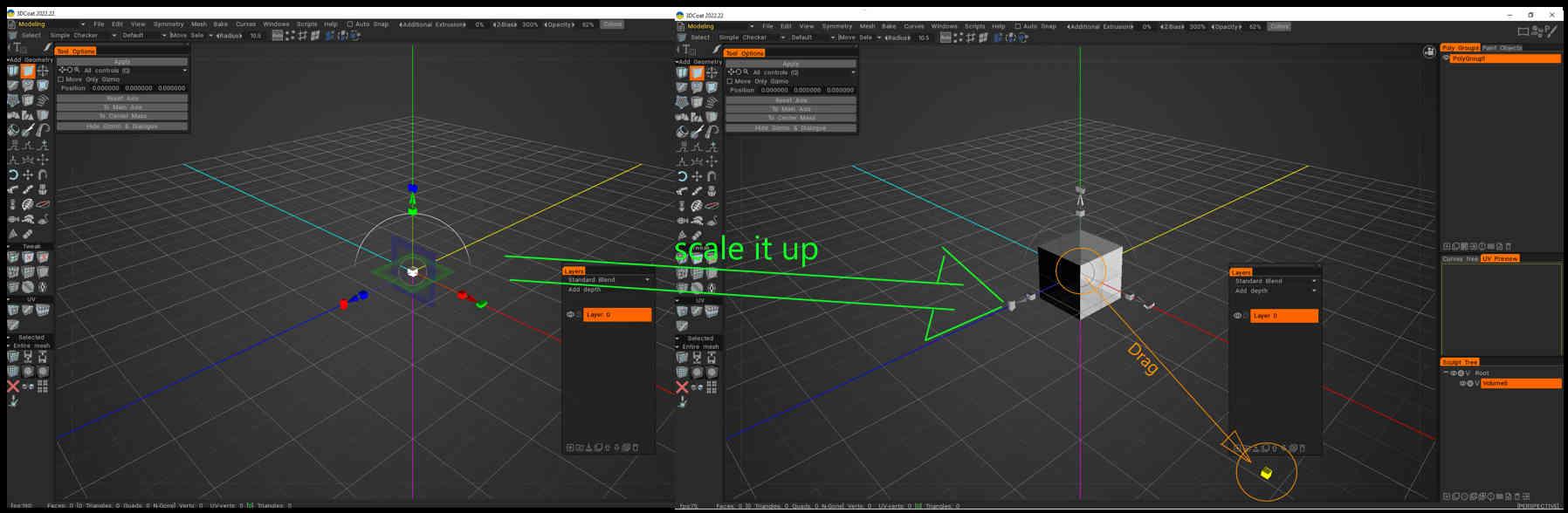
6. Rakenduses 3D Coat peaksite nüüd nägema paigutuse noolt. Suurendage seda üles või alla, et näha, kas Coati jõudis midagi, ja klõpsake nuppu Rakenda. Nüüd peaks olema uus kiht nimega ‘__something’.
scale.thumb.jpg.3fc8328f526a680ae35c3b1492d9bc03.jpg

7. Kui jõuad nii kaugele, siis peaks faili all olema ‘ Export Blender’. Kui 3DCoat küsib failinime, siis see töötab. Kaust peaks juba olema “ApplinkObjects”.
8. Valige Nimi ja kasutage fbx -vormingut.
9. Blender vajuta Retopo’GetBack’.

See peaks praegu olema. Loodan, et see töötab


Import/ Export Scale Applink

Uurisin Blender Applink , et töötada koos Modelling/Retopomeshiga Blender. Nüüd saan edastada edasi-tagasi ilma skaleerimata!

Fail: ..blenderver3.4scriptsaddonsio_coat3D__init__.py, tuleb määrata ainult 2 väärtust, segisti export ja import skaala:

  • olenevalt sellest, mida olete 3DCoat suvandis ” fbx Export ” määranud:

Töö millimeetrites:

Reas 741 määrake Scale väärtusele 10: (bpy.ops. export seaded; see määrab segisti fbx export skaala 1:1 väärtusele 3DCoat)

Reas 1166 määrake skaala väärtuseks 1 mm, 0,01 cm või 0,001 meetrite jaoks: (bpy.ops.import_scene; see määrab Blenderi fbx-i import skaala 3dCoatist)

Töötage meetrites: (kui mõõtevahendiks on samuti seatud meetrid)

Rida 741: globaalne skaala 0,01

Rida 1166: Globaalne skaala 1

Seejärel taaskäivitage Blender või laadige uuesti plugin.

Kaalud on esindatud objektide ‘Item’ külgribaga. Neid ei ole 1, kuid mõõdud on õiged.

Kui vajutate ‘saadetud retopo’, rakenduvad skaalad (1,1,1). Nii et pole vaja seda varem teha.


Autor: Metin Seven:

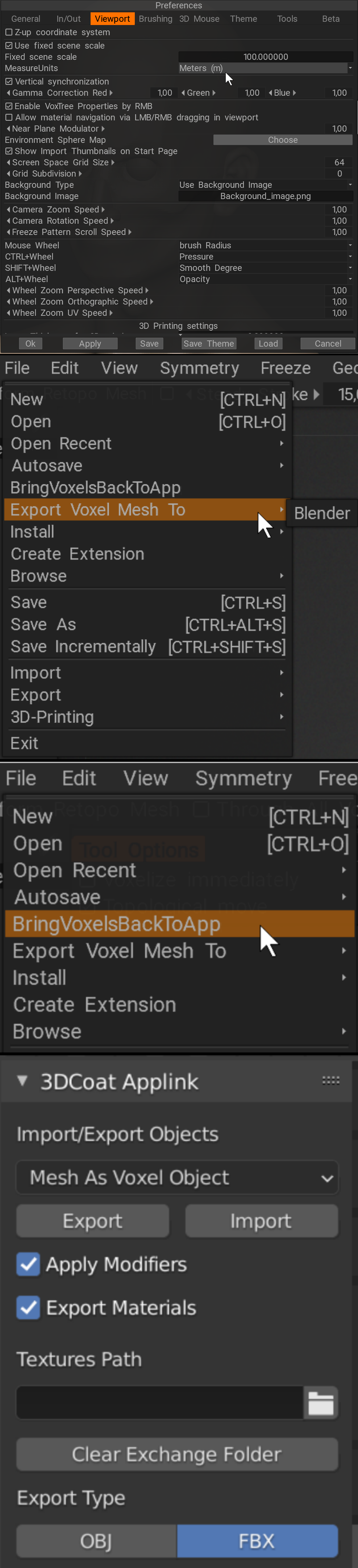
Blenderi mõõteskaala sobitamiseks muutke eelistused ➔ Vaateava ➔ Fikseeritud stseeni skaala väärtuseks 100 ja määrake MeasureUnits väärtuseks Meeters. Olge siiski ettevaatlik: see võib 3D Coatpõhjustada väga tihedaid primitiive .

Mõtlesin lisada natuke teavet, mille postitasin Blender artistide foorumisse:

Leidsin selle oma isiklikest 3DC märkmetest. Võib-olla on sellest kasu:

─ Vaadake ka lisatud ekraanipiltide kogumit. ─

On olemas versioon, mis tarnitakse koos Mifthi Blender ja kahvliga:

Kasutage 3DCoat Applink , et vahetada 3DC ja Blender vahel:

https://github.com/mifth/mifthtools/tree/master/ blender /addons/2.8/io_simple_3dcoat

Võrgu 3D Coat saatmiseks vajutage Blender nuppu Export .

Kui olete mudeliga 3D Coat töötanud, valige Fail ➔ Too vokslid tagasi rakendusse, seejärel vajutage Blender nuppu Import.

Teise võimalusena võite kasutada käsku Fail ➔ Export Voxel Mesh To ➔ Blender .

3D-Coat rakenduse lingile on pühendatud ka Blender Artistsi lõim:

https://blenderartists.org/t/3d-coat-applink-for-blender-2-8/1117068
unnamed.png

Kõigile, kellel puudub 3DCoat 2023 nupp Export : Blender

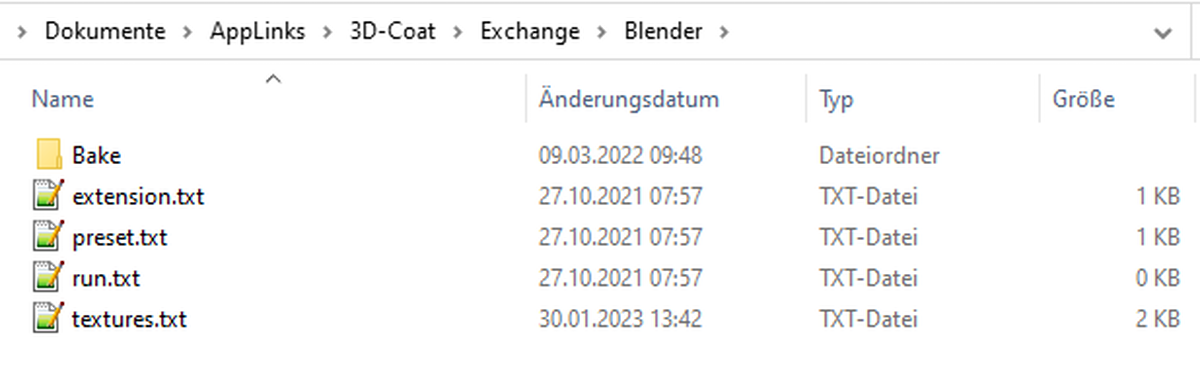
Selle toimimiseks peab teil Exchange’i kaustas olema kaust nimega ” Blender “. Kaasaskantavate Blender versioonide tõttu pidin Applink käsitsi seadistama.

Head päeva!
Export_to.thumb.png.b81a4bff46d3db674fb48966a9760f21.png

Küpsetage: on tühi kaust

extension.txt: sisaldab kolme tähte ” fbx” ilma jutumärkideta

preset.txt: sisaldab ‘ Blender Cycles’ ilma jutumärkideta

run.txt ja texture.txt on mõlemad tühjad.


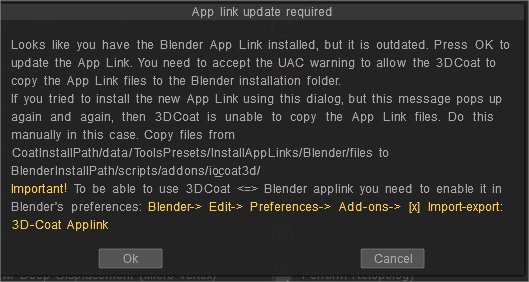
Blender AppLinki värskendati, et oleks võimalik 3DCoat andmeid vahetada lihtsalt algusest peale. Nii et installige lihtsalt 3DCoat, Blender, järgige 3DCoat juhiseid (lihtne järgida) ja seejärel saate hõlpsalt Blender varad, sealhulgas Factures, puistada. Ühilduvus Blender 3.4-ga on paranenud.
pilt.png

Blender rakenduselingi installimise ülevaade, autor wendallhitherd

Sain just lõpuks rakenduse lingi tööle, pärast tervet hunnikut vaeva. Peamine probleem on selles, et 3dcoati vanad versioonid segavad uusi. Saladus on:

– Kustutage minu dokumentidest kõik rakenduselinkidega seotud kaustad. näib, et nii rakenduse link kui ka 3DC kirjutavad tekstifaile, mis sisaldavad tee stringe – kui mõni neist failidest sisaldab viidet vanale kataloogile, loob 3DC või blender selle vana kausta automaatselt uuesti. Minu puhul tekiks iga Blender käivitamisel kaust “3DCoatV4”.

– Iga rakenduselingi kausta kustutamine hõlmab minu puhul järgmist:
C:UsersDocuments3DC2Blender
C:Kasutajad
Documents 3DCoatExchange

– Avage 3DCoat ja sulgege see. See taastab 3DC vahetuskausta. (C:UsersDocuments 3DCoatExchange)

– Avage Blender ja ühendage värskelt loodud vahetuskaust Blender pistikprogrammi vahetusteega. Suutsin objekti/tekstuuri tühjaks jätta

– Voxel objekti saatmine 3DC-sse. See loob kausta C:UsersDocuments3DC2Blender.

– 3DC-s autopo, automap ja kasutage käsku “export to -> blender”. Niipalju kui ma aru saan, tekitab see 3DC kausta C:UsersDocumentsAppLinks 3D-CoatExchange Blender . Valige soovitud fbx i nimi.

– Export eelseadistus peaks olema kas Blender Cycles või BlenderAppLink. Kasutasin BlenderAppLinki

– Tagasi Blender klõpsake nuppu “Tagasi”. See loob 3DC-st eksporditud objekti ja ühendab PBR varjutaja!
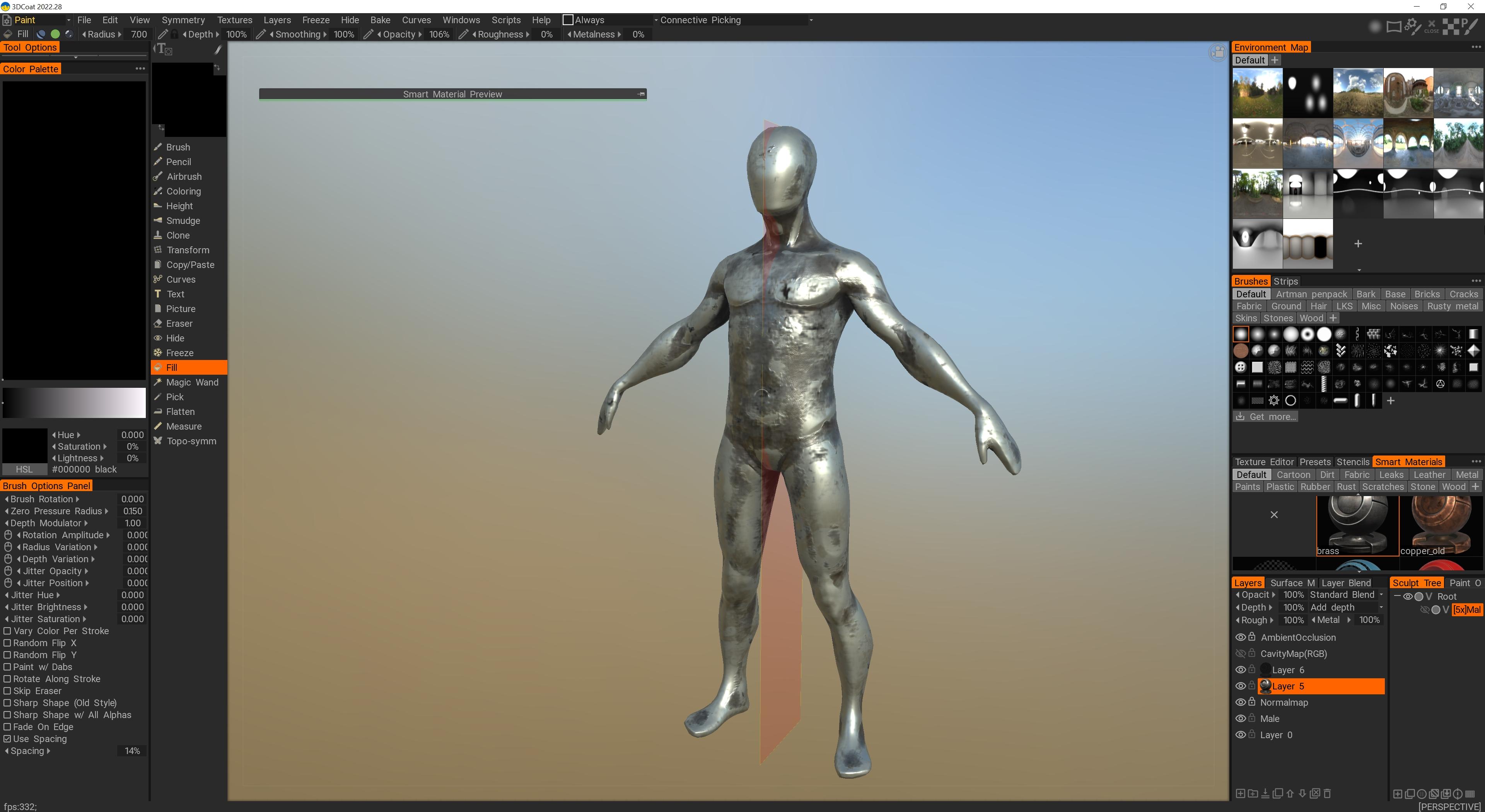
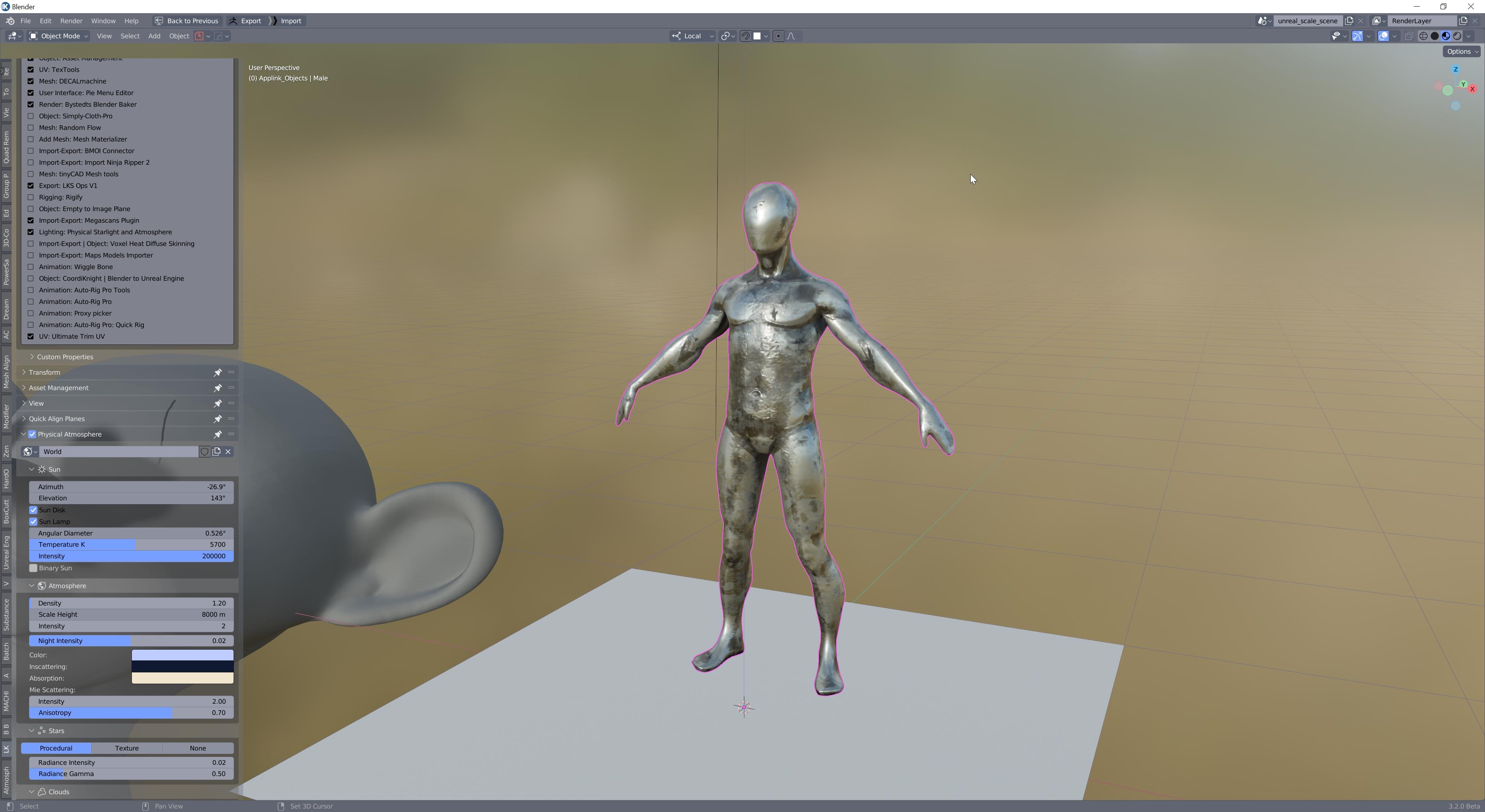
27.05.2022 18_18_02-Alarms & Clock.jpg
2022-05-27 18_18_34-Blender.jpg

Vahemärkusena arvan, et blender poolel olev rakenduselingi kood on kõvakoodiga 3D-CoatV4 kausta loomiseks, kuna see hüppab pidevalt üles pärast selle kustutamist, kui kasutan blender”tagasi”. Õnneks ei paista see midagi segavat seni, kuni esialgne seadistus on puhas.

Tags:applinkblender

Was this helpful?

Yes  3 No
Related Articles
  • Surface Array
  • Top Bar
  • Curves Properties RMB
  • Left tool panel Kitbash
  • Create kitbash
  • Color management
Previously
Applinks 3DCoat
Up Next
Blender with the Applink in Linux
AI:
Hi! How can I help you?
Attention: This is a beta version of AI chat. Some answers may be wrong. See full version of AI chat