 Suomi
Suomi  English
 Українська
 Español
 Deutsch
 Français
 日本語
日本語 Русский
 한국어
한국어 Polski
 中文 (中国)
 Português
 Italiano
 Svenska
 中文 (台灣)
 Dansk
Dansk Slovenčina
 Türkçe
 Nederlands
 Magyar
 ไทย
ไทย हिन्दी
 Ελληνικά
 Tiếng Việt
 Lietuviškai
 Latviešu valoda
 Eesti
Eesti Čeština
 Română
 Norsk Bokmål

“Painting ” pääset käsiksi kattavaan sarjaan maalausta, teksturointia, säätöä ja tekstuurin muuntamista harjat ja työkalut, jotka sijaitsevat vasemmassa sivupaneelissa.

Voit myös painaa välilyöntiä päästäksesi nopeasti käsiksi.
Ylempi neliö on värin valitsin: paina LMB valitaksesi uuden värin. RMB vaihtaaksesi värin päälle tai pois (valkoinen on oletusarvoinen “pois”-väri). Ja X vaihtaaksesi etualan väristä taustaväriin.

Brush
Painting : Tämä työkalu toimii yhdessä kolmen Painting kanssa (syvyys, väri, kiilto), ja sen vaikutukseen vaikuttaa se, mikä Brush muoto valitaan Brush Alpha -paneelista.
Jos materiaalia ei ole valittu, tämän työkalupalkin yläosassa olevat kaksi värimallia osoittavat käytetyn perusvärin tai -värit.
Jos materiaali valitaan, tapahtuu vuorovaikutuksen yhdistelmä, joka perustuu Brush alfa -muotoon ja niihin materiaalikanaviin, joille on määritetty tekstuurit, sekä mitkä Painting olet “ottanut käyttöön”.
Tabletin vaste voidaan asettaa myös “E”-paneelin kautta – sekä erilaisia kaarevia ja suljettuja spline-maalausmenetelmiä. (Katso “E”-paneeli ).

Brush 2022 : Tämä video tarjoaa yleiskatsauksen 3DCoatin Painting Workspacen Brush ja siitä, kuinka sitä voidaan hyödyntää erilaisissa piirtotiloissa, mukaan lukien uusi Curves-työkalusarja.
Lyijykynä
Lyijykynä : Mahdollistaa terävien pikselöityjen muotojen ja erillisten pikselien maalaamisen. Sitä voidaan käyttää tarkkaan ja matalaresoluutioiseen maalaukseen, kun jokainen pikseli on tärkeä. Käytä CTRL-näppäintä, kun syvyys on poissa käytöstä. On suositeltavaa kytkeä “View→Linear texture filtering” pois päältä tässä tilassa.

Kynätyökalu 2022 : Tämä video on nopea esittely kynätyökalusta.
Ilma harja
Airbrush 2022 : Pehmeämpi harja, jolla on “kertymiskerroin”. Tämä sivellin tuottaa syvällisimmän “tappatun” maalausefektin, kun sitä käytetään “Maalaa taputteilla” Brush kanssa.

Brush ja airbrush
Airbrush Tämä video esittelee Airbrushin käyttöä 3DCoat V4:n Painting .
Väritys
Color Operations Tool 2021 3DCoat ja 3DCoatTextura väritoimintojen työkalu on monen siveltimen työkalusarja. Se on samanlainen kuin Photoshopissa eri työkaluryhmien kanssa, kuten sumennus ja terävöitys yhdessä työkaluryhmässä; sinulla voi olla toinen työkaluryhmä, jossa on väistäminen ja polttaminen, ja sitten sienityökalu, jossa on erilaisia tiloja, kuten kyllästys ja desaturaatio. Kaikki tämä sisältyy yhteen työkaluun.
Väritoiminnot : Tässä työkalussa on kymmenen erilaista värinsäätötoimintoa, jotka on “harjattu” ja jotka reagoivat Alphalla ja/tai valittavalla “E”-paneelityökalulla:

- De-saturate: (vähennä kromaattista tasoa) Kun painat “Ctrl”, suoritetaan päinvastainen toiminto ja se
lisää värin kylläisyyttä.
- Saturate: (lisää kromaattista tasoa) Kun painat “Ctrl”, suoritetaan päinvastainen toiminto ja se poistaa värin kylläisyyden.
- Tummenna: Kun painat “Ctrl”, päinvastainen toiminto suoritetaan ja vaalenee.
- Vaalentaa: Kun painat Ctrl-näppäintä, suoritetaan päinvastainen toiminto ja se tummuu.
- Terävöittäminen: Tämä korostaa värin määritelmää. Käytä “Ctrl” tasoittaaksesi.
- Tasoitus: Tämä vähentää värin erottelua. Käytä “Ctrl” korostaaksesi värimäärittelyä.
- Lisää sävyä: Sävyn asteittainen säätö. (vähennä arvoa käyttämällä Ctrl-näppäintä). “Läpinäkyvyys” -asetus vaikuttaa sävyn muutosasteeseen.
- Vähennä sävyä: Katso yllä.
- Korvaa sävy: Korvaa nykyisen kerroksen sävy nykyisellä värimallilla.
- Sävy ja kylläisyys: Korvaa nykyisen tason sävy ja kylläisyys nykyisellä värimallilla.
Maalaa esimerkiksi objektiin värillä ja valitse sitten Tummenna-komento. Maalaa uudelleen samaan kohtaan nähdäksesi kuinka nykyinen värisi tummenee.
Kokeile erilaisia värikäyttötiloja , koska tämä toiminto riippuu suuresti värikanavan läpinäkyvyydestä.
Korkeus
Tason korkeuden suurentaminen tai pienentäminen : Valitse Tason korkeuden toiminnot (lisää tai vähennä).
Maalattaessa vain nykyinen kerroksen korkeus muuttuu – paina “Ctrl” suorittaaksesi käänteisen toiminnon.
Tätä työkalua käytettäessä sekä E-paneelin toiminnot että valittu materiaali otetaan huomioon.

- Suurennus: Tason korkeutta kasvatetaan piirtämisen aikana.
- Pientäminen: Tason korkeutta pienennetään piirtämisen aikana.
- Muutosasteen liukusäädin: Tämä on vastuussa korkeuden muutoksen asteesta. Maksimiarvo (100 %) vastaa korkeuden nousua tai laskua kahdesti. Se sijaitsee yläpaneelissa. Käytä Muutoksen aste -liukusäädintä rajoittaaksesi muutoksen määrää.
Tuhrata
Shift Layer in tangent space : Tämän työkalun avulla voit tahrata, tiivistää ja laajentaa siveltimen alla olevaa aluetta. Kaikki toiminnot suoritetaan näyttötilassa, joten sinun tulee yrittää keskittää muokattava alue parhaaseen näkymäpaikkaan. Tämä työkalu on tarkoitettu siirtämään vain pieniä yksityiskohtia tasossa.
HUOMAUTUS: Sinun on napsautettava LMB-kuvaketta ottaaksesi käyttöön kaksi viimeistä toimintoa.

- Tahra: tahraa kerrosta liikettä pitkin.
- Kutista: Kutista taso.
- Laajenna: Laajenna tasoa.
Power-Smooth
Valtavan voimakas värien tasoitus. Tämä on näyttöpohjainen sileä, joten tasoituksen teho riippuu kohteen etäisyydestä näkökulmasta.

- Tahraetäisyys: Värin lisäsiirtymä kynän liikettä pitkin.
- Relaksaatioaste: Anna tasoituksen määrän riippua harjan paineesta.
- Voxel syvyys: Vokselimaalauksen syvyys. Ole varovainen värin suuren tunkeutumissyvyyden kanssa; se voi aiheuttaa artefakteja (tunkeutuminen kohteen toiselle puolelle, meluisia väritäpliä meluisten pintojen yli). Suosittelemme siis matalaa maalaussyvyyttä meluisille pinnoille. Kiinnittää huomiota; suurempi syvyys johtaa hitaampaan suorituskykyyn.
- Volumetrinen siivumaalaus: Aktivoi volumetrinen maalaus objektin siivussa. Huomaa, että se käyttää viipalointiin piilotettuja tilavuuksia, joten jos käytät niitä muihin tarkoituksiin, ne yhdistetään takaisin objektiin, jos otat tämän vaihtoehdon käyttöön.
Charly Tutorsin Powersmooth Tässä videossa Charly Tutors näyttää uuden työkalun 3DCoat nimeltä Power-Smooth. Sen avulla voit tehdä sujuvan siirtymisen väristä toiseen, mikä on erittäin hyödyllistä piirrettäessä naamioita turkille tai hiusnaamioita Ornatrixille.
Aiemmin sinun piti pienentää kankaan resoluutiota saadaksesi tällaisen sumennuksen. Esimerkiksi, jos resoluutiosi oli 2048*2048, sinun piti pienentää se arvoon 512*512 tai jopa 256*256. Siinä tapauksessa SHIFT-näppäimen pitäminen painettuna toimisi. Mutta tämä lähestymistapa sai meidät menettämään hienoja yksityiskohtia, joita ei tallennettu välimuistiin, kun palasimme alkuperäiseen resoluutioon. Tämä oli erittäin epämukavaa.
Valitse nyt Power-Smooth-työkalu ja sumenna reunat tarvittaessa.
Klooni
Kloonaustyökalu : Tätä työkalua voidaan pitää myös “tekstuurinsäätö”-työkaluna, ja siinä on useita käyttövaihtoehtoja, joten lue ja testaa se huolellisesti saadaksesi lisätietoja siitä.
Paina “Ctrl-LMB” merkitäksesi lähdepisteen kopiointia varten ja maalaa sitten käyttämällä LMB:tä. Voit kloonata tekstuurisi tavallisella Brush Alphalla ja kehys- ja Brush (paina “E” Brush varten). Kloonaukseen on olemassa useita menetelmiä:

- Käännös: Tässä tilassa paina “Ctrl+LMB” valitaksesi lähdepisteen.
- Dx: Lähdepisteen vaakasiirto.
- Dy: Lähdepisteen pystysuuntainen siirtymä.
- Peilaus: Kopiointi tason peiliheijastuksella. Paina “Ctrl+LMB” valitaksesi pisteen, jonka läpi kone kulkee.
- Käännös: Kopiointi inversiolla pistettä vastaan. Paina “Ctrl+LMB” merkitäksesi inversion keskipiste: Center X ja Center Y – kääntöpisteen sijainnit näytöllä. Paina “Ctrl+LMB” vastaavissa paikoissa muuttaaksesi sitä.
- Kloonaa sektori: Kopioi sektori, joka on kierretty valitussa kulmassa kääntöpistettä vasten. Paina “Ctrl+LMB” merkitäksesi kiertokeskipisteen. Tämä tila voi moninkertaistaa yhteen sektoriin piirretyn kuvion ympäri. Center X ja Center Y ovat ohjauspisteen paikat näytöllä. Muuttaaksesi sen sijaintia, paina “Ctrl+LMB” vastaavassa paikassa.
- Sektoreiden lukumäärä: Sektoreiden lukumäärä kloonattaessa kuviota sektoriin.
- Vastapäivään: Kun tämä on käytössä, sektori kopioidaan vastapäivään.
- Symmetrinen kopio: Symmetrinen kopiointi mahdollistaa pinnan kopioimisen mallin yhdeltä puolelta symmetriseksi.
Paina “S” ja aktivoi symmetria ennen tämän työkalun käyttöä. Tämä työkalu voi kopioida symmetriaa millä tahansa kolmesta akselista. - Kopioi Brush: Tämän avulla voit kopioida käyttämällä topologista symmetriaa. Sinun tulee määrittää topologinen symmetria ennen tämän työkalun käyttöä. Topologinen symmetria voidaan määrittää Topologinen symmetria -työkalussa valitsemalla kaksi symmetristä pintaa.
Muuttaa
Muunna/kopioi työkalu : Import tai nappaa kuvia suorakulmioiden avulla.

Vedä kehystä ja valitse siirrettävä alue. Hankittua kehystä voidaan vetää tai kiertää.
Siirrä se käyttämällä LMB:tä. Käytä “Shift”-näppäintä säilyttääksesi mittasuhteet, jotta se pysyy yhtenäisenä.
Käytä “Ctrl” vetääksesi kärkipisteitä toisistaan riippumatta ja skaalataksesi kulman vihreitä pisteitä.
Kierrä LMB:llä sidotun laatikon ulkopuolelle.
Paina “Esc” peruuttaaksesi muunnos ja poistaaksesi kuvan. Paina “Enter” ottaaksesi sen käyttöön.
Tätä työkalua on hyvä käyttää yhdessä suorakulmio-, ympyrä- ja käyrämaalausmenetelmien kanssa (paina “E” avataksesi piirustustyyppien valikon).
Reunuksen leveys määrittää reunan pehmeyden muunnoksen aikana. Poistamalla kanavat (Syvyys, Diffuse, Kiilto) käytöstä voit rajoittaa kanavia, joihin tämä vaikuttaa. Muunnostilassa pinta-ala pyyhitään vanhasta sijainnistaan ja kopioidaan uuteen.
Jos haluat yksinkertaisesti kopioida poistamatta, älä valitse “Poista vanha sijainti” -vaihtoehtoa. On mahdollista muuttaa koko lohko näkyvistä tasoista ja liittää ne yhdistettynä tai erikseen. Voit valita kopioitavan, ei vain suorakulmiotyökalun avulla, vaan myös vapaan käden valintatyökalun ja muiden avulla. Tämän työkalun vaihtoehdot ovat seuraavat:
- Syvyysmodulaattori: Lisäsyvyysmodulaattori muunnetulle alueelle.
- Opasiteettimodulaattori: Lisäopasiteetti muunnetulle alueelle.
- Spekulaarinen modulaattori: Lisäspekulaarimodulaattori muunnetulle alueelle.
- Export: Export valinta kohteeseen . PSD-tiedosto. Import: Import valinta PSD-tiedostosta.
- Muokkaa: Muokkaa kuvaa ulkoisella editorilla, joka tukee PSD-tiedostoja. Oletuksena se on Adobe Photoshop.
- Tallenna: Tallenna muunnosparametrit ja kuva InstallDir User-DataStoreDataRectsiin
- Lataa: Lataa muuntaa parametrit.
Christoph Wernerin 3DCoat “muunnoskopiointityökalun” käyttäminen . Tässä opetusohjelmassa opit seuraavat asiat:
- Miten muunnos/kopiointityökalu toimii.
- Mihin tämän työkalun vaihtoehtoja käytetään.
Kopioi ja liitä
Kopioi/Liitä : Voit kopioida pinnan osia leikepöydälle näppäinyhdistelmällä CTRL+C ja liittää ne sitten näppäinyhdistelmällä CTRL+V. Jos kohdistin ei ole objektin päällä, se liitetään samaan paikkaan, josta se kopioitiin. Leikepöydällä olevia kuvia voidaan muokata toisessa grafiikkaeditorissa, kopioida takaisin leikepöydälle ja liittää objektin pinnalle.
Kopioikomento tallentaa vain tällä hetkellä käytössä olevat kanavat. Tällä tavalla voit kopioida ja muokata mitä tahansa kanavia – syvyyttä, kiiltoa tai värejä. Jos värikanava on avoinna muokkausta varten, väritekstuuri sijoitetaan leikepöydälle; jos se on poistettu käytöstä, syvyystekstuuri sijoitetaan leikepöydälle; jos syvyys on poistettu käytöstä muokkausta varten, kiiltotekstuuri sijoitetaan sinne.

Näin ollen voit kopioida ja muokata eri grafiikkaeditorissa mitä tahansa kanavan syvyyttä, väriä tai peilikuvaa. Jos painat CTRL+SHIFT+C, pintaosasta tehdään uusi alfasivellin, joka lisätään Brush luetteloon. Kun painat CTRL+SHIFT+V, peilin heijastuma osa liitetään.
Muista, että kopiointi ja liittäminen ovat järkevää kynän käännöstä ja riippuvat parhaillaan valitusta alfasta ja että vain kohdistimen alla olevat ominaisuudet kopioidaan. Vaikka kopioi-ja liitä-pikanäppäimet ovat aktiivisia kaikissa työkalutiloissa, tämä työkalu on tarkoitettu ainoastaan tämän vihjeen näyttämiseen. Objektien kopioiminen ja liittäminen pikanäppäinten avulla ei rajoitu Copy/Paste-työkaluun, vaan se on mahdollista missä tahansa muussa tilassa.
- Tallenna: Tallenna leikepöydän kuva tiedostoon.
- Lataa: Lataa leikepöydän kuvan tiedostosta. Näiden toimintojen avulla voit luoda leimakirjaston. Lataa kone tai kuutio; esimerkiksi piirrä nappi tai niitti ja tallenna se sitten tiedostoon. Kuten syvyyden kohdalla, myös väri ja peilikuvat tallennetaan.
Käyrät
Piirtääksemme splainilla määritämme ensin usean pisteen splinen. Se korostuu, kun kohdistin kohdistetaan johonkin sinisistä pisteistä. Hiirtä napsauttamalla voit kaapata sen ja vetää sen uuteen paikkaan. Vapauta ohjauspiste napsauttamalla uudelleen.
Ristiä on kätevä käyttää yhdessä raitojen kanssa ketjun tai niittausnauhan varovaiseen piirtämiseen.
Napsauta ENTER lisätäksesi splinen objektiin. LMB lisätäksesi uusia pisteitä splineiin. Käytä ENTER-näppäintä piirtääksesi käyrän ja CTRL+ENTER-näppäimiä piirtääksesi käyrän käänteissyvyydellä. Poista viimeinen piste BKSP:llä ja kaikki pisteet ESC:llä.


Maalaa splineillä : Kun Spline-työkalu aktivoidaan, Parametrit-paneeli aktivoituu.
Käyrät piirretään oikein, vaikka solmupisteet ovat kaukana toisistaan ja niiden välinen pinta on melko kaareva.
Mitä tehdä? “Piirrä splinen avulla” -työkalulla voit paitsi maalata ja suulakepuristaa myös:
- Paint and Extrude: Käytä tätä vaihtoehtoa maalataksesi ja puristaaksesi käyrää pitkin.
- Pyyhi: Pyyhi nykyinen taso käyrää pitkin.
- Pysäytys: Pysähdy käyrää pitkin. CTRL+ENTER – vapauta.
- Make Planar: Käytä tätä vaihtoehtoa tasoittaaksesi pinnan käyrää pitkin.
- Aseta absoluuttinen korkeus: Käytä tasotyökalua käyrää pitkin ja käytä tavallista suulakepuristusta. Se näyttää absoluuttisen (ei suhteellisen) syvyyden asettamisesta käyrää pitkin.
Ohita takapinnat : Kun tämä vaihtoehto on käytössä, maalaat vain pinnan näkyvään osaan.
Suljettu käyrä: Sulkee käyrän.
Käytä välilyöntejä: Pisteet asetetaan käyrää pitkin välilyönneillä ja tärinällä. Sen avulla voit luoda uusia tehosteita käyrien avulla.
Käyrätyökalussa on monia parametreja:
Käyräprofiili: Katsotaanpa ensin käyräprofiileja.
- Tasainen: Käyrä ilman lineaarista modulaatiota.
- Terävä: Kaarevuus on terävä reunoilla.
- Tylsä (litistää): Reunoista litistynyt käyrä.
- Nuoli: Eräänlainen nuolen muoto.
- Nuoli taaksepäin: Eräänlainen nuolen muoto.
- Kaksoisnuoli: Yhden tyyppinen nuolen muoto.
- Nuoli (Mod): Eräänlainen nuolen muoto
Profiiliparametri: Tämä parametri vaikuttaa lineaarisen käyrän profiiliin, jos valitset terävän tai tylpän profiilin.
Syvyysmodulaattori: Modulaattori, joka vaikuttaa koko kaarteen syvyyteen.
Leveysmodulaattori: Modulaattori, joka vaikuttaa koko käyrän leveyteen.
Värimodulaattori: Muuntaa nykyisen pisteiden yhdistelmän ympyräksi, jos mahdollista.
- Ympyröiminen: Muunna nykyinen pistejoukko ympyräksi, jos mahdollista.
- Viivaan: Muunna nykyinen pistejoukko suoraksi, jos mahdollista.
- Jako: Jakokäyrä.
- Tasaa: Aseta yhtäläiset etäisyydet pisteiden välillä.
- Vaihda kovuus: Tässä tilassa voit vaihtaa splinin kärkien kovuutta napsauttamalla kärkeä. “Esc”-painikkeella peruutetaan tämä tila.
- Store: Tallenna käyrä tiedostoon, jonka tunniste on *.curve, joka on oletusarvoisesti sijoitettu InstallDirUserDataStoreDataCurves-kansioon.
- Palauta: Lataa käyrä oletusarvoisesti InstallDirUserDataStoreDataCurvesissa sijaitsevasta CURV-laajennustiedostosta.
Koko käyrän siirtäminen: Käytä kolmea kuvaketta Parameters Panel -valikon oikeassa alakulmassa. Voit kiertää/siirtää/skaalata koko käyrää.
HUOMAUTUS: Voit käyttää “Ctrl”-näppäintä vetäessäsi pistettä koko käyrän kiertämiseksi, ja voit myös käyttää “Shift”-näppäintä vetäessäsi pistettä siirtääksesi koko käyrää.
Teksti
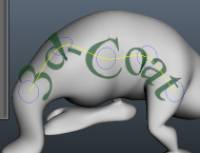
Painted Text Tool : Tämän työkalun avulla voit valita tekstin fontin ja syöttää tekstiä muuttaaksesi sen käyrän parametreja, jota pitkin tekstiä käytetään. Käytä seuraavia vaihtoehtoja tämän työkalun kanssa:
Ohita takapinnat: Kun tämä vaihtoehto on käytössä, piirrät vain pinnan näkyvissä oleviin osiin.
Suljettu käyrä: Piirrä suljettu käyrä.
Käännä teksti: Käännä koko teksti.
Syvyysmodulaattori: Modulaattori, joka vaikuttaa koko kaarteen syvyyteen.
Leveysmodulaattori: Modulaattori: vaikuttaa koko käyrän leveyteen.
Opacity-modulaattori: Moduloi koko käyrän opasiteettia.
Ympyröiminen: Muunna nykyinen pistejoukko ympyräksi, jos mahdollista.
Linjaan: Muunna nykyiset pisteet viivaksi, jos mahdollista.
Jaa: Jaa käyrä osiin.
Tasaa: Aseta yhtä suuri etäisyys pisteiden välillä.
Vaihda kovuus: Tässä tilassa voit vaihtaa splinen kärjen kovuutta napsauttamalla kärkeä. ESC peruuttaa tämän tilan.
Tallenna: Tallenna teksti ja fontti .txt-tiedostoon, joka sijoitetaan oletuksena InstallDir User-DataStoreDataTexts -kansioon.
Lataa: Lataa tekstiä oletusarvoisesti .txt-tiedostosta, joka sijaitsee InstallDir UserData StoreDataTexts -kansiossa.

Lisää uusia pisteitä splineiin “vasen-napsauttamalla”. Käytä “Enter” syöttääksesi syvyyttä. Sovelluksen yhteydessä teksti puristetaan ulospäin käyrän yli. Painamalla “Ctrl-Enter” sisentää teksti objektiin. Käytä “askelpalautin” poistaaksesi viimeisen pisteen ja “Esc” poistaaksesi kaikki pisteet.
Napsauta sinistä palloa siirtääksesi sitä. Kun Painting tekstiä käyrää pitkin, voit maalata ja puristaa ja voit poistaa/pysäyttää/ tehdä tasomaiseksi/ asettaa absoluuttisen korkeuden. Voit sijoittaa tekstiä mitä tahansa monikulmion pintaa ja mitä tahansa ääriviivaa pitkin.
Kuva
Spline-kuvatyökalu : Tällä työkalulla voit käyttää kuvaa spline-käyrällä . Voit valita kuvat, joita käytetään syvyystekstuuri-/väritekstuuri-/pehmeäpintakuvioille, jotka laatoitetaan splinea pitkin. Asetuksia ja toimintoja on useita:

- Laattojen määrä: Määritä laattojen määrä. Pienempi määrä tuottaa vähemmän laattoja.
- Falloff: opasiteetin lasku.
- Ekstruusio: Koko tekstuurin ekstruusio.
Muut parametrit ovat samat kuin Paint with Splines -sovelluksessa käytetyt parametrit.
“Aseta kuva splinen varrelle” -työkalulla voit myös poistaa/pysäyttää/ tehdä tasomaiseksi/asettaa absoluuttisen korkeuden. Tässä on esimerkki kuvan käyttämisestä splinea pitkin alueen pysäyttämiseen.
Pyyhekumi
Pyyhekumi : Nykyisen kerroksen värin, syvyyden tai kiillon poistaminen. Pyyhekimen voimakkuus riippuu pyyhekumi läpinäkyvyyden liukusäätimestä. Poistaminen vaikuttaa vain tällä hetkellä aktiiviseen tasoon.
Piilota: Piilottaa valitut polygonit. “Vasen napsauttaminen” Brush piilottaa osia pinnasta maalaamalla malliin. Painamalla Ctrl näyttää aiemmin piilotetut pinta-alat. Käytä “Ctrl-X” näyttääksesi kaikki.
“NUM+” tai “NUM-” leventää tai kaventaa piilotettua aluetta.
“Act as Pencil” on valittava PÄÄLLÄ myös pyyhkimistä varten, mutta kynätyökaluna käyttämällä terävää pyöreää. Hienoa, jos haluat poistaa pieniä yksityiskohtia (pikseleinä).

Piilottaa
Piilota polytyökalu : Tee joistakin kasvoista näkymättömiä. Voit tallentaa/ladata piilotettuja alueita esiasetuksina käyttämällä ylimääräistä Piilota-valikkoa. Näissä tapauksissa sinulla on myös avattava luettelo, jotta voit valita näiden esiasetusten välillä.


Piilota valikon yläpalkki
Lisäksi voit käyttää Piilota-työkalun edistyneempiä toimintoja Piilota-valikon yläpalkin päävalikossa . Mukavuuden vuoksi voit myös irrottaa tämän valikon (kuten minkä tahansa muun valikon) ja sijoittaa sen helposti käytettävälle alueelle. Tämän valikon avulla voit piilottaa pintoja maalaamalla malliin, mutta voit myös piilottaa koko kohteen valitsemalla piilotettavan kohteen.
Esimerkiksi, jos kohtauksessa on useita aliobjekteja, voit piilottaa tietyn kohteen “Piilota aliobjekti” -toiminnolla, kuten alla olevassa kuvassa. Jos kohtauksessa on vain yksi kohde, “Piilota aliobjekti” piilottaa vain kyseisen objektin. Voit myös piilottaa kasvot niiden tietyllä materiaalilla käyttämällä “Piilota materiaalia”. Valitse yksi materiaali tästä valikosta, niin kaikki pinnat, joissa on kyseistä materiaalia, piilotetaan. Muut komennot ovat itsestään selviä.
Jäädyttää
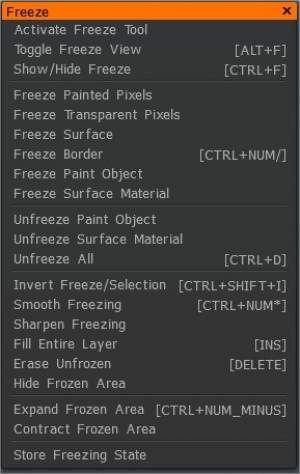

Tämä on tapa jäädyttää pintaosia niiden myöhemmän muutoksen estämiseksi. Pysäytystila voi olla ehdollinen, esimerkiksi kohokuvioiduille, litteille tai värillisille osille valitusta tilasta riippuen. Esto peittää höyhenen toiminnan. Pysäytystila on valinnan vastainen toiminto – paina “Shift” tasoittaaksesi eston reunat.
Tässä avattavassa luettelossa on erilaisia Freeze-tiloja. Kun Brush kulkee pintaa pitkin, se peittyy tässä valikossa valitsemiesi ehtojen mukaisesti. Peittotilaa on yhteensä viisi:
- Pysäytä kaikki: Maski Brush kosketuksella tai hiiren napsautuksella (oletustila).
- Kuperuus: Peitä pinnan kuperat osat.
- Koveruus: Peitä pinnan koverat osat.
- Ei avainväri: peittää kaikki paitsi valitun värin.
- Näppäinväri: peittää valitun värin.

Jäädytystyökalun yläpalkissa on kolme liukusäädintä:
- Kontrasti: Tämä parametri lisää jäädytyskontrastia.
- Tasoitusaste: Asettaa jäädytetyn alueen tasoitustason.
- Jäädytysaste: Säätää jäätymisen opasiteetin tasoa. Maskaus voidaan tallentaa tiedostoon ja ladata. Tällä tavalla voit luoda mallillesi käteviä maskausääriviivoja. Jos tallennat myöhemmin vähintään yhden tiedoston, sinulla on avattava luettelo, joka tarjoaa valikoiman tiedostoja.
Tietysti voit käyttää myös monia muita Freeze-työkalun vaihtoehtoja ylätyökalupalkin päävalikosta.
- Pysäytä pinta: Jäädytä kaikki pinnat nykyisessä tilassa – käännä jäädytys/valinta. Jäätyneet pinnat puretaan ja pinnat, jotka eivät olleet jäätyneet, jäätyvät.
- Pysäytysnäkymän päälle/pois: Voit tarkastella jäädytettyä aluetta kuudessa tilassa.
Monet muut komennot ovat itsestään selviä, ja sinua kehotetaan tutkimaan jokainen.
Täyttää
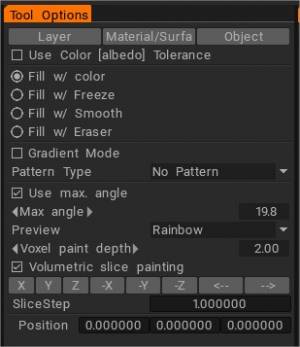
Jos olet perehtynyt Photoshop tai muiden kuvankäsittelyohjelmien täyttötyökaluun , sinun pitäisi olla jo melko perehtynyt tähän työkaluun . Sen avulla voit täyttää itsenäisiä alueita useiden määrittämiesi parametrien perusteella. Voit täyttää kolme pääparametria:

- Kerros: Täytä koko kerros.
- Pintamateriaali: Täytä kohteen koko pintamateriaali.
- Objekti: Täytä Painting .
Tälle työkalulle on alivaihtoehtoja, joita voit käyttää jokaisessa kolmesta päätäyttömenetelmästä: Käytä väritoleranssia: Tämän avulla voit täyttää värin tai materiaalin sen “läheisyyden” perusteella toiselle värille. Voit säätää tätä arvoa liukusäätimellä. Mitä suurempi toleranssi, sitä suuremman alueen ja sitä enemmän olemassa olevia värejä se täyttää.
- Käytä värin (albedo) toleranssia: Täytä alueet, jotka ovat samankaltaisia kuin poimintapisteen väri.
- Täyttö pakasteella: Väritäytteen sijaan pinta täytetään pakasttamalla. Jäädytysasteen liukusäädin vastaa maksimaalisista jäädytysarvoista.
- Täytä Smoothilla: Tasoita suljettu alue sen sijaan, että täytät sitä värillä.
- Täytä pyyhekumilla: Täytä pyyhekumilla.
- Gradienttitila: Voit täyttää asettamalla kaksi pistettä. Niiden välistä vektoria pidetään pääsuuntana käytettäessä vääristymiä. Jos olet valinnut Täytä liukuvärillä, pinta täytetään värigradientilla pääväristä toissijaiseen.
Muussa tapauksessa täyttöön käytetään pääväriä. Jos kynän säde eroaa rivin aloitus- ja loppupisteessä, niin modulaatioasteikko vaihtuu tasaisesti alusta loppupisteeseen. Voit käyttää gradienttitäyttöä täyttötyökalussa paljon intuitiivisemmin.
- Käytä max. kulma: Rajoita laajennusaluetta käyttämällä teräviä reunoja naapuripintojen välillä.
- Täyttötyökalun laajennusaluetta voidaan rajoittaa pintojen välisellä kulmalla: Täytä työkalu kulmalla .
- Esikatselu: Vaihtoehto esivisualisointiin.
- Voxel Painting Depth: Vokselimaalauksen syvyys. Ole varovainen värin suuren tunkeutumissyvyyden kanssa; se voi aiheuttaa artefakteja (tunkeutuminen kohteen toiselle puolelle, meluisia väritäpliä meluisten pintojen yli). Suosittelemme siis matalaa maalaussyvyyttä meluisille pinnoille. Kiinnittää huomiota; suurempi syvyys johtaa hitaampaan suorituskykyyn.
- Volumetrinen siivumaalaus: Aktivoi volumetrinen maalaus objektin siivussa. Huomaa, että se käyttää viipalointiin piilotettuja tilavuuksia, joten jos käytät niitä muihin tarkoituksiin, ne yhdistetään takaisin objektiin, jos otat tämän vaihtoehdon käyttöön.
Käytä muiden työkalujen kanssa: Jos tämä vaihtoehto valitaan, modulaatiota sovelletaan muihin työkaluihin – tekstiin, käyriin ja vakiomaalaukseen.
Modulaatiotyyppi: Jos vaihtoehto “Käytä muiden työkalujen kanssa” on valittuna, modulointi ei toimi vain “täyttötilassa”, vaan myös vakiotiloissa. Saatavilla on useita perus- ja käyttäjän säädettäviä modulaatiotyyppejä:
- Ei modulaatiota: Täyttö tehdään ilman lisämodulaatiota.
- Melu: Satunnainen kohina.
- Gaussinen kohina: Gaussin kohina käytetty:
- Aaltomainen pinta: Aaltomainen pinta y=sin(x).
- Satunnainen modulaatio Stripesillä: Raidat, jotka ovat kohtisuorassa pääakseliin nähden.
- Saha: Sahan hampaan muoto.
- Kuusikulmio: Moduloinnissa käytetään tilavuustekstuurina oikeaa kuusikulmioverkkoa.
- Satunnaiset pallot: Satunnaisilla palloilla täytettyä tilaa käytetään tilavuustekstuurina moduloitaessa.
- Huokoset: Huokosmaisen pinnan muodostuminen.
- Täplät: “Finnellisen” pinnan syntyminen.
- Fractal N1:
- Fractal N2:
- Fractal N3:
- Fractal N4 (halkeamat):
- Fraktaalipuu N1: Joukko vääristyneitä tasoja, jotka ovat kohtisuorassa katselusuuntaan nähden.
- Fraktaalipuu N2: Joukko vääristyneitä sylintereitä. Asettaaksesi sylinteriakselin, siirry linjatilaan.
- Fraktaalipuu N3: Puu, jossa on oksajäljitelmä.
- Mukautettu:
- Karhea iho:
- Lisää mukautettu: Tämän avulla voit luoda mukautetun modulaatiotyypin.
“Modulaatiotyyppi”-valikossa valitusta modulaatiosta riippuen voit säätää useita parametreja kullekin. Ne ovat seuraavat:
- Huippuasento: Maksimiasento.
- Asteikko: Modulaation asteikko.
- Anisotropia on yksityiskohtien venytys- tai puristusaste valitussa suunnassa. Jos suuntaa ei ole asetettu, se on pystyakseli. Siirry linjatilaan määrittääksesi suunnan.
- Kiven leveys:
- Huokosten koko:
- Kohteiden koko:
- Halkeamien leveys:
- Reunojen kontrasti: Tämä parametri määrittää reunojen tasaisuuden mapping.
- Pohjakuviointi: Kumpun pintakuviota käytetään mapping.
- Värirakenne: mapping käytettävä värirakenne.
- Nimi: mukautetun mallin nimi.
- Värirakenne: mapping käytettävä värirakenne.
- Nimi: mukautetun mallin nimi.
- Poista kuvio:
—
Kuvio Moduloi syvyyttä: Valitse tämä kohta, jos haluat moduloida syvyyttä täytön aikana. Parametrit ovat seuraavat:
- Syvyysmodulaattori: Modulaatioarvo.
- Ekstruusio: Lisäekstruusio. “-1” tarkoittaa, että pinta vain sisennetään, ja “1” – vain pursotetaan.
—
Pattern Modulate color: Valitse vastaava väritoiminto ja maalaa sillä. Muuta läpinäkyvyyttä tehostaaksesi tai heikentääksesi vaikutusta. Nämä parametrit on lueteltu seuraavasti:
- Väritoivomus: Tämä liukusäädin määrittää värien käytön värien välillä kuperuuden ja koveruuden vuoksi.
- Convexity opacity: Convexity opasiteetti modulaattori.
- Kuperuuden väri: Tämä väri vastaa kuperuutta.
- Koveruuden opasiteetti: Koveruuden opasiteettimodulaattori.
- Koveruuden väri: Tämä väri vastaa koveruutta.
Pattern Modulate Gloss: Valitse tämä vaihtoehto, jos haluat moduloida kiiltokanavaa. Nämä parametrit ovat seuraavat:
- Karheus2: Convexity Gloss modulaattori.
- Karheus1: Koveruuskiiltomodulaattori.
Jos haluat käyttää uutta täyttökuviota, sinun tulee määrittää pintakuviointi töyssykanavalle ja pintakuvio Värikanavalle (valinnainen). Ne kartoitetaan objektiin käyttämällä pehmeäreunaista mapping . Oikealla olevassa kuvakaappauksessa näkyy ero tavallisen mapping ja pehmeiden reunojen mapping välillä. Tällä tavalla voit teksturoida objekteja saumattomasti ja helposti. Tällä menetelmällä on helppo luoda materiaaleja, kuten ihoa tai huokosia.
Tallenna/lataa täyttöparametrit: “Tallenna/Palauta”-valikon avulla voit tallentaa oletusarvoisesti “InstallDirUser-DataStoreData Fillers” -kansiossa sijaitsevan Täytä tiedostoon parametrit.
Tässä on muutamia huomionarvoisia asioita Täyttö-työkalusta. Et voi käyttää täyttötyökalua vain erikseen, vaan myös yhdessä muiden menetelmien kanssa. Voimme esimerkiksi käyttää täyttötyökalua yhdessä materiaalin kanssa.
Kiinnitä huomiota, kun viivatiloja ja täyttötyökaluja käytetään yhdessä; voit täyttää suljetut tilat värigradientilla. Toinen huomioitava asia on, että jos täyttöalueesi on erittäin suuri, saatat saada varoituskehotteen 3DCoat , joka kertoo, että täyttö saattaa kestää hetken. Jos näin tapahtuu, ole kärsivällinen! Sovellus ei ole jäätynyt… vain laskee.
Taikasauva
Taikasauvatyökalu : Jäädytä alueet väritoleranssilla. Käytä SHIFT/CTRL-näppäintä alueiden lisäämiseen/vähentämiseen. Napsauta Invert Freeze/Selection, jos haluat käyttää jäädytettyjen alueiden yli muissa työkaluissa.

Valita
Poiminta : Poista väri, kiilto ja syvyys kohteen pinnasta. Käytä V-pikanäppäintä valitaksesi ensisijainen väri ja syvyys tämän työkalun ulkopuolella. Voit muuttaa poimintaasetuksia tällä työkalulla:
Käytä H valitaksesi yläkerroksen. Käytä pikanäppäintä “paina LMB + V” valitaksesi ensisijainen väri ja “paina RMB + V” valitaksesi toissijainen väri tämän työkalun ulkopuolelta. Käytä “G” valitaksesi Brush syvyyden.


Jos napautat valitsimen pikanäppäintä kahdesti saman värin päällä (kuten kerroksen värin), se valitsee värin näytöltä. Tällä tavalla voit helposti valita oikean värin – kohteesta tai näytöltä.
Tasoita
Tee tasomaiseksi : Tasoita maalatun normal map yksityiskohdat Brush kohdistimen alla maalaessasi.
Tämä työkalu tasoittaa kohteen geometrian. Käytä LMB:tä tehdäksesi Brush kohdistimen sisällä olevasta pinnasta tasaisen. Brush muoto on tallennettu. Valitsemalla “Smoothing”-komennon avautuu tasotyökaluvalikko, jossa on vaihtoehtoja:
- Normaali lähde: Tämä asetus määrittää, otetaanko tason normaali ja piste ensimmäisestä napsautuspaikasta vai nykyisestä pisteestä.
- Tasoekstruusio: Voit tehdä lisäpursotuksia konetta valmistettaessa. Se toimii kuin saviharja.
- Tee tasomaiseksi: Tekee pinnasta tasomaisen.
- Leikkaa pois: Leikkaa tason yläpuolella olevat osat.
- Täyttötila: Täyttää tason alla olevat reiät.
Mitata
Tällä mittaustyökalulla voit mitata kahden käyttäjän määrittämän paikan välisen etäisyyden. Tässä ovat parametrit:

- Alkuperäiset verkkoyksiköt: Voit määrittää mittayksiköt ja mitata viivan pituuden.
- Näytettävät yksiköt: Valitse näytettävät yksiköt.
Näissä yhdistelmälaatikoissa on parametreja: metrit (m), millimetrit (mm), senttimetrit (cm), kilometrit (km), jalat (ft), tuumat (tuumaa), jaardit (v) ja mailit (mi).
- Asteikko: Asteikkoa voidaan käyttää yksiköiden muuntamiseen. Yleensä sinun ei tarvitse syöttää tätä arvoa manuaalisesti.
- Pituus: Punaisen viivan pituus.
—
Topo-Symm
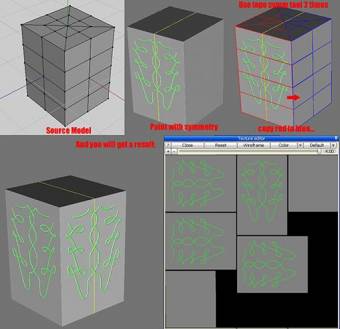
Topologisen symmetrian avulla voit kopioida pintakappaleita, jos niillä on symmetrinen pintarakenne – vaikka ne eivät olisi geometrisesti symmetrisiä.

Valitse punaiset kasvot “vasemmalla napsautuksella” ja valitse sitten siniset kasvot. On parempi, jos ne ovat vierekkäin. Joka tapauksessa sisällön tulee olla symmetrisiä keskenään. Tämän avulla voit määrittää topologisen symmetrian. Tämän työkalun asetukset ovat seuraavat:
- Työtila: Voit valita kahdesta tilasta: määritä symmetria valitsemalla kaksi symmetristä pintaa tai kopioi puolelta toiselle Brush.
- Kopioi punainen siniseksi: Kopioi verkon punainen osa siniseen. Sinun tulee määrittää ne ennen tämän työkalun käyttöä.
- Kopioi sininen punaiseksi: Kopioi verkon sininen osa punaiseen osaan. Sinun tulee määrittää ne ennen tämän työkalun käyttöä.
- Flip Layer: Käännä kerros käyttämällä topologista symmetriaa.
- Kopioi jäädytysmaski: Tämä on melko itsestään selvää. Topologisen symmetriatyökalun avulla voit kopioida jäädytetyn maskin puolelta toiselle.
- Tallenna: Tallenna symmetriatila SYMM-tiedostoon. Lataa: Palauta symmetriatila SYMM-tiedostosta.