• Suomi
  • 3DCoat dokumentaatio
  • Chapters
    • Johdatus 3DCoat
    • Päästä alkuun
    • Käyttöliittymä ja navigointi
    • Brush osat
    • Työtilat Huoneet
    • Scripting & Core API
    • Kysymykset ja vastaukset
    • licensing
    • Koulutusopasteet
  • Pilgway
  • Products
    • 3DCoat
    • 3DCoatTextura
    • 3DCoatPrint
    • PBRLibrary
  • Blog Posts
  • Store
  • Suomi Suomi
    • English English
    • Українська Українська
    • Español Español
    • Deutsch Deutsch
    • Français Français
    • 日本語 日本語
    • Русский Русский
    • 한국어 한국어
    • Polski Polski
    • 中文 (中国) 中文 (中国)
    • Português Português
    • Italiano Italiano
    • Svenska Svenska
    • 中文 (台灣) 中文 (台灣)
    • Dansk Dansk
    • Slovenčina Slovenčina
    • Türkçe Türkçe
    • Nederlands Nederlands
    • Magyar Magyar
    • ไทย ไทย
    • हिन्दी हिन्दी
    • Ελληνικά Ελληνικά
    • Tiếng Việt Tiếng Việt
    • Lietuviškai Lietuviškai
    • Latviešu valoda Latviešu valoda
    • Eesti Eesti
    • Čeština Čeština
    • Română Română
    • Norsk Bokmål Norsk Bokmål
  • Creating 3D Character Using 3DCoat
  • 3DCoat dokumentaatio
  • Chapters
    • Johdatus 3DCoat
    • Päästä alkuun
    • Käyttöliittymä ja navigointi
    • Brush osat
    • Työtilat Huoneet
    • Scripting & Core API
    • Kysymykset ja vastaukset
    • licensing
    • Koulutusopasteet
  • Pilgway
  • Products
    • 3DCoat
    • 3DCoatTextura
    • 3DCoatPrint
    • PBRLibrary
  • Blog Posts
  • Store
  • Suomi Suomi
    • English English
    • Українська Українська
    • Español Español
    • Deutsch Deutsch
    • Français Français
    • 日本語 日本語
    • Русский Русский
    • 한국어 한국어
    • Polski Polski
    • 中文 (中国) 中文 (中国)
    • Português Português
    • Italiano Italiano
    • Svenska Svenska
    • 中文 (台灣) 中文 (台灣)
    • Dansk Dansk
    • Slovenčina Slovenčina
    • Türkçe Türkçe
    • Nederlands Nederlands
    • Magyar Magyar
    • ไทย ไทย
    • हिन्दी हिन्दी
    • Ελληνικά Ελληνικά
    • Tiếng Việt Tiếng Việt
    • Lietuviškai Lietuviškai
    • Latviešu valoda Latviešu valoda
    • Eesti Eesti
    • Čeština Čeština
    • Română Română
    • Norsk Bokmål Norsk Bokmål
  • Creating 3D Character Using 3DCoat
Expand All Collapse All
  • Johdatus 3DCoat
  • Päästä alkuun
    • System requirements
    • Why 3DCoat is Unique?
    • 3DCoat aktivointi
    • Käynnistysvirhe
      • Startup error Mac
    • Color management
    • Upgrading permanent license
    • Linux Setup
      • Linux initial setup per-user installation
      • Linux initial setup for system
      • Tablet setup
      • To GTK3 from GTK2
    • Kansioiden rakenne
      • Custom documents folder
    • "Resoluution" eri muodot
    • Tablet on Window
    • Import & Export
    • Applinks 3DCoat
      • Blender sovelluslinkki
        • Blender with the Applink in Linux
      • Blender 4.2/3/4/5 applink
      • Max Applink
      • Houdini applink
      • Lightwave uplink
  • Navigation
    • Avausikkuna (pikakäynnistysvalikko)
    • Navigointipaneeli
    • Kamera ja navigointi
      • Customize Navigation as Blender
    • Viewport Navigation Gizmo
    • Left tool panel
    •  Activity Bar
    • Navigointi 3DConnexion-laitteilla
      • How to compile Spacenavd on non Ubuntu distro
    • Stylus doesn’t work in sculpting
    • Pikanäppäimet
  • Käyttöliittymä ja navigointi
    • Tiedosto-valikko
    • Muokkaa valikkoa
      • Calculate Curvature
      • Calculate Occlusion
      • Light Baking Tool
      • Asetukset
    • Näytä valikko
    • Symmetria
    • Textures
    • Calculate
    • Tasot-valikko
    • Jäädytä valikko
    • Hide
    • Bake
    • Käyrät 2022
      • Curves-valikko
      • Curves Properties RMB
      • Täytä verkkokerroksella
      • Scale of imported curves
    • Windows-valikko
      • Välilehdillä varustetut Windowsin ponnahdusikkunat
      • Liukusäätimet
    • Scripts
    • Addons
    • Capture
    • Ohje-valikko
    • Räätälöinti
    • Muokkaa tai luo uusi huone
  • Brush osat
    • Brush Top Bar
    • Harjat yleiskäyttöön
      • Luo siveltimiä ja tarroja
      • Alfan teko nykyisestä veistoksesta
      • Luo Brush 3D-objektista
      • Create brushes based on Curves
      • Load photoshop .abr brushes
    • Aivohalvaukset
      • Käyrät -ponnahdusvalikko
    • Brush
    • Ehtojen rajoitin
    • Nauhat paneeli
    • Stensiilit -paneeli
    • Älykkäät materiaalit
      • Lisää uusia kuvia tai materiaaleja
      • Kiinnitä Smart-materiaali kerrokseen
      • Import Quixel Material
    • Kuinka luoda esiasetuksia Brush
  • Työtilat Huoneet
    • Painting
      • Painting ja tilat
        • Per-Pixel Painting
        • Painting (Micro-Vertex)
        • Ptex Painting
        • Painting (polymaalaus)
      • Painting tuonti
        • Initial CC subdivision
        • UV Set smoothing
        • Sharp (hard) edge
        • Lukitse normaalit
        • Lataa uusi UV asettelu mallin muutosten jälkeen
        • DAZ Genesis models into 3DCoat
        • ID map
      • Painting valikot
        • Edit menu
        • Tekstuurit-valikko
          • Texture Baking Tools
        • Piilottaa
        • Bake Paint -valikko
        • Värinvalitsin
      • Painting yläpalkki
      • Tasot-paneeli
        • Sekoituspaneeli
        • Layer and Clipping Masks
      • Painting työkalut
      • Peittävyys – läpinäkyvyys
      • Säädä työtilaa
        • Tweak Toolset
        • Vienti Tweak Roomista
      • Maskin/materiaalin esikatselupaneeli
      • Vienti Painting
    • UV työtila
      • UV yläpalkki
      • UV Vasen työkalupaneeli
      • UV esikatselupaneeli
      • Esimerkki UV työnkulusta
      • Tuominen UV huoneeseen
      • Vienti UV -huoneesta
    • Retopologia
      • Tuonti Retopo huoneeseen
      • Retopo Mesh Menu ja Bake Menu
        • Virtuaalinen peilitila
      • Bake menu
        • Treat Poly Groups as Paint Objects
        • Baking guide
      • Yläpalkki
        • Valitse geometria
      • Vasen työkalupaneeli Retopologia-huoneessa
        • Yleinen tarkoitus ja toiminta
        • Lisää geometria
          • Vetojen työkalu Retopologiassa
        • Retopo Tweak Tools
        • UV työkalut
        • Retopologiahuoneen komennot
      • AUTORETOPO
        • Autopo guide
      • Poly-ryhmät
    • Veistää
      • Sculpt Layer
      • Veistos puu
      • Sculpt Brush -vaihtoehdot
      • Top Bar
      • Brush moottori
      • Geometria-alivalikko
      • Muokkaa hiiren kakkospainikkeella valikkoa
      • Varjostimet
      • Voxel tila
        • Pure Voxel Sculpting
        • Tiheys ja resoluutio
        • Savi moottori
        • Voxel työkalut
        • Pintatyökalut Voxelissa
        • Voxel Adjustment Tools
        • Volumetrinen Painting
        • Voxel objektien työkalut
      • Pintatila
        • Pintatyökalut
        • Pinta mukautetut työkalut
        • Pinnansäätötyökalut
        • Painting
        • Pintaobjektien työkalut
        • Monitasoinen resoluutio
          • Multires tools
          • Multires adjust
          • Multires commands
      • Veistokkaat kaaret
        • Spline-käyrät
        • Splines model creation
      • Vektorin siirtymä
      • Pintamuunnostyökalut
        • Voxel Transform Tools
        • Instancer
        • Move
        • Pose
        • Fit
        • Reproject
        • Surface Array
      • Voxel primitiivit ja Import
      • Eläviä booleaneja
      • Sculpt-huoneen komennot
      • Import Sculpt Roomiin
      • Vienti Sculpt Roomista
    • Renderöi
      • Comparison of different roughness values
      • Renderöintipaneelin toiminnot
      • Levysoitin
      • Fakebake valaistus - ei PBR-
    • Factures
      • Työnkulku
    • Yksinkertaisin
    • Mallintaminen
      • Mesh Menu
      • Vasen työkalupaneeli mallinnushuoneessa
        • Lisää geometria
          • Valittu
        • Nipistää
        • Smart Hybrid
        • UV
          • komennot
        • Koko verkko
      • Fluffyn esimerkki parvipinnasta
      • Poeboin esto
      • Import Zbrush Polygroups for UV mapping
    • Kitbash - Nopea 3D-mallien luominen
      • Create kitbash
      • Left tool panel Kitbash
    • 3DPrint
    • Photogrammetry
      • How to install Reality Capture
      • Reality Capture doesn’t show up ?
    • Verkko NURBS-huoneeseen
    • Nodes
      • Muokkaa varjostimia Nodes Library
  • Scripting & Core API
    • Scripting
    • Core API
    • Python API
  • Ilmainen 3DCoatPrint

Painting (Micro-Vertex)

1480 views 0

Written by Carlos
October 13, 2022

Kun haluat tarjota mallillesi suuria “todellisia” siirtymiä veistämällä tai “maalaamalla” tämä siirtymä, paras tila on “Microvertex” -tila.

mapping on vaihtoehtoinen tietokonegrafiikkatekniikka, toisin kuin mapping, mapping ja mapping, jossa käytetään pintakuvio- tai korkeuskarttaa aikaansaamaan vaikutus, jossa pisteiden todellinen geometrinen sijainti pintakuvioidulla pinnalla siirtyy usein paikallista pintaa pitkin. normaali, sen arvon mukaan, jonka pintakuviofunktio arvioi jokaisessa pinnan pisteessä.

Se antaa pinnoille suuren syvyyden ja yksityiskohtien tunteen, mikä mahdollistaa itsensä peittämisen, varjostamisen ja siluetteja; toisaalta se on kallein tämän luokan tekniikoista suuren lisägeometrian vuoksi.

Siirtymäkartan avulla voit siirtää ruudukkopisteitä maalatun kohteen pinnalla. Tätä tekniikkaa käytetään värisyvyyden tai kohokuvion luomiseen kovalle pinnalle. Näin voit piirtää kuvioita yksityiskohtaisemmin ja luoda varjoja ja selkeitä siluetteja.

normal map käytetään valaistuksen simuloimiseen. Tämän työkalun avulla voit luoda taitteiden tai painaumien karheutta ja syvyyttä. Toiminnon avulla voit myös lisätä 3D-malliin paljon pieniä yksityiskohtia.

Siirtyminen toimii vain, kun objektin pinnalla on tarpeeksi geometriaa (pintoja) yksittäisten kärkien siirtämiseksi ylös tai alas korkeuskartan pikselin värin perusteella.
Jos suunnittelija käyttää low-poly-mallia, Displacement Map ja sen luomat efektit ovat käytännössä näkymättömiä. Siksi niin perusteellisessa piirustuksessa ei ole tässä tapauksessa järkeä. Täysi potentiaali paljastuu, kun työskentelet high-poly-mallin kanssa.

Tässä lähestymistavassa jokainen kasvo (vain nelikko sallittu) esitettiin N x M kärjen täplänä (N ja M voivat olla erilaisia jokaiselle kasvolle).

Jokaisella kärjellä oli väri ja koordinaatit avaruudessa, joten mikä tahansa siirtymä oli sallittu. Tämä lähestymistapa oli kuitenkin rajoitettu, koska oli erittäin vaikeaa muokata verkkoa ei-quad-kasvoilla; Laastarin ulkoneminen pintakuvioon johti laadun heikkenemiseen, joten tekstuurin import , muokkaaminen ja export oli vaikeaa, koska viennin jälkeinen pintakuvio näytti olevan hieman epäselvä. Joten päätimme toteuttaa per-pixel maalauksen.

Tämän tilan avulla voit export joko vakio- tai vektoripohjaisia siirtymäkarttoja, jotka kuvastavat tarkasti pintakuvioiden tai kuvanveiston avulla lisäämiäsi äärimmäisempiä siirtymätasoja.

 Micro-Vertex (siirtymä) -maalaus itse asiassa muokkaa väliaikaista "näkymäverkkoa", joka on käyttäjän määrittämä jaettu versio perusverkostasi ja soveltaa todellista ja todellista siirtymää tähän väliaikaiseen verkkoon.

Kun mallisi ja siihen liittyvät pintakuviot export , sinulle annetaan mahdollisuus asettaa valmiin verkon tiheys. Varmistaaksesi, että mallisi voi edustaa tarkasti saavutettua siirtymää reaaliajassa katseluportissa, varmista, että annat sille riittävän monikulmion tiheyden (10:tä tai satoja tuhansia polygoneja).

4M on OK 2k pintakuviokartalle. Jos haluat 4k-kartan, mene niin korkealle kuin pystyt.


Oppaat

Painting useilla todellisilla siirtymäkuvioilla (nopea selitys) : Tämä on nopea opetusohjelma maalaamiseen Tessellated-siirtymällä käyttäen Christoph Schindelarin mahtavia 4-8K “Real Displacement Textures” -kuvioita 3DCoat. Lisäksi voit käyttää IBL-valoa (image-based lighting) saadaksesi mallin valaisemaan taustakuvalla, jotta se näyttää valokuvaan kuuluvalta, mutta auttaa myös kuvittelemaan luomuksesi.

Import Microvertex asetukset Huomautuksia : Tässä videossa mainitaan joitain nopeita ja tärkeitä huomautuksia mallin tuomisesta Painting MicroVertex-vaihtoehtoa (displacement map syvällinen kanava) käyttämällä.

Mitä ovat siirtymäkartat? Chipp Walters , Siirtyminen toimii vain, kun objektin pinnalla on tarpeeksi geometriaa (pintoja) yksittäisten kärkien siirtämiseksi ylös tai alas korkeuskartan pikselin värin perusteella.

Siirto tarkoittaa sitä, että käytät harmaasävykuvaa merkittävän topologian luomiseen.

Tässä on esimerkki harmaasävy “kartasta”. Huomaa, että käytin upeaa (ja ilmaista)JSplacement-sovellusta tämän luomiseen .
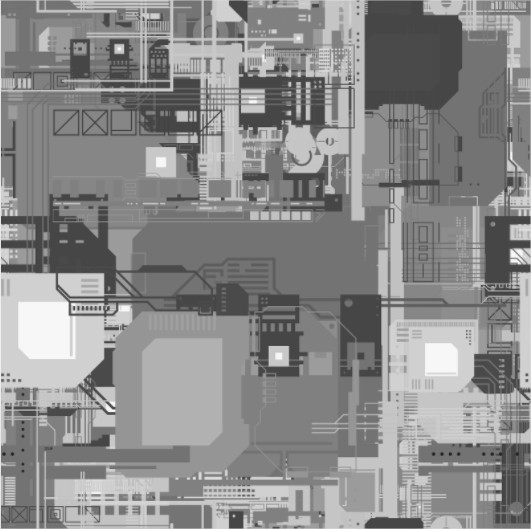
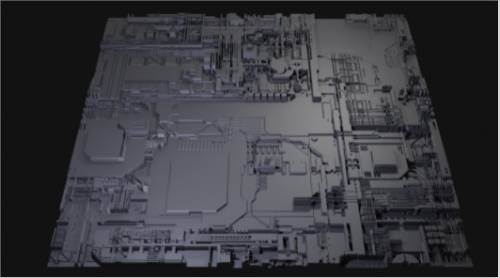
Voit nähdä, kun displacement map on käytetty oikein, harmaasävykuvan vaaleat alueet ovat “korkeampia” kuin tummemmat alueet.
Tags:displacement paintingmicrovertex

Was this helpful?

Yes  No
Related Articles
  • Factures
  • ID map
  • Surface Array
  • Top Bar
  • Curves Properties RMB
  • Left tool panel Kitbash
Previously
Per-Pixel Painting
Up Next
Ptex Painting
AI:
Hi! How can I help you?
Attention: This is a beta version of AI chat. Some answers may be wrong. See full version of AI chat