 Français
  English
 Українська
 Español
 Deutsch
 日本語
日本語 Русский
 한국어
한국어 Polski
 中文 (中国)
 Português
 Italiano
 Suomi
Suomi Svenska
 中文 (台灣)
 Dansk
Dansk Slovenčina
 Türkçe
 Nederlands
 Magyar
 ไทย
ไทย हिन्दी
 Ελληνικά
 Tiếng Việt
 Lietuviškai
 Latviešu valoda
 Eesti
Eesti Čeština
 Română
 Norsk Bokmål
Amélioration de la mécanique des raccourcis clavier ; maintenant, si la touche est affectée à une action dans l’outil, la même action nommée dans un autre outil réagira sur le raccourci clavier. C’est important si vous voulez assigner des touches à une opération courante comme “Agir comme vox hide” ou une autre option courante.
Ajout de raccourcis clavier (raccourcis clavier)
Définir un raccourci clavier est en fait assez simple. Tout ce que vous avez à faire est de pointer le curseur de votre souris sur l’élément pour lequel vous souhaitez définir un raccourci clavier, puis d’appuyer sur la touche FIN, vous verrez alors l’invite suivante.

Vous pouvez maintenant appuyer sur la touche que vous souhaitez attribuer à la fonction. Gardez à l’esprit que presque chaque bouton ou élément de menu que vous voyez dans 3DCoat a un raccourci clavier personnalisé. De plus, si un raccourci clavier est déjà utilisé, ce n’est pas un problème d’aller de l’avant et de réaffecter la touche à ce que vous voulez.
Utilisez le retour arrière pour supprimer le raccourci clavier.
Raccourcis clavier et touches rémanentes :
Vous pouvez définir un raccourci clavier pour presque tous les outils/actions que vous pouvez effectuer via l’interface utilisateur. Pour définir un raccourci clavier, placez votre curseur sur l’outil/l’action requis et appuyez sur la touche “FIN”. Appuyez ensuite sur la combinaison de touches souhaitée. Les clés peuvent être spécifiées pour la pièce actuelle ou même un outil.
Une touche peut être affectée à plusieurs actions ou outils simultanément (appelées "Stacked Keys"). Les touches empilées vous permettent de parcourir plusieurs outils avec un seul raccourci clavier. Si vous avez défini une action, un outil ou un préréglage unique pour une touche, vous pouvez utiliser Sticky Keys. Appuyez sur la touche pour activer l'outil et si vous continuez à la maintenir enfoncée puis relâchez, elle activera l'outil précédent. De cette manière, vous pouvez activer temporairement certains outils comme le gel par exemple. Avec Sticky Keys, si vous activez l'outil via le raccourci clavier et appuyez à nouveau sur la touche attribuée, il réactivera l'outil précédemment utilisé. Les touches rémanentes ne fonctionnent pas avec les touches empilées.
Attribuer un raccourci clavier
Lorsque vous sélectionnez un outil ou un élément de menu dans l’une des salles, vous pouvez activer l’option permettant d’afficher des “conseils” courts ou longs. Ceux-ci apparaissent lorsque vous passez votre souris sur l’outil ou la fonction qui vous intéresse, et vous verrez à la fin de l’indice ce qui suit :
“(‘END’ – Définir le raccourci clavier). Vous pouvez attribuer des raccourcis à un ou plusieurs boutons à presque toutes les fonctions ou tous les outils 3DCoat directement dans l’interface utilisateur. Appuyez simplement sur la touche FIN du clavier tout en déplaçant la souris sur n’importe quel élément, suivi du raccourci clavier de votre choix.
Si un raccourci clavier est déjà attribué, il vous sera demandé si vous souhaitez :
- Réattribuez la touche au nouvel outil/fonction.
- Empilez l’outil/la fonction avec tous les outils/fonctions précédents, ce qui vous permet de passer d’un outil à l’autre avec une seule touche de raccourci.
Existe-t-il un moyen plus rapide de basculer entre le pinceau précédent et le pinceau actuel ? autre que la sélection manuelle et le menu de la barre d’espace : si vous définissez un raccourci pour un pinceau, le frapper une deuxième fois vous ramène au précédent.
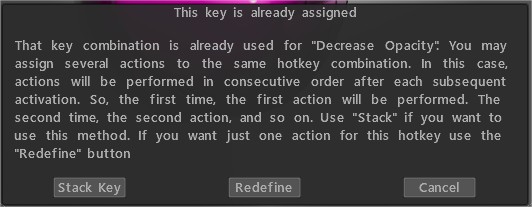
Supprimez tous les outils/fonctions affectés à cette touche.
Sticky Keys : Cette vidéo montre l’utilisation de la nouvelle fonctionnalité Sticky Keys dans 3DCoat, ainsi que la façon d’attribuer des raccourcis clavier et des touches de pile.
Accès aux raccourcis clavier aux pinceaux et aux panneaux : cette vidéo montre la possibilité d’utiliser des raccourcis clavier pour amener les panneaux et les palettes directement sur votre curseur et comment empêcher 3DCoat de passer à différents packs de pinceaux lors du choix d’un pinceau ou d’un outil différent.
Panneaux d’espace
Lorsque vous travaillez, il est très important d’avoir un accès rapide à tous les outils nécessaires. Les raccourcis clavier peuvent vous aider. 3DCoat a développé un système pratique pour la configuration et l’utilisation des raccourcis clavier.
Nous allons maintenant décrire certaines des touches de raccourci importantes que vous pouvez utiliser pour accélérer votre flux de travail.
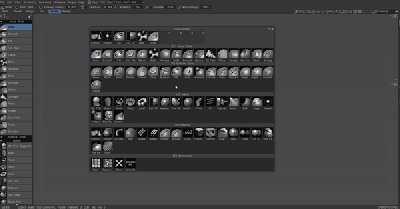
Avec cette touche, vous pouvez appeler tous les outils disponibles, et vous n’avez pas besoin de les sélectionner dans le volet de gauche.
En haut du “panneau Espace”, vous pouvez également trouver les chiffres 1, 2, 3, 4, … Déplacez simplement la souris là où vous avez besoin de l’outil, et maintenant vous pouvez y accéder en utilisant les touches appropriées du clavier.
Maintenant, appuyez simplement sur la combinaison : espace et le numéro sur lequel se trouve l’outil pour sélectionner l’outil rapidement.
L'avantage de cette méthode est que vous pouvez personnaliser ce panneau à votre guise et changer rapidement les outils qu'il contient.
Liste des raccourcis clavier
LMB = “bouton gauche de la souris”
RMB = “bouton droit de la souris”
MMB = “bouton central de la souris”
ROUE = “défilement de la molette de la souris”
Menu Fichier
Ouvrir le fichier (CTRL+O)
Enregistrer le fichier (CTRL+S)
Enregistrer le fichier sous (CTRL+ALT+S)
Enregistrer de manière incrémentielle (CTRL+SHIFT+S)
Import le modèle (CTRL+SHIFT+O)
Import le plan de l’image (CTRL+SHIFT+M)
Modifier le menu
Annuler (CTRL+Z)
Rétablir (CTRL+Y)
Modifier tous les calques dans l’éditeur externe (CTRL+P)
Modifier la projection dans un éditeur externe (CTRL+ALT+P)
Outil de décalage (CTRL+SHIFT+F)
Afficher le menu
Orthoprojection (NUM5)
Voir le relief uniquement (1)
Voir le modèle non ombragé (2)
Voir uniquement spéculaire (3)
Voir le fil de fer (4)
Voir le modèle ombragé (5)
Voir le modèle low-poly (6)
Voir le modèle bas et ombragé (7)
Afficher la grille 2D (CTRL+’)
Popups
Sélecteur de couleurs (B)
Choisir le point de pivot (F)
Afficher la liste des calques (L)
Afficher le panneau des outils (ESPACE)
Canal de profondeur (D)
Canal de couleur (C)
Canal spéculaire (R)
Liste des stylos (T)
Liste des matériaux (M)
Types de dessin (E)
Panneau rapide (~)
Symétrie (S)
Opérations sur les calques
Ajouter un nouveau calque (CTRL+SHIFT+N)
Supprimer le calque (CTRL+MAJ+SUPPR)
Effacer dégelé (SUPPRIMER)
Remplir non congelé (INS)
Remplir par masque (CTRL+INS)
Dupliquer le calque (CTRL+MAJ+D)
Fusionner les calques visibles (CTRL+SHIFT+E)
Fusionner (CTRL+E)
Geler les opérations
Basculer la vue gelée (ALT+F)
Tout dégeler (CTRL+D)
Inverser le gel/sélection (CTRL+SHIFT+I)
Afficher/masquer le gel (CTRL+F)
Congélation douce (CTRL+NUM*)
Développer la zone gelée (CTRL+NUM+)
Zone gelée du contrat (CTRL+NUM–)
Geler la bordure (CTRL+NUM/)
Copier/Coller & Choisir
Coller (CTRL+V)
Copier (CTRL+C)
Création d’un nouveau stylo depuis un site (CTRL+SHIFT+C)
Choisissez la couleur (V)
Choisir le calque (H)
Cannelures
Ajouter un point à une spline (LMB)
Dessiner une courbe extrudée (ENTRÉE)
Appuyé en un (CTRL + ENTRÉE)
Supprimer tous les points (ESC)
Supprimer le dernier point (BKSP)
Changer le plan de symétrie de position (TAB+glisser LMB)
Masquer les opérations
Tout afficher (CTRL+X)
Développer la zone masquée (NUM+)
Zone masquée du contrat (NUM–)
Lissage
Augmenter le niveau de lissage (SHIFT+”+”) ou SHIFT+WHEEL UP
Diminuer le niveau de lissage (SHIFT+”-”) ou SHIFT+WHEEL DOWN
Brillant
Augmenter l’opacité de Glossinesy (/)
Diminuer l’opacité de la brillance (;)
Couleur
Augmenter la transparence de la texture (P”)
Diminuer la transparence de la texture (O)
Cannelures
Ajouter un point à une spline (LMB) Dessiner une courbe extrudée (ENTER) Appuyer sur un (CTRL+ENTER) Supprimer tous les points (ESC) Supprimer le dernier point (BKSP ) Changer le plan de symétrie de position (TAB+faire glisser LMB) Modifier.
Copier/Coller & Choisir
Coller (CTRL+V) Copier (CTRL+C) Création d’un nouveau stylo à partir d’un site (CTRL+SHIFT+C) Choisir la couleur (V) Choisir le calque (H) Modifier.
Panneaux contextuels
Sélecteur de couleurs (B)
Choisir le point de pivot (F)
Afficher la liste des calques (L)
Afficher le panneau des outils (ESPACE)
Canal de profondeur (D)
Canal de couleur (C)
Canal de brillance (R)
Liste des stylos (T)
Liste des matériaux (M)
Types de dessin (E)
Panneau rapide (~)
Symétrie (S)
Caméra et navigation personnalisée
Pavé numérique 1 en bas
Pavé numérique 2 avant
Pavé numérique 4 gauche
NumPad 5 Bascule Perspective-Projection orthographique
Pavé numérique 6 Droite
Pavé numérique 7 Haut
Pavé numérique 8 Retour
Ctrl+Flèche vers le haut Ajouter un raccourci vers la caméra
Ctrl+Flèche vers le bas Supprimer le raccourci de la caméra
Ctrl+Flèche gauche Basculer vers le raccourci précédent
Ctrl+Flèche droite Passer au raccourci suivant
Réglage des curseurs
Diminuer l’opacité O
Augmenter l’opacité P
Diminuer l’angle 9
Augmenter l’angle 0
Diminuer le rayon [
Augmenter le rayon ]
Diminuer le degré –
Augmenter Degré +
Diminuer le décalage de degré lisse + –
Augmenter le décalage de degré lisse + +
Diminuer l’opacité de la brillance ;
Augmenter l’opacité de la brillance ‘
Diminuer le degré de brillance <
Augmenter le degré de brillance >
Échanger les couleurs X