• Magyar
  • 3DCoat dokumentáció
  • Chapters
    • A 3DCoat bemutatása
    • Elkezdeni
    • Interfész és navigáció
    • Brush alkatrészek
    • Munkaterületek Szobák
    • Scripting & Core API
    • Kérdések és válaszok
    • licensing
    • Képzési oktatóanyagok
  • Pilgway
  • Products
    • 3DCoat
    • 3DCoatTextura
    • 3DCoatPrint
    • PBRLibrary
  • Blog Posts
  • Store
  • Magyar Magyar
    • English English
    • Українська Українська
    • Español Español
    • Deutsch Deutsch
    • Français Français
    • 日本語 日本語
    • Русский Русский
    • 한국어 한국어
    • Polski Polski
    • 中文 (中国) 中文 (中国)
    • Português Português
    • Italiano Italiano
    • Suomi Suomi
    • Svenska Svenska
    • 中文 (台灣) 中文 (台灣)
    • Dansk Dansk
    • Slovenčina Slovenčina
    • Türkçe Türkçe
    • Nederlands Nederlands
    • ไทย ไทย
    • हिन्दी हिन्दी
    • Ελληνικά Ελληνικά
    • Tiếng Việt Tiếng Việt
    • Lietuviškai Lietuviškai
    • Latviešu valoda Latviešu valoda
    • Eesti Eesti
    • Čeština Čeština
    • Română Română
    • Norsk Bokmål Norsk Bokmål
  • Creating 3D Character Using 3DCoat
  • 3DCoat dokumentáció
  • Chapters
    • A 3DCoat bemutatása
    • Elkezdeni
    • Interfész és navigáció
    • Brush alkatrészek
    • Munkaterületek Szobák
    • Scripting & Core API
    • Kérdések és válaszok
    • licensing
    • Képzési oktatóanyagok
  • Pilgway
  • Products
    • 3DCoat
    • 3DCoatTextura
    • 3DCoatPrint
    • PBRLibrary
  • Blog Posts
  • Store
  • Magyar Magyar
    • English English
    • Українська Українська
    • Español Español
    • Deutsch Deutsch
    • Français Français
    • 日本語 日本語
    • Русский Русский
    • 한국어 한국어
    • Polski Polski
    • 中文 (中国) 中文 (中国)
    • Português Português
    • Italiano Italiano
    • Suomi Suomi
    • Svenska Svenska
    • 中文 (台灣) 中文 (台灣)
    • Dansk Dansk
    • Slovenčina Slovenčina
    • Türkçe Türkçe
    • Nederlands Nederlands
    • ไทย ไทย
    • हिन्दी हिन्दी
    • Ελληνικά Ελληνικά
    • Tiếng Việt Tiếng Việt
    • Lietuviškai Lietuviškai
    • Latviešu valoda Latviešu valoda
    • Eesti Eesti
    • Čeština Čeština
    • Română Română
    • Norsk Bokmål Norsk Bokmål
  • Creating 3D Character Using 3DCoat
Expand All Collapse All
  • A 3DCoat bemutatása
  • Elkezdeni
    • System requirements
    • Why 3DCoat is Unique?
    • A 3DCoat aktiválása
    • Indítási hiba
      • Startup error Mac
    • Color management
    • Upgrading permanent license
    • Linux Setup
      • Linux initial setup per-user installation
      • Linux initial setup for system
      • Tablet setup
      • To GTK3 from GTK2
    • Mappák szerkezete
      • Custom documents folder
    • A „felbontás” különböző formái
    • Tablet on Window
    • Import & Export
    • Applinks 3DCoat
      • Blender alkalmazáslink
        • Blender with the Applink in Linux
      • Blender 4.2/3/4/5 applink
      • Max Applink
      • Houdini applink
      • Lightwave uplink
  • Navigation
    • Párbeszédpanel megnyitása (Gyorsindítás menü)
    • Navigációs panel
    • Kamera és navigáció
      • Customize Navigation as Blender
    • Viewport Navigation Gizmo
    • Left tool panel
    •  Activity Bar
    • Navigáció 3DConnexion eszközökkel
      • How to compile Spacenavd on non Ubuntu distro
    • Stylus doesn’t work in sculpting
    • Gyorsbillentyűk
  • Interfész és navigáció
    • Fájl menü
    • Szerkesztés menü
      • Calculate Curvature
      • Calculate Occlusion
      • Light Baking Tool
      • preferenciák
    • Nézet menü
    • Szimmetria
    • Textures
    • Calculate
    • Rétegek menü
    • Menü befagyasztása
    • Hide
    • Bake
    • Görbék 2022
      • Görbék menü
      • Curves Properties RMB
      • Töltsük meg hálós réteggel
      • Scale of imported curves
    • Windows menü
      • Lapos Windows előugró panelek
      • Csúszkák
    • Scripts
    • Addons
    • Capture
    • Súgó menü
    • Testreszabás
    • Módosítás vagy új szoba létrehozása
  • Brush alkatrészek
    • Brush Top Bar
    • Kefék általános használatra
      • Készítsen ecsetet és matricákat
      • Alfa készítése a jelenlegi szoborból
      • Brush létrehozása 3D objektumból
      • Create brushes based on Curves
      • Load photoshop .abr brushes
    • Strokes
      • Curves felugró menü
    • Brush opciók
    • Feltételek korlátozója
    • Strips Panel
    • Stencilek panel
    • Intelligens anyagok
      • Új képek vagy anyagok hozzáadása
      • Rögzítsen egy Smart anyagot egy réteghez
      • Import Quixel Material
    • Hogyan készítsünk előbeállításokat az Brush
  • Munkaterületek Szobák
    • Painting
      • Textúra Painting és módok
        • Per-Pixel Painting
        • Eltolásos Painting (Micro-Vertex)
        • Ptex Painting
        • Painting (polifestés)
      • Importálás a Painting
        • Initial CC subdivision
        • UV Set smoothing
        • Sharp (hard) edge
        • Normál zárolás
        • Új UV elrendezés betöltése a modellváltások után
        • DAZ Genesis models into 3DCoat
      • A Painting munkaterület menüi
        • Edit menu
        • Textúrák menü
          • Textúra Baking
        • Elrejt
        • Menü a Bake Paint
        • A Színválasztó
      • Felső sáv a Painting
      • A Rétegek panel
        • A keverési panel
        • Layer and Clipping Masks
      • Painting Eszközök
      • Átlátszatlanság – Átlátszóság
      • A munkaterület finomítása
        • Tweak Toolset
        • Exportálás a Tweak Room-ból
      • Maszk/anyag előnézeti panel
      • Exportálás a Painting
    • UV munkaterület
      • UV felső sáv
      • UV Bal oldali szerszám panel
      • UV előnézeti panel
      • UV munkafolyamat példa
      • Importálás az UV szobába
      • Exportálás az UV teremből
    • Retopológia
      • Importálás a Retopo szobába
      • Retopo Mesh Menu és Bake Menu
        • Virtuális tükör mód
      • Bake menu
        • Treat Poly Groups as Paint Objects
        • Baking guide
      • Legjobb bár
        • Válassza ki a geometriát
      • Bal oldali eszközpanel a Retopológia szobában
        • Általános cél és funkció
        • Geometria hozzáadása
          • Strokes eszköz a retopológiában
        • Retopo Tweak Tools
        • UV eszközök
        • Parancsok a Retopológiai szoba számára
      • AUTORETOPO
        • Autopo guide
      • Poli csoportok
    • Farag
      • Sculpt Layer
      • Sculp Tree
      • Sculpt Brush opciók
      • Top Bar
      • Brush motor
      • Geometria almenü
      • Alakítsa ki a „jobb gombbal” menüt
      • Árnyékolók
      • Voxel mód
        • Pure Voxel Sculpting
        • Sűrűség és felbontás
        • Clay Engine
        • Voxel eszközök
        • Felületi eszközök a Voxeleken
        • Voxel beállítási eszközök
        • Volumetrikus Painting
        • Voxel objektumok eszközök
      • Felszíni mód
        • Felületi szerszámok
        • Felületi egyedi szerszámok
        • Felületbeállító eszközök
        • Painting
        • Felületi objektumok eszközök
        • Többszintű felbontás
          • Multires tools
          • Multires adjust
          • Multires commands
      • Faragni görbék
        • Spline görbék
        • Splines model creation
      • vektor elmozdulás
      • Felületátalakítási eszközök
        • Voxel transzformációs eszközök
        • Instancer
        • Move
        • Pose
        • Fit
        • Reproject
        • Surface Array
      • Voxel primitívek és Import eszközök
      • Élő logikai értékek
      • Parancsok a Sculpt szobához
      • Import a Sculpt Roomba
      • Exportálás a Szobrászteremből
    • Vakol
      • Comparison of different roughness values
      • Render Panel Funkciók
      • Lemezjátszó
      • Fakebake a világítás - nem PBR-
    • Factures
      • Munkafolyamat
    • A legegyszerűbb
    • Modellezés
      • Mesh Menu
      • Bal oldali eszközpanel a modellező szobában
        • Geometria hozzáadása
          • Kiválasztott
        • Csípés
        • Smart Hybrid
        • UV
          • Parancsok
        • Teljes háló
      • Példa a tetőtéri felületre a Fluffy által
      • Blokkolás Poeboi által
      • Import Zbrush Polygroups for UV mapping
    • Kitbash – Gyors 3D modellek létrehozása
      • Create kitbash
      • Left tool panel Kitbash
    • 3DPrint
    • Photogrammetry
      • How to install Reality Capture
      • Reality Capture doesn’t show up ?
    • Háló a NURBS szobához
    • Nodes
      • Sculp shader Nodes Library
  • Scripting & Core API
    • Scripting
    • Core API
    • Python API
  • Ingyenes 3DCoatPrint

Felületi objektumok eszközök

968 views 0

Written by Carlos
September 27, 2022

Primitívek

Primitívek

Import

Importálás a Sculpt munkaterületre
Ezzel az eszközzel sokszögű hálókat import .

Fa generátor

Logó

Logo : Az embléma eszközzel bármilyen fekete-fehér képet import , és azt voxelekké alakíthatja. A .BMP, .TGA, .jpeg és .PNG formátumú képeket konvertálhatja. Kattintson a Logo eszközre, és válasszon egy képet. Importáláskor a voxelek szürkeárnyalatos képek alapján jönnek létre. Alapértelmezés szerint az egyesítési eszköz lesz, így itt használhatja a szabványos egyesítési gizmot.

Felosztás és ízületek

Felosztás és illesztések a 3DCoat 2022-ben

Felosztás és illesztések : Ez elsősorban a munkafolyamat továbbfejlesztése a 3D nyomtatáshoz exportálandó építési/szobrászati modellekhez. Vegye figyelembe, hogy csak Felszíni (csak sokszögek) módban működik.
Az eszköz lehetővé teszi a modell részekre bontását és az alkatrészek közötti illesztések létrehozását. Kereken vágja a modellt. Ügyeljen arra, hogy a körnek legalább két részre kell osztania a modellt, ezért legyen óvatos a kör elhelyezésével.

Hasított

Split : Ez az eszköz nagyon hasonlít a Cut&Clone eszközre. Ugyanazok a keretbeállítások. A különbség az, hogy letép egy darabot a kezelt objektumból, és létrehozza az objektum rétegét a VoxTree-ben.

Klón

Klón : A kijelölést vágás nélkül klónozza.

Kivágás és klónozás: Ez az eszköz lehetővé teszi egy voxel objektum térfogatának kivágását és klónozását az ecsetparaméterek típusa alapján. Alapértelmezés szerint a húzó téglalap toll módot használja, és az alatta lévő objektum teljes mennyiségét átmásolja. A szegélyparamétereket három különböző típussal is módosíthatja:

Kerek, sík és éles


Vox Extrude

A Vox Extrude a VoxLayerhez hasonlóan működik anélkül, hogy új objektumréteget hozna létre, hanem a teljes réteget Felületi módba kapcsolná. Nyomja meg az „Alkalmaz” gombot, miközben lenyomva tartja a Ctrl billentyűt, ha meg akarja fordítani az eszközt.
Vox réteg


Vox réteg

A Vox Layer vékony réteget hoz létre az aktuális kötet fagyasztott területe körül. Festsen fagyasztással a terület megjelöléséhez, majd nyomja meg az Alkalmaz gombot.


Sokszögekre mutat

Adjon hozzá pontokat LMB-vel. Csípje meg a pontokat és adjon hozzá arcokat RMB-vel. (nézd meg az előnézetet) Kényszerítsd a háromszögeket a SHIFT-tel. Tartsa a kurzort közel a potenciális quad közepéhez a quad pontosabb elhelyezéséhez.

Kígyó

Kígyó : Az LMB-vel való kattintással és húzással kígyószerű alakzat jön létre a nézetablakban. Pozíciója az első kattintáson és a nézetablak perspektíváján alapul. A görbékhez hasonlóan a Tube gombbal visszaállíthatja. Több profil is kiválasztható, és természetesen spline preseteket is használhatunk.
Ennek az eszköznek az egyik egyedi paramétere a * Simítási sebesség: A kígyó teljes hosszában simít, ami mozgást okoz. Minél nagyobb az érték, annál nagyobb a simítás. (Min./max. értékek: 1-5)

Tüskék : Úgy működik, mint a kígyó eszköz, kivéve, hogy a végponton elkeskenyedik, és tüskeszerű megjelenést okoz.

Fogkrém : Ez az eszköz az izomtípusok kivételével az összes lehetőséget megosztja az Izmok eszközzel. Funkciója hasonló a nevéhez: olyan, mintha fogkrémet kennénk egy felületre. Nagy előnye, hogy tiszteletben tartja a Brush alfákat, így egyedi gereblyekeféket készíthet velük.

Izomszerszám . A ceruza nyomása és a mélység intenzitása határozza meg az izom vastagságát. A pontosabb eredmények érdekében kikapcsolhatja a „sugártól függő nyomás” funkciót.
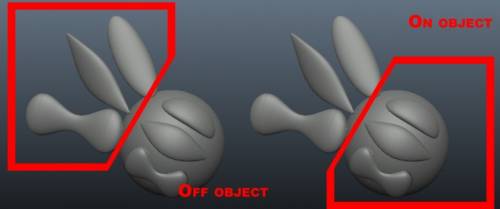

Izmok : Könnyedén izom- és inakszerű formákat alakíthat ki. Számos különböző hatást érhet el, ha például ezzel az eszközzel a köteten kívül formáz, és szárnyaknak látszó objektumokat hoz létre.

Ebben az eszközben számos beállítás található:

  • Simítási sebesség: Ezzel beállíthatja a simítás sebességét.
  • Megfelelés: Kényszeríti a körvonalat, hogy az objektum felületéhez tapadjon, ahelyett, hogy az alapobjektum előtt vagy azon keresztül haladna.
  • Izomtípusok: Válasszon két különböző típus közül: izom és ín.

Cloth Valós idejű ruha szimulátor. Ne felejtse el megnyomni az ENTER-t, hogy a ruhát az aktuális térfogat objektumra bake . Jobb, ha a kendőt többször felosztja a tárgy felhordása előtt.

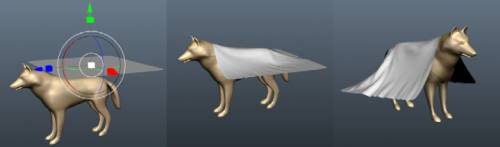
– A valós idejű szövetszimuláció a 3DCoat a minőség és a sebesség új szintjére került .

Ruha : Ez az eszköz egy szövetszimulátor, amellyel sokszöghálót húzhat egy másik objektumra. Van egy alapértelmezett Cloth, amellyel tesztelhet, de nem korlátozódik erre, hiszen import külső sokszögű hálót is.
Ne feledje, hogy minél nagyobb a fedőháló felbontása, annál lassabb lesz a szimuláció, és annál hosszabb ideig tart a kívánt eredmény elérése. A szimuláció a Start gombbal indítható; a szimuláció futása után szüneteltetheti/folytathatja, befejezheti és visszaállíthatja a szimulációt.

Ennek az eszköznek a paraméterei a következők:

  • Háló kiválasztása: Megjelenik egy fájlmegnyitási párbeszédpanel, amely lehetővé teszi, hogy a lemezen válasszon ki egy fájlt (.OBJ, .LWO, .FBX, .STL, .PLY és .3b), amelyet az objektumként kell használni.
  • Felosztás: Felosztja az objektumot, amelynek hálója van egy másik objektumra. Van teszt, de nem korlátozódik erre, hiszen külsőt is import . Használható a szimuláció futtatása előtt vagy után.
  • Start/Reset: Ez a két gomb elindítja és visszaállítja a szimulációt.
  • Kiválasztás retopo: Ha valamit újratopologizált, és az a Retopo lapon van, akkor ezzel a gombbal kiválaszthatja azt a hálót, mint az objektumot, amelyet le kell fedni.
  • retopo: A nemrégiben terített hálót a Retopo lapra küldi további retopologizáláshoz.

Egyéb: Számos egyéb paramétert állít be, például a ráterített objektum gravitációját és súrlódását az objektumon, amelyre ráterít, valamint a ruha vastagságát. Vastagság esetén minél nagyobb az érték, annál vastagabb a ruha.

Ragaszkodjon az aktuális objektumhoz:
Gravitáció: Változtassa meg a gravitációt, hogy a tárgy gyorsabban/lassabban essen, valamint a drapéria általános súlyát is.
Súrlódás: Meghatározza, hogy a drapéria mennyire „tapadó” a tárgyhoz, amelyre ráterítik.
Ruhavastagság: Miután leterítette a tárgyat, de mielőtt szoborként alkalmazná, meg kell adnia a vastagságot.
Rapid: Nagyon gyors a gyors alakformáláshoz.

Továbbfejlesztett ruhaszimulációs eszköz .
https://www.youtube-nocookie.com/embed/1Psbrf85lZE

A videó bemutatja a Cloth Tool-t működés közben egy ágy modellezése közben.


Ízületek

Az eszköz lehetővé teszi a geometriai modell blokkjainak létrehozását és az alkatrészek közötti illesztéseket.

Oktatóanyagok

3DCoat Cloth Tool : Használja a Cloth Tool eszközt ruhadarab létrehozásához. Elnézést kérünk a szerkesztés hiányáért és a rossz hangzásért ebben az oktatóanyagban; Nagyon kevés időm volt, így egy mozdulattal nekivágtam. Az alábbiakban található link segít azoknak, akik nem ismerik a retopológiát. (Írta: Ian Thompson).

Póló 3DCoat : Íme egy bemutató, hogyan készíthet gyorsan pólót egy karakter számára a 3DCoat szövetszimulátorával és retopológiai eszközeivel. (Phil Nolan írása.)

Voxel Sketch : A 3DCoat v3.01 egy új eszközt adott a Voxel eszközkészlethez Sketch tool néven. Ezzel az eszközzel 2 vagy 3 képet import referenciasíkként, majd az alkalmazás ezek alapján extrapolál egy térfogati objektumot. Kiválóan alkalmas gyors alapkötet készítésére szobrászathoz vagy olyan dolgokhoz, mint a greebles & nurnies. (Javis Jones által.)

Tags:surface objects

Was this helpful?

Yes  No
Related Articles
  • Surface Array
  • Top Bar
  • Curves Properties RMB
  • Left tool panel Kitbash
  • Create kitbash
  • Color management
Previously
Painting
Up Next
Többszintű felbontás
AI:
Hi! How can I help you?
Attention: This is a beta version of AI chat. Some answers may be wrong. See full version of AI chat