한국어
한국어 
이러한 옵션은 Paint Room의 옵션과 동일하며 Brush 동작을 포괄적으로 제어할 수 있습니다.
패널 상단에는 Brush 알파 모양의 미리보기와 일련의 비헤이비어 컨트롤이 있습니다.
Brush 회전: 스트로크 시작 부분에서 알파의 초기 방향을 설정합니다.
제로 압력 반경: 태블릿 스타일러스를 사용하는 경우 이 숫자는 브러시 스트로크 시작 부분의 기본 반경을 나타냅니다.
깊이 변조기: 사용 중인 각 브러시의 기본 깊이입니다.
회전 진폭: 추가 브러시 회전에 대한 진폭을 설정합니다.
반경 변형: 임의 브러시 반경 변형의 백분율을 설정합니다.
깊이 변형: 임의 브러시 깊이의 백분율을 설정합니다.
불투명도 지터: 브러시 불투명도 설정의 임의성을 정의합니다.
지터: 브러시 동작의 전반적인 임의성입니다.
색조 지터: 페인팅 색상에 사용될 때 브러시 색조의 임의성을 정의합니다.
밝기 지터: 스트로크 전체에서 무작위로 밝기를 변경합니다.
채도 지터: 스트로크 전체에서 기본 색상의 채도를 임의로 변경합니다.
스트로크마다 색상 변경: 이 옵션을 사용하면 단일 스트로크(다채로운 가닥 색상)를 칠할 때 색조/채도/밝기를 변경해야 하거나 각 스트로크가 약간 다른 색조/채도/밝기 – 해당 “지터” 설정에 따라 결정됩니다.
임의 뒤집기(x, y): 페인팅하는 동안 x 또는 y축에서 선택한 브러시를 무작위로 뒤집습니다.
가볍게 칠하기: “간격” 컨트롤에 의해 결정된 대로 일부 설정된 간격에서 발생하는 페인트 또는 조각 “두드리기”를 만듭니다.
획을 따라 회전: 브러시 알파 셰이프를 사용할 때 브러시의 강모처럼 정렬하려고 합니다. 획 전체에 걸쳐 이 옵션을 사용합니다.
지우개 건너뛰기: 브러시의 “지우개 레이어”를 비활성화합니다.
엄격한 알파: 이 설정을 사용하면 스컬프팅 및 페인팅 브러시가 브러시 알파로 정의된 모양을 엄격하게 준수합니다.
병합된 획: 이 브러시 세트를 사용하여 잘린 알파 모양으로 향상된 획 겹침을 위해 Photoshop 브러시를 모방합니다.
가장자리에서 페이드: 이 옵션을 선택한 상태에서 칠한 모든 선은 가장자리 전환이 더 부드럽습니다.
간격 사용: “두드림으로 칠하기” 옵션과 함께 사용하는 경우 “간격” 비율 슬라이더를 조정하여 페인트 두드리기가 적용되는 거리를 결정합니다.
새로운 조각 브러시 엔진.
이 새로운 브러시 엔진을 사용하면 조각 도구에 대한 컨트롤을 수정할 수 있습니다. 각각 고유한 속성을 가진 다양한 브러시가 있습니다.
도구 옵션에 액세스하려면 브러시 매개변수 편집을 클릭해야 합니다.
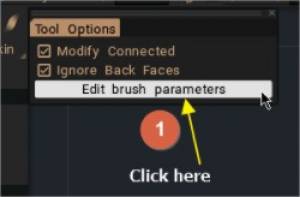
이 그림은 새로운 Brush 도구 옵션 패널을 보여줍니다.
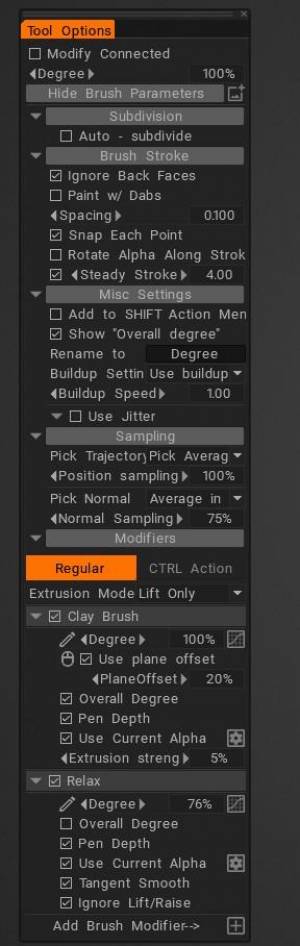
재분
연결된 수정이 활성화된 경우 이 옵션은 지원되지 않습니다. “연결 수정”을 선택 해제하십시오.
Brush 스트로크
기타 설정
견본 추출
수식어
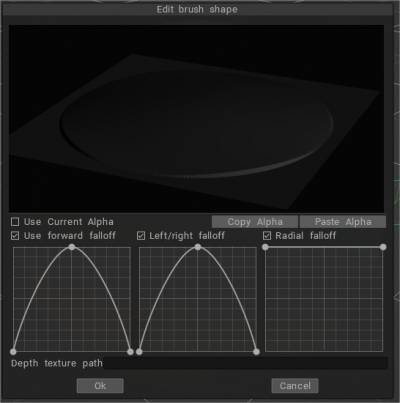
알파: 알파는 브러시의 모양을 제어합니다. 알파는 그레이스케일 강도 맵입니다.
두 가지 선택 방법이 있습니다. 알파 라이브러리에 이미 있는 것을 사용하거나 곡선 편집기를 사용하여 절차적으로 새 항목을 만듭니다.
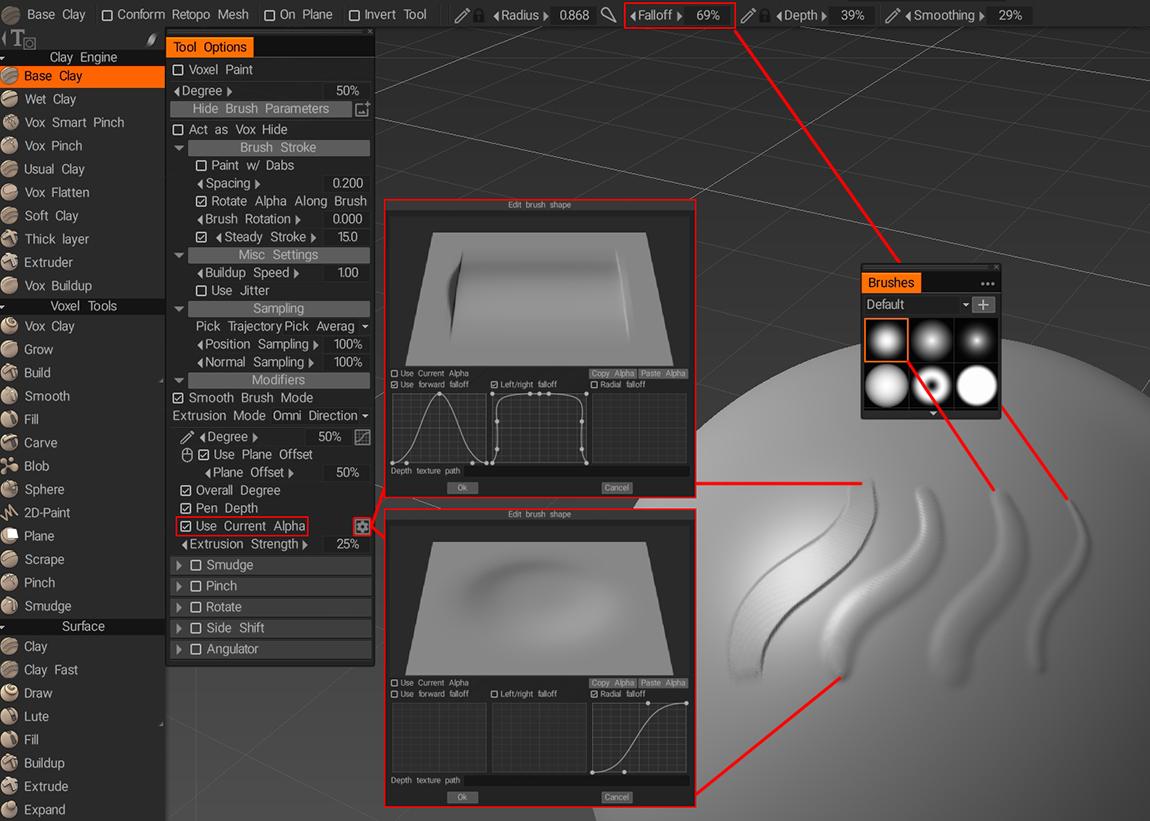
알파 라이브러리에 액세스하려면 “현재 알파 사용”을 켭니다(T 핫키).
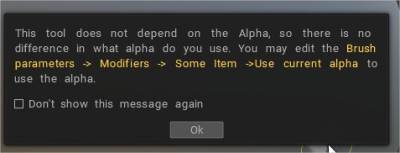

새 절차 알파를 사용하려면 끕니다.
Brush 엔진을 위한 기본적으로 새로운 빌드업 메커니즘:
– 이제 빌드업 및 비빌드업 브러시가 동일하게 작동합니다. 차이는 같은 곳을 여러 번 쓰다듬을 때부터 시작됩니다.
– 비축적은 일부 높이 제한에 도달합니다. 축적은 수정자가 허용하는 경우 무한히(하지만 천천히) 증가합니다.
– 복셀 색상은 블롭, 스파이크, 스네이크, 머슬, 프리미티브 등 많은 도구에 적용됩니다.
– 이제 모든 Voxel Brush Engine 기반 브러시로 동시에 조각하고 칠할 수 있습니다.
Clay Engine Brushes Anton Tenitsky 이 비디오에서 새로운 브러시가 어떻게 작동하는지 보여줍니다.
도구 옵션
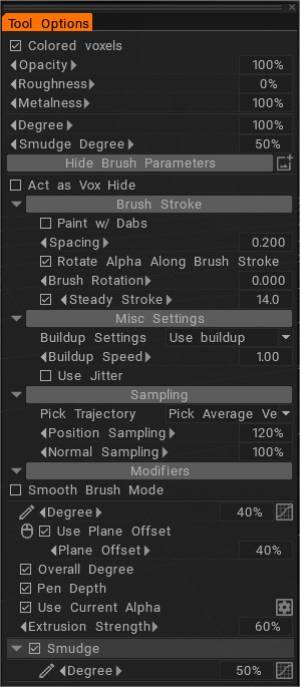
– 이제 모든 Voxel Brush Engine 기반 브러시로 동시에 조각하고 칠할 수 있습니다.
– 모든 Voxel Brush Engine 브러시를 Vox 숨기기 브러시로 사용할 수 있습니다. 브러시에서 매우 눈에 띄는 옵션을 활성화하십시오.
– Brush Stroke
– 기타 설정: Clay Engine을 위한 기본적으로 새로운 빌드업 메커니즘입니다. 이제 빌드업 및 비빌드업 브러시가 동일하게 작동합니다. 차이는 같은 곳을 여러 번 쓰다듬을 때부터 시작됩니다. 비 축적은 일부 높이 제한에 도달합니다. 축적은 수정자가 허용하는 경우 무한히(하지만 천천히) 증가합니다.
– 샘플링
– 수정자
– 스머지
– 꼬집다
– 회전
– 사이드 쉬프트
점토 도구
Clay: 복셀 브러시의 기본 브러시입니다. 복제하고 적절한 이름을 지정하고 사용자 정의하십시오.
젖은 점토: 이것은 실제 점토와 유사합니다. 그것은 점토 효과와 약간의 얼룩으로 구성됩니다.
Vox 스마트 핀치: Vox 스마트 핀치는 표면 모드의 스마트 핀치와 유사하게 작동하며, 표면의 각도를 감지하여 안쪽 또는 바깥쪽으로 + 핀칭을 자동으로 적용합니다.
복스 핀치: 이 옵션은 표면 영역을 커서의 방사형 중심에 더 가깝게 그립니다.
평소점토
VoxFlatten: 이 모드는 포인트를 공통 평면으로 올리거나 내려서 커서 아래의 표면을 평평하게 합니다.
부드러운 테두리 다듬기
부드러운 점토
두꺼운 층
지속적인 증가가 없는 점토 효과(축적 없음). 압출기: 복셀 표면의 돌출입니다.
Vox Buildup: 브러시가 움직이는 동안 표면이 지속적으로 축적됩니다.
조각은 어떻게 작동합니까?
솜털 같은:
사용 중인 브러시와 달성하려는 결과 유형에 대한 아이디어가 없으면 어디서부터 시작해야 할지 알기가 약간 어렵습니다( 3D Coat 에서 브러시/알파를 사용하는 방법은 매우 광범위한 주제이며 아마도 통과하는 데 시간이 걸릴 것입니다).
Voxel 도구 패널의 성장 과 같은 도구는 스무딩을 자동으로 통합하고 설정을 조정할 필요 없이 매우 매끄럽고 유기적인 결과를 제공합니다. 도움이 될 수 있습니다 …
Base Clay 도구를 예로 사용하여 도구 옵션을 보면 현재 알파 사용 확인란과 그 옆에 기어 아이콘이 표시됩니다. 현재 알파 사용 옵션이 비활성화되어 있는 동안 기어 아이콘을 사용하여 현재 도구의 브러시 모양을 수정할 수 있는 Brush 모양 편집 옵션 창에 액세스할 수 있습니다. 또는 현재 알파 사용 옵션을 활성화하면 브러시 패널에서 브러시/알파를 선택할 수 있습니다. Falloff 값을 변경하여 가장자리 혼합을 변경할 수도 있습니다. 다음은 다양한 설정과 결과 브러시 스트로크가 포함된 스크린샷입니다.