• Lietuviškai
  • 3DCoat dokumentacija
  • Chapters
    • Įvadas į 3DCoat
    • Darbo pradžia
    • Sąsaja ir navigacija
    • Brush komponentai
    • Darbo erdvės kambariai
    • Scripting ir Core API
    • Klausimai/Atsakymai
    • licensing
    • Mokymo vadovėliai
  • Pilgway
  • Products
    • 3DCoat
    • 3DCoatTextura
    • 3DCoatPrint
    • PBRLibrary
  • Blog Posts
  • Store
  • Lietuviškai Lietuviškai
    • English English
    • Українська Українська
    • Español Español
    • Deutsch Deutsch
    • Français Français
    • 日本語 日本語
    • Русский Русский
    • 한국어 한국어
    • Polski Polski
    • 中文 (中国) 中文 (中国)
    • Português Português
    • Italiano Italiano
    • Suomi Suomi
    • Svenska Svenska
    • 中文 (台灣) 中文 (台灣)
    • Dansk Dansk
    • Slovenčina Slovenčina
    • Türkçe Türkçe
    • Nederlands Nederlands
    • Magyar Magyar
    • ไทย ไทย
    • हिन्दी हिन्दी
    • Ελληνικά Ελληνικά
    • Tiếng Việt Tiếng Việt
    • Latviešu valoda Latviešu valoda
    • Eesti Eesti
    • Čeština Čeština
    • Română Română
    • Norsk Bokmål Norsk Bokmål
  • Creating 3D Character Using 3DCoat
  • 3DCoat dokumentacija
  • Chapters
    • Įvadas į 3DCoat
    • Darbo pradžia
    • Sąsaja ir navigacija
    • Brush komponentai
    • Darbo erdvės kambariai
    • Scripting ir Core API
    • Klausimai/Atsakymai
    • licensing
    • Mokymo vadovėliai
  • Pilgway
  • Products
    • 3DCoat
    • 3DCoatTextura
    • 3DCoatPrint
    • PBRLibrary
  • Blog Posts
  • Store
  • Lietuviškai Lietuviškai
    • English English
    • Українська Українська
    • Español Español
    • Deutsch Deutsch
    • Français Français
    • 日本語 日本語
    • Русский Русский
    • 한국어 한국어
    • Polski Polski
    • 中文 (中国) 中文 (中国)
    • Português Português
    • Italiano Italiano
    • Suomi Suomi
    • Svenska Svenska
    • 中文 (台灣) 中文 (台灣)
    • Dansk Dansk
    • Slovenčina Slovenčina
    • Türkçe Türkçe
    • Nederlands Nederlands
    • Magyar Magyar
    • ไทย ไทย
    • हिन्दी हिन्दी
    • Ελληνικά Ελληνικά
    • Tiếng Việt Tiếng Việt
    • Latviešu valoda Latviešu valoda
    • Eesti Eesti
    • Čeština Čeština
    • Română Română
    • Norsk Bokmål Norsk Bokmål
  • Creating 3D Character Using 3DCoat
Expand All Collapse All
  • Įvadas į 3DCoat
  • Darbo pradžia
    • System requirements
    • Why 3DCoat is Unique?
    • 3DCoat aktyvinimas
    • Paleidimo klaida
      • Startup error Mac
    • Color management
    • Upgrading permanent license
    • Linux Setup
      • Linux initial setup per-user installation
      • Linux initial setup for system
      • Tablet setup
      • To GTK3 from GTK2
    • Aplankų struktūra
      • Custom documents folder
    • Įvairios „sprendimo“ formos
    • Tablet on Window
    • Import ir Export
    • Applinks 3DCoat
      • Blender programos nuoroda
        • Blender with the Applink in Linux
      • Blender 4.2/3/4/5 applink
      • Max Applink
      • Houdini applink
      • Lightwave uplink
  • Navigation
    • Dialogo lango atidarymas (greito pradžios meniu)
    • Naršymo skydelis
    • Kamera ir navigacija
      • Customize Navigation as Blender
    • Viewport Navigation Gizmo
    • Left tool panel
    •  Activity Bar
    • Navigacija naudojant 3DConnexion įrenginius
      • How to compile Spacenavd on non Ubuntu distro
    • Stylus doesn’t work in sculpting
    • Spartieji klavišai
  • Sąsaja ir navigacija
    • Failo meniu
    • Redagavimo meniu
      • Calculate Curvature
      • Calculate Occlusion
      • Light Baking Tool
      • Parinktys
    • Peržiūros meniu
    • Simetrija
    • Textures
    • Calculate
    • Sluoksnių meniu
    • Užšaldymo meniu
    • Hide
    • Bake
    • Kreivės 2022 m
      • Kreivės meniu
      • Curves Properties RMB
      • Užpildykite tinklelio sluoksniu
      • Scale of imported curves
    • „Windows“ meniu
      • „Windows“ iššokantys skydeliai su skirtukais
      • Slankikliai
    • Scripts
    • Addons
    • Capture
    • Pagalbos meniu
    • Tinkinimas
    • Pakeiskite arba sukurkite naują kambarį
  • Brush komponentai
    • Brush Top Bar
    • Šepečiai bendram naudojimui
      • Sukurkite šepečius ir lipdukus
      • Alfa gamyba iš dabartinės skulptūros
      • Sukurkite Brush iš 3D objekto
      • Create brushes based on Curves
      • Load photoshop .abr brushes
    • Insultai
      • Kreivės iššokantis meniu
    • Brush parinktys
    • Sąlygų ribotuvas
    • Juostelių skydelis
    • Trafaretų skydelis
    • Išmaniosios medžiagos
      • Pridėkite naujų vaizdų ar medžiagų
      • Pritvirtinkite išmaniąją medžiagą prie sluoksnio
      • Import Quixel Material
    • Kaip sukurti išankstinius Brush nustatymus
  • Darbo erdvės kambariai
    • Painting
      • Tekstūros Painting ir režimai
        • Painting Per-Pixel
        • Poslinkio Painting (mikro viršūnė)
        • Ptex Painting
        • Paviršiaus Painting (polidažymas)
      • Įvežimas į Painting kambarį
        • Initial CC subdivision
        • UV Set smoothing
        • Sharp (hard) edge
        • Užraktas normaliai
        • Įkelti naują UV maketą po modelio pakeitimų
        • DAZ Genesis models into 3DCoat
      • Painting darbo srities meniu
        • Edit menu
        • Tekstūros meniu
          • Tekstūriniai Baking įrankiai
        • Slėpti
        • Bake Paint meniu
        • Spalvų rinkiklis
      • Viršutinė Painting juosta
      • Sluoksnių skydelis
        • Maišymo skydelis
        • Layer and Clipping Masks
      • Painting kambario įrankiai
      • Nepermatomumas – skaidrumas
      • Pakoreguokite darbo vietą
        • Tweak Toolset
        • Eksportavimas iš Tweak Room
      • Kaukės / medžiagos peržiūros skydelis
      • Eksportas iš Painting kambario
    • UV darbo vieta
      • UV viršutinė juosta
      • UV Kairysis įrankių skydelis
      • UV peržiūros skydelis
      • UV darbo eigos pavyzdys
      • Importas į UV kambarį
      • Eksportas iš UV kambario
    • Retopologija
      • Importavimas į Retopo kambarį
      • Retopo tinklelio meniu ir kepimo meniu
        • Virtualus veidrodžio režimas
      • Bake menu
        • Treat Poly Groups as Paint Objects
        • Baking guide
      • Viršutinė juosta
        • Pasirinkite geometriją
      • Kairysis įrankių skydelis Retopologijos kambaryje
        • Bendra paskirtis ir funkcija
        • Pridėti geometriją
          • Strokes įrankis retopologijoje
        • „Retopo Tweak“ įrankiai
        • UV įrankiai
        • Retopologijos kambario komandos
      • AUTORETOPO
        • Autopo guide
      • Poli grupės
    • Skulptūra
      • Sculpt Layer
      • Skulptorius medis
      • „Sculpt Brush“ parinktys
      • Top Bar
      • Brush variklis
      • Geometrijos submeniu
      • Sukurkite meniu „Dešiniuoju pelės mygtuku spustelėkite“.
      • Shaders
      • Voxel režimas
        • Pure Voxel Sculpting
        • Tankis ir skiriamoji geba
        • Molio variklis
        • Voxel įrankiai
        • „Voxels“ paviršiaus įrankiai
        • Voxel Adjustment Tools
        • Tūrinis Painting
        • Voxel Objects Tools
      • Paviršiaus režimas
        • Paviršiaus įrankiai
        • Paviršiaus pasirinktiniai įrankiai
        • Paviršiaus reguliavimo įrankiai
        • Paviršiaus Painting
        • Paviršiaus objektų įrankiai
        • Kelių lygių raiška
          • Multires tools
          • Multires adjust
          • Multires commands
      • Smulkinti kreivės
        • Spline kreivės
        • Splines model creation
      • Vektorių poslinkis
      • Paviršiaus transformavimo įrankiai
        • Voxel Transform Tools
        • Instancer
        • Move
        • Pose
        • Fit
        • Reproject
        • Surface Array
      • Voxel primitives & Import Tools
      • Gyvi booleans
      • Skulptūros kambario komandos
      • Import į Sculpt Room
      • Eksportas iš skulptūrų kambario
    • Pateikti
      • Comparison of different roughness values
      • Atvaizdavimo skydelio funkcijos
      • Patefonas
      • Netikras apšvietimas – ne PBR–
    • Factures
      • Darbo eiga
    • Paprasčiausias
    • Modeliavimas
      • Mesh Menu
      • Kairysis įrankių skydelis modeliavimo kambaryje
        • Pridėti geometriją
          • Pasirinkta
        • Keisti
        • Smart Hybrid
        • UV
          • Komandos
        • Visas tinklelis
      • Fluffy palėpės paviršiaus pavyzdys
      • Poeboi blokavo
      • Import Zbrush Polygroups for UV mapping
    • Kitbash – greitas 3D modelių kūrimas
      • Create kitbash
      • Left tool panel Kitbash
    • 3DPrint
    • Photogrammetry
      • How to install Reality Capture
      • Reality Capture doesn’t show up ?
    • Tinklelis į NURBS kambarį
    • Nodes
      • Skulptūruoti šešėliai Nodes Library
  • Scripting ir Core API
    • Scripting
    • Core API
    • Python API
  • Nemokamas 3DCoatPrint

Pure Voxel Sculpting

2159 views 1

Written by Carlos
October 13, 2022

Vokseliai sukuria virtualų tinklelį 3D erdvėje, o tinklelis užima šio tinklelio dalis, kad suformuotų savo formą. Žodis vokselis kilęs sujungus terminą pikselis su garsumu. Mažos skiriamosios gebos vokseliai yra įprastas vaizdo žaidimų meno stilius, pavyzdžiui, „Minecraft“ ar „Roblox“.

Nors vokseliai yra pagrįsti kubeliais, didelė tinklelių skiriamoji geba reiškia, kad vis tiek galimos lygios kreivės. Panašiai, kaip daugiakampiai tinkleliai yra plokščios plokštumos, kurios gali sudaryti lygias kreives, turinčias daug daugiakampių ir naudojant išlyginimo grupes.

Kadangi „3D Coat“ tinklelis naudoja vokselius, jums nereikia skirstyti daugiakampių, nes tai gali užtikrinti geresnį našumą naudojant kai kurias kompiuterio sąrankas. Kitas privalumas yra tas, kad jūsų 3D objektas yra tvirtas ir nėra tik apvalkalas kaip daugiakampis tinklelis. Tai palengvina kai kuriuos skulptūros ir deformavimo būdus menininkui tiek skaičiavimo, tiek kūrybiškumo požiūriu.

„Voxel“ aplinkoje galima pradėti nuo „tuščios“ vietos arba pradėti tam tikru garsu.
Viskas, ką pridedate ar atimate, daroma taip, kaip tikitės dirbdami su tikromis medžiagomis, tokiomis kaip molis, vaškas, mediena ar akmuo.

Neįprastesni yra tie įrankiai ir funkcijos, kurios sukuria arba atima daugiau objekto tūrio juos naudojant, pvz., įrankis Perkelti arba Didinti.

Tikslios organinės ir mechaninės formos gali būti sukurtos naudojant įdubas ir kreives.

Aukščiau pateiktame paveikslėlyje iliustruojami svarbūs vaizdiniai ir techniniai paviršiaus ir voxel sculpting skirtumai.
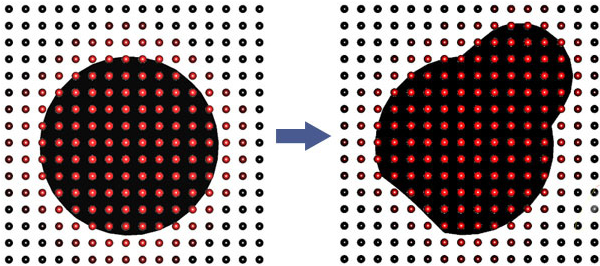
Tačiau, žinoma, turėtumėte žinoti kai kuriuos šios technologijos apribojimus; vokselio atvaizdavimo paviršius negali būti per plonas. Jei norite, kad paviršius būtų per plonas, padidinkite scenos skiriamąją gebą arba naudokite „Paviršiaus režimą“.
Tai galima padaryti spustelėjus V piktogramą šalia konkretaus sluoksnio, kurio paviršių norite apdoroti, ir jis pasikeis į [S]. Reiškia šį „paviršiaus režimą“.

Taigi, kas yra šie vokseliai?
Matematiškai vokseliai yra skaitinės reikšmės [0..1], patalpintos į kubinį tinklelį. Objekto paviršius yra ten, kur reikšmė lygi 0,5

Paprasčiau tariant: vokseliai yra 3D erdvės taškai, kuriuose yra informacijos apie garsumą ir spalvą.

Šis unikalus vokselių lipdymo būdas yra panašus į tradicinį molio lipdymą. Jei jums reikia iškirpti ausį, tiesiog pradėkite lipdyti ausį. Tas pats pasakytina apie rankas, kojas ar bet ką kitą. Jei jums to reikia, iškirpkite.

Kas yra vokseliai?

Trumpai tariant, vokseliai yra 3D pikselių versija. Pikselis pavaizduotas kvadratu, kurio aukštis ir plotis yra vienodi – ir tam tikras dydis.

Atsižvelgiant į bet kurią dvimatę sritį, šioje srityje gali būti tik nustatytas taškų skaičius.

Voxel yra naujas žodis, reiškiantis „tūrinį pikselį“, nes jis turi gylį, aukštį ir plotį.

Kaip ir pikseliai, vokseliai yra vienodo pločio ir aukščio, bet taip pat turi matmenis išilgai „z“ ašies, kuri yra tokia pati kaip atstumas nuo jo aukščio ir pločio. Iš esmės vokselis yra kubas, plaukiojantis nematomoje masėje. vokseliai, užimantys begalinį plotą.

Bet kuriame trimačiame tūryje šią erdvę gali užimti tik nustatytas skaičius vokselių.
Nespalvotoje dažymo programoje „dažai“ užtepami tam tikroje srityje, suteikiant bet kokiam skaičiui nematomų pikselių, užimančių tą sritį, juodos arba baltos reikšmės (pikselis yra „įjungtas“ arba „išjungtas“). Atrodo, kad kai kurios vietos yra „tuščios“, o kitos nudažytos kaip juodi dažai ant balto popieriaus.

Vokselių programoje nupieštas „tūris“ pritaikomas „tuščiai“ erdvei, suteikiant bet kokiam skaičiui nematomų vokselių kubelių reikšmę „įjungta“ arba „išjungta“, o tai sukuria 3 dimensijos formos, plaukiančios „tuščioje“ vietoje, įspūdį. erdvė. Kai kurie kubeliai yra „įjungti“, o kiti – „išjungti“ (kai kurie reiškia užimtą erdvę, o kiti – „tuščią“).

Papildomas vokselių privalumas 3D-Coat yra galimybė jiems priskirti spalvą ir „medžiagą“ arba „šešiklį“ (suteikiančią papildomą tikrosios ar kitos „pasaulinės“ medžiagos iliuziją).

Naudotojui ši patirtis imituoja darbą su kieta arba pusiau kieta medžiaga (pvz., moliu ar išlydytu vašku), naudojant funkcijas, imituojančias realaus pasaulio skulptūrų įrankius.

Beveik kiekviena kita 3D skulptūrų kūrimo programa yra daugiakampė, o tai reiškia, kad jos veikia tik su 3D objektų paviršiumi; jie manipuliuoja „oda“, kuri neturi storio. Tačiau vokseliu pagrįstos skulptūros programos veikia su 3D objektų tūriu, manipuliuodamos tam tikru kubiniu masyvu arba „kieta mase“.

Šis metodas leidžia formuoti be jokių topologinių suvaržymų: jis leidžia sukurti sudėtingus objektus iš „nieko“ ir be galo pridėti bei atimti tūrio „masę“ ir lengvai pramušti objektuose skylutes. Šis metodas suteikia jums visišką 3D skulptūrų laisvę.

Naudodami vokselius galite dirbti kaip senamadiškas realaus pasaulio molio skulptorius. Tas, kuriam niekada nereikia galvoti apie niūrius techninius dalykus, tokius kaip daugiakampiai ir topologija, ir kuris todėl gali laisvai ir lengvai išreikšti save.
Jei jums reikia nupiešti ausį, ranką ar koją, tiesiog pradėkite dėlioti skaitmeninio molio luitus!

Kad ir kaip fantastiški būtų vokseliai, taip pat turėtumėte suprasti kai kuriuos šios technologijos apribojimus. Pavyzdžiui, vokselio formos objektai negali būti itin ploni. Jei norite padaryti labai ploną paviršių, pvz., audinį, turite padidinti vokselio objekto skiriamąją gebą, kad neatsirastų 3D „žaliukų“.

Patogesnis būdas dirbti su labai plonais sluoksniais yra naudoti “Paviršiaus režimą” vokseliams. Tai galima padaryti spustelėjus kubo piktogramą šalia Voxel sluoksnio, su kuriuo norite dirbti. Piktograma [S] nurodo, kad įjungėte paviršiaus režimą

Baigę savo skulptūrą 3DCoat, galite tiesiogiai export ją 3D spausdinimui naudodami jų vedlį. Dėl to 3DCoat yra puikus pasirinkimas trokštantiems 3D spausdintuvams.

Dėl vokselių, kurie sukuria vientisą modelį, panašų į CAD programinės įrangos modelį, daug lengviau konvertuoti jį į 3D spausdintuvams suprantamą formatą. Tai naudinga funkcija, jei norite atspausdinti nedidelius savo skulptūrų modelius.

Was this helpful?

1 Yes  No
Related Articles
  • Surface Array
  • Top Bar
  • Curves Properties RMB
  • Left tool panel Kitbash
  • Create kitbash
  • Color management
Previously
Voxel režimas
Up Next
Tankis ir skiriamoji geba
AI:
Hi! How can I help you?
Attention: This is a beta version of AI chat. Some answers may be wrong. See full version of AI chat