 Latviešu valoda
  English
 Українська
 Español
 Deutsch
 Français
 日本語
日本語 Русский
 한국어
한국어 Polski
 中文 (中国)
 Português
 Italiano
 Suomi
Suomi Svenska
 中文 (台灣)
 Dansk
Dansk Slovenčina
 Türkçe
 Nederlands
 Magyar
 ไทย
ไทย हिन्दी
 Ελληνικά
 Tiếng Việt
 Lietuviškai
 Eesti
Eesti Čeština
 Română
 Norsk Bokmål
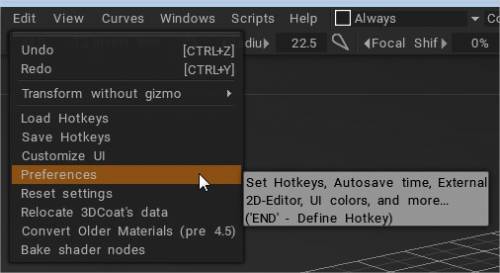
Šis panelis atver detalizētu iestatījumu dialoglodziņu, kas ļauj pielāgot 3DCoat. Mēs sniegsim jums vispārīgu pārskatu par pieejamajām kategorijām un iespējām.
Vispārīgi cilne
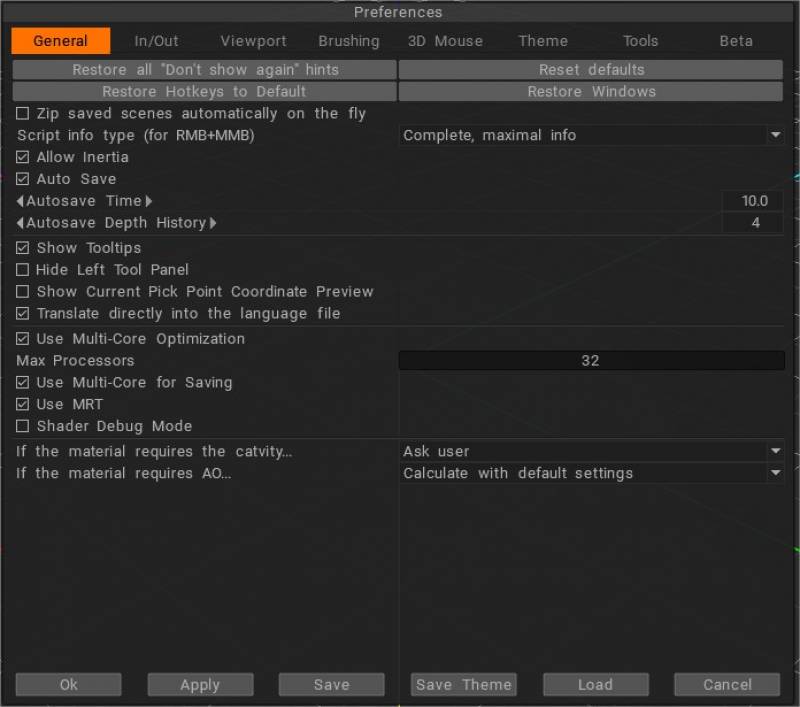
Šī dialoglodziņa augšdaļā ir četras nemainīgas opcijas, kas ļauj atgriezt 3DCoat tā “rūpnīcas” noklusējuma iestatījumus:
Atjaunot visus ieteikumus “Vairāk nerādīt”: norādiet, kāda veida padomus vēlaties rādīt un kur vēlaties tos rādīt.
Atiestatīt karstos taustiņus: atjaunojiet visus iestatījumus to noklusējuma stāvoklī.
Atjaunot karstos taustiņus pēc noklusējuma: atiestatiet karstos taustiņus stāvoklī, ar kādu tie tika izplatīti.
Atjaunot logus un to atrašanās vietas: atjaunojiet visus logus to noklusējuma pozīcijās un izmērā.
Zip saglabātās ainas:
Atļaut inerci : ļauj izmantot ritināšanas ritenīti, lai palielinātu rīka un dialoglodziņu ritināšanas ātrumu tādā pašā veidā, kā ritināšanas ritenis darbojas, piemēram, tīmekļa pārlūkprogrammā.
Automātiskā saglabāšana : ieslēdziet/izslēdziet automātisko saglabāšanu un iestatiet automātiskās saglabāšanas laiku , lai pielāgotu laika intervālus un dziļuma vēsturi. Automātiskās saglabāšanas failam ir nosaukums autosave.3b, kas atrodas mapē User Data.
Automātiskās saglabāšanas dziļuma vēsture: secīgi saglabājamo automātiskās saglabāšanas failu skaits.
Rādīt rīka padomus: ļauj parādīt vai paslēpt uznirstošos rīka padomus peles kursora tuvumā .
Rādīt izvērstos rīka padomus (3D skata loga apakšā) .
Paslēpt kreiso rīku paneli: varat paslēpt kreiso rīku paneļus, ja vēlaties izmantot izvēlni “Space”.
Rādīt pašreizējā izvēles punkta koordinātu priekšskatījumu .
Izmantojiet vairāku kodolu optimizāciju: iestatiet preferences, lai tās atbilstu jūsu sistēmas aparatūrai.
Maksimālie procesori: ar 3DCoat lietojamo procesoru skaits.
Saglabāšanai izmantojiet Multi-Core .
Izmantojiet MRT: izmantojiet vairākus renderēšanas mērķus, lai paātrinātu normal map atjaunināšanu reāllaikā.
Ēnotāja atkļūdošanas režīms: ēnotāja atkļūdošanas režīms ļauj redzēt kļūdas ēnotāju kompilēšanas laikā. Pēc noklusējuma izslēgts.
Jaunas opcijas sadaļā Preferences AO/Izliekuma slāņiem: Aprēķināt noklusējuma vērtības/jautāt, izmantojot dialoglodziņu/izlaist aprēķinu.
Import un Export
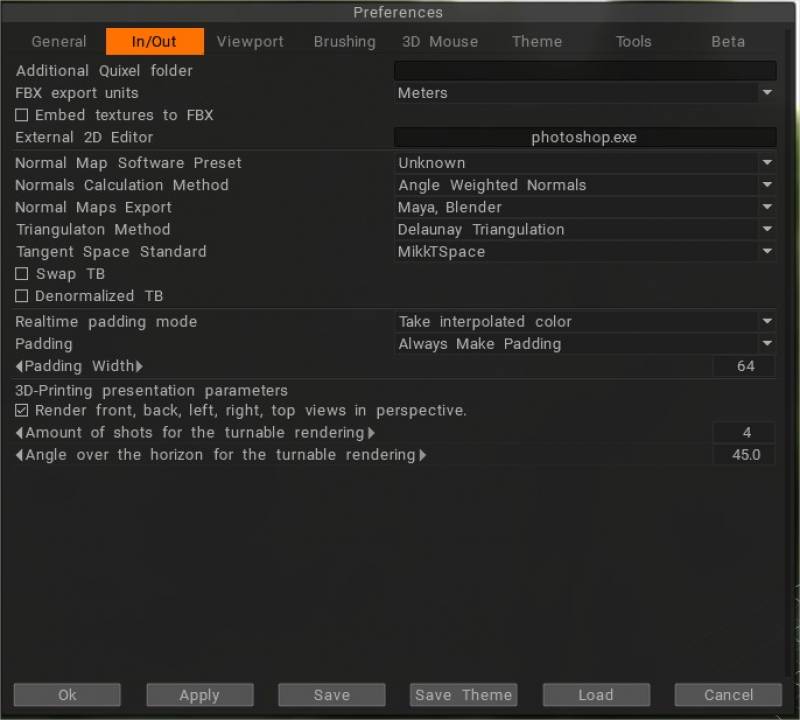
– Megascans atbalsta uzlabojumus: jauna opcija Rediģēt > Preferences > I/O > Papildu Quixel mape.

Startējot, “3DCoat” pārbauda “Lejupielādes” un “Papildu Quixel mape”, lai atrastu jaunus Quixel materiālus kā zip arhīvus un jau izvilktas mapes.

FBX export vienības: vienību nozīme FBX. Metri nozīmē mērogu 1:100, centimetri 1:1, milimetri – 10:1. Tas attiecas tikai uz FBX export .
Tekstūru iegulšana FBX: export FBX, tekstūras tiks iegultas tieši FBX failā.
Ārējais 2D redaktors: šis ceļš tiks izmantots, lai norādītu, kuru ārējo ‘Paint’ lietojumprogrammu vēlaties izmantot (piemēram, Photoshop), lai rediģētu 2D attēlus. Šim redaktoram vajadzētu būt iespējai rediģēt PSD failus, tāpēc parasti tas ir Adobe Photoshop. Šī redaktora nosaukums būs “Rediģēt” — “Sinhronizēt slāņus ar ārējo. Redaktors/rediģēt visus slāņus programmā Ext. Redaktors/rediģēt projekcijas Ext. Redaktors”.
Parasta karšu programmatūras priekšiestatījums: izmantojiet šo opciju klāstu, lai precīzi norādītu veidu, kā vēlaties, lai jūsu parastās kartes tiktu apstrādātas gan iekšēji, gan ārēji trešās puses lietotnēs. Katrai programmatūrai ir ieteikto parametru saraksts.
Normālu aprēķinu metode: izvēlieties, kā tiks aprēķinātas krāsošanas acs normālās vērtības.
Parasta karšu export: atlasiet parasto karšu eksportēšanas standartu: 3D-Max vai Maya.
Triangulācijas metode: triangulācijas metode ir svarīga parasto karšu savietojamībai. Ja triangulācijas metode neatbilst jūsu modelēšanas programmatūrai un jūs bake parastas kartes – uz kvadracikliem var parādīties krustiem līdzīgi artefakti.
Pieskares telpas standarts: pieskares telpa ir svarīga, lai pareizi renderētu parastās kartes. Ja izmantosit nepareizu pieskares atstarpi, modelēšanas programmatūrā uz izceptā modeļa būs redzamas šuves. Tāpēc pēc eksportēšanas no 3DCoat jums jāizvēlas metode, kas ir labi saderīga ar jūsu modelēšanas programmatūru. Atšķirība nav pārāk pamanāma bioloģiskajos modeļos, taču tā var būtiski ietekmēt cepamo cieto virsmu modeļus.
Apmainīt TB: apgriezt parasto virzienu.
Denormalizēta TB: Denormalized Texture Baking nozīmē katras normas garuma atiestatīšanu kartē uz 1.
Reāllaika polsterēšanas režīms: polsterēšanai ir vairākas metodes.
– Pirmais lineāri interpolē krāsu starp pikseļiem no pretējās salas.
– Otrais ņem tuvāko pikseļu no pretējās salas.
– Trešais, naivais, paņem tuvāko pikseļu no pašreizējās salas.
Polsterējums: export tekstūras, jums tiks jautāts, vai ir nepieciešama apmale ap tekstūru kopām (polsterējums). Šī opcija ļauj automātiski atbildēt uz jautājumu.
Polsterējuma platums: eksportējot tekstūru, tiek izmantots polsterējuma platums.
3D drukāšanas prezentācijas parametri
Perspektīvā atveido priekšējo, aizmugures, kreiso, labo un augšējo skatu.
Kadru skaits atskaņotāja renderēšanai.
Leņķis pāri horizontam, lai atveidotu atskaņotāju.
Skatu logs
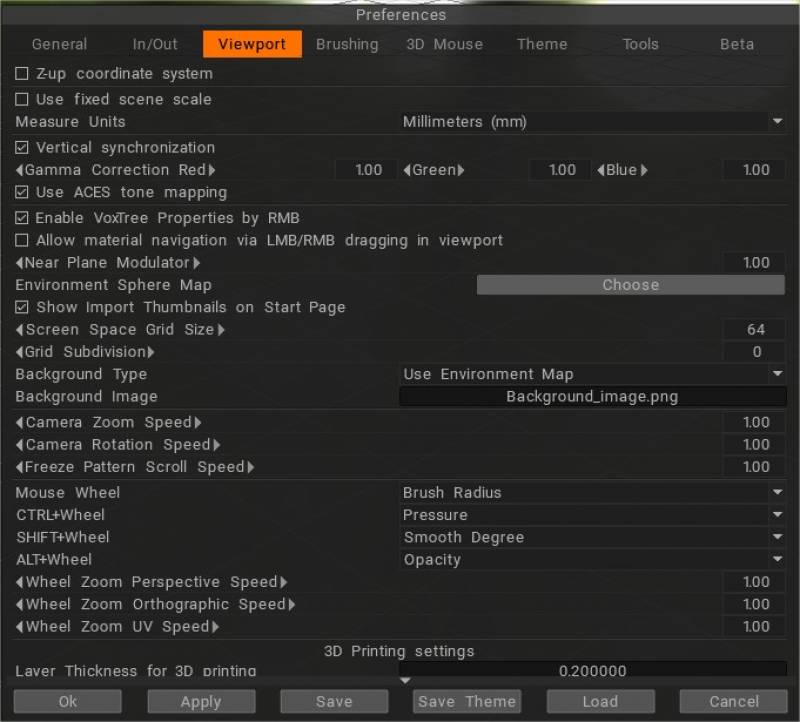
Z-up koordinātu sistēma: uz Z-up balstīta koordinātu sistēma saderībai ar Rhino, 3DS-Max un citām lietojumprogrammām ar Z-ass augšupvērstu.
Izmantojiet fiksētu ainas mērogu: ja izmantojat fiksētu ainas mērogu, objekts vienmēr tiks atvērts ar šo mērogu, izņemot iepriekš saglabātās ainas. Tas var būt problemātiski gadījumos, kad objekti ir pārāk lieli vai pārāk mazi. Ieteicams saglabāt mērogoto objektu izmēru diapazonā no 10 līdz 300.
Fiksētais ainas mērogs: ainas mērogs objektu import .
Mērvienības: tās ir tikai vizuālas vienību zīmes. Faktiskā mērogošana netiek veikta atkarībā no vienībām.
Vertikālā sinhronizācija :
Gamma korekcija: sarkana/zaļa/zila.
Izmantojiet ACES toņu kartēšanu : izmantojiet ACES toņu mapping.
Iespējot RMB rekvizītus VoxTree : iespējojiet vai atspējojiet RMB rekvizītu logu Sculpt telpā. Logu var arī atspējot, piešķirot karsto taustiņu logā Windows → Uznirstošie logi → Aktivizēt skaļuma rekvizītus.
Atļaut materiāla navigāciju, velkot LMB/RMB skata logā: Atļaut materiāla navigāciju, velkot LMB/RMB skata logā.
Tuvumā plaknes modulators: ļauj iestatīt, cik tuvu skatu punkta kamera var nokļūt objektam. Tas piestiprina kameru plaknes tuvumā, lai varētu pārvietoties tuvāk virsmai.
Vides sfēras karte: norādiet, kurš sfēriskais attēls tiks izmantots jebkādu vides efektu renderēšanai.
Rādīt import sīktēlus sākuma lapā .
Ekrāna telpas režģa lielums: iestatiet režģa izmēru pikseļos.
Režģa apakšnodalījums: šī vērtība norāda apakšnodaļu skaitu ekrāna režģī. Neizmantojiet nulli.
Fona veids: ainas fona stils.
Fona attēls: attēls, kas jāizmanto kā fons.
Kameras tālummaiņas ātrums: nosaka kameras tālummaiņas ātrumu.
Kameras rotācijas ātrums: nosaka kameras rotācijas ātrumu.
Fiksēt raksta ritināšanas ātrums: iesaldēt raksta ritināšanas ātrumu. Mainiet modeli, kas tiek izmantots, lai norādītu iesaldētās zonas iesaldēšanas izvēlnē.
Peles ritenis: atlasiet, kuru parametru mainīt ar peles ritenīti.
Lai būtu iespēja ritināt ar peles vidējo pogu, iestatiet “Mouse Wheel” uz “Zoom In”.
Pārliecinieties, vai apakšējie 3 iestatījumi, kas saka “Wheel Zoom… Speed” ir iestatīti uz 1. Ja tālummaiņa nenotiek vēlamajā virzienā, mainiet to uz -1.
Ctrl+ritenis: atlasiet, kuru parametru mainīt, nospiežot ctrl+peles ritenīti.
Shift+Wheel: atlasiet, kuru parametru mainīt, izmantojot Shift+ peles ritenīti.
Alt+Wheel: izvēlieties, kuru parametru mainīt, nospiežot alt+peles ritenīti.
Riteņa tālummaiņas perspektīvas ātrums: nosaka riteņa tālummaiņas perspektīvas ātrumu.
Riteņa tālummaiņas ortogrāfiskais ātrums: nosaka riteņa tālummaiņas ortogrāfisko ātrumu.
Wheel Zoom UV Speed: nosaka riteņa tālummaiņas UV ātrumu.
3D drukas iestatījumi
Slāņa biezums 3D drukāšanai: slāņa biezums 3D drukāšanas export.
Būvējuma izmērs: uz X, Y, Z.
Birstīšana
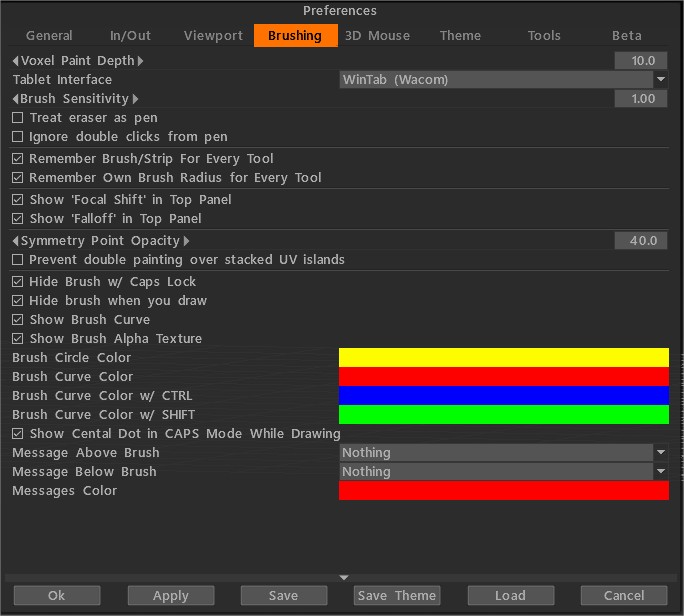
Voxel krāsas dziļums: vokseļa gleznas dziļums. Esiet piesardzīgs ar lielu krāsas iespiešanās dziļumu, jo tas var izraisīt artefaktus (iekļūšanu citā objekta pusē, trokšņainus krāsu plankumus virs trokšņainām virsmām). Tāpēc trokšņainām virsmām mēs iesakām zemu krāsas dziļumu. Pievērsiet uzmanību, jo lielāks dziļums noved pie lēnākas darbības.
Planšetdatora saskarne: ļauj atlasīt Wintab vai planšetdatoru. (Noņemiet atzīmi no izvēles rūtiņas Lietot Windows tinti zem Win planšetdatora rekvizītiem.)
Brush jutība : pielāgojiet pildspalvas jutību, ja izmantojat digitālo pildspalvu.
Uztveriet dzēšgumiju kā pildspalvu .
Ignorēt dubultklikšķus no pildspalvas: ļauj sākt vilkumus ar pildspalvas dubultskārienu.
Atcerēties Brush/sloksni katram rīkam: norādiet, vai vēlaties, lai 3DCoat atcerētos iepriekšējos iestatījumus katru reizi, kad lietojat šo Brush.
Atcerēties katram rīkam savu Brush rādiusu: norādiet, vai vēlaties, lai 3DCoat atcerētos iepriekšējos iestatījumus katru reizi, kad lietojat šo Brush.
Augšējā paneļa displeja Brush preferences: ja ekrānā ir ierobežota vieta vai bieži neizmantojat Brush Falloff vai Focal Shift, varat izvēlēties augšējā panelī paslēpt slīdni “Fokālā nobīde” un Falloff.
- Rādīt fokusa nobīdi augšējā panelī: augšējā panelī parādiet slīdni “Fokālā nobīde”.
- Rādīt Falloff augšējā panelī: Parādiet slīdni “Falloff” augšējā panelī.
Simetrijas punkta necaurredzamība .
Novērsiet dubultu krāsošanu uz saliktām UV salām: šī opcija ir svarīga, ja jums ir sakrautas vai spoguļotas UV salas. Ja opcija ir iespējota, punktu UV kartē var krāsot tikai vienu reizi vienā gājienā.
Tas ir noderīgi, ja saliktām salām nav robežu vienai ar otru (piemēram, ķermenis – viena sala, rokas un kājas – citas spoguļsalas). Ja iespējosit simetriju un šo opciju, rokas un kājas netiks krāsotas divas reizes.
Bet, ja spoguļsalām ir kopīga robeža starp tām, šīs opcijas iespējošana novedīs pie artefaktiem blakus kopīgajām malām, jo viens un tas pats pikselis atrodas abās malas pusēs.
Hide Brush w/ Caps Lock: ja šī opcija ir atzīmēta, suka CAPS LOCK režīmā tiks pastāvīgi paslēpta; pretējā gadījumā tas tiks paslēpts tikai zīmēšanas laikā.
Paslēpt Brush glāstīšanas laikā: ja šī opcija ir atzīmēta, zīmēšanas laikā ota tiks paslēpta.
Rādīt Brush līkni:
Rādīt Brush alfa tekstūru:
Brush apļa krāsa:
Brush līknes krāsa:
Brush līknes krāsa ar CTRL:
Brush līknes krāsa ar SHIFT:
Rādīt centrālo punktu CAPS režīmā zīmēšanas laikā:
Brush virs otas:
Brush zem otas:
Ziņojumu krāsa: zem vai virs otas esošo ziņojumu krāsa.
Kompakts interfeiss: pārslēdziet kompakto/pilno interfeisu. TAB karstais taustiņš.
3D pele
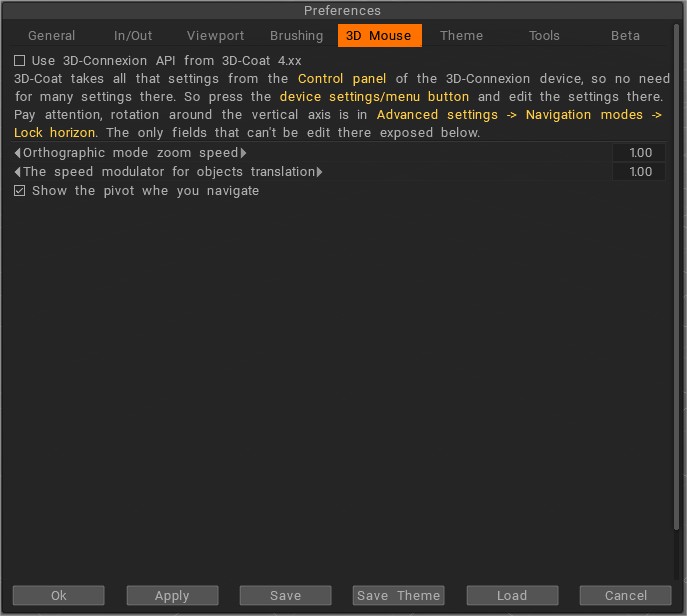
3DCoat atbalsta 3D Space Navigator no 3DConnexion. Šeit varat atrast visas iespējas, kā vadīt 3D peli. Ja jums pieder kāda no šīm ierīcēm, izmantojiet šos iestatījumus, lai iegūtu precīzu jums nepieciešamo vadības veidu.
3DCoat visus šos iestatījumus pārņem no 3D-Connexion ierīces vadības paneļa, tāpēc tur nav nepieciešami daudzi iestatījumi.
Tāpēc nospiediet ierīces iestatījumu/izvēlnes pogu un rediģējiet iestatījumus tur. Pievērsiet uzmanību, rotācija ap vertikālo asi ir sadaļā Papildu iestatījumi → Navigācijas režīmi → Bloķēt horizontu.
Tālāk ir redzami vienīgie lauki, kurus tur nevar rediģēt.
Ortogrāfiskā režīma tālummaiņas ātrums
Ātruma modulators objektu tulkošanai: papildu ātruma modulators tulkošanai, kad ir ieslēgts objekta manipulācijas režīms ar 3D peli.
3dsavienojuma atbalsts : šajā video ir parādītas priekšrocības, ko sniedz 3dsavienojuma ierīces, jo īpaši galvenās versijas SpaceMouse Enterprise izmantošanas priekšrocības programmā 3DCoat. Tas ļauj lietotājam pārvietoties pa sešām dažādām asīm vienlaikus, vienlaikus strādājot vienmērīgi. Tas divkāršo produktivitāti, jo lietotājam nav jāapstājas, jāpārvietojas un jāatsāk, nepārtraukti strādājot, un tas viss notiek ar vienu un to pašu darba roku.
Tas arī samazina atkārtotas darbības stresu darba rokā, sadalot darba slodzi abās rokās. Tas arī aiztur lietotāja rokas no tastatūras un nekoncentrējas uz savu modeli.
Izmantojiet 3D-Connexion API no 3D-Coat 4.xx: izmantojiet vecāku 3D-Connexion API versiju. Tas nav ieteicams, jo dažos gadījumos tas var radīt papildu aizkavi, ja izmantojat bezvadu ierīces (peli, pildspalvu, tastatūru). Bet, ja jaunā API jums neder, lūdzu, izmantojiet vecāku.
Tēma
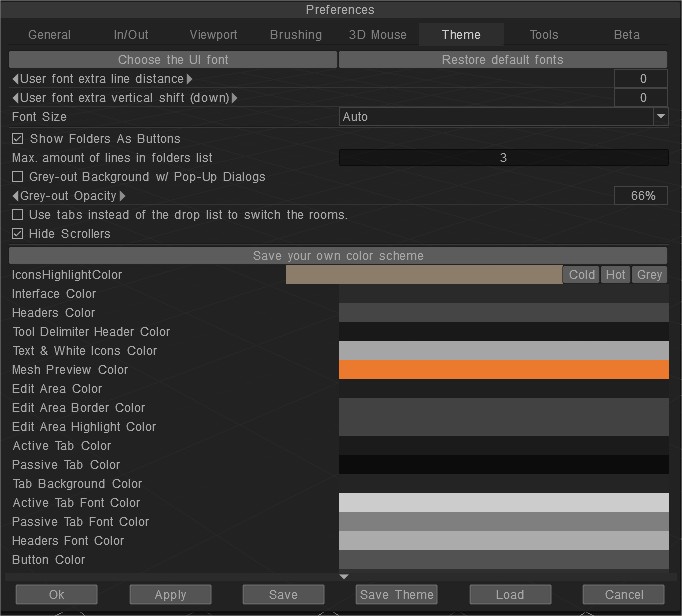
Rādīt mapes kā pogas
Maks. rindu skaits mapju sarakstā: maksimālais rindu skaits mapju sarakstā, ko izmanto vienumu sarakstiem, piemēram, otām, trafaretiem, sākotnējiem iestatījumiem utt.
Fonta lielums: atlasiet Fonta lielumu.
Kā pielāgot Rygaard fonta veidu un interfeisa krāsas
Šajā videoklipā viņš parādīs, kā pielāgot fonta veidu un saskarnes krāsas programmā 3DCoat.
Slēpt ritinātājus: paslēpt ritināšanas joslu.
Izmantojiet cilnes, nevis nolaižamo sarakstu: 3DCoat2023 lodziņa tipa telpas pārslēgšanu no V2021 tagad vides iestatījumos var pārslēgt uz pazīstamo cilnes veidu V4 laikmetā.
Saglabājiet savu krāsu shēmu: nospiediet pogu, pēc tam ievadiet krāsu shēmas nosaukumu, tas parādīsies sistēmā Windows > UI krāsu motīvs, un motīva fails tiks ierakstīts mapē “Docs/ 3DCoat/UserPrefs/UI_Color_Themes/TheMeName.json”. . Ja motīvs ar šādu nosaukumu pastāv, tas tiks pārrakstīts.
3D pogu krāsa: izmantojiet pogām 3D stilu.
Gradienta izvēlne: izmantojiet gradienta tekstūru izvēlnēm un foniem.
Displeja krāsas: mainiet krāsas, lai personalizētu savu motīvu.
Visas interfeisa motīva un izkārtojuma opcijas šajās preferenču sadaļās ļauj precīzi izstrādāt visas saskarnes izskatu un izkārtojumu. Diviem cilvēkiem nepatīk vienādas lietas, tāpēc šie iestatījumi ir nodrošināti, lai ļautu iestatīt 3DCoat izskatu un sajūtu tieši tā, kā vēlaties.
UI ir pilnībā pielāgojama. Pēc noklusējuma instalēšanas laikā ir trīs lietotāja interfeisa motīvi.
Tie ir “tumši”, “pelēki” un “gaiši”.
Jūs varat mainīt lietotāja interfeisu, dodoties uz Rediģēt->Iestatījumi->Ielādēt; jūs tiksit novirzīts uz mapi “OptionsPresets”, kurā ir 3 .xml faili, no kuriem katrs atbilst motīvam. Lai ielādētu motīvus, vienkārši atlasiet vienu .xml failu un noklikšķiniet uz Atvērt.
Varat rediģēt daudzas citas lietotāja saskarnes daļas, izveidot savu lietotāja saskarnes motīvu un saglabāt to kā .xml failu.
Vienkārši dodieties uz Rediģēt → Preferences.
Šeit varat pielāgot teksta, interfeisa fona, galvenes, pogu, režģa, fona un tā tālāk krāsu. Varat arī ieslēgt/izslēgt 3D pogu stilu un Gradienta izvēlnes.
Galu galā tas ir izdarīts, saglabājiet .xml failu, un tajā tiek saglabāta visa lietotāja saskarne, karstie taustiņi un cita pielāgotā informācija.
Varat to ielādēt jebkurā laikā vai kopīgot to ar draugiem. Vienkārši nospiediet pogu Saglabāt panelī Preferences.
Varat pat nomainīt rīku ikonas uz savām, dodieties uz 3DCoat instalācijas mapi, celiņā texturesicons atradīsit ikonu avota PSD failus, tie ir “baseicons.psd” un “SmallIcons. psd”; atveriet PSD failu programmā Photoshop un uzzīmējiet savas ikonas.
Kad esat pabeidzis, saglabājiet tos kā DDS formātu, saglabājiet nosaukumu un aizstājiet sākotnējos “baseicons.dds” un “SmallIcons.dds”.
Nākamreiz startējot 3DCoat, tas ielādēs jaunās ikonas.
Apmales (pieejama tikai versijai 4.9.#)
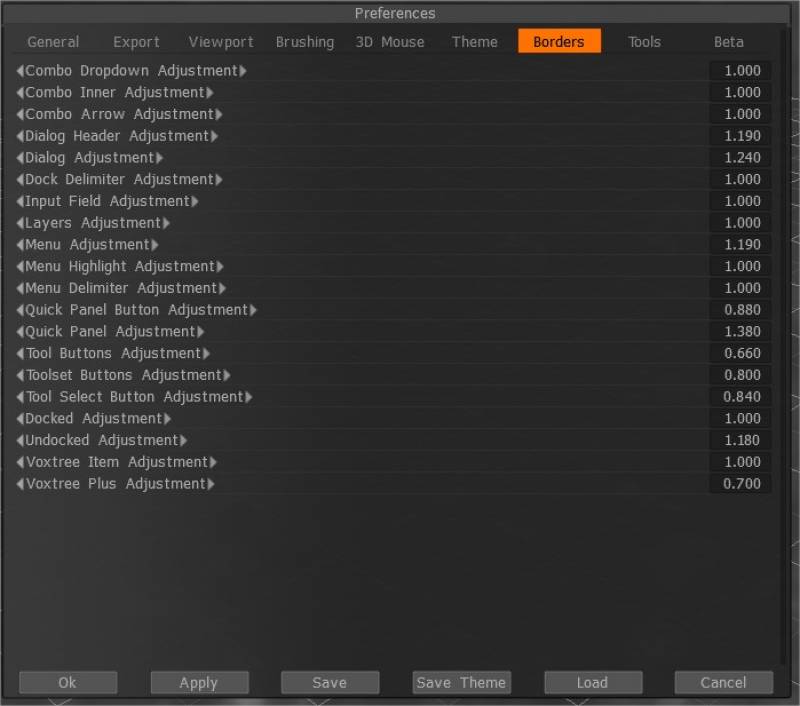
Mainiet paneļu, vadīklu un Windows fona krāsu kontrastu.
Rīki
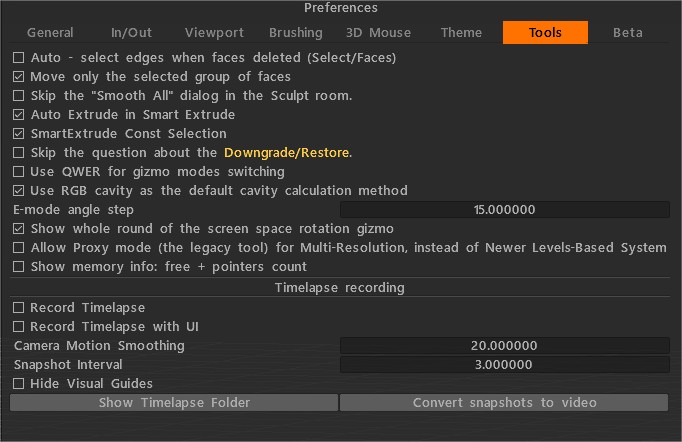
Automātiska malu atlase, kad sejas tiek dzēstas (Select/Faces): Dzēšot atlasītās sejas, tiks atlasītas ierobežojošās malas. Izslēdziet to, ja jums nav jāatlasa malas.
Pārvietojiet tikai atlasīto seju grupu.
Izlaidiet dialoglodziņu “Smooth All” Sculpt telpā: ja šī opcija ir IESLĒGTA, dialoglodziņš “Gludināt visu” netiks parādīts. Izlīdzināšana tiks veikta tikai vienu reizi.
Automātiskā izspiešana viedajā izspiešanā: pēc jaunas atlases izspiest automātisko izpildi.
SmartExtrude Const atlase: atlase iespējo visu laiku.
Izlaidiet jautājumu par slāņa pazemināšanu/atjaunošanu: noklikšķinot uz kešatmiņas/attīrīt kešatmiņu no VoxTree, jums tiks jautāts, vai jums tas tiešām ir nepieciešams. Ja šī opcija ir ieslēgta, jautājums netiks parādīts.
Izmantojiet QWER, lai pārslēgtu Gizmo režīmus: izmantojiet to, lai ieslēgtu/izslēgtu, izmantojot QWER, lai pārslēgtu Gizmo režīmus.
Pārvietojiet tikai atlasīto seju grupu.
Izmantojiet RGB dobumu kā noklusējuma dobuma aprēķina metodi: jaunais RGB dobums tika ieviests kā iespējamā noklusējuma aprēķina metode. Šajā gadījumā uz GPU tiks aprēķināts vairāku diapazonu dobums, un lietotāja interfeisā parādīsies papildu kontrole attiecībā uz apstākļiem / viedajiem materiāliem – “Dobuma platums”. Tas ļauj mainīt dobuma platumu/izlīdzināšanu reāllaikā, kas ir ļoti svarīgi reālistiskai PBR tekstūrai.
Dobuma platumu (izmantojot RGB dobumu) var izmantot viedajiem materiāliem katram slānim atsevišķi. Katram materiāla slānim ir savi dobuma platuma iestatījumi. Tas nodrošina daudz labāku efektu “novecojošiem” materiāliem, piemēram, vairākiem atšķirīgi “novecojušiem” krāsas slāņiem.
RGB dobums ir vairāku diapazonu dobuma faktūra, katrs kanāls atbilst citai dobuma skalai. B ir vietējais dobums, G ir vidēja diapazona dobums, un R ir tālā diapazona dobums. Izliek izliekumu attiecīgi ar rādiusu 1, 20 un 100 līdz RGB kanāliem.
Ja ainā jau ir vecais dobuma slānis, tas ir jāizdzēš, lai izmantotu šo funkciju. Šī ir ļoti nozīmīga iezīme PBR krāsošanai virs tekstūras/sieta.
Ja RGB dobums ir iespējots pēc noklusējuma un jūs ielādējat ainu ar vecā stila dobuma slāni, Coat brīdinās, ka labāk ir pārrēķināt dobumu, lai iegūtu labāku kontroli.
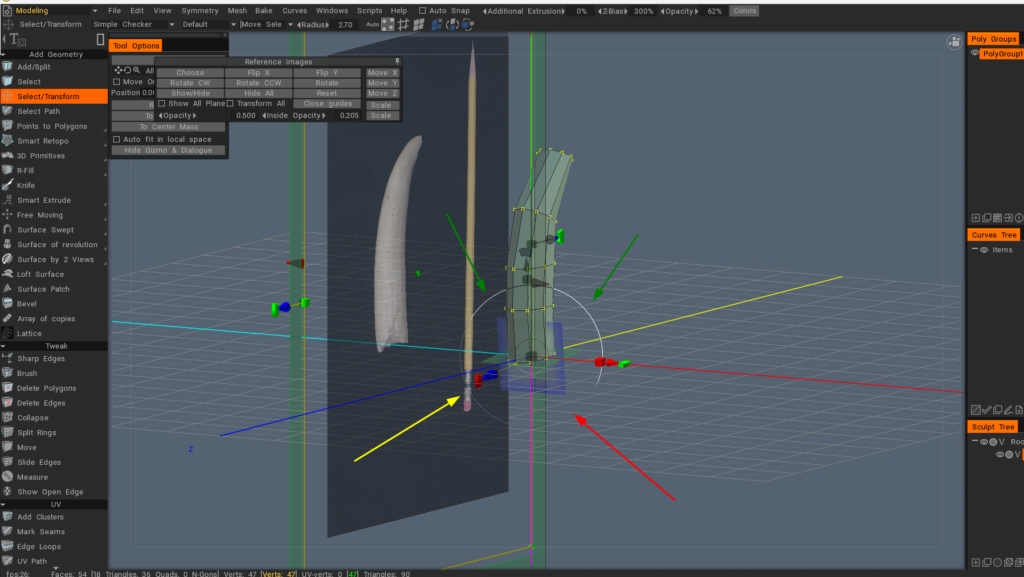
Rādīt visu ekrāna vietas rotācijas gizmo kārtu: aktivizējiet šo, ja atlases/pārveidošanas gizmo ne vienmēr ir pilnībā pieejams (kā redzams attēlā), kur bultiņas parāda, kur varat mijiedarboties ar gizmo un kad nē.
Atļaut starpniekservera režīmu (mantots, tā vietā izmantojiet vairāku izšķirtspēju): tas ir neaktīvs, novēršot pretrunas starp starpniekservera vai procesuālajiem objektiem ar vairāku izšķirtspēju. Vecā kešatmiņas/starpniekservera režīma metode pēc noklusējuma ir atspējota.
Rādīt atmiņas informāciju: bezmaksas + rādītāju skaits: tas ir noderīgi, ja meklējat atmiņas noplūdes un izmeklējat atmiņas lietojumu.
Beta
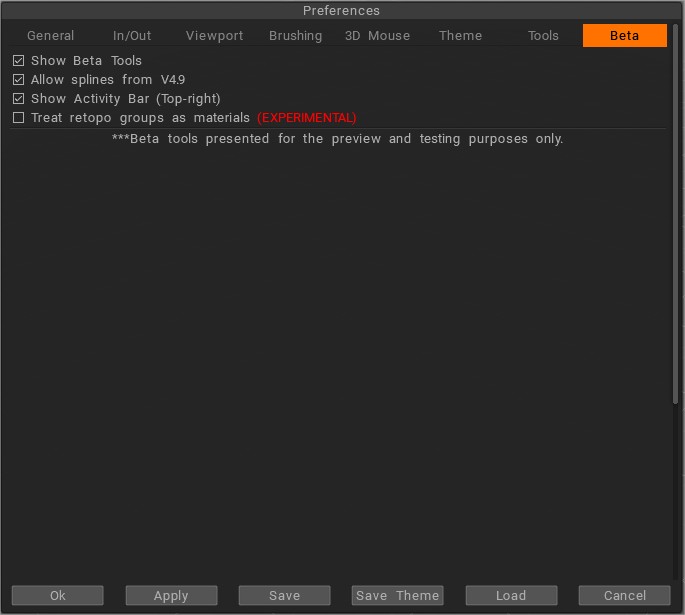
ShowBetaTools: mēs iesakām vienmēr iespējot šo opciju, jo 3DCoat tiek pastāvīgi uzlabots ar kļūdu labojumiem un citiem atjauninājumiem. Beta rīku un funkciju apskate un izmantošana ļauj izjust jaunus labojumus un iegūt uzlabotu ieskatu par funkcijām, kas nebūs pieejamas līdz nākamajam lielajam 3DCoat laidienam.
Atļaut tilpuma Painting:
Atļaut splainus no V4.9: iespējojiet splainu veco versiju E-panelī. Būs pieejama arī jaunā splainu versija.
Rādīt aktivitāšu joslu (augšējā labajā pusē).
Apstrādājiet retopo grupas kā materiālus EKSPERIMENTĀLS Apstrādājiet retopo grupas kā materiālus, nevis objektus. Izmantojiet šo opciju uz savu risku, tā nav parasta 3D-Coat darbplūsma. Pēc noklusējuma retopo grupas tiks veidotas kā objekti.
Beta rīki ir paredzēti tikai priekšskatījuma un testēšanas nolūkiem. Tie ir būtiska 3DCoat 2022 sastāvdaļa. Tos var atspējot versijā V4.9xx pēc 3DCoat 2022 izlaišanas.