• Latviešu valoda
  • 3DCoat dokumentācija
  • Chapters
    • Ievads 3DCoat
    • Darba sākšana
    • Interfeiss un navigācija
    • Brush sastāvdaļas
    • Darba telpas Istabas
    • Scripting un Core API
    • Jautājumi/Atbildes
    • licensing
    • Apmācības pamācības
  • Pilgway
  • Products
    • 3DCoat
    • 3DCoatTextura
    • 3DCoatPrint
    • PBRLibrary
  • Blog Posts
  • Store
  • Latviešu valoda Latviešu valoda
    • English English
    • Українська Українська
    • Español Español
    • Deutsch Deutsch
    • Français Français
    • 日本語 日本語
    • Русский Русский
    • 한국어 한국어
    • Polski Polski
    • 中文 (中国) 中文 (中国)
    • Português Português
    • Italiano Italiano
    • Suomi Suomi
    • Svenska Svenska
    • 中文 (台灣) 中文 (台灣)
    • Dansk Dansk
    • Slovenčina Slovenčina
    • Türkçe Türkçe
    • Nederlands Nederlands
    • Magyar Magyar
    • ไทย ไทย
    • हिन्दी हिन्दी
    • Ελληνικά Ελληνικά
    • Tiếng Việt Tiếng Việt
    • Lietuviškai Lietuviškai
    • Eesti Eesti
    • Čeština Čeština
    • Română Română
    • Norsk Bokmål Norsk Bokmål
  • Creating 3D Character Using 3DCoat
  • 3DCoat dokumentācija
  • Chapters
    • Ievads 3DCoat
    • Darba sākšana
    • Interfeiss un navigācija
    • Brush sastāvdaļas
    • Darba telpas Istabas
    • Scripting un Core API
    • Jautājumi/Atbildes
    • licensing
    • Apmācības pamācības
  • Pilgway
  • Products
    • 3DCoat
    • 3DCoatTextura
    • 3DCoatPrint
    • PBRLibrary
  • Blog Posts
  • Store
  • Latviešu valoda Latviešu valoda
    • English English
    • Українська Українська
    • Español Español
    • Deutsch Deutsch
    • Français Français
    • 日本語 日本語
    • Русский Русский
    • 한국어 한국어
    • Polski Polski
    • 中文 (中国) 中文 (中国)
    • Português Português
    • Italiano Italiano
    • Suomi Suomi
    • Svenska Svenska
    • 中文 (台灣) 中文 (台灣)
    • Dansk Dansk
    • Slovenčina Slovenčina
    • Türkçe Türkçe
    • Nederlands Nederlands
    • Magyar Magyar
    • ไทย ไทย
    • हिन्दी हिन्दी
    • Ελληνικά Ελληνικά
    • Tiếng Việt Tiếng Việt
    • Lietuviškai Lietuviškai
    • Eesti Eesti
    • Čeština Čeština
    • Română Română
    • Norsk Bokmål Norsk Bokmål
  • Creating 3D Character Using 3DCoat
Expand All Collapse All
  • Ievads 3DCoat
  • Darba sākšana
    • System requirements
    • Why 3DCoat is Unique?
    • 3DCoat aktivizēšana
    • Startēšanas kļūda
      • Startup error Mac
    • Color management
    • Upgrading permanent license
    • Linux Setup
      • Linux initial setup per-user installation
      • Linux initial setup for system
      • Tablet setup
      • To GTK3 from GTK2
    • Mapju struktūra
      • Custom documents folder
    • Dažādas “izšķirtspējas” formas
    • Tablet on Window
    • Import un Export
    • Applinks 3DCoat
      • Blender lietotnes saite
        • Blender with the Applink in Linux
      • Blender 4.2/3/4/5 applink
      • Max Applink
      • Houdini applink
      • Lightwave uplink
  • Navigation
    • Atvēršanas dialoglodziņš (ātrā sākuma izvēlne)
    • Navigācijas panelis
    • Kamera un navigācija
      • Customize Navigation as Blender
    • Viewport Navigation Gizmo
    • Left tool panel
    •  Activity Bar
    • Navigācija, izmantojot 3DConnexion ierīces
      • How to compile Spacenavd on non Ubuntu distro
    • Stylus doesn’t work in sculpting
    • Karstie taustiņi
  • Interfeiss un navigācija
    • Failu izvēlne
    • Rediģēt izvēlni
      • Calculate Curvature
      • Calculate Occlusion
      • Light Baking Tool
      • Preferences
    • Skatīšanas izvēlne
    • Simetrija
    • Textures
    • Calculate
    • Slāņu izvēlne
    • Iesaldēšanas izvēlne
    • Hide
    • Bake
    • Līknes 2022
      • Izvēlne Līknes
      • Curves Properties RMB
      • Piepildiet ar sieta slāni
      • Scale of imported curves
    • Windows izvēlne
      • Windows uznirstošie paneļi ar cilnēm
      • Slīdņi
    • Scripts
    • Addons
    • Capture
    • Palīdzības izvēlne
    • Pielāgošana
    • Mainiet vai izveidojiet jaunu telpu
  • Brush sastāvdaļas
    • Brush Top Bar
    • Birstes vispārējai lietošanai
      • Izveidojiet otas un uzlīmes
      • Alfa veidošana no pašreizējās skulptūras
      • Izveidojiet Brush no 3D objekta
      • Create brushes based on Curves
      • Load photoshop .abr brushes
    • Insulti
      • Līknes uznirstošā izvēlne
    • Brush iespējas
    • Nosacījumu ierobežotājs
    • Sloksnes panelis
    • Trafaretu panelis
    • Gudri materiāli
      • Pievienojiet jaunus attēlus vai materiālus
      • Pievienojiet viedo materiālu slānim
      • Import Quixel Material
    • Kā izveidot Brush sākotnējos iestatījumus
  • Darba telpas Istabas
    • Painting
      • Tekstūru Painting un režīmi
        • Painting uz Per-Pixel
        • Nobīdes Painting (mikrovirsotne)
        • Ptex Painting
        • Virsmas Painting (polikrāsošana)
      • Importēšana Painting telpā
        • Initial CC subdivision
        • UV Set smoothing
        • Sharp (hard) edge
        • Bloķēt Normals
        • Ielādēt jaunu UV izkārtojumu pēc modeļa izmaiņām
        • DAZ Genesis models into 3DCoat
      • Painting darbvietas izvēlnes
        • Edit menu
        • Tekstūru izvēlne
          • Tekstūras Baking rīki
        • Slēpt
        • Bake Paint ēdienkarte
        • Krāsu atlasītājs
      • Painting augšējā josla
      • Slāņu panelis
        • Sajaukšanas panelis
        • Layer and Clipping Masks
      • Painting telpas rīki
      • Necaurredzamība — caurspīdīgums
      • Pielāgojiet darbvietu
        • Tweak Toolset
        • Eksportēšana no Tweak Room
      • Masku/materiālu priekšskatījuma panelis
      • Eksportēšana no Painting telpas
    • UV darbvieta
      • UV augšējā josla
      • UV Kreisais instrumentu panelis
      • UV priekšskatījuma panelis
      • UV darbplūsmas piemērs
      • Importēšana UV telpā
      • Eksportēšana no UV telpas
    • Retopoloģija
      • Importēšana Retopo istabā
      • Retopo Mesh Menu un Bake Menu
        • Virtuālais spoguļa režīms
      • Bake menu
        • Treat Poly Groups as Paint Objects
        • Baking guide
      • Augšējā josla
        • Izvēlieties ģeometriju
      • Kreisais rīku panelis Retopoloģijas telpā
        • Kopējais mērķis un funkcija
        • Pievienojiet ģeometriju
          • Strokes rīks retopoloģijā
        • Retopo Tweak Tools
        • UV instrumenti
        • Komandas retopoloģijas telpai
      • AUTORETOPO
        • Autopo guide
      • Poli grupas
    • Skulpt
      • Sculpt Layer
      • Veidot koku
      • Sculpt Brush iespējas
      • Top Bar
      • Brush dzinējs
      • Ģeometrijas apakšizvēlne
      • Veidojiet izvēlni “Ar peles labo pogu noklikšķiniet”.
      • Ēnotāji
      • Voxel režīms
        • Pure Voxel Sculpting
        • Blīvums un izšķirtspēja
        • Māla dzinējs
        • Voxel Tools
        • Virsmas rīki Voxels
        • Voxel Adjustment Tools
        • Volumetriskā Painting
        • Voxel Objects Tools
      • Virsmas režīms
        • Virsmas instrumenti
        • Virsmas pielāgoti rīki
        • Virsmas regulēšanas instrumenti
        • Virsmu Painting
        • Virsmas objektu rīki
        • Daudzlīmeņu izšķirtspēja
          • Multires tools
          • Multires adjust
          • Multires commands
      • Skulptūras līknes
        • Spline līknes
        • Splines model creation
      • Vektoru nobīde
      • Virsmas transformācijas rīki
        • Voxel Transform Tools
        • Instancer
        • Move
        • Pose
        • Fit
        • Reproject
        • Surface Array
      • Voxel primitīvas un Import rīki
      • Dzīvi Būla skaitļi
      • Komandas Sculpt telpai
      • Import uz Sculpt Room
      • Eksportēšana no Skulptūru telpas
    • Renderēt
      • Comparison of different roughness values
      • Renderēšanas paneļa funkcijas
      • Skaņas atskaņotājs
      • Fakebake apgaismojums — bez PBR—
    • Factures
      • Darbplūsma
    • Vienkāršākais
    • Modelēšana
      • Mesh Menu
      • Kreisais instrumentu panelis modelēšanas telpā
        • Pievienojiet ģeometriju
          • Atlasīts
        • Kniebiens
        • Smart Hybrid
        • UV
          • Komandas
        • Viss tīkls
      • Bēniņu virsmas piemērs no Fluffy
      • Poeboi bloķēšana
      • Import Zbrush Polygroups for UV mapping
    • Kitbash — ātra 3D modeļu izveide
      • Create kitbash
      • Left tool panel Kitbash
    • 3DPrint
    • Photogrammetry
      • How to install Reality Capture
      • Reality Capture doesn’t show up ?
    • Tīkls uz NURBS istabu
    • Nodes
      • Sculpt shaders Nodes Library
  • Scripting un Core API
    • Scripting
    • Core API
    • Python API
  • Bezmaksas 3DCoatPrint

Skatīšanas izvēlne

1509 views 0

Written by Carlos
September 19, 2022

Izmantojiet šīs izvēlnes vienumus, lai pielāgotu to, kā jūsu modelis tiek parādīts skata logā: plakana nokrāsa, stiepļu rāmis utt.

Neatkarīgi no tā, vai tiek parādīts 3D režģis vai 2D režģis (kopā ar pieauguma iestatījumiem), vai tiek parādītas koordinātu asis, vai Snap ir aktivizēts suku operācijām, lai pārslēgtos starp perspektīvajiem un ortogrāfiskajiem skatiem un pārslēgtos starp pilnekrāna interfeisa displeju. vai noklusējuma displejs.

Ēnošana

GGX, Burley 12 (UE4): GGX saderīgs ar Unreal4, 4A Games konveijeru, Disney, Unity utt.
GGX, Lambert (Marmoset): GGX – saderīgs ar Marmoset. Tas atšķiras no parastā GGX ar papildu difūzās modulācijas trūkumu.
Roku krāsa: vislabāk piemērota tekstūrām, kas apgleznotas ar rokām. Šis ir GGX ēnotājs ar nulles spožumu rupjā plastmasā.

DMG veikts dažādu raupjuma vērtību salīdzinājums programmās 3DCoat un Blender : es mazliet gāju starp 3DC un Blender , mēģinot kaut ko sasniegt, un es pamanīju atšķirības starp abiem renderējumiem, ko īpaši izraisīja atšķirīgās raupjuma vērtības. . ..


Pelēktoņu panorāma: izmantojiet pelēktoņu panorāmas, lai izvairītos no krāsu kropļojumiem.
Smooth Shade: gluda nokrāsa (karstais taustiņš “5”).
Tikai reljefs: parāda reljefa kartes tikai skata logā.
Plakans nokrāsa: skata logā parāda plakanu ēnotu skatu.
Tikai spīdums/raupjums: skata logā parāda tikai šīs kartes.
Specular Color: parāda spožās krāsas ēnotu skatu skata logā.
Metālisms: parāda metāliskuma karti tikai skata logā.


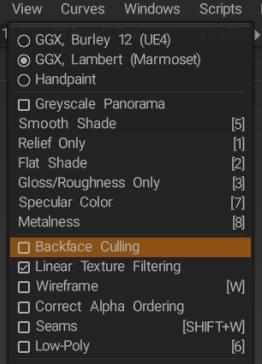
Muguras sejas izkaušana: (autors Fluffy)

To ir grūti noteikt tikai pēc šiem diviem attēliem, taču jūsu trūkstošā daudzstūra problēma var būt saistīta tikai ar vienpusējiem daudzstūriem. Vienkāršākais veids, kā pārbaudīt, vai tas tā ir, ir izslēgt Backface Culling izvēlnē Skats.

image.jpeg.3296df882a669853abee0c3c581d2576.jpeg

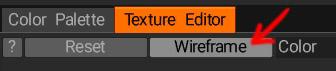
Kas attiecas uz problēmu ar otas triepieniem utt., kas parādās vairākās nejaušās vietās, viens iespējamais izskaidrojums ir UV salu pārklāšanās, ko vajadzētu redzēt, ja tekstūras redaktora logā ieslēdzat opciju Wireframe.

image.jpeg.9af6c295dee7d193e3d11096c893c264.jpeg

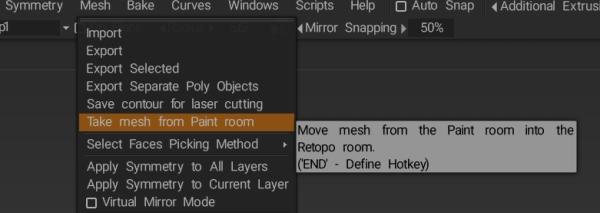
Ja neesat pārliecināts, vai modelis ir pareizi iztīts Blender , vienmēr varat to vēlreiz iztīt 3D Coat , lai redzētu, vai tas novērš problēmu. Jūs varat pielāgot UVs starojumu krāsas modelim tieši UV telpā vai izmantot opciju Take mesh from Paint room Retopo telpas izvēlnē Mesh, lai tur import modeli.

image.jpeg.5ccdaa37944807d8bb5664842f0b2494.jpeg

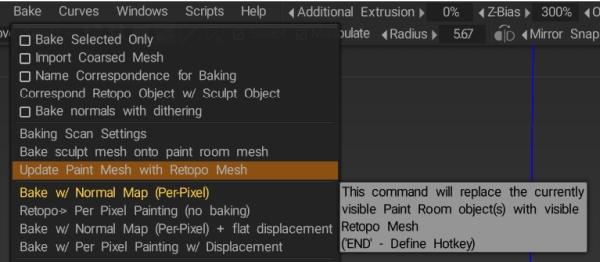
un opciju Update Paint Mesh with Retopo Mesh izvēlnē Cept, lai piemērotu izmaiņas modelim Krāsošanas telpā, kad esat pabeidzis UV attīšanu.

image.jpeg.1725cb288793e93e296aa6ad5fe64b78.jpeg

( UV telpas izmantošana vislabāk darbojas, ja jūsu modelim jau ir lietotas tekstūras, jo izmaiņas UVs ietekmē arī tekstūras, turpretim, ja veicat izmaiņas Retopo telpā un pēc tam atjaunināt modeli krāsu telpā, tiks ietekmēti tikai UVs )


Lineārā tekstūras filtrēšana: izmantojiet lineāro tekstūras filtrēšanu krāsu tekstūrai. Izslēdziet to, lai iegūtu punktu filtrēšanu.
Izslēgšanas punkta filtrēšana ir noderīga precīzai krāsošanai un pikseļu krāsošanas mākslas stilam, ja vēlaties krāsot ļoti mazas faktūras, lai kopētu mākslas stilu ar diezgan zemu polimēru modeļiem ar pikseļu faktūrām.

Stiepļu karkass: parādiet modeļa karkasu.
Pareiza alfa secība: lai pareizi skatītu daļēji caurspīdīgus modeļus, mums ir jākārto sejas no aizmugures uz priekšu. Parasti tas ir ātrs process, taču, ja jūtat, ka tas palēnina renderēšanu, varat to izslēgt. Pievērsiet uzmanību, alfa pasūtīšana tagad darbojas tikai krāsošanas objektiem.
Šuves: parāda šuvju malas virs modeļa karkasa.
Zema daudzuma: varat skatīt un rediģēt zema daudzuma modeli, izmantojot normal map.


Rādīt 3D režģi: ieslēdziet/izslēdziet 3D režģa plakni 3D skata logā.
Piestipriniet pie 3D režģa: novietojiet kursoru uz 3D režģa projekciju ekrānā. Ja ir redzami vairāki režģi, tiks izvēlēts visvairāk pagrieztais pret ekrānu. Ieteicams to izmantot ortogonālajā projekcijā. Gizmos un primitīvu pozīcijas un izmēri tiks fiksēti atsevišķās pozīcijās telpā.
Režģa izvietojums: ZX, XY, YZ plaknes ir pašsaprotamas. Automātiskais izvietojums automātiski parāda atbilstošo režģa plakni, ņemot vērā orientāciju telpā.
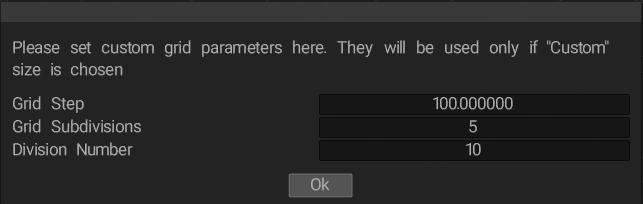
Režģa blīvums: mazs, vidējs, liels un pielāgots arī ir pašsaprotami. Izmantojiet Pielāgot režģi, lai iestatītu pielāgotus režģa parametrus. Tie tiks izmantoti tikai tad, ja būs izvēlēts izmērs “Pielāgots”.

Noklusējuma režģis (ar Režģa blīvumu iestatīts uz Augsts) ir līdzvērtīgs šādiem iestatījumiem, izmantojot Pielāgot režģi

image.jpeg.e3298ee4c59b4c55bbf5c4dd2304fde3.jpeg

Režģa solis ir katra režģa iedalījuma lielums vienībās, savukārt nodaļas numurs ir sadalījumu skaits katrā režģa kvadrantā. Tātad, ja vēlaties efektīvi paplašināt noklusējuma augsta blīvuma režģi, vienlaikus saglabājot to pašu vienības izmēru un apakšiedaļas, vienkārši izmantojiet iepriekš minētos iestatījumus, bet attiecīgi palieliniet iedalījuma numuru.

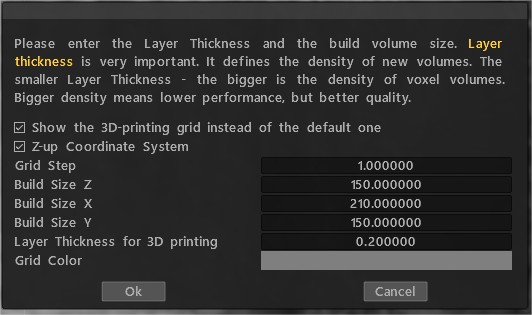
Drukas apgabala iestatīšana:

drukas laukums

Axis: Rādīt/slēpt asi.
Atsevišķa ass: X,Y,Z


Rādīt mērījumu rokasgrāmatas: Mērīšanas rīkā varat izveidot mērījumu rokasgrāmatas. Šī izvēles rūtiņa ļauj rādīt vadotnes ārpus mērīšanas rīka.

Piesaistiet mērījumu vadlīnijām:

Piestipriniet pie līknes: piestipriniet līdz tuvākajai līknei, izņemot pašlaik modificēto.

Piestipriniet līknes punktos: piestipriniet pie līknes kontrolpunktiem.

Piestipriniet centrā: piestipriniet pie līkņu saistītu lodziņu centra.


Rādīt 2D režģi: rādīt/slēpt 2D režģi. Ctrl+’
Piestipriniet pie 2D režģa: novietojiet kursoru uz režģa. To parasti izmanto kopā ar līknes rīkiem (zīmēšana ar splainu, teksta ievietošana līknē un attēlu ievietošana gar splainu); ar ieslēgtu Snap to grid, jūs varat piesaistīt līknes punktus 2D režģim, pēc tam varat zīmēt ļoti precīzas formas.
Piestipriniet zema polimēra virsotnēm: piestipriniet otu virsotņu pozīcijās ar zemu polimēru tīklu. Dažreiz tas ir noderīgi, veicot retopoloģizāciju vai teksturēšanu.


Rādīt vokseļus Paint Room:


Ortogrāfiskā projekcija: pārslēdzieties starp perspektīvu un ortogrāfisko projekciju.

Projektors: iespējojiet projektora attēla atsauces veidu.
Pārslēgt pilnekrāna režīmu: pārslēgt pilnekrāna režīmu.


Rādīt nobīdes tīklu: parādīt pašreizējo acs nobīdi. Tīkla virsotnes tiks pārvietotas pa normālu atbilstoši displacement map.
Pielāgojiet tēstu: varat uzlabot acu nobīdes vizuālo izskatu, izmantojot papildu seju tēselāciju. Seja attēlota kā režģis NxN pār katru seju. Izmantojiet šīs opcijas tikai tad, ja esat pārliecināts, ka jūsu videokarte var atbalstīt papildu apstrādi.
Ielādēt/saglabāt Voxtree redzamības stāvokļus:


Pamācības

Režģi, darba plaknes un asu rokturi : šis video parāda 3D režģu (tostarp vertikālās darba plaknes), 2D režģa, asu rokturu izmantošanu, mērvienību iestatīšanu, 2D režģa izmaiņu fiksēšanu un saglabāšanu, izmantojot kameras saīsnes. Dažas no piedāvātajām funkcijām ir salīdzinoši jaunas 3DCoat V4.

Režģi, darba plaknes un asu rokturi : šis video parāda 3D režģu (tostarp vertikālās darba plaknes), 2D režģa, asu rokturu izmantošanu, mērvienību iestatīšanu, 2D režģa izmaiņu fiksēšanu un saglabāšanu, izmantojot kameras saīsnes. Dažas no piedāvātajām funkcijām ir salīdzinoši jaunas 3DCoat V4.

Was this helpful?

Yes  No
Related Articles
  • Surface Array
  • Top Bar
  • Curves Properties RMB
  • Left tool panel Kitbash
  • Create kitbash
  • Color management
Previously
Preferences
Up Next
Simetrija
AI:
Hi! How can I help you?
Attention: This is a beta version of AI chat. Some answers may be wrong. See full version of AI chat