 Norsk Bokmål
  English
 Українська
 Español
 Deutsch
 Français
 日本語
日本語 Русский
 한국어
한국어 Polski
 中文 (中国)
 Português
 Italiano
 Suomi
Suomi Svenska
 中文 (台灣)
 Dansk
Dansk Slovenčina
 Türkçe
 Nederlands
 Magyar
 ไทย
ไทย हिन्दी
 Ελληνικά
 Tiếng Việt
 Lietuviškai
 Latviešu valoda
 Eesti
Eesti Čeština
 Română
Muligheten for å lage ditt eget rom lagt til
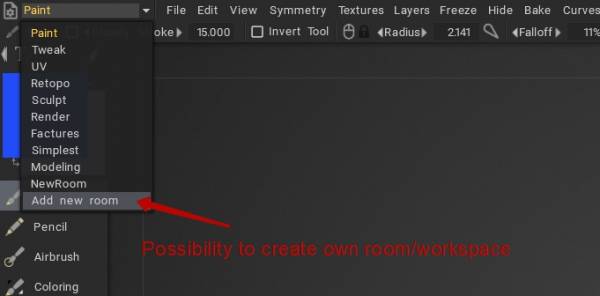
Velg basen for verktøysettet i rommet.
Lær 3DCoat – Hvordan lage et tilpasset rom og noen alternativer: Hvordan lage ditt eget tilpassede rom her inne i 3DCoat av Rygaard Creations.
Legg til Smart Retopo -verktøy til modelleringsarbeidsområdet
Rediger rommet
Vi legger til en ny kommando til den eksisterende menyen i dette eksemplet.
For å vite hvilken som helst skriptkommando, trykk RMB og MMB samtidig over en kommando. Å gjøre det kommandoskriptinformasjon kopieres til utklippstavlen og kan limes inn i notisblokk for å vite det.
For eksempel liker vi å legge til et vertikalt gradientvalg til visningsmenyen på Paint Room som for øyeblikket ligger på > Øverst til høyre kameraikon → Bakgrunn → Vertikal gradient.
– Til venstre for Paint Room-fanen kan vi se et skiftenøkkelikon, Rediger gjeldende rominnstillinger .
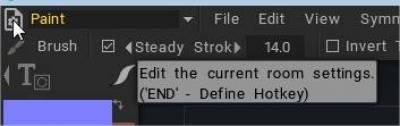
– Trykk med LMB for å vise Rediger menypanel
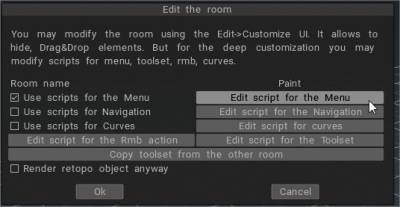
For å holde endringer* aktive etter økter, må Use Script for menyen være aktiv
* alle personlige endringer lagres på C:UsersusernameDocuments3DCoat-2022UserPrefsRoomsCustomRoomsPaint
– Trykk Rediger… popup-vinduer i notisblokk lar oss redigere: menu.cpp
vi liker å legge til: Bruk vertikal gradient til Vis-menyen (jeg legger den til under Gråtonepanorama, endre den til ditt stedsvalg)
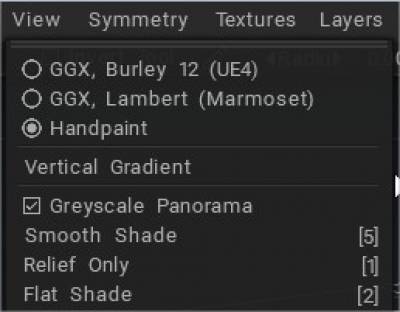
– For å vite kommandoen, trykk på RMB og MMB samtidig
Gråskala panoramakommando er:
 // cmd - basert skript:
 cmd("$GråskalaLys");
 // UI - basert skript, må definere variabelen et sted før: UI ui;
 ui("$GreyscaleLight");
– Så på menyskriptet søkte jeg etter det og fant denne delen:
 void CreateViewMenu() {
 start_main_menu("VIS");
 menu_item("ShadingOptions");///ShadingOptions
 menu_separator();
 menu_item("GråtoneLys");///Gråtonepanorama
– Trykk nå på RMB og MMB samtidig over > øverste høyre kameraikon → Bakgrunn → Vertikal gradient for å finne kommandoskriptlinjen
 // cmd - basert skript:
 cmd("$GradientBackground");
 // UI - basert skript, må definere variabelen et sted før: UI ui;
 ui("$GradientBackground");
– Jeg la til den linjen i Menyvisning-skriptet
 void CreateViewMenu() {
 start_main_menu("VIS");
 menu_item("ShadingOptions");///ShadingOptions
 menu_separator();
 menu_item("GråtoneLys");///Gråtonepanorama
 menu_item("GradientBackground");///Slett bakgrunnsbilde
 menu_item("VIEW_SHADED");///Glatt skygge
 menu_hotkey("5", 0, 0, 0);///5
 menu_item("VIEW_RELIEF_ONLY");///Bare lettelse
 menu_hotkey("1", 0, 0, 0);///1
– Trykk OK for å lukke Rediger rom-panelet
– det er alt. Nyt å redigere dine egne menyer.
Avansert tilpasning ved hjelp av skript med høyre knapp
Av Rygaard: I denne videoserien vil du starte prosessen med avansert tilpasning av høyre museknapp gjennom rmb-skriptet. Derfor vil vi kunne tilpasse nøyaktig høyreklikkhandlingsmenyen i 3Coat.