 Norsk Bokmål
  English
 Українська
 Español
 Deutsch
 Français
 日本語
日本語 Русский
 한국어
한국어 Polski
 中文 (中国)
 Português
 Italiano
 Suomi
Suomi Svenska
 中文 (台灣)
 Dansk
Dansk Slovenčina
 Türkçe
 Nederlands
 Magyar
 ไทย
ไทย हिन्दी
 Ελληνικά
 Tiếng Việt
 Lietuviškai
 Latviešu valoda
 Eesti
Eesti Čeština
 Română
Selvfølgelig har ethvert godt verktøy mer ved seg enn man kan se. Retopologiverktøyene er intet unntak. Du finner Mesh and Bake-menyen i den øverste verktøylinjen i Retopo -arbeidsområdet. Nedenfor er listet opp alle funksjonene i denne menyen.
Retopo Mesh-meny
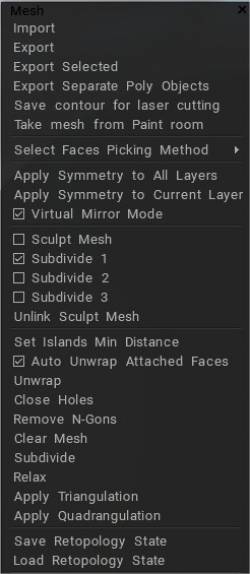
Import: Import et eksternt mesh for å fortsette å lage topologi startet i et annet 3D-modelleringsprogram.
Export: Eksporterer et retopo nettverk for å fortsette arbeidet i en ekstern 3D-applikasjon.
Export valgt: Eksporterer bare de valgte ansiktene til retopo nettverket.
Export atskilte poly (Retopo) objekter: Eksporterer hver Retopo -gruppe som en separat fil. Navnet på hver genererte fil vil inneholde gruppenavnet.
Lagre kontur for laserskjæring: Eksporterer den tilkoblede grensen til en UV øy for å lette laser- eller CNC-skjæring.
Ta mesh fra malingsrommet: Flytt nettinget fra malingsrommet til Retopo rommet. I dette tilfellet vil gjenstandene bli farget; farge vil bli brukt i baking og flette inn i scenen.
Rediger sceneskala: Rediger sceneskalaen som ble definert da du importerte nettet i Sculpt-rommet og trykket “Ja”.
Velg ansiktsvalgmetode: Velger ansikter basert på følgende alternativer: Trekanter, firkanter, N-goner og stjerner, og Forbedre firedopologi.
Påfør symmetri på alle lag: Gjør alle symmetriske operasjoner permanente for alle Retopo grupper, slik at de kan “bakes” inn i malingsrommet og “pakkes ut” i UV rommet.
Bruk symmetri på gjeldende lag: Gjør bare den valgte Retopo -gruppen permanent symmetrisk for sammenslåing og utpakking.
Virtuell speilmodus: Dette alternativet gjelder bare hvis symmetri er aktivert. I denne modusen bør du bare lage topologi på den ene siden av symmetrien. Den motsatte siden vil vises som i speilet uten at det faktisk lages polygoner. Du trenger bare å jobbe på den ene siden av nettet.
Virtual mirror should work for you, whether you have deleted half of your model or not. Even though things might not look perfectly symmetrical in the editing process, using "Apply symmetry..." from the "Retopo" menu should rectify that and produce perfectly mirrored geometry.
Etter at du er ferdig, kan du “Bruk symmetri” for å gjøre den symmetriske topologien permanent. Hvis denne modusen er slått av, vil polygoner automatisk bli opprettet på begge sider av symmetrien.
Sidenote: For at det alltid skal fungere, må du velge laget og klikke på knappen “velg alle ansikter i dette laget”. På den måten fungerer “påfør symmetri” alltid perfekt.
Arbeid med symmetri (Retopo/ UVs) : Denne videoen fortsetter introduksjonen til å jobbe med symmetri, med fokus på Retopo rommet og UVs-er).
Sculpt Mesh:
Del inn 1, 2, 3:
Koble fra Sculpt Mesh
Set Islands Min Distance: Set Islands Min Distance.
Pakk ut vedlagte ansikter automatisk: Merk av for dette alternativet for å lage UVs-er automatisk. Pakk automatisk ut ansikter som ble opprettet i nærheten av de allerede utpakkede øyene. Utpakking vil bli utført hver gang du bytter nytt verktøy.
Pakk ut: Plasser alle øyene på UV kartet. Det er den samme kommandoen som du finner i delen “UV verktøy” i verktøypanelet.
Lukk hull: Et verdifullt alternativ som forsøker å reparere hull i importerte Retopo masker – spesielt tette skannede masker.
Fjern N-Gons: Fjern N-Gons
Clear mesh: Fjerner hele mesh fra den valgte Retopo gruppen.
Subdivide: Underdeler hele mesh, ved hjelp av én iterasjon, fra gjeldende Retopo Group.
Catmull-Clark underavdeling i retopo rom. To kommandoer er “Underdel valgt” og “Underdel hele gruppen”.
Slapp av: Slapper av Retopo nettverket for å hjelpe til med å feste seg til referanseoverflaten – for den valgte Retopo gruppen.
Påfør triangulering: Triangulering av alt synlig retopo nett som helhet.
Påfør Quadrangulation: Quadrangulation all synlig retopo mesh som en helhet.
Lagre retopologitilstand: Lagre retopologitilstanden i en egen fil.
Last inn retopologitilstand: Gjenopprett retopologitilstanden fra en separat fil.
Bake
Du bør forstå den gode organiseringen av objekter i 3DCoat (Tenk det samme for Max & Maya).
– objektet er bare et sett med polygoner; den er uavhengig av UV sett.
– materialer er også sett med polygoner. Vanligvis inneholder et UV sett flere materialer.
– UV sett tilsvarer teksturer. De eksisterer generelt uavhengig av objekter.
– lag eksisterer gjennom alle objekter og UV sett.
Så hvis du slår sammen gjenstander i malingsrommet fra retopo rommet, skaper det ett objekt, materialer som tilsvarer polygrupper, og UV sett som tilsvarer UV sett i retopo rommet. Hver flette- retopo →maling lager dette settet. Så objekter og UV sett kan være relatert, men det er ikke 1:1-korrespondanse.
Hvis du gjør noen enkle retopo biter og bake, får du en gjenstand, ett materiale og ett UV sett. Bedre hvis minst UV sett vil ha unike navn. Hvis du bake objekter fra Fil-menyen, vil det også opprette flere objekter, materialer og UV sett.
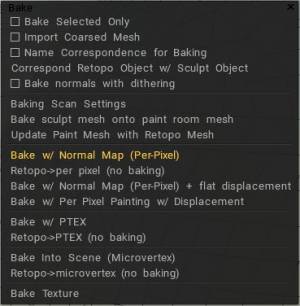
Bake bare valgt: Bake i Paint Room kun de ansiktene som er valgt for øyeblikket.
Import grovt nett: Bak et nett i malingsrommet som har antallet polygoner som er spesifisert.
Bruk navnekorrespondanse for baking: Sikrer at bare Retopo grupper som har samme navn som deres Voxel Layer-motstykker, bakes inn i malingsrommet. Du kan bruke dette alternativet til å forenkle Sculpt Object Baking hvis navnene på Retopo Objects samsvarer med Sculpt Object-navnene. Hvis du merker av for alternativet, vil hvert Retopo objekt bli bakt med kun Sculpt-objektet med samme navn og dets barn.
Tilsvarende Retopo objekt med Sculpt-objekt: Denne funksjonen hjelper deg med å finne Retopo objekter som har tilsvarende Sculpt-objekter. Hvis det er noen tilsvarende objekter med lignende navn, vil Retopo objektet bake kun detaljene fra Sculpt-objektet med samme navn.
Bake normale med vibrering:
Hurtigstart: Retopo Baking : Denne videoen demonstrerer Retopo Baking verktøysettet.
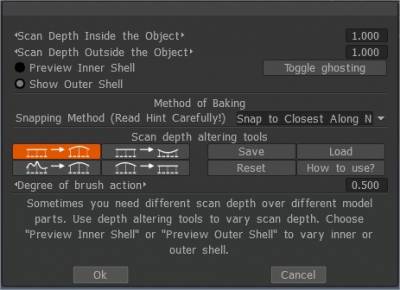
Innstillinger for Baking
Import objekt for Per Pixel Painting
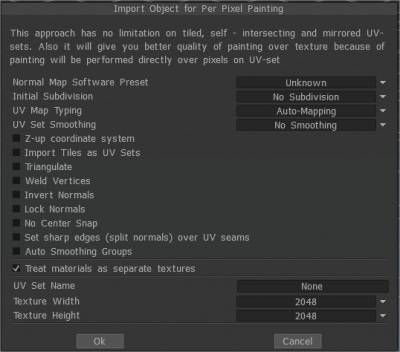
Normal kartprogramvare forhåndsinnstilt:
Innledende underinndeling: Angi den første underinndelingen av objektet for et jevnere utseende (hvis nødvendig).
UV-mapping kartleggingstype: Behold den originale UV-en eller velg Automatisk kartlegging.
UV-utjevning: Dette alternativet fungerer bare hvis du deler opp modellen under import.
Z-up-koordinatsystem Z-up-basert koordinatsystem for kompatibilitet med Rhino, 3DS-Max og andre applikasjoner med Z-aksen opp.
Import fliser som UV -sett . Import separate UV fliser som separate UV sett.
Trianguler: Trianguler et nett for å unngå UV feil.
Sveisepunkt Sveis separate hjørner som er på samme punkt i rommet.
Inverter normaler
Lås normaler Ikke omberegn normaler; bruk normaler direkte fra objektfilen. Hvis du underdeler mesh, vil dette alternativet bli ignorert.
Ikke fest underinndelingsvertices til overflaten: Dette alternativet bidrar til å unngå å knipse det underdelte nettet til overflaten av høypolynettet. Det gjør Layer0 mesh veldig glatt. I dette tilfellet vil all forskyvning (normale kart) bli plassert på høyere lag. Dette alternativet er veldig nyttig hvis du export et displacement map.
Ingen Center Snap 3D-Coat prøver å flytte en innbundet boks av modellen til opprinnelsen til scenen som standard. Kryss av i denne boksen hvis du vil import modellen som den er, uten sentrering.
Sett skarpe kanter (splitte normaler) over UV sømmer
Autoutjevningsgrupper: Dette alternativet gjør det mulig å opprette utjevningsgrupper automatisk. Ved å spesifisere en verdi i alternativet “Maksimal vinkel” som er ansvarlig for den maksimale vinkelen mellom flatene når kanten blir skarp, er det nødvendig å aktivere alternativet for automatisk utjevning av grupper. For å bruke dette alternativet, slå på gruppene for automatisk utjevning.
Behandle polygrupper som malingsobjekter: I denne modusen vil hvert materiale i objektet bli behandlet som et separat UV sett (separat tekstur) uavhengig av de første UV settene. Hvis du fjerner merket for “Behandle polygrupper som malingsobjekter, konverteres lagene dine med malingsobjekter eller polygrupper til overflatematerialer. Du vil først nå ha ett malingsobjekt, men med flere overflatematerialer. Gi nytt navn til Paint-objektet ditt som et kombinasjonsnavn for alle Poly Groups-lagene.
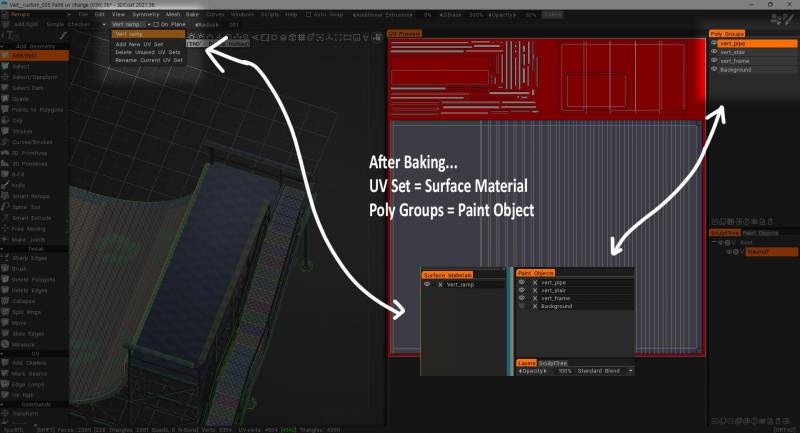
UV-settnavn: Skriv inn UV-settnavn.
Teksturbredde: Angi teksturbredde.
Teksturhøyde: Still inn teksturhøyde.
• Merk: Hvis skjermkortet ditt har mindre enn 2 GB Vram, bør du unngå teksturer som er større enn 2000 x 2000.
Baking
Bake sculpt mesh på maling room mesh: Denne kommandoen vil bake endringer i Sculpt room-objektet til Paint Room-objektet og oppdatere malingslagene i prosessen. Tidligere malingslag vil bli bevart (når det er mulig), mens nybakte kart får tildelt nye lag. Denne kommandoen tar malingssceneobjektet som retopo nett og baker detaljer og farger fra Sculpt-scenen til det malte objektet.
Oppdater Paint Mesh med Retopo Mesh: Denne kommandoen vil erstatte det/de synlige Paint Room-objektene med synlige Retopo Mesh.
Den lar deg oppdatere vanlige kart og fargelag relatert til volumer. Vær oppmerksom på at malte områder på skulpturnettverk vil overskrive malte områder på maleromobjektet. Det fungerer bare for per-pixel maleritilnærmingen. Så vær forsiktig for å unngå å miste data.
Et UV sett kreves, men hvis du ikke har tildelt et UV sett, vil det genereres automatisk.
Lagene vil bli beholdt, men UV-er av retopo nett bør være lik malingsnettet. Operasjonen kan ikke angres, så vi anbefaler at du lagrer scenen før du forsøker å erstatte geometri.
Bake med vanlig kart (Per-Pixel) : Bak Retopo nettet fra den valgte Retopo gruppen inn i malingsrommet og “Objekt”-panelet for teksturering ved å bruke “Per-Pixel”-metoden. Detaljer er bakt som et Normalkart på et spesiallag. Forskyvning vil ikke bli bakt.
En dialogboks vises som tillater Import Object for Per Pixel Painting.
Retopo → per pixel (ingen baking): Bak bare Retopo geometrien uten å projisere detaljer inn i Paint Room and Objects Panel for per-pixel maling.
Bake m/ Normal Map (Per Pixel) + Flat Displacement: Bake objekter for per-pixel maling og bake normal map på spesielle lag.
Forskyvning vil bli bakt som flat forskyvning til hver trekant. Laget “FlatDisplacement” vil være skjult og tilgjengelig for export.
Bake m/ Per Pixel Painting m/ forskyvning: Baking av forskyvning per pixel maleri kan gi feil resultat i noen tilfeller fordi per pixel maleri fungerer dårlig for dyp forskyvning.
Bake med Ptex : Tar nettet definert i Retopo gruppen for et objekt og baker det inn i Paint Room og “Objects”-panelet, og gjør det klart for tekstureringsoperasjoner ved hjelp av Ptex -metoden.
Retopo →PTEX (ingen baking): Stek kun det ytre “skroget” av den Retopoed gjenstanden inn i Paint Room and Objects Panel for teksturering ved hjelp av Ptex -metoden.
Bake inn i scenen (Microvertex) : Bake lappen inn i scenen. Denne operasjonen krever et UV sett. Plasten vil bli projisert (bakt) på det gamle nettet, og lagstrukturen vil bli bevart. Klargjør mesh for teksturering ved hjelp av “Micro-Vertex”-metoden.
Retopo → microvertex (ingen baking): Klargjør Retopo nettet for teksturering ved hjelp av “Micro-Vertex”-metoden, men bruker bare den “rå” formen av nettet og utfører ingen “bakeoperasjoner”. Slår sammen resultatet til Paint Room og “Objekter”-panelet.
Eksportere et forskyvningskart : En trinnvis video som viser hvordan du tar inn et lavpoly UV-objekt og skulpterer ytterligere detaljer på det, deretter hvordan du bake ut et displacement map og viser det på lavpoly-modellen av Industry Tuts .
Baking
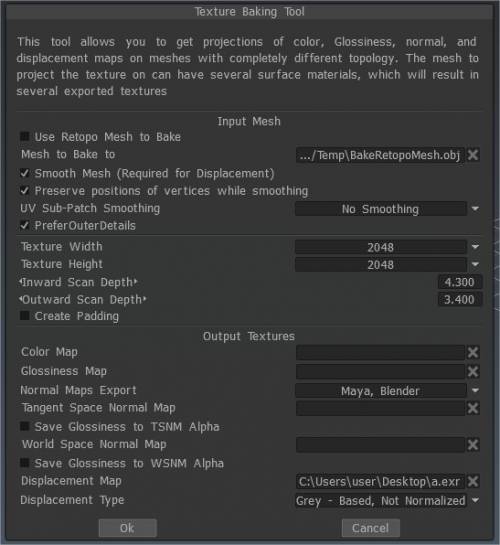
Baketekstur (avviklet): Kaller frem Baking , som lar deg bake de diffuse, speilende, normale og forskyvningsteksturene som allerede er brukt på din “Baked” Retopo netting på en lignende, ekstern polygonal mesh-fil.
Baking : Denne gamle videodemonstrasjonen dekker noen forbedringer/tillegg for teksturbaking fra og med 3DCoat V4 (for øyeblikket utdatert).
Texture Baking : Denne videoen begynner demonstrasjonen av Texture Baking prosessen i 3DCoat. Forklarer i generelle termer hvordan prosessen vanligvis fungerer, inkludert Sequential Texture Baking.
Dialogboksen Bakeinnstillinger Gammel versjon for V4 : Denne videoen fortsetter demonstrasjonen av prosessen med Baking/Merging to Paint Room. Den dekker “Bake Scan Settings”-dialogen i detalj, hvor du finner “Happy Baking Guide” pdf-en, og tømme malingsrommet (for å forhindre dupliserte masker og malingslag) når du prøver å bake på nytt.
EDIT: Fra og med versjon 4.0.10 er det ikke lenger behov for å gå ut av dialogboksen Bakeinnstillinger for å bytte UV kart når du bruker lokale “soner” på modellen.