 Polski
  English
 Українська
 Español
 Deutsch
 Français
 日本語
日本語 Русский
 한국어
한국어 中文 (中国)
 Português
 Italiano
 Suomi
Suomi Svenska
 中文 (台灣)
 Dansk
Dansk Slovenčina
 Türkçe
 Nederlands
 Magyar
 ไทย
ไทย हिन्दी
 Ελληνικά
 Tiếng Việt
 Lietuviškai
 Latviešu valoda
 Eesti
Eesti Čeština
 Română
 Norsk Bokmål
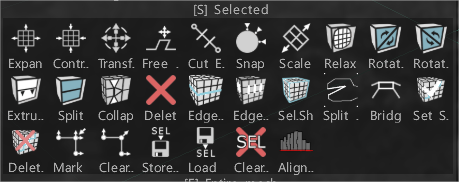
Rozwiń: Rozwiń obszar wybranych elementów. Użyj klawisza „+” na klawiaturze numerycznej, aby rozwinąć lub klawisza „-”, aby zwęzić.
Kontrakt: Zawęża powierzchnię wybranych elementów. Użyj klawisza „+” na klawiaturze numerycznej, aby rozwinąć lub klawisza „-”, aby zwęzić.
Przekształć: Przekształć wybrane ściany/wierzchołki. Jeśli nic nie zostanie wybrane, cała siatka zostanie przekształcona.
Swobodne wyciąganie: Wyciąganie w dowolnym kierunku. Zwróć uwagę, że nowe wierzchołki nie będą przyciągane automatycznie, ale będą przyciągane w dalszych operacjach, jeśli nie wyłączysz opcji Automatyczne przyciąganie.
Wytnij krawędzie: Wytnij krawędzie na równe segmenty. Użytkownik z góry określi liczbę segmentów wzdłuż wybranych krawędzi.
Przyciąganie: przyciągaj wierzchołki siatki retopo do powierzchni. Pomaga, jeśli zmieniłeś stan obiektu w scenie i chcesz ponownie uchwycić siatkę retopo . Jeśli używasz narzędzia „Wybierz” w trybie wierzchołków, będzie to miało wpływ tylko na wybrane wierzchołki.
Skala: Skaluj wybraną lub całą siatkę. Każdy klaster łączący zostanie przekształcony oddzielnie.
Relaks: Rozluźnij całą siatkę lub podzbiór retopo . Jeśli używasz narzędzia „Wybierz” w trybie wierzchołków, będzie to miało wpływ tylko na wybrane wierzchołki.
Obróć CW: Obróć wybrane krawędzie w prawo.
Obróć CCW: Obróć wybrane krawędzie w kierunku przeciwnym do ruchu wskazówek zegara.
Wyciągnięcie: Wyciągnięcie wybranych krawędzi.
Podziel: Wybierz kilka krawędzi, kliknij Podziel. Przesuń mysz nad krawędziami, aby określić położenie podziału, a następnie kliknij, aby podzielić. Możesz użyć klawisza INSERT, aby uruchomić to narzędzie i podzielić wybrane krawędzie.
Zwiń: Użyj BKSP, aby zwinąć wybrane krawędzie.
Usuń: Użyj klawisza DELETE, aby usunąć wybrane krawędzie.
Pętla krawędziowa: Naciśnij L, aby wybrać pętlę krawędziową. Wybierz dwie krawędzie w jednej pętli krawędzi, aby ograniczyć efekt.
Pierścień krawędziowy: Naciśnij R, aby wybrać pierścień krawędziowy. Wybierz dwie krawędzie na jednym pierścieniu krawędziowym, aby ograniczyć efekt.
SelSharp: Wybierz ostre krawędzie.
Podziel krawędź: Podziel wybrane krawędzie.
Most: Wybierając dwie krawędzie, możesz utworzyć twarz.
Ustaw szwy: Zaznacz wybrane krawędzie jako szwy (w oknie podglądu UV ).
Usuń szwy UV : Usuń szwy na wybranych krawędziach (w oknie podglądu UV ).
Oznacz jako ostre: Zaznacz wybrane krawędzie jako ostre. Normalne zostaną podzielone wzdłuż tych krawędzi.
Clear Sharp: Wyczyść ostre krawędzie. Normalne nie zostaną podzielone.
Wybór sklepu: Wybór sklepu.
Załaduj wybór: Załaduj wybór.
Wyczyść zaznaczenie: Wyczyść bieżący wybór.
Wyrównaj wierzchołki: Wyrównaj wierzchołki według płaszczyzny. Możesz zobaczyć kierunek ruchu wierzchołków. Jeśli wybrano opcję Twarze, wyrównanie może nastąpić według okręgu lub kuli.