 Português
A possibilidade de criar a sua própria Sala adicionada
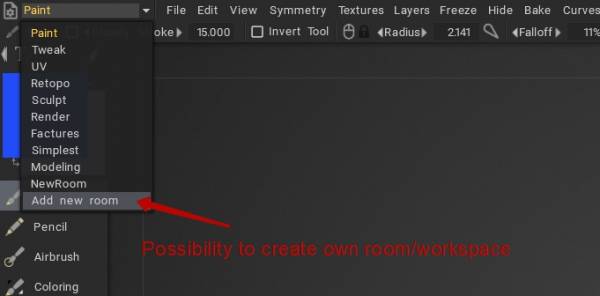
Escolha a base para o conjunto de ferramentas na sala.
Aprenda 3DCoat – Como criar uma sala personalizada e algumas opções: Como criar sua própria sala personalizada aqui dentro do 3DCoat da Rygaard Creations.
Adicionar ferramenta Smart Retopo ao espaço de trabalho de modelagem
Editar a sala
Estamos adicionando um novo comando ao Menu existente neste exemplo.
Para conhecer qualquer comando de script, pressione RMB e MMB ao mesmo tempo sobre qualquer comando. Ao fazê-lo, as informações do script de comando são copiadas para a área de transferência e podem ser coladas no bloco de notas para conhecê-lo.
Por exemplo, nós gostamos de adicionar uma seleção de Gradiente Vertical ao Menu Exibir na Sala de Pintura atualmente localizado em > Ícone da câmera no canto superior direito → Fundo → Gradiente Vertical.
– À esquerda para a guia Paint Room, podemos ver um ícone de chave inglesa, Edit the Current Room Settings .
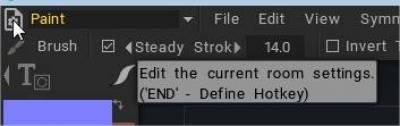
– Pressione com LMB para exibir o painel do menu de edição
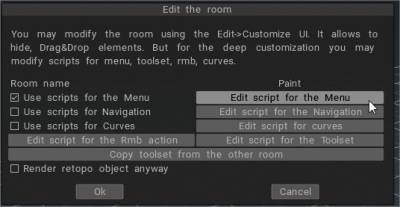
Para manter as alterações* ativas após as sessões, Use Script para o menu deve estar ativo
* todas as alterações pessoais são armazenadas em C:UsersusernameDocuments3DCoat-2022UserPrefsRoomsCustomRoomsPaint
– Pressione Editar… os pop-ups do bloco de notas nos permitem editar: menu.cpp
nós gostamos de adicionar: Use gradiente vertical para o menu Exibir (estou adicionando-o abaixo do Panorama em escala de cinza, altere-o para sua escolha de localização)
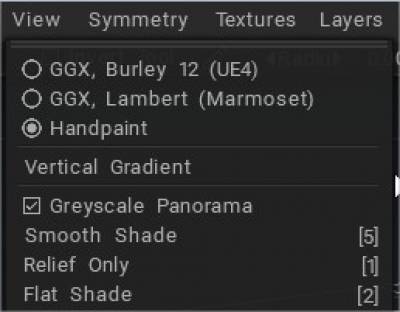
– Para conhecer o comando, pressione RMB e MMB ao mesmo tempo
O comando Panorama em escala de cinza é:
 // script baseado em cmd:
 cmd("$GreyscaleLight");
 // Script baseado em UI, precisa definir a variável em algum lugar antes: UI ui;
 ui("$GreyscaleLight");
– Então, no script do menu, procurei por ele e encontrei esta seção:
 void CreateViewMenu() {
 start_main_menu("VISUALIZAR");
 menu_item("ShadingOptions"); ///ShadingOptions
 menu_separator();
 menu_item("GreyscaleLight"); ///Panorama em escala de cinza
– Agora pressione RMB e MMB ao mesmo tempo > ícone da câmera no canto superior direito → Plano de fundo → Gradiente vertical para conhecer a linha de script de comando
 // script baseado em cmd:
 cmd("$GradientBackground");
 // Script baseado em UI, precisa definir a variável em algum lugar antes: UI ui;
 ui("$GradientBackground");
– Adicionei essa linha ao script Menu View
 void CreateViewMenu() {
 start_main_menu("VISUALIZAR");
 menu_item("ShadingOptions"); ///ShadingOptions
 menu_separator();
 menu_item("GreyscaleLight"); ///Panorama em escala de cinza
 menu_item("GradientBackground"); ///Limpar imagem de fundo
 menu_item("VIEW_SHADED");///Sombra suave
 menu_hotkey("5", 0, 0, 0);///5
 menu_item("VIEW_RELIEF_ONLY");///Apenas Relevo
 menu_hotkey("1", 0, 0, 0);///1
– Pressione OK para fechar o painel Edit the Room
– isso é tudo. Divirta-se editando seus próprios menus.
Personalização avançada usando o script do botão direito
Por Rygaard: Nesta série de vídeos, você iniciará o processo de customização avançada do botão direito do mouse através do script rmb. Portanto, poderemos personalizar exatamente o menu de ação do botão direito no 3Coat.