• Português
  • Documentação 3DCoat
  • Chapters
    • Introdução ao 3DCoat
    • Começando
    • Interface e Navegação
    • Componentes do Brush
    • Espaços de Trabalho Salas
    • API de Scripting e Core API
    • Perguntas e Respostas
    • licensing
    • Tutoriais de treinamento
  • Pilgway
  • Products
    • 3DCoat
    • 3DCoatTextura
    • 3DCoatPrint
    • PBRLibrary
  • Blog Posts
  • Store
  • Português Português
    • English English
    • Українська Українська
    • Español Español
    • Deutsch Deutsch
    • Français Français
    • 日本語 日本語
    • Русский Русский
    • 한국어 한국어
    • Polski Polski
    • 中文 (中国) 中文 (中国)
    • Italiano Italiano
    • Suomi Suomi
    • Svenska Svenska
    • 中文 (台灣) 中文 (台灣)
    • Dansk Dansk
    • Slovenčina Slovenčina
    • Türkçe Türkçe
    • Nederlands Nederlands
    • Magyar Magyar
    • ไทย ไทย
    • हिन्दी हिन्दी
    • Ελληνικά Ελληνικά
    • Tiếng Việt Tiếng Việt
    • Lietuviškai Lietuviškai
    • Latviešu valoda Latviešu valoda
    • Eesti Eesti
    • Čeština Čeština
    • Română Română
    • Norsk Bokmål Norsk Bokmål
  • Creating 3D Character Using 3DCoat
  • Documentação 3DCoat
  • Chapters
    • Introdução ao 3DCoat
    • Começando
    • Interface e Navegação
    • Componentes do Brush
    • Espaços de Trabalho Salas
    • API de Scripting e Core API
    • Perguntas e Respostas
    • licensing
    • Tutoriais de treinamento
  • Pilgway
  • Products
    • 3DCoat
    • 3DCoatTextura
    • 3DCoatPrint
    • PBRLibrary
  • Blog Posts
  • Store
  • Português Português
    • English English
    • Українська Українська
    • Español Español
    • Deutsch Deutsch
    • Français Français
    • 日本語 日本語
    • Русский Русский
    • 한국어 한국어
    • Polski Polski
    • 中文 (中国) 中文 (中国)
    • Italiano Italiano
    • Suomi Suomi
    • Svenska Svenska
    • 中文 (台灣) 中文 (台灣)
    • Dansk Dansk
    • Slovenčina Slovenčina
    • Türkçe Türkçe
    • Nederlands Nederlands
    • Magyar Magyar
    • ไทย ไทย
    • हिन्दी हिन्दी
    • Ελληνικά Ελληνικά
    • Tiếng Việt Tiếng Việt
    • Lietuviškai Lietuviškai
    • Latviešu valoda Latviešu valoda
    • Eesti Eesti
    • Čeština Čeština
    • Română Română
    • Norsk Bokmål Norsk Bokmål
  • Creating 3D Character Using 3DCoat
Expand All Collapse All
  • Introdução ao 3DCoat
  • Começando
    • System requirements
    • Why 3DCoat is Unique?
    • Ativando 3DCoat
    • erro de inicialização
      • Startup error Mac
    • Color management
    • Upgrading permanent license
    • Linux Setup
      • Linux initial setup per-user installation
      • Linux initial setup for system
      • Tablet setup
      • To GTK3 from GTK2
    • Estrutura de Pastas
      • Custom documents folder
    • Diferentes formas de “resolução”
    • Tablet on Window
    • Import e Export
    • Applinks em 3DCoat
      • Link do aplicativo Blender
        • Blender with the Applink in Linux
      • Blender 4.2/3/4/5 applink
      • Max Applink
      • Houdini applink
      • Lightwave uplink
  • Navigation
    • Diálogo de abertura (Menu de início rápido)
    • Painel de navegação
    • Câmera e navegação
      • Customize Navigation as Blender
    • Viewport Navigation Gizmo
    • Left tool panel
    •  Activity Bar
    • Navegação usando dispositivos 3DConnexion
      • How to compile Spacenavd on non Ubuntu distro
    • Stylus doesn’t work in sculpting
    • Teclas de atalho
  • Interface e Navegação
    • Menu de arquivo
    • Editar menu
      • Calculate Curvature
      • Calculate Occlusion
      • Light Baking Tool
      • Preferências
    • Ver Menu
    • Simetria
    • Textures
    • Calculate
    • Menu de Camadas
    • Menu Congelar
    • Hide
    • Bake
    • Curvas 2022
      • Menu de Curvas
      • Curves Properties RMB
      • Preencher com camada de malha
      • Scale of imported curves
    • Menu do Windows
      • Painéis pop-up do Windows com guias
      • Controles deslizantes
    • Scripts
    • Addons
    • Capture
    • menu de ajuda
    • Costumização
    • Modifique ou crie uma nova sala
  • Componentes do Brush
    • Brush Barra Superior
    • Pincéis de uso geral
      • Crie pincéis e decalques
      • Fazendo alfa a partir da escultura atual
      • Crie um Brush a partir de um objeto 3D
      • Create brushes based on Curves
      • Load photoshop .abr brushes
    • Strokes
      • Menu pop-up Curvas
    • Opções de Brush
    • Limitador de Condições
    • Painel de tiras
    • Painel de estênceis
    • Materiais Inteligentes
      • Adicione novas imagens ou materiais
      • Anexe um material inteligente a uma camada
      • Import Quixel Material
    • Como criar predefinições para Brush
  • Espaços de Trabalho Salas
    • Painting
      • Painting de texturas e modos
        • Painting por Per-Pixel
        • Painting de Deslocamento (Micro-Vértice)
        • Painting Ptex
        • Painting de Superfície (Polipintura)
      • Importando para a sala de Painting
        • Initial CC subdivision
        • UV Set smoothing
        • Sharp (hard) edge
        • Bloquear normais
        • Carregar novo layout UV após alterações no modelo
        • DAZ Genesis models into 3DCoat
      • Menus da área de trabalho de Painting
        • Edit menu
        • Menu de Texturas
          • Ferramentas de Baking de textura
        • Esconder
        • Menu para o Bake Paint
        • O seletor de cores
      • Barra superior para a Painting
      • O Painel de Camadas
        • O Painel de Mistura
        • Layer and Clipping Masks
      • Ferramentas da sala de Painting
      • Opacidade - Transparência
      • Ajustar espaço de trabalho
        • Ajuste o conjunto de ferramentas
        • Exportando da Tweak Room
      • Painel de visualização de máscara/material
      • Exportando da sala de Painting
    • espaço de trabalho UV
      • Barra Superior UV
      • Painel de ferramentas UV Esquerda
      • Painel de visualização UV
      • exemplo de fluxo de trabalho UV
      • Importando para a sala UV
      • Exportando da Sala UV
    • Retopologia
      • Importando para a sala Retopo
      • Menu Retopo Mesh e Menu Bake
        • Modo Espelho Virtual
      • Bake menu
        • Treat Poly Groups as Paint Objects
        • Baking guide
      • Barra superior
        • Selecione a geometria
      • Painel de ferramentas esquerdo na sala de Retopologia
        • Objetivo geral e função
        • Adicionar geometria
          • Ferramenta Strokes em Retopologia
        • Ferramentas de ajuste de Retopo
        • Ferramentas UV
        • Comandos para sala de Retopologia
      • AUTORETOPO
        • Autopo guide
      • Grupos poli
    • Esculpir
      • Sculpt Layer
      • esculpir árvore
      • Opções de Brush de escultura
      • Top Bar
      • Motor de Brush
      • Submenu Geometria
      • Esculpir o menu “Clique com o botão direito”
      • Shaders
      • modo Voxel
        • Escultura Pura de Voxel
        • Densidade e resolução
        • Máquina de Barro
        • Ferramentas Voxel
        • Ferramentas de superfície em Voxels
        • Ferramentas de ajuste de Voxel
        • Painting Volumétrica
        • Ferramentas de Objetos Voxel
      • Modo de superfície
        • Ferramentas de superfície
        • Ferramentas personalizadas de superfície
        • Ferramentas de ajuste de superfície
        • Painting de superfície
        • Ferramentas de Objetos de Superfície
        • Resolução multinível
          • Multires tools
          • Multires adjust
          • Multires commands
      • Esculpir curvas
        • Curvas Spline
        • Splines model creation
      • Deslocamento do Vetor
      • Ferramentas de transformação de superfície
        • Ferramentas de Transformação Voxel
        • Instancer
        • Move
        • Pose
        • Fit
        • Reproject
        • Surface Array
      • Primitivos Voxel e Ferramentas de Import
      • Booleanos ativos
      • Comandos para a sala Sculpt
      • Import para Sala de Escultura
      • Exportando da sala de esculpir
    • Renderizar
      • Comparison of different roughness values
      • Funções do painel de renderização
      • toca discos
      • Fakebake a iluminação -não PBR-
    • Factures
      • fluxo de trabalho
    • mais simples
    • Modelagem
      • Mesh Menu
      • Painel de ferramentas esquerdo na sala de modelagem
        • Adicionar geometria
          • Selecionado
        • Puxão
        • Smart Hybrid
        • UV
          • Comandos
        • Malha inteira
      • Exemplo de superfície de loft por Fluffy
      • Bloqueio por Poeboi
      • Import Zbrush Polygroups for UV mapping
    • Kitbash - Criação Rápida de Modelos 3D
      • Create kitbash
      • Left tool panel Kitbash
    • 3DPrint
    • Photogrammetry
      • How to install Reality Capture
      • Reality Capture doesn’t show up ?
    • Malha para sala NURBS
    • Nodes
      • Biblioteca de nós de shaders de esculpir
  • API de Scripting e Core API
    • Scripting
    • Core API
    • API do Python
  • 3DCoatPrint gratuita

Importando para a sala de Painting

1614 views 0

Written by Carlos
September 19, 2022

A principal maneira de import recursos para a Sala de Painting é por meio da caixa de diálogo de abertura e suas subopções.
Para pintar algumas texturas, 1 de 2 condições devem ser atendidas:

  1. Um modelo com topologia e UVs criado no 3DCoat foi Baked com sucesso na Painting Room (o que não pode acontecer sem um UV Map).
  2. Um modelo criado externamente, que foi mapeado por UV , é importado para o 3DCoat para texturização usando um dos métodos de Painting (que coloca automaticamente quaisquer mapas e texturas UV existentes na sala UV e na sala de Painting ). O modelo pode ter vários ladrilhos UV ; Veja abaixo.

Nesse contexto, o Menu de Texturas fica disponível, também, no Painel do Menu Principal. Conforme descrito na seção “Importando para a sala UV ” – as opções disponíveis neste menu permitem que você import recursos de textura existentes para a sala de Painting para posterior modificação.

Com a coluna do meio selecionada, escolha um desses arquivos OBJ que você pode ver no menu da captura de tela abaixo.

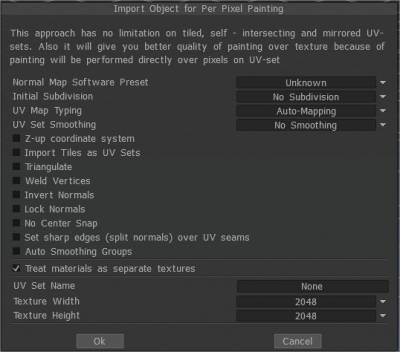
Ou selecione o menu arquivo e clique em Arquivo→ Import → Modelo para pintura por per pixel , depois escolha o arquivo “sample .obj” (está na pasta Sample). Ao importar um objeto, você será solicitado com a seguinte imagem. Há muitas opções que você verá neste prompt.
Eles são os seguintes:

Import objeto para Painting por Per Pixel

Predefinição de software de mapa normal:
Subdivisão inicial : Defina a subdivisão inicial do objeto para obter uma aparência mais suave (se necessário).
Tipo de UV-mapping : Mantenha o UV original ou escolha Mapeamento automático.
Suavização definida por UV: Esta opção funciona somente se você subdividir o modelo durante a import.

Sistema de coordenadas Z-up Sistema de coordenadas baseado em Z-up para compatibilidade com Rhino, 3DS-Max e outros aplicativos com eixo Z para cima.
Import vários blocos UV como conjuntos UV Import blocos UV separados como conjuntos UV separados.
Triangular: Triangular uma malha para evitar falhas de UV .
Soldar vértices Soldar vértices separados que estão no mesmo ponto no espaço.
Inverter normais
Bloquear normais Não recalcule as normais, use as normais diretamente do arquivo de objeto. Se você subdividir a malha, esta opção será ignorada.
Don’t Snap Subdivision Vertices to Surface: Esta opção ajuda a evitar o encaixe da malha subdividida na superfície da malha de alto polígono. Isso torna a malha Layer0 muito suave. Neste caso, todos os deslocamentos (mapas normais) serão colocados em camadas superiores. Esta opção é muito útil se você export uma malha de baixo polígono e um displacement map.
No Center Snap 3D-Coat tenta mover uma caixa delimitada do modelo para a origem da cena por padrão. Marque esta caixa se quiser import o modelo como está, sem nenhuma centralização.
Definir arestas vivas (normais divididas) sobre costuras UV
Grupos de suavização automática: Esta opção permite a criação de grupos de suavização automaticamente. Especificando na opção “Ângulo máximo” o valor responsável pelo ângulo máximo entre as faces quando a aresta fica aguda, é necessário ativar a opção Grupos de suavização automática. Para usar esta opção, ative os grupos de suavização automática.

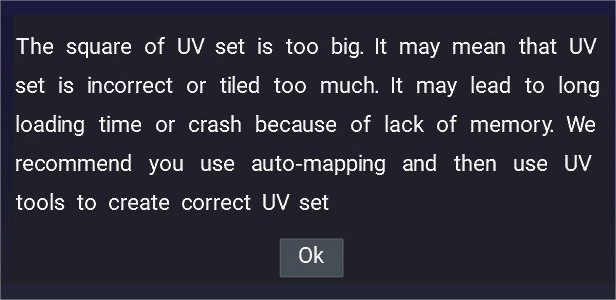
Se você vir este pop-up de aviso na import, o problema ocorre frequentemente se o modelo tiver um conjunto de UV aleatório ou incorreto.

Portanto, esses modelos devem ser carregados com mapeamento automático e, em seguida, obter a correção do conjunto de UV .

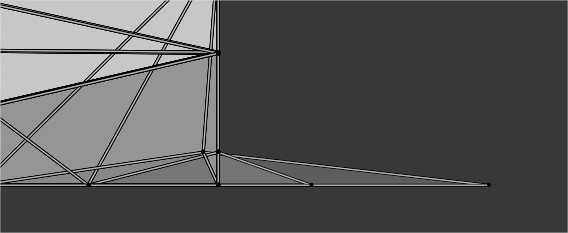
UVset verts fora de 0,1 UVspace

Às vezes, o UVset é lado a lado ou alguns verts estão fora do espaço 0-1 uv , também o problema parece acontecer quando você tem outros canais UV que não estão devidamente desembrulhados.


Tratar objetos de Retopo como objetos de Painting : neste modo, cada material do objeto será tratado como um conjunto de UV separado (textura separada), independentemente dos conjuntos de UV iniciais. Se você desmarcar “Tratar objetos de Retopo como objetos de Painting , seus objetos de pintura ou camadas de objetos de retopo serão convertidos em materiais de superfície, e você só agora terá um objeto de pintura com vários materiais de superfície. Renomeie seu objeto Painting como um nome de combinação de todas as camadas do objeto retopo .


Nome do conjunto UV: Digite o nome do conjunto UV.
Largura da textura: Defina a largura da textura.
Altura da textura: Defina a altura da textura.
• Nota: Se sua placa de vídeo tiver menos de 2GB de Vram, você deve evitar texturas maiores que 2000 x 2000.


Import objeto para Painting de Microvertex

Painting MicroVertex (Deslocamento)”
Você verá uma série de opções que pode especificar ao importar seu objeto.

Milhões de Polígonos: É responsável pela resolução da malha, o número de milhões de polígonos após a suavização da malha durante o carregamento. Essa quantidade deve ser maior que o número de pixels na textura. Esses polígonos são usados para criar o normal map em tempo real.
Resolução da malha de exibição (polígonos): a malha consiste em dois níveis de detalhe: malha de carcaça (malha mid-poly) e malha de alta resolução. Normalmente, você verá uma malha mid-poly na viewport com um normal map criado usando uma malha high-poly.
Smooth Object: Você também pode “suavizar” o objeto ao abrir o arquivo. Para este caso, vamos marcar “Objeto suave”.
Tipo de mapeamento: Especifique quais coordenadas de textura devem ser usadas durante o processo de edição.
Por padrão, o tipo de UV-mapping é “Keep UV”. Para esta opção, é claro, você deve ter uma malha mapeada por UV pré-existente que permaneça como estava. Se você quiser, você pode alterá-lo.

  • Keep UV: Keep UV Coordinates: Escolha esta opção somente quando todo o modelo estiver mapeado sem sobreposições.
  • UV Sub-Patch Smoothing: O tipo de suavização que será aplicado às ilhas UV .
  1. Sem suavização: Sub patches de UV não serão suavizados.
  2. Suave, Mantenha as Bordas:
  3. Full UV Set Smoothing: O conjunto de UV será completamente suavizado.
  4. Suavizar, mas manter os cantos: Suavize o conjunto de UV e uniformize os limites, mas mantenha os cantos não suavizados.
  • Keep Clusters (Ilhas): Escolha esta opção se seu modelo tiver sobreposições no UV mapping. Isso moverá os clusters, para que eles não se sobreponham. Quando a textura for exportada, ela será salva usando as coordenadas UV originais. Se um conflito de mapping for detectado, mais pixels pintados serão preferidos.
  • Grupos de suavização automática: A opção “Grupos de suavização automática” permite a criação de grupos de suavização automaticamente. Ao especificar o valor no campo “Max. ângulo” responsável pelo ângulo máximo entre as faces quando a aresta fica aguda, é necessário ativar a opção “Grupos de suavização automática”. Esta opção fornece UV mapping automático. Embora o resultado geralmente seja satisfatório, formas convexas não mapeadas ou complexas devem ser mapeadas manualmente.

Inverter normais: marque esta opção se quiser inverter as normais do modelo.
Vértices de solda:
Sistema de coordenadas Z-up:
Sem encaixe central:
Preservar posições: Com a ajuda das opções “Preservar posições”, você pode especificar as posições iniciais dos vértices a serem salvas, compensando seu deslocamento ao suavizar por pressão extra.
Ignorar grupos de suavização: permite import malhas sem informações normais. O modelo será suavizado após a import neste caso.
Nome do Conjunto UV , Largura e Altura da Textura são os mesmos para a pintura por per-pixel .

Import imagem como malha

Fornece um conjunto abrangente de opções para importar seu modelo para o Painting Room, preparando-o para o Vertex Painting.
As opções fornecidas na caixa de diálogo de abertura permitem algumas texturizações preliminares usando mapas de imagem como base para os mapas de textura Bump, Stencil e Color finais (disponíveis para export e uso em aplicativos de terceiros).

Criar malha a partir da imagem

Paisagem de mapa de altura para mecanismos de jogo : Este tutorial mostra como criar uma malha a partir de um mapa de altura em preto e branco e textura colorida, se você tiver, retopo e pintar em texturas, cores e detalhes finos de relevo, etc. Por Psionic Games.

Tutoriais

Import objeto para mesclar : este vídeo rápido demonstra as etapas para Import um objeto para mesclar em uma cena atual em vez de em uma nova cena. Recebemos perguntas sobre isso, por isso o vídeo – modelo básico cortesia de Fellipe Beckman.

Opções de Import para o Microvertex Observações : Este vídeo menciona algumas observações rápidas e importantes sobre a importação de um modelo para a Painting Room usando a opção MicroVertex (canal detalhado do displacement map ).

Tags:import paint

Was this helpful?

Yes  No
Related Articles
  • Surface Array
  • Top Bar
  • Curves Properties RMB
  • Left tool panel Kitbash
  • Create kitbash
  • Color management
Previously
Painting de Superfície (Polipintura)
Up Next
Initial CC subdivision
AI:
Hi! How can I help you?
Attention: This is a beta version of AI chat. Some answers may be wrong. See full version of AI chat